" height="26.80529977783203px" id="tymKb8bqC" width="128.00300311279295px"/><path d="M 0 2.417 L 0 0 L 12.909 0 L 12.909 2.417 Z" fill="rgb(126, 78, 253)" height="2.417099999999998px" id="aYr4em6zK" transform="translate(128.341 22.325)" width="12.908999999999992px"/></svg>)

"/><stop offset="1" stop-color="rgb(118, 37, 250)"/></linearGradient></defs><g d="M 19.242 21.22 L 19.362 6.204 L 19.272 6.204 L 13.757 21.22 L 10.161 21.22 L 4.796 6.204 L 4.706 6.204 L 4.825 21.22 L 0 21.22 L 0 0 L 7.283 0 L 12.109 13.607 L 12.229 13.607 L 16.844 0 L 24.247 0 L 24.247 21.22 Z M 26.421 26.113 L 26.421 23.445 L 41.407 23.445 L 41.407 26.113 Z" fill="transparent" height="26.112508199679183px" id="DvfaAIHYn" width="41.40731898311435px"><path d="M 19.242 21.22 L 19.362 6.204 L 19.272 6.204 L 13.757 21.22 L 10.161 21.22 L 4.796 6.204 L 4.706 6.204 L 4.825 21.22 L 0 21.22 L 0 0 L 7.283 0 L 12.109 13.607 L 12.229 13.607 L 16.844 0 L 24.247 0 L 24.247 21.22 Z" fill="rgb(46, 46, 46)" height="21.220180016149442px" id="pLsxRCobd" width="24.247352589074694px"/><path d="M 0 2.668 L 0 0 L 14.986 0 L 14.986 2.668 Z" fill="url(%23yD9d4I5GR-3279285344-linear-gradient)" height="2.6675085048549647px" id="yD9d4I5GR" transform="translate(26.421 23.445)" width="14.986002836263765px"/></g></svg>)

Yasmina Akni Ebourki
Czy kiedykolwiek miałeś wrażenie, że LinkedIn stał się bardziej męczący niż korzystny?
Nieustanne powiadomienia, nieistotne wiadomości lub po prostu potrzeba cyfrowego detoksu mogą sprawić, że zechcesz zniknąć na chwilę.
Jeśli twój profil wydaje się być bardziej aktywny niż ty, ten szybki poradnik pokaże ci, jak dezaktywować LinkedIn w mniej niż 60 sekund, zachowując wszystkie swoje połączenia i dane.
7 Krok po Kroku Przewodnik Jak Dezaktywować Konto LinkedIn
Postępuj zgodnie z tymi 8 prostymi krokami, aby anulować swoje darmowe lub Premium konto LinkedIn, zapewniając, że Twoje dane pozostaną bezpieczne:
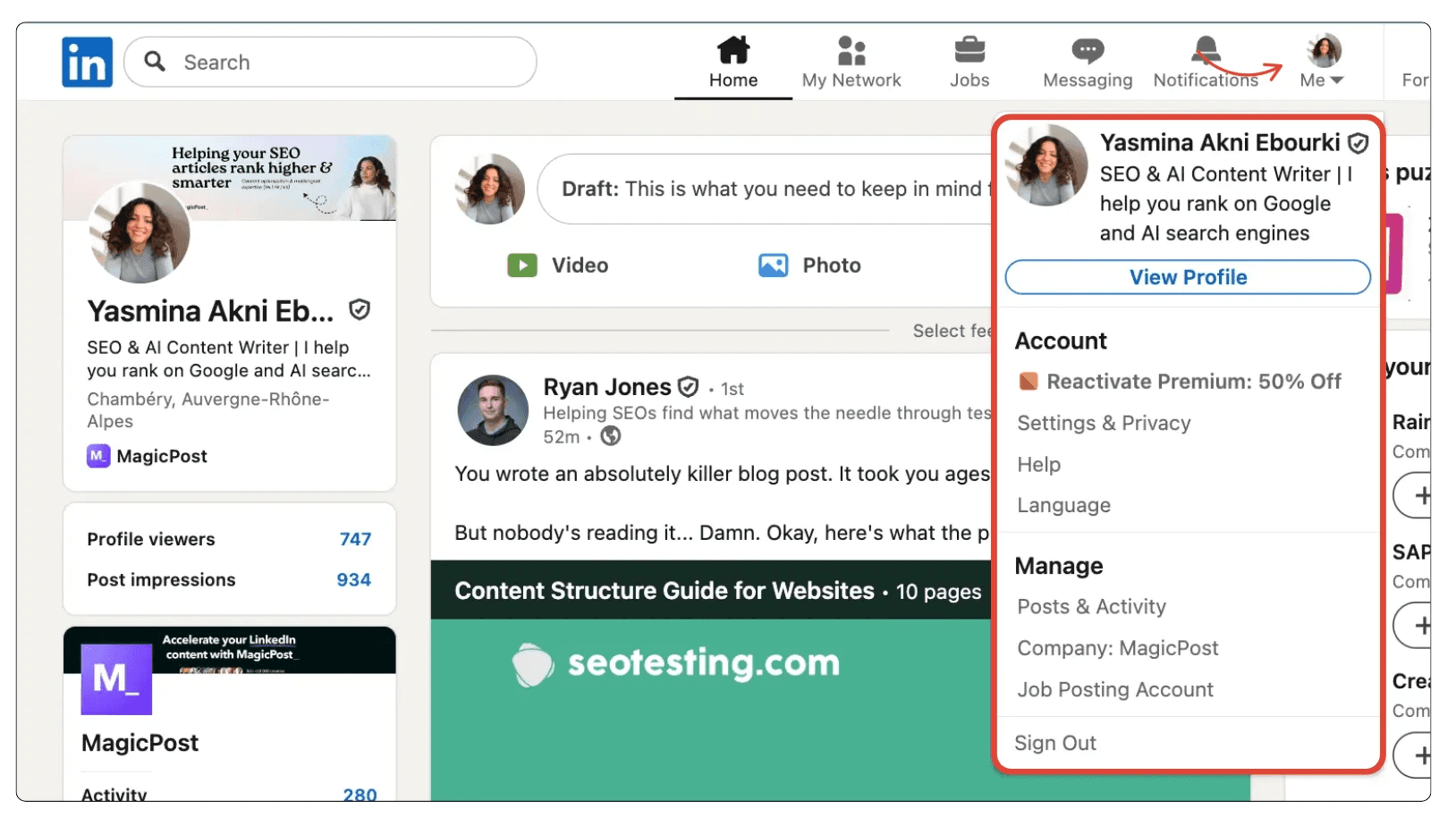
1. Kliknij swoje zdjęcie profilowe (w prawym górnym rogu)
Kliknij na swoje zdjęcie profilowe, znajdujące się w prawym górnym rogu ekranu, aby otworzyć główne menu rozwijane.
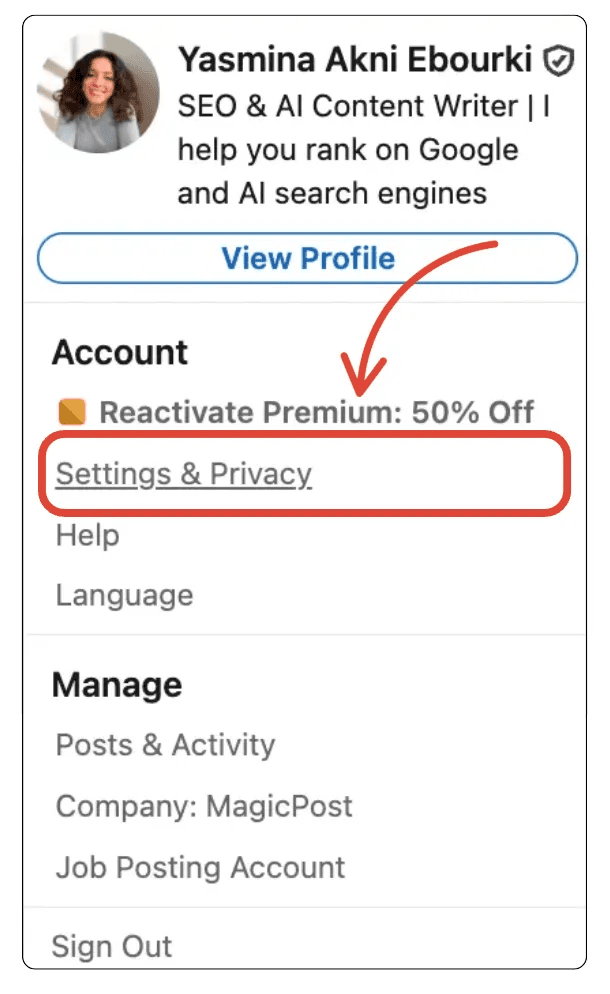
2. Wybierz „Ustawienia i prywatność”
Z rozwijanego menu kliknij "Ustawienia i prywatność", aby uzyskać dostęp do opcji konfiguracji konta.
3. Przejdź do „Preferencji konta”
W sekcji ustawień przejdź do "Preferencji konta", gdzie znajdziesz opcje zarządzania kontem.
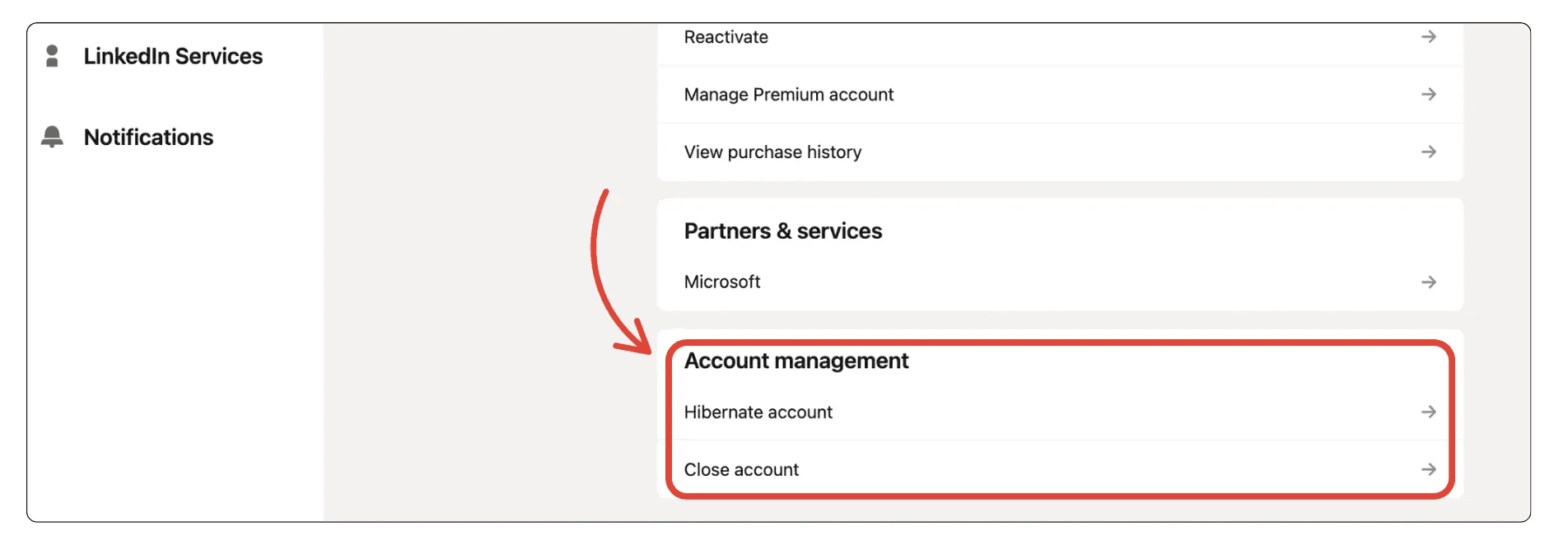
4. W sekcji „Zarządzanie kontem” kliknij „Hibernuj konto”
Przewiń w dół do sekcji "Zarządzanie kontem" i kliknij "Hibernuj konto", aby rozpocząć proces dezaktywacji.
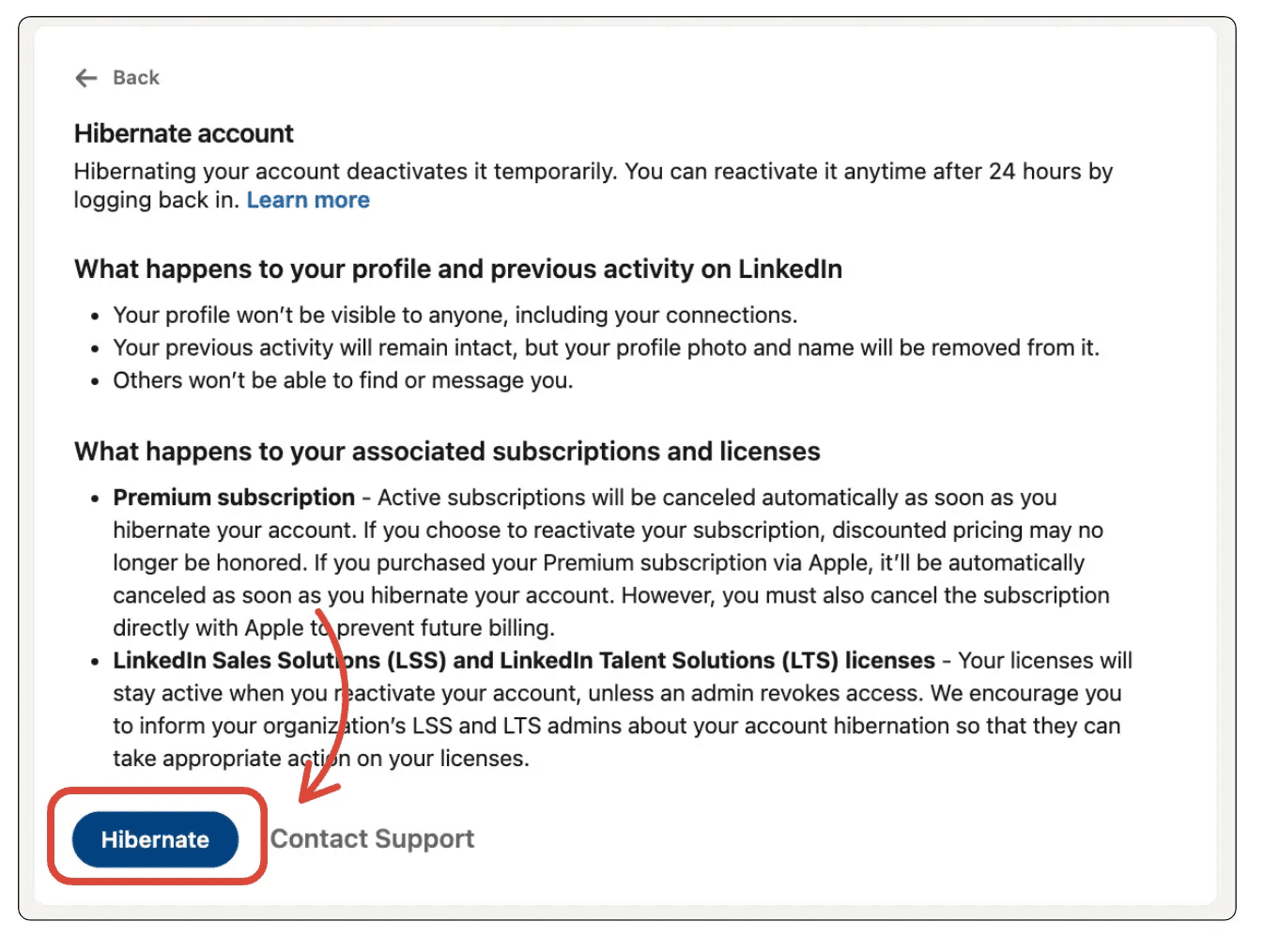
5. Kliknij „Hibernuj”, aby rozpocząć dezaktywację
Naciśnij przycisk "Hibernuj", aby potwierdzić, że chcesz tymczasowo dezaktywować swoje konto.
6. Wybierz powód i podaj opinię, a następnie kliknij „Dalej”
LinkedIn poprosi Cię o wybór powodu dezaktywacji. Wybierz opcję i opcjonalnie dodaj komentarze.
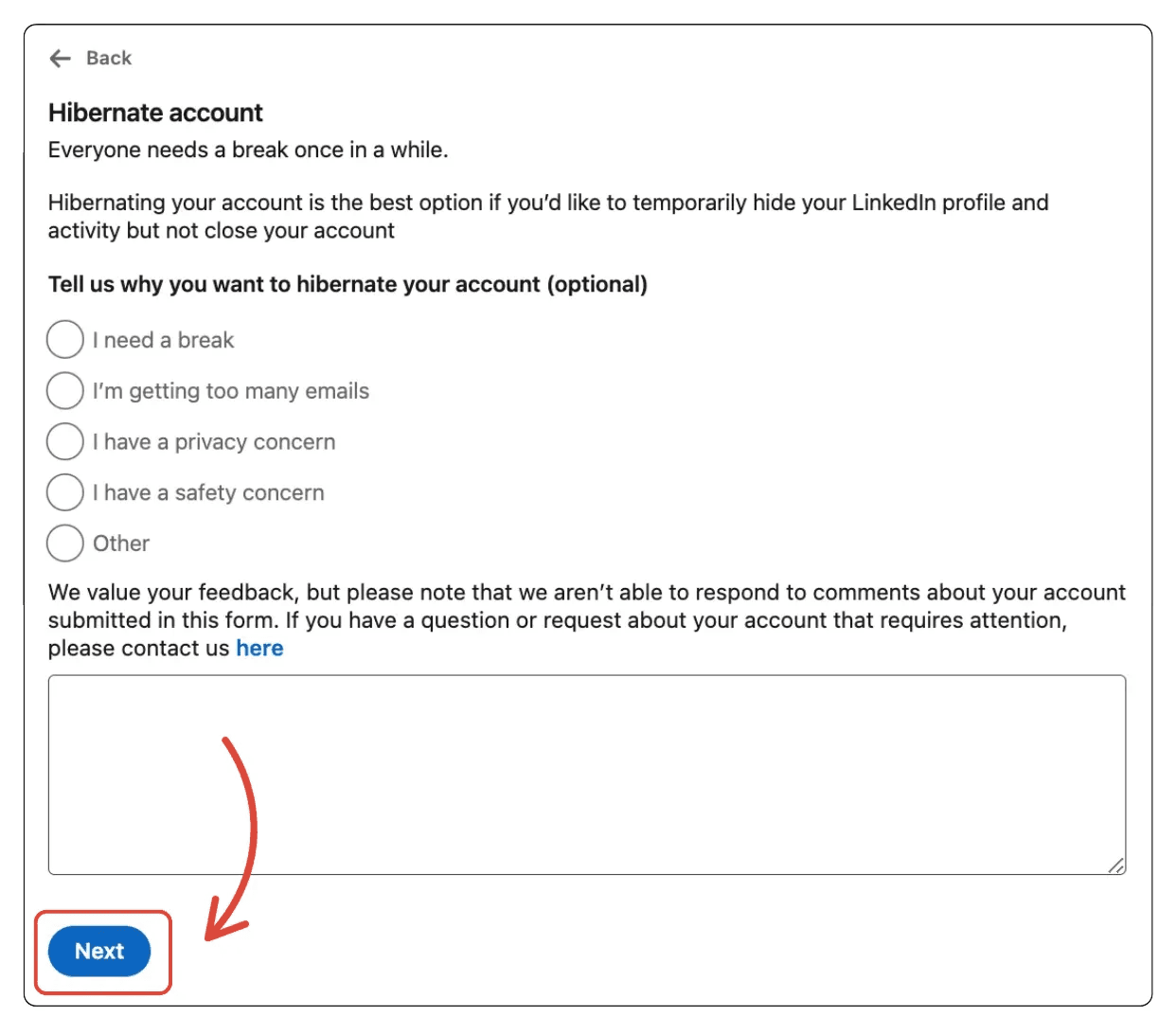
7. Wprowadź swoje hasło i potwierdź, klikając „Hibernuj konto”
Wprowadź swoje hasło, aby zweryfikować prośbę, a następnie potwierdź, klikając "Hibernuj konto", aby dezaktywować swoje konto.



8 rzeczy do rozważenia przed dezaktywowaniem lub usunięciem
Ale zanim naciśniesz ten przycisk hibernacji, czy jesteś pewien, że podejmujesz właściwą decyzję?
Choć dezaktywacja LinkedIn może wydawać się idealnym rozwiązaniem, istnieją ukryte konsekwencje, które mogą wpłynąć na Twoje konto LinkedIn, możliwości sieciowe i zawodową reputację w sposób, którego nie rozważałeś.
Oto 8 krytycznych czynników, które powinieneś ocenić przed dezaktywowaniem swojego konta:
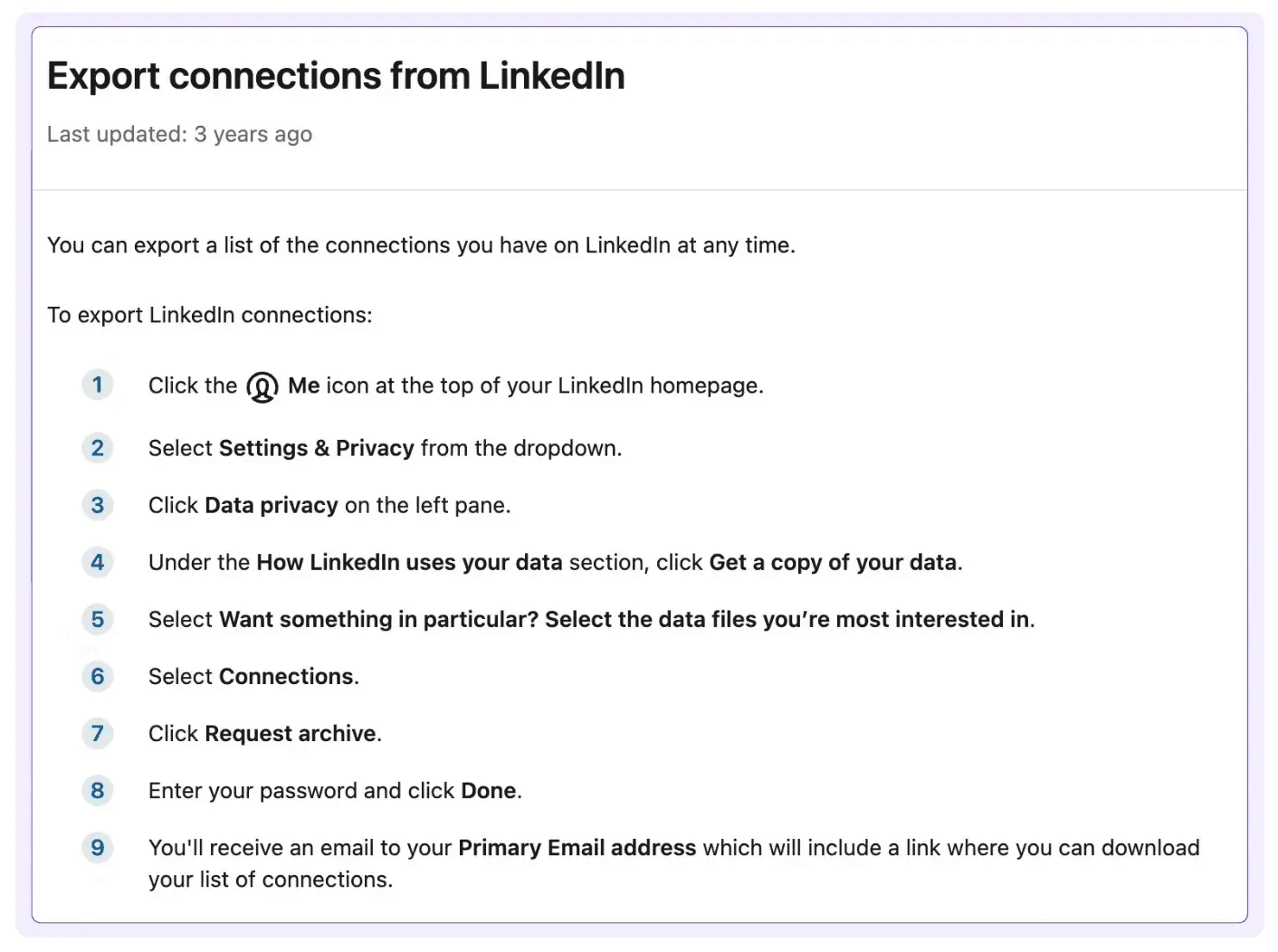
1. Pobierz swoje dane najpierw
Przed dezaktywowaniem lub usunięciem konta LinkedIn, ważne jest, aby pobrać kopię swoich danych, które zawierają Twoje połączenia, wiadomości, historię profilu, rekomendacje i inne.
Możesz zażądać tych danych z Ustawienia & Prywatność > Prywatność danych > Pobierz kopię swoich danych.
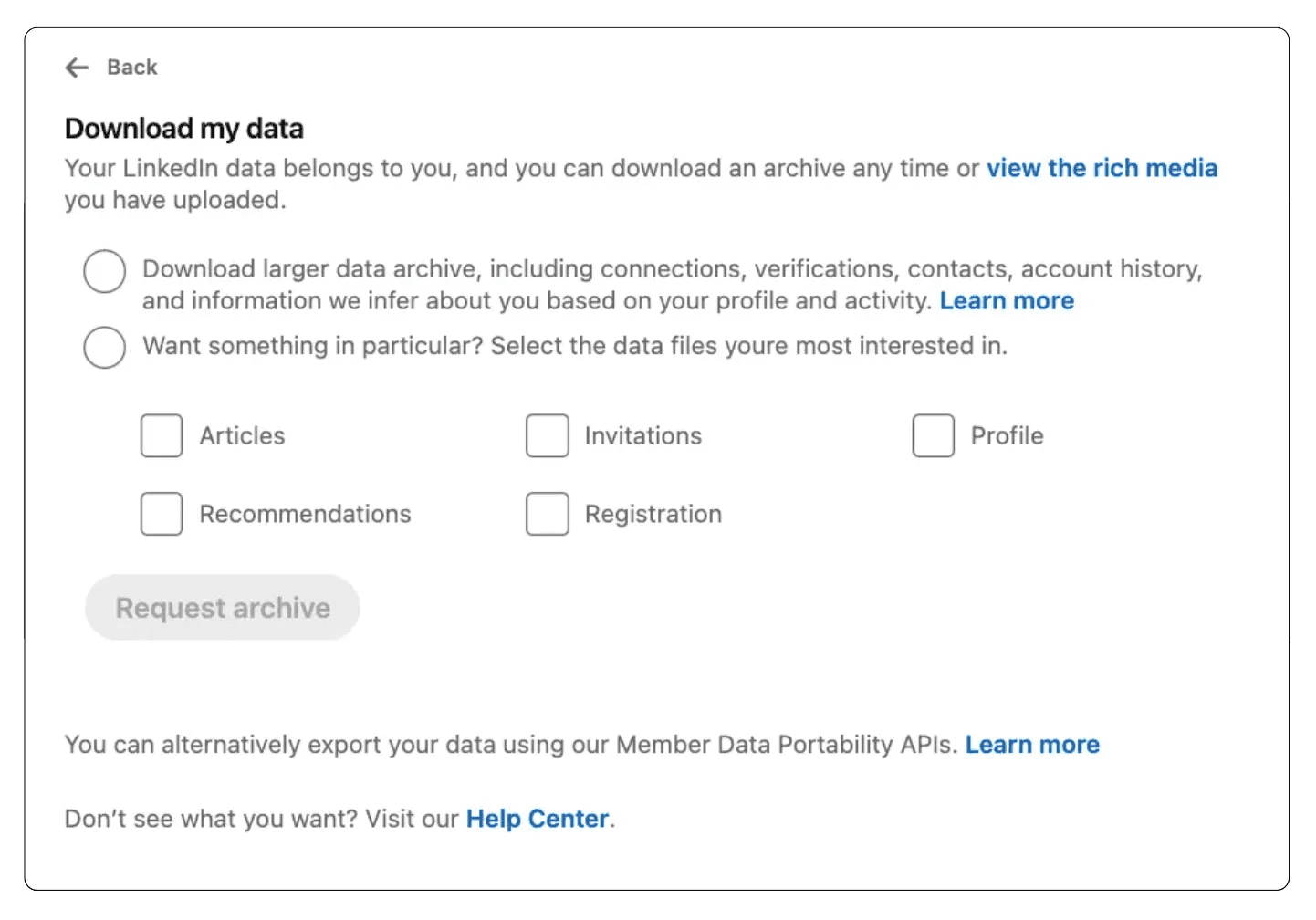
LinkedIn zazwyczaj zajmuje do 24 godzin przygotowanie pliku do pobrania.
Mając tę kopię zapasową, upewniasz się, że nie tracisz ważnych kontaktów ani informacji zawodowych, które mogą okazać się cenne później.
2. Utrata wiadomości i aplikacji o pracę
Jeśli usuniesz swoje konto LinkedIn, stracisz stały dostęp do wszystkich swoich wiadomości, aplikacji o pracę i historii rozmów.
Oznacza to, że nie będziesz mógł śledzić statusów swoich aplikacji ani kontynuować rozmów z rekruterami i kontaktami.
Jeśli polegasz na LinkedIn w trakcie poszukiwań pracy lub komunikacji zawodowej, ta utrata może być znacząca.
3. Usunięcie z grup, rekomendacji i endorsementów
Usunięcie konta spowoduje usunięcie Cię ze wszystkich grup LinkedIn, których jesteś członkiem.
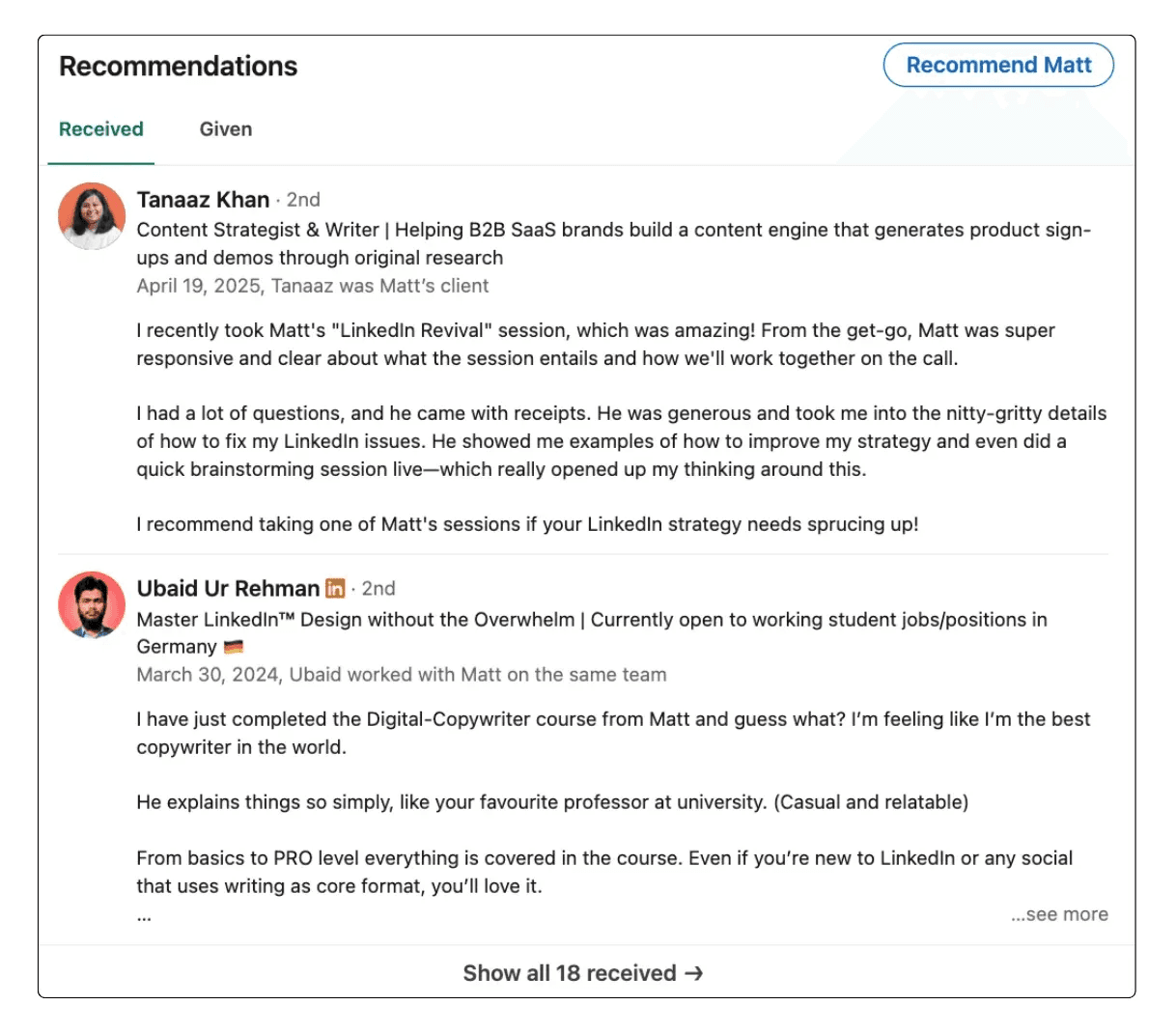
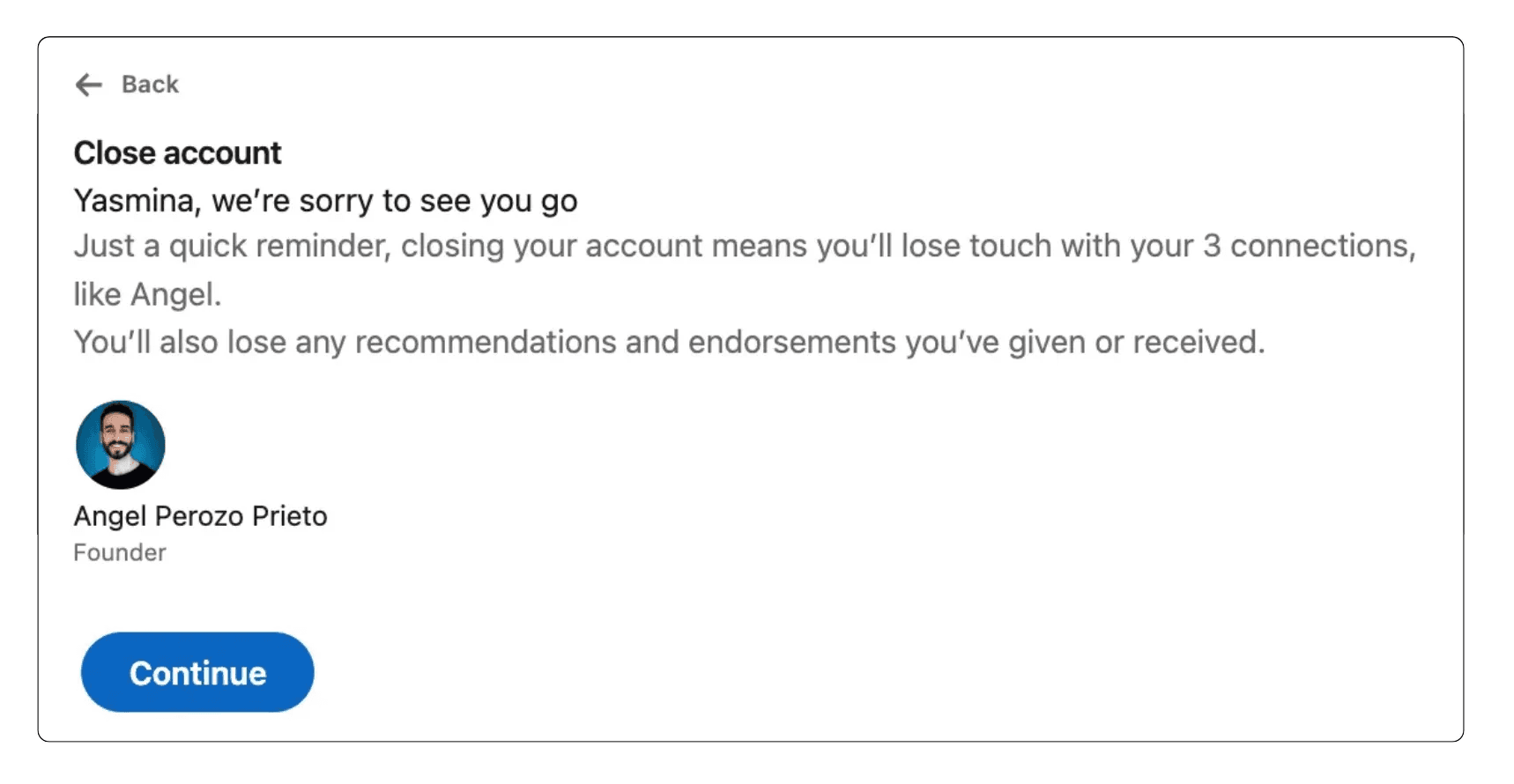
Co więcej, wszystkie rekomendacje i endorsementy, które otrzymałeś, znikną, co może wpłynąć na Twoją zawodową wiarygodność.
Te elementy dowodu społecznego często zwiększają widoczność Twojego profilu i zaufanie, więc ich utrata może zaszkodzić Twojej internetowej reputacji zawodowej.
4. Anuluj subskrypcję Premium
Co się dzieje z wszystkimi Twoimi subskrypcjami LinkedIn Premium lub Sales Navigator?
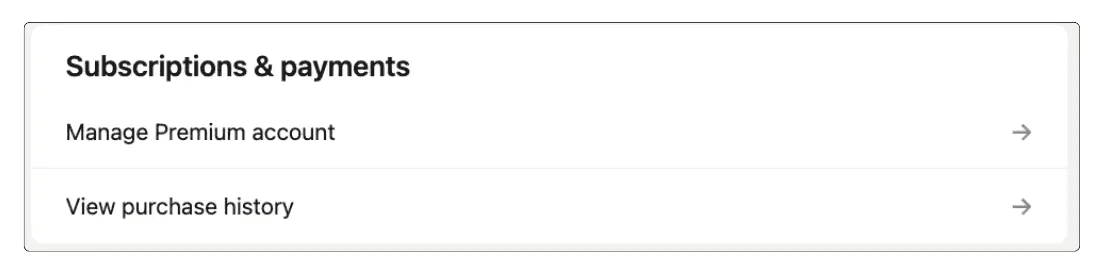
Jeśli jesteś subskrybentem LinkedIn Premium, upewnij się, że anulujesz subskrypcję przed usunięciem konta.
LinkedIn nie zatrzymuje automatycznie płatności premium, gdy zamykasz swoje konto, co może prowadzić do niechcianych opłat.
Przejdź do Ustawienia & Prywatność > Konto > Subskrypcje i płatności, aby zarządzać i anulować plan Premium. Pamiętaj, że po anulowaniu nie będziesz mieć dostępu do funkcji Premium.
5. Wyniki w wyszukiwarkach Google
Nawet po usunięciu konta LinkedIn, Twój profil może nadal pojawiać się w wynikach Google i innych wyszukiwarek przez kilka tygodni lub nawet miesięcy.
To za sprawą wersji danych, które są przechowywane w pamięci podręcznej przez wyszukiwarki.
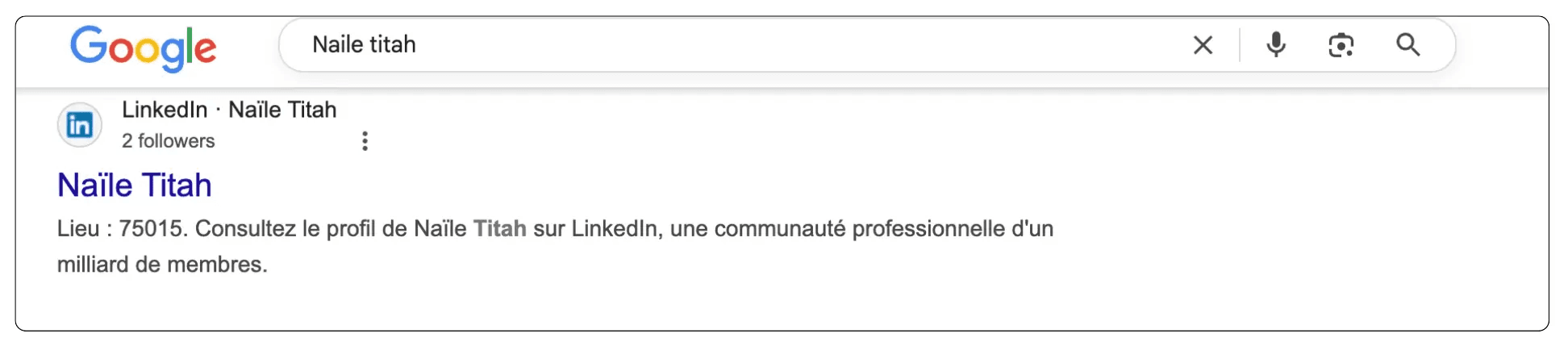
Z biegiem czasu wyniki te zostaną zaktualizowane i ostatecznie znikną, ale to opóźnienie oznacza, że Twoje zawodowe ślady mogą pozostać w sieci dłużej, niż się spodziewałeś.
6. Wpływ na Twoją markę osobistą
Czy rozważałeś potencjalny wpływ na swoją markę osobistą i profesjonalną sieć, zanim zdecydujesz się dezaktywować lub usunąć swój profil LinkedIn?
LinkedIn jest często używany przez rekruterów, kolegów i klientów do weryfikacji doświadczenia i kontaktu z profesjonalistami.
Usunięcie swojego profilu może zmniejszyć Twoją widoczność, ograniczyć możliwości sieciowe i wpłynąć na perspektywy poszukiwania pracy, szczególnie w branżach silnie polegających na LinkedIn.
7. Połączenia i kontakty
Kiedy usuwasz swoje konto LinkedIn, na zawsze tracisz wszystkie swoje połączenia i kontakty bez możliwości ich późniejszego odzyskania.
W przeciwieństwie do dezaktywacji, która tymczasowo ukrywa Twój profil, usunięcie go całkowicie likwiduje Twoją sieć.
Oznacza to, że musisz na nowo budować relacje i sieci, jeśli zdecydujesz się wrócić do LinkedIn w przyszłości.
8. Czas reaktywacji
Jeśli zdecydujesz się hibernować (dezaktywować) swoje konto LinkedIn zamiast go usunąć, możesz je reaktywować w każdej chwili, po prostu logując się ponownie.
Twój profil, połączenia i dane zostaną w pełni przywrócone, co sprawia, że hibernacja to elastyczna opcja dla tych, którzy chcą zrobić sobie tymczasową przerwę bez utraty swojej obecności zawodowej.
Dezaktywacja vs Usunięcie: Która Opcja Jest Dla Ciebie?
Ciekawi Cię, co się dzieje, gdy hibernujesz swoje konto LinkedIn?
Chociaż tymczasowe ukrycie profilu ogranicza Twoją widoczność, są ważne rzeczy do zapamiętania na temat tego, co wciąż się dzieje w okresie dezaktywacji:
Twoje Dane Pozostają Zapisane na Serwerach LinkedIn
Chociaż Twój profil jest niewidoczny dla innych, LinkedIn przechowuje wszystkie Twoje dane w bezpieczny sposób, w tym Twoje połączenia, wiadomości, rekomendacje i historię aktywności. To umożliwia bezproblemową reaktywację bez utraty danych.
Brak Widoczności Profilu i Pojawiania się w Wyszukiwaniach
Twój profil nie będzie wyszukiwany na LinkedIn ani indeksowany przez wyszukiwarki takie jak Google podczas hibernacji.
To oznacza, że rekruterzy, kontakty i potencjalni pracodawcy nie znajdą Twojego profilu w wyszukiwaniach, gdy będzie on dezaktywowany.
Nie Otrzymasz Powiadomień ani Wiadomości
LinkedIn wstrzymuje powiadomienia, prośby o połączenia i wiadomości podczas hibernacji.
Jakiekolwiek nowe aktywności skierowane do Twojego profilu zostaną wstrzymane, a Ty nie otrzymasz powiadomień, aż do momentu reaktywacji.
Członkostwa w Grupach i Zaproszenia są Tymczasowo Wyłączone
Choć nadal pozostajesz członkiem jakichkolwiek grup LinkedIn, nie będziesz miał dostępu ani nie otrzymasz aktualizacji z tych grup, dopóki nie reaktywujesz swojego konta.
Twoje Konto Pozostaje Połączone z Usługami Stron Trzecich
Jeśli Twoje konto LinkedIn jest połączone z zewnętrznymi aplikacjami lub usługami (na przykład tablicami ofert pracy lub narzędziami CRM), te integracje pozostaną nieaktywne, ale nienaruszone podczas hibernacji.
Możesz Reaktywować Kiedy Tylko Chcesz
Proste ponowne zalogowanie się w pełni reaktywuje Twoje konto, przywracając widoczność profilu, powiadomienia i wszystkie wcześniejsze połączenia natychmiast.
Co Jeszcze Się Dzieje Po Hibernacji?
Hibernacja Twojego konta LinkedIn wydaje się być czystym zakończeniem, ale Twój profil nie znika całkowicie. Więc co się dzieje, gdy wciśniesz pauzę?.
Twój profil i dane (połączenia, wiadomości, rekomendacje) są ukryte, ale bezpiecznie przechowywane; nic nie jest usuwane.
Nie będziesz pojawiać się w wyszukiwaniach LinkedIn ani Google, więc rekruterzy i kontakty nie mogą Cię znaleźć, gdy Twoje konto jest nieaktywne.
Nie otrzymasz powiadomień ani wiadomości w tym czasie, co da Ci prawdziwą przerwę od LinkedIn.
Twoje członkostwa w grupach i linki do aplikacji stron trzecich pozostają nienaruszone, ale są wstrzymane.
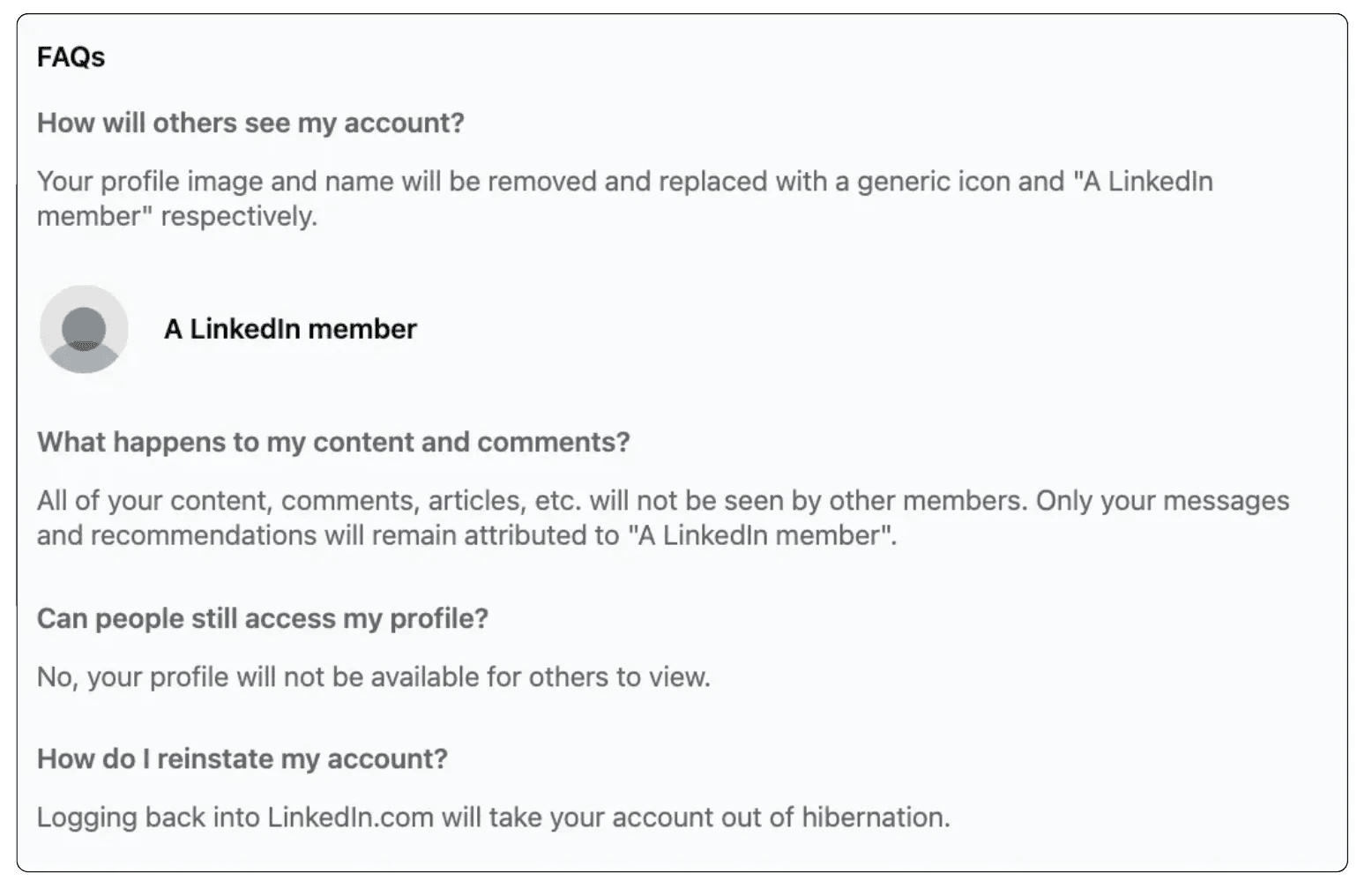
Krótko mówiąc, jeśli chcesz zrobić sobie tymczasową przerwę od LinkedIn, nie narażając swoich połączeń ani nie tracąc danych, hibernacja to Twoja najlepsza opcja.
Pamiętaj tylko, że to pauza, a nie trwałe usunięcie. Twój profil i sieć pozostają nienaruszone, gotowe na Ciebie, kiedy zdecydujesz się wrócić.
Co to jest Usunięcie LinkedIn (Zamknij Konto)?
Usunięcie konta LinkedIn oznacza trwałe usunięcie Twojego profilu oraz wszystkich powiązanych danych z platformy.
Oto, co musisz wiedzieć:
To jest trwałe: Gdy usuniesz swoje konto, LinkedIn rozpoczyna trwałe usuwanie Twoich danych po 14-dniowym okresie ochronnym, bez możliwości ich odzyskania później.
Tracisz wszystkie kontakty i wiadomości: Wszystkie Twoje połączenia, wiadomości, aplikacje o pracę, rekomendacje i rekomendacje będą usunięte i nie mogą być przywrócone.
Twoja obecność w sieci znika: Twój profil nie będzie już wyświetlany w wyszukiwaniach LinkedIn ani w zewnętrznych wyszukiwarkach, takich jak Google.
Nie ma odwrotu: Jeśli zmienisz zdanie, będziesz musiał stworzyć całkowicie nowe konto LinkedIn od podstaw; Twoje stare dane nie będą możliwe do odzyskania.
Która opcja jest najlepsza dla Ciebie?
Wybór pomiędzy deaktywacją (uśpieniem) a usunięciem konta LinkedIn zależy od Twoich celów i potrzeb:
Wybierz Dezaktywuj (Uśpij), jeśli chcesz zrobić tymczasową przerwę, pragniesz zmniejszyć swoją widoczność w sieci lub potrzebujesz czasu z dala od sieci kontaktów.
Wybierz Usuń konto, jeśli już nie chcesz być częścią LinkedIn, martwisz się o prywatność danych lub nie planujesz ponownie korzystać z platformy.
Funkcja | Dezaktywuj (Uśpij) | Usuń konto |
|---|---|---|
Widoczność profilu | Ukryte | Trwale usunięte |
Możliwość odzyskania | Tak | Nie (tylko w ciągu pierwszych 14 dni) |
Dostęp do wiadomości | Nie (tymczasowy) | Nie (na stałe utracony) |
Dane i połączenia | Zachowane | Trwale usunięte |
Reaktywacja | Kiedykolwiek | Nie możliwa |
Idealne dla | Tymczasowa przerwa | Stałe zamknięcie konta |
Dezaktywowanie lub usunięcie konta LinkedIn to duży krok.
Bez względu na to, czy robisz tylko przerwę, czy dokonujesz stałego odejścia, upewnij się, że masz kopię zapasową swoich danych i rozumiesz konsekwencje podjęcia decyzji.
Gotowy, aby odejść od LinkedIn na własnych warunkach? Postępuj zgodnie z naszymi instrukcjami krok po kroku, aby bezpiecznie dezaktywować lub trwale usunąć swoje konto — i zyskaj pełną kontrolę nad swoją obecnością w sieci już dziś.
Nie zapomnij pobrać swoich danych przed rozpoczęciem!
FAQ
How do I temporarily disable my LinkedIn account?
Aby tymczasowo dezaktywować swoje konto LinkedIn, skorzystaj z funkcji "Hibernacja konta", która znajduje się w Ustawieniach & Prywatności > Preferencje konta > Zarządzanie kontem.
Funkcja ta całkowicie ukrywa Twój profil w wynikach wyszukiwania, usuwa Cię z aktualizacji w sieci oraz zatrzymuje wszystkie powiadomienia, jednocześnie zachowując Twoje połączenia, wiadomości i dane profilu.
How do I unlink my LinkedIn account?
Aby usunąć połączenia logowania zewnętrznego z LinkedIn, przejdź do Ustawienia i prywatność > Logowanie & bezpieczeństwo > Aplikacje zewnętrzne.
Tutaj możesz rozłączyć usługi zewnętrzne, takie jak Google, Microsoft lub jakiekolwiek aplikacje, które wcześniej powiązałeś.
Kliknij "Usuń" obok każdej usługi, którą chcesz odłączyć.
To uniemożliwia tym platformom dostęp do twoich danych LinkedIn, zachowując niezależne konto LinkedIn.
How do I unpublish my LinkedIn account?
Aby uczynić swój profil LinkedIn prywatnym bez dezaktywacji, przejdź do Ustawienia i prywatność > Widoczność > Widoczność profilu publicznego i wyłącz to.
Usuwa to Twój profil z wyników wyszukiwania Google i publicznego widoku, jednocześnie utrzymując go aktywnym dla Twojej sieci.
Możesz również dostosować, które sekcje profilu są widoczne publicznie, dostosowując indywidualne ustawienia widoczności dla swojego nagłówka, podsumowania, doświadczenia i innych sekcji.
How long can you hibernate your LinkedIn account?
Możesz wstrzymać swoje konto LinkedIn na czas nieokreślony; nie ma limitu czasowego. Twój profil pozostaje w stanie uśpienia, aż zdecydujesz się go reaktywować, logując się ponownie.
Wszystkie Twoje dane, połączenia, wiadomości i informacje o profilu są zachowane podczas hibernacji.
How can I hide my LinkedIn profile without deleting it?
Masz dwie główne opcje: uśpij swoje konto (całkowita niewidoczność) lub dostosuj ustawienia widoczności (selektywne ukrywanie).
Aby całkowicie się ukryć, użyj funkcji hibernacji w zarządzaniu kontem. Aby częściowo się ukryć, przejdź do Ustawienia & Prywatność > Widoczność i wyłącz widoczność profilu publicznego, dostosuj, kto może zobaczyć Twoje połączenia, lub ogranicz odkrywalność profilu.
To utrzymuje Twoje konto w funkcjonalności, kontrolując, kto może Cię znaleźć.
How to disconnect on LinkedIn without them knowing?
Aby usunąć połączenia LinkedIn w ciszy, przejdź do ich profilu i kliknij "Więcej" > "Usuń połączenie."
Osoba nie otrzyma powiadomienia o rozłączeniu, chociaż może to zauważyć, jeśli specjalnie sprawdzi liczbę swoich połączeń lub poszuka twojego profilu. To różni się od zablokowania, które jest bardziej oczywiste.
Możesz również ukryć swoje aktualizacje aktywności, aby zmniejszyć widoczność swoich działań na LinkedIn.
How do I deactivate and reactivate my LinkedIn account?
Dezaktywacja: Przejdź do Ustawienia & Prywatność > Preferencje konta > Zarządzanie kontem > Uśpienie konta. Postępuj zgodnie z instrukcjami, aby potwierdzić uśpienie.
Reaktywacja: Po prostu zaloguj się ponownie na LinkedIn za pomocą swoich oryginalnych danych. Twój profil, połączenia i dane zostaną natychmiast przywrócone. Nie ma okresu oczekiwania ani dodatkowych kroków wymaganych do reaktywacji.
