Cómo cambiar tu banner de LinkedIn (y hacerlo ver profesional)
Cómo cambiar tu banner de LinkedIn (y hacerlo ver profesional)
Cómo cambiar tu banner de LinkedIn (y hacerlo ver profesional)
Última actualización: 8 dic 2025
Tu banner de LinkedIn es básicamente tu cartel digital.
Es lo primero que las personas notan cuando visitan tu perfil, y rápidamente forma su impresión de ti, ya sean reclutadores, potenciales clientes o colaboradores.
Un banner fuerte muestra profesionalismo, se ajusta a tu industria y puede reflejar tu personalidad.
Si no has actualizado esta parte de tu perfil, ahora es un gran momento para hacerlo.
Resumen:
Tu banner de LinkedIn es tu primera impresión digital. Mantenlo claro, de alta calidad, acorde a tu marca y del tamaño correcto (1584×384). Diseñalo fácilmente en Canva y súbelo en unos pocos clics. Siempre gana lo limpio y simple.
Por Qué Tu Banner de LinkedIn Realmente Importa
Piensa en tu banner como un titular visual.
Antes de que alguien lea tu sección Acerca de o revise tu experiencia, ven la gran imagen detrás de tu foto de perfil.
Un banner bien diseñado te ayuda a lucir intencional y coherente, y deja claro quién eres. Establece el tono para tu marca personal desde el principio.
Recuerda, tu banner es tu cartel digital.
Es lo primero que la gente ve cuando visita tu perfil, y establece el tono para tu marca.
En resumen, un gran banner muestra rápidamente a tu audiencia y posibles leads que eres profesional, relevante en tu industria, y les da un vistazo de tu personalidad.
¿Qué Hace que un Banner de LinkedIn Sea Genial?
Ahora que sabes por qué tu banner es importante, ¿qué hace que uno destaque?
Bueno, un banner perfecto de LinkedIn siempre tiene un mensaje claro.
Este mensaje podría ser tu lema personal, tu declaración de misión o una frase corta que resuma lo que haces.
El objetivo es explicar lo que haces en las menores palabras posible.
También puedes usar elementos visuales que se adapten a tu industria.
Por ejemplo, si trabajas en tecnología, tu banner podría incluir símbolos de TI o un tema tecnológico.
Si estás en marketing, tus imágenes deben verse modernas y creativas. Todo lo que añadas debe ayudar a contar tu historia profesional.
La consistencia de color también importa. Cuando tu banner coincide con tu foto de perfil, colores de marca o el estilo de tu contenido, tu perfil se ve más limpio y profesional.
Si administras un negocio, trabajas como freelance o ofreces servicios, añadir un pequeño llamado a la acción puede hacer una gran diferencia.
Puedes agregar tu sitio web, correo electrónico o una simple invitación como “Conectemos.” Esto convierte tu banner en una herramienta de marketing sutil.
Finalmente, siempre usa las dimensiones correctas. LinkedIn recomienda 1584 por 384 píxeles. El tamaño correcto previene recortes incómodos o pixelación.
Cómo crear tu banner de LinkedIn
¡Si eres diseñador o artista, bien por ti!
Pero si no puedes diseñar para salvar tu propia vida, entonces Canva es tu solución.
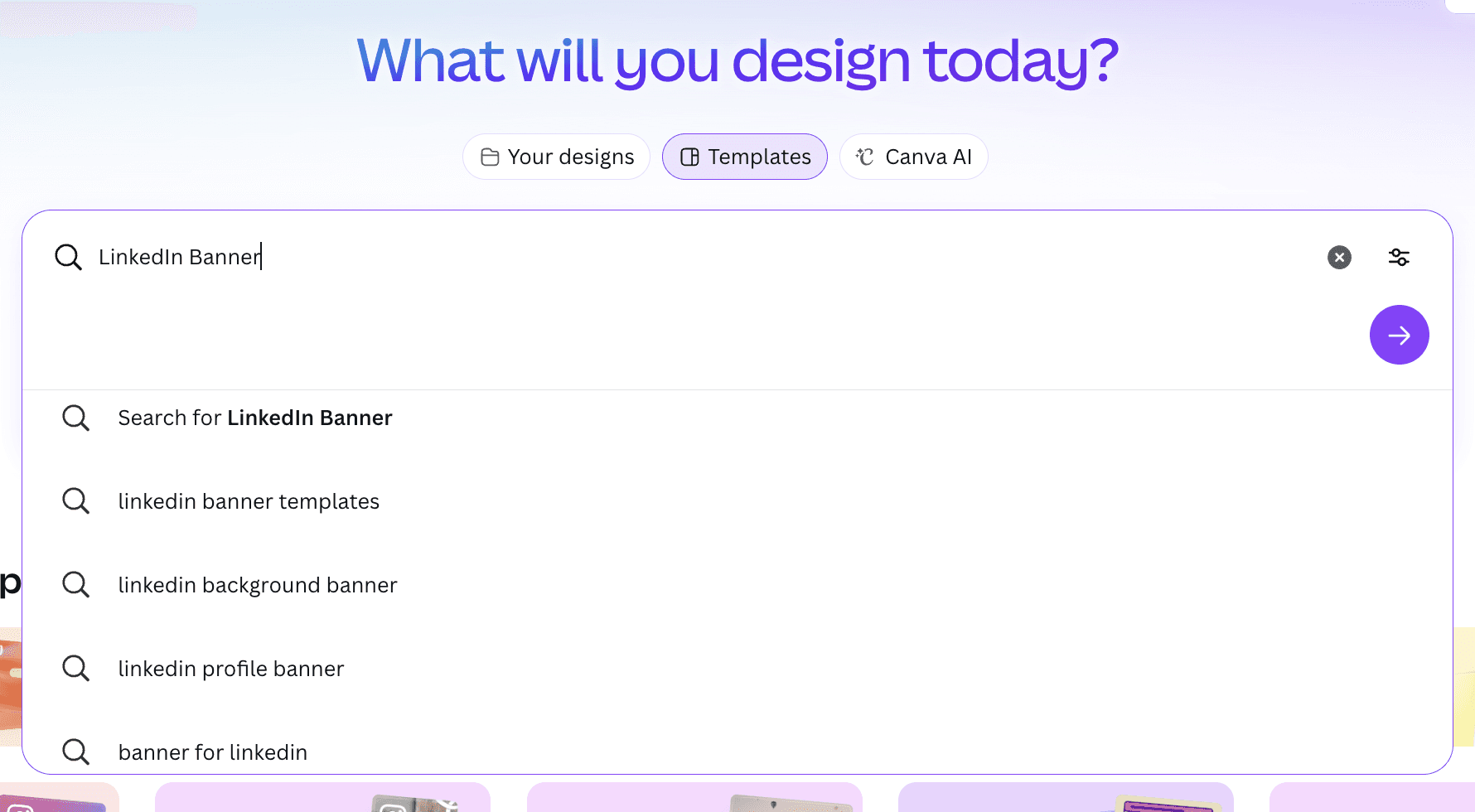
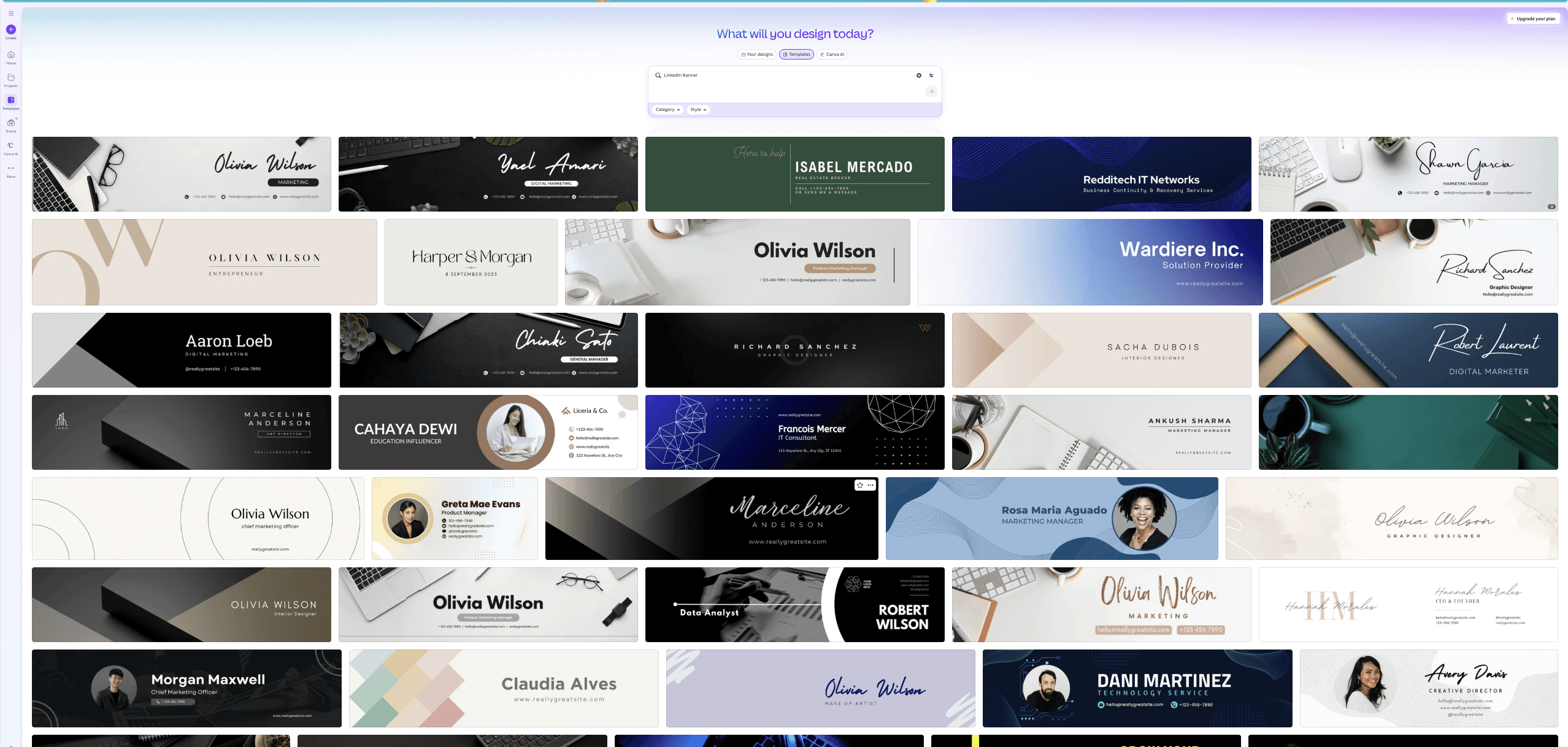
Cuando abras Canva y busques “banner de LinkedIn,” recibirás sugerencias de una cantidad interminable de plantillas de las que podrías elegir, o personalizar a tu gusto.
Estas plantillas ya tienen el tamaño correcto para LinkedIn y están optimizadas para la plataforma.
Todo lo que necesitas hacer es elegir un diseño, agregar tu nombre, eslogan, sitio web, o cualquier otra cosa que desees, y ajustar los colores para que coincidan con tu marca.
Puedes cambiar tu foto, nombre, formas de diseño, texto, agregar un logotipo o un llamado a la acción, y elegir entre muchos colores usando la opción de degradado.
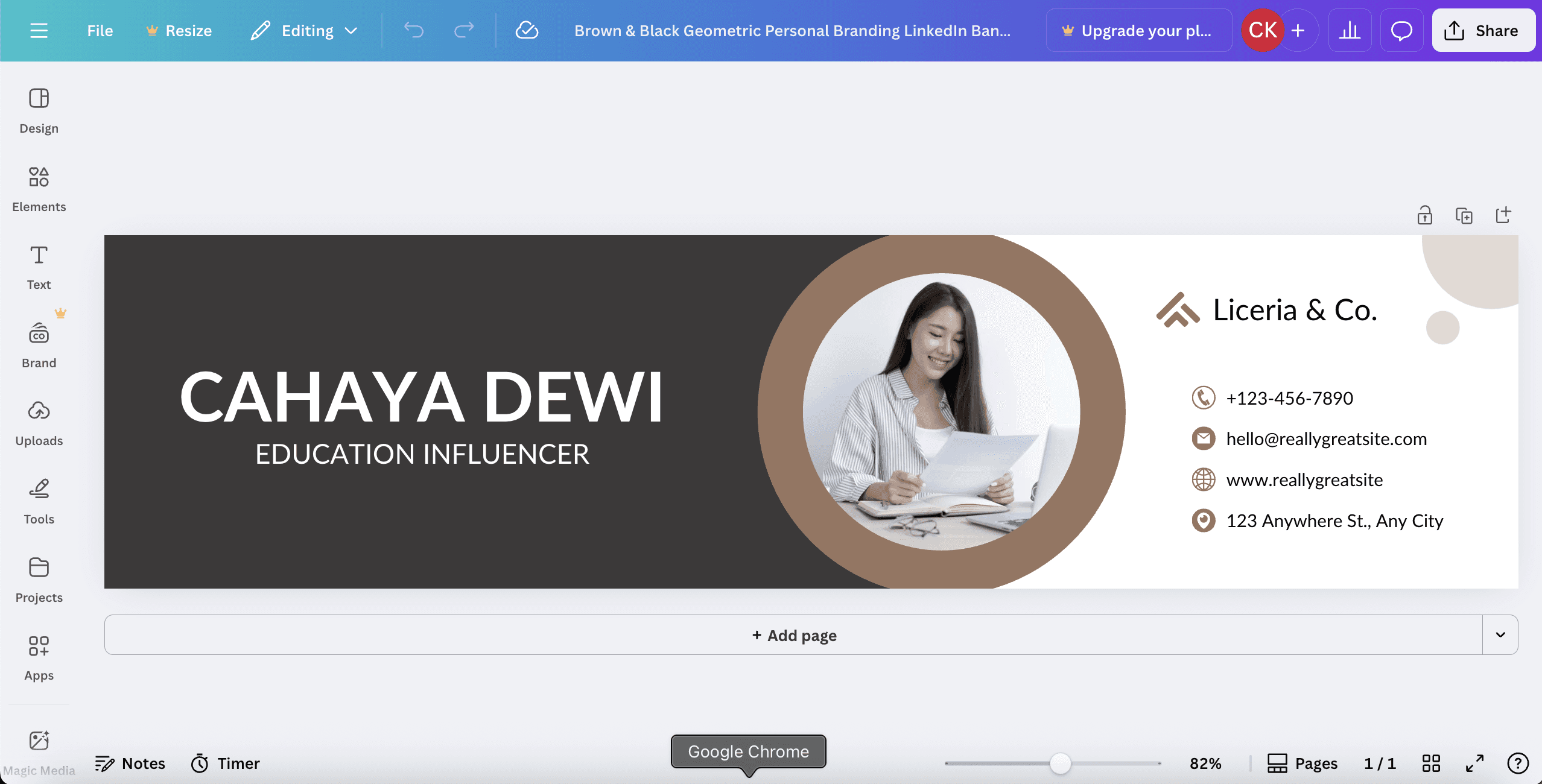
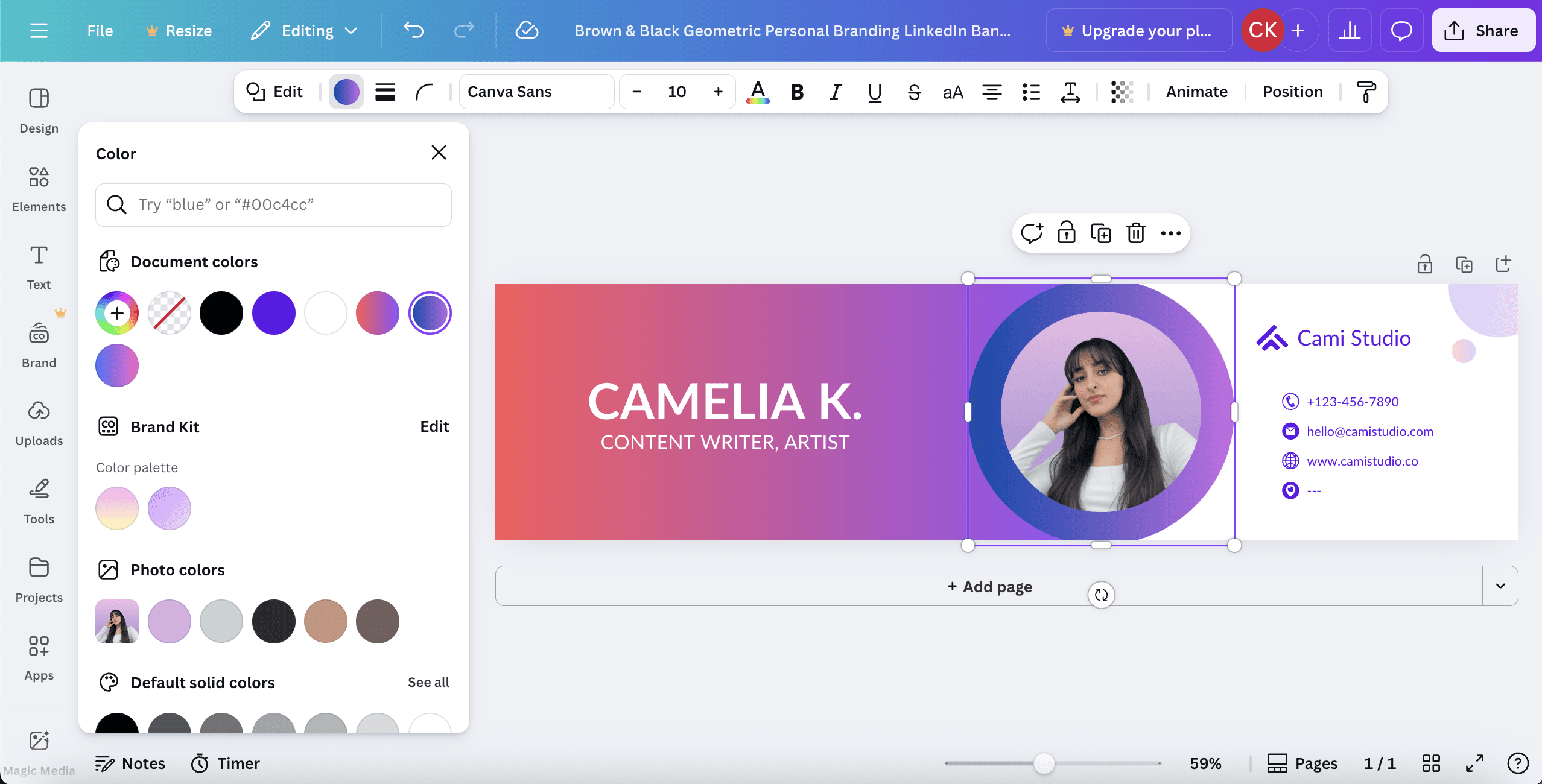
Cuando termines, solo descarga tu diseño y súbelo a la sección de banner de tu LinkedIn.
Cómo cambiar tu banner de LinkedIn en tu perfil
En smartphone:
Ve a tu perfil de LinkedIn.
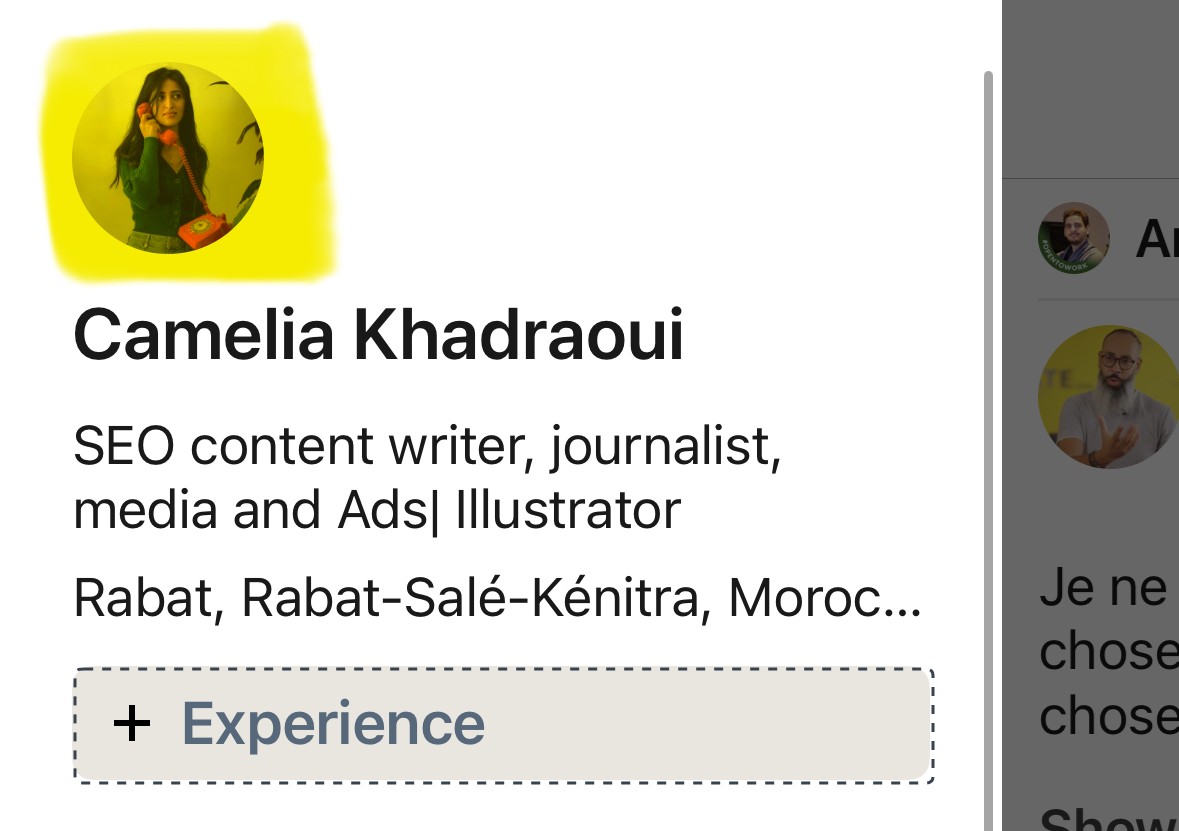
Toca el icono de cámara o de edición en la parte superior de tu área de banner y carga tu nueva imagen.
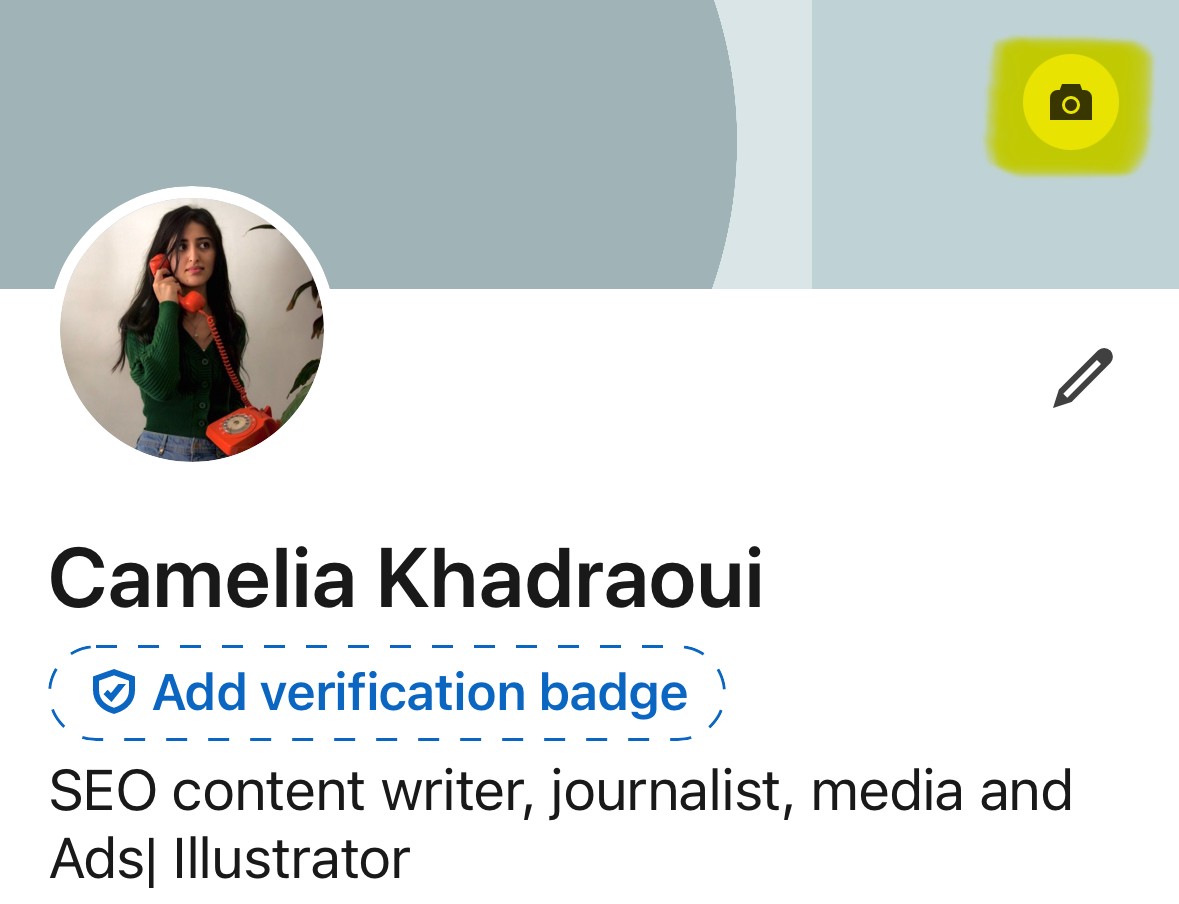
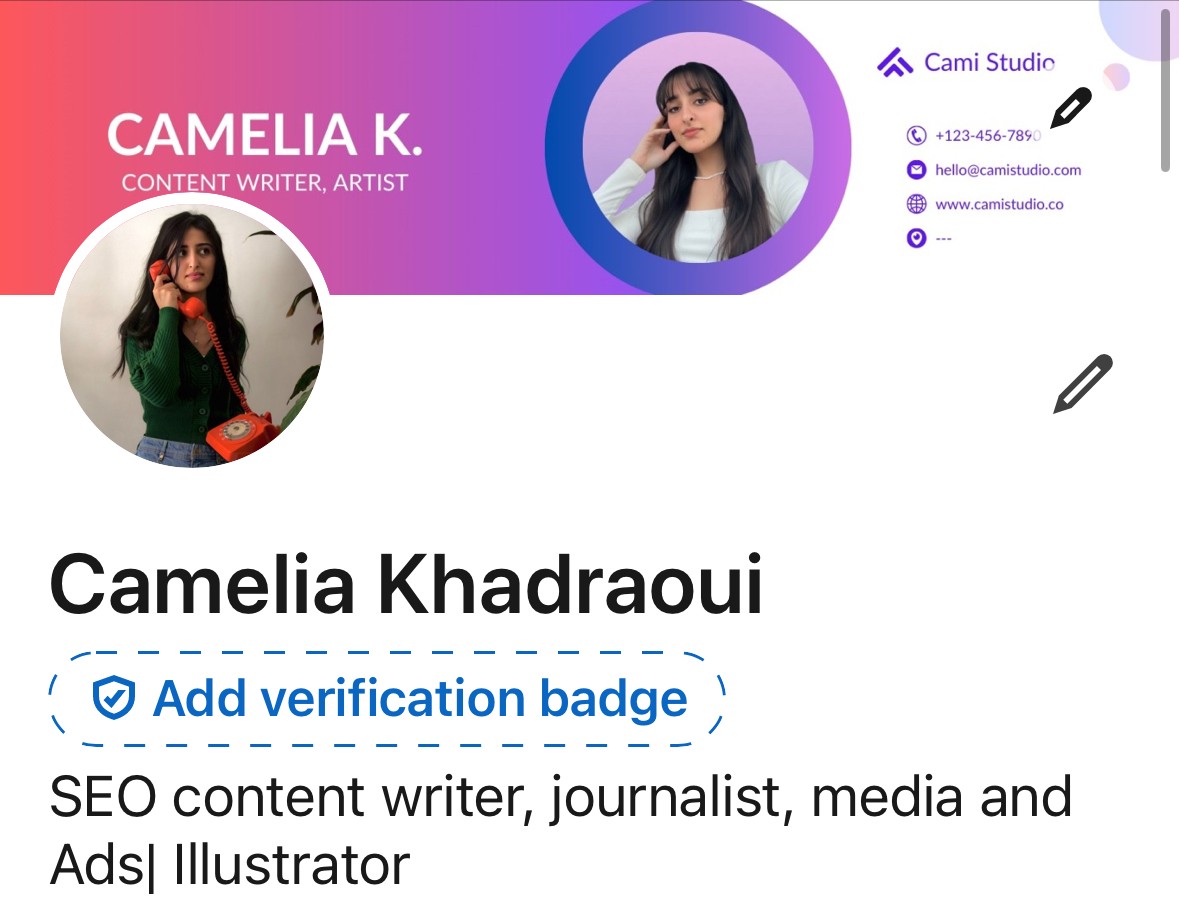
LinkedIn te permite reposicionar o recortar la imagen si es necesario. Una vez que se vea bien, pulsa Guardar y tu perfil recibirá una mejora visual instantánea.
En escritorio:
Haz clic en el icono de Yo en la parte superior de tu página de inicio de LinkedIn.
Haz clic en Ver perfil.
Haz clic en el icono de Cámera en la parte superior derecha de tu sección de introducción.
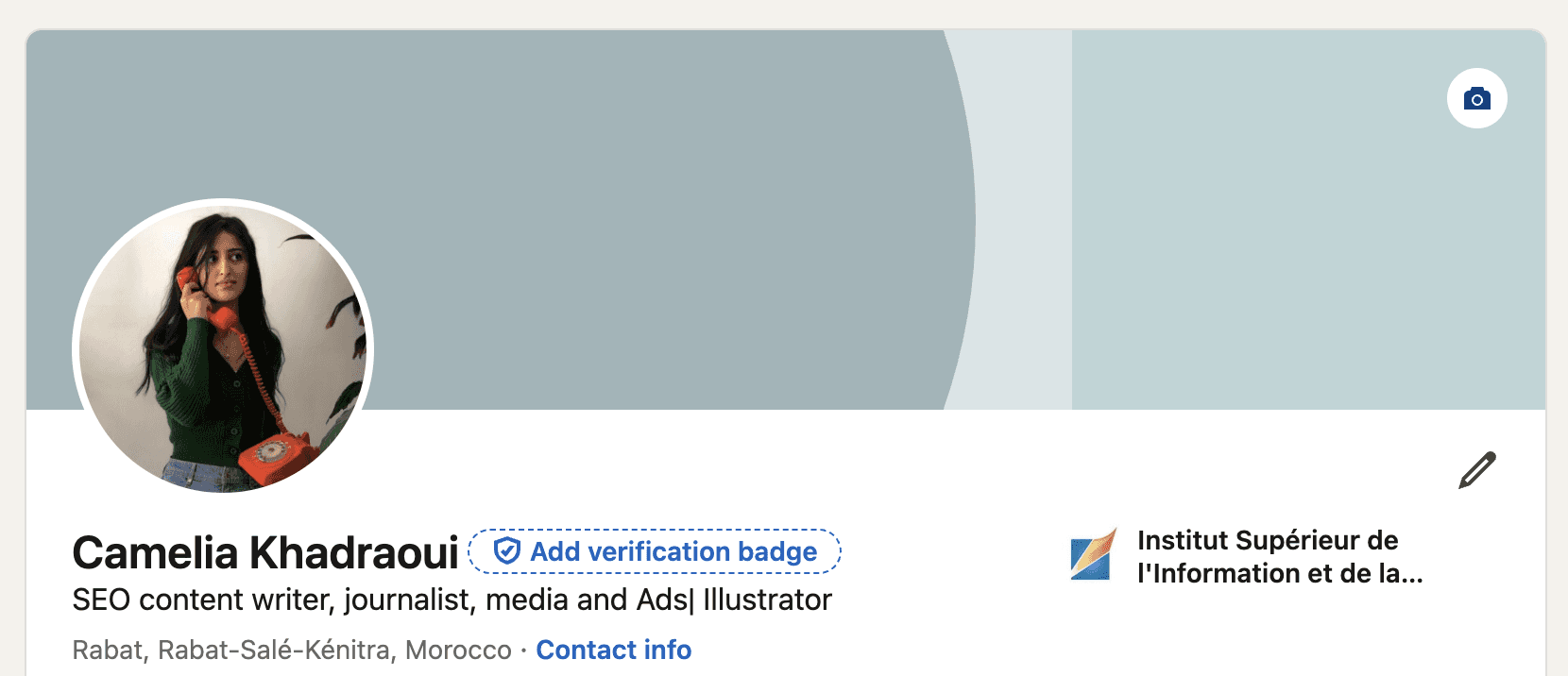
Desde el aviso "Agregar una imagen de portada", puedes:
Cargar una sola foto
Crear un pase de diapositivas
Elegir una imagen
Después de cargar o crear un pase de diapositivas, puedes:
Editar la imagen de portada: Recortar la foto, usar filtros de foto, ajustar, cambiar la posición y tamaño, o girar tu imagen de portada.
Cambiar la imagen de portada: Haz clic en Cambiar foto y sigue las indicaciones para cambiar tu imagen de portada.
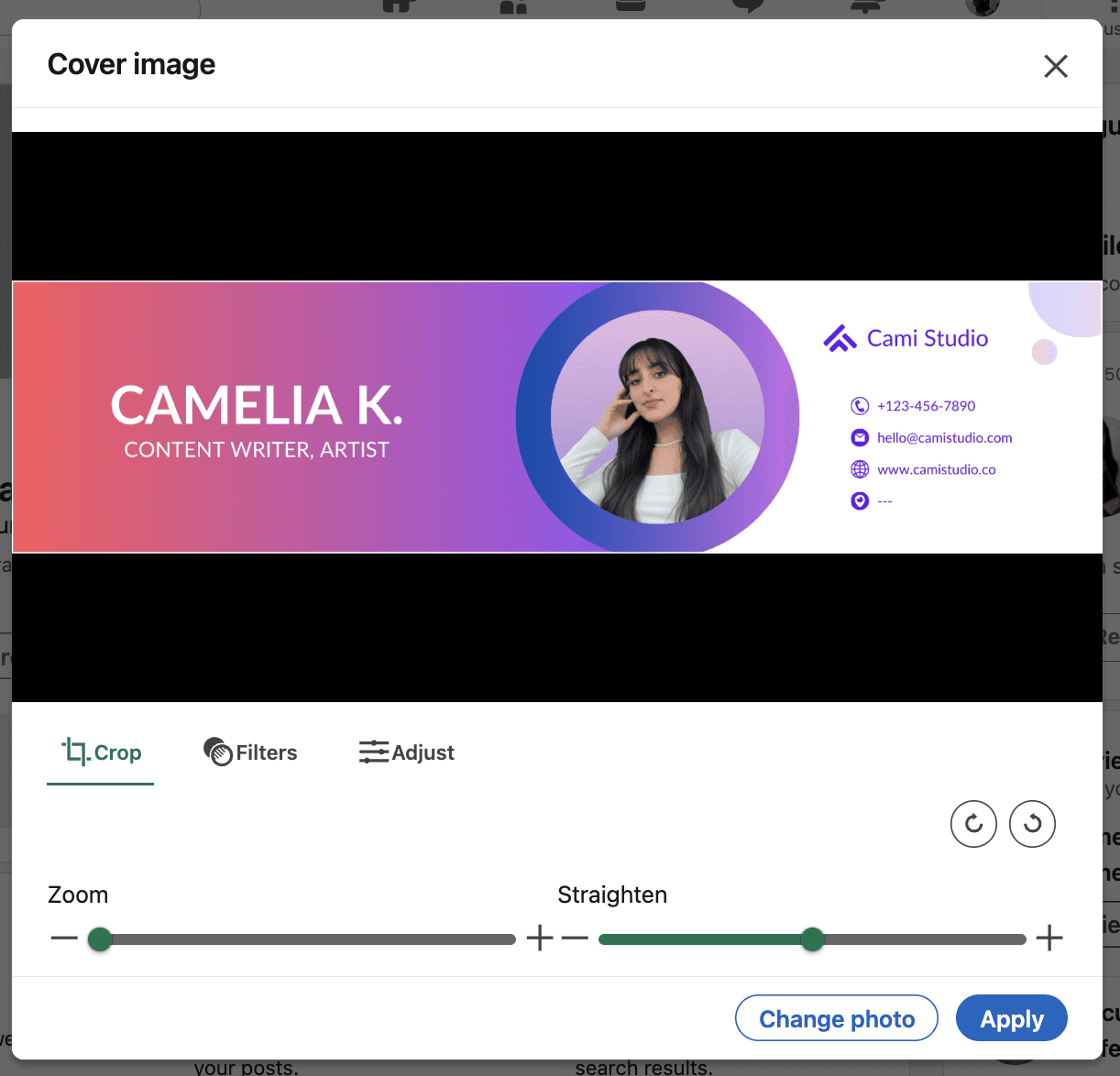
Haz clic en "Aplicar," y la imagen se cargará automáticamente.
Para reposicionar, eliminar o cambiar una imagen de portada:
Haz clic en el icono de Yo en la parte superior de tu página de inicio de LinkedIn.
Haz clic en Ver perfil.
Haz clic en el icono de Editar en la esquina superior derecha de la imagen de portada en la sección de introducción.
Desde aquí, puedes Editar, recortar la foto, usar filtros de foto, ajustar, cambiar la posición y tamaño, o girar tu imagen de portada, o Eliminarla.
Ahora que has mejorado tu banner en solo unos pocos clics, hay razones para felicitarte; ¡tu perfil ya no es el de un aficionado!
Cómo cambiar tu banner de LinkedIn en tu perfil
En smartphone:
Ve a tu perfil de LinkedIn.
Toca el icono de cámara o de edición en la parte superior de tu área de banner y carga tu nueva imagen.
LinkedIn te permite reposicionar o recortar la imagen si es necesario. Una vez que se vea bien, pulsa Guardar y tu perfil recibirá una mejora visual instantánea.
En escritorio:
Haz clic en el icono de Yo en la parte superior de tu página de inicio de LinkedIn.
Haz clic en Ver perfil.
Haz clic en el icono de Cámera en la parte superior derecha de tu sección de introducción.
Desde el aviso "Agregar una imagen de portada", puedes:
Cargar una sola foto
Crear un pase de diapositivas
Elegir una imagen
Después de cargar o crear un pase de diapositivas, puedes:
Editar la imagen de portada: Recortar la foto, usar filtros de foto, ajustar, cambiar la posición y tamaño, o girar tu imagen de portada.
Cambiar la imagen de portada: Haz clic en Cambiar foto y sigue las indicaciones para cambiar tu imagen de portada.
Haz clic en "Aplicar," y la imagen se cargará automáticamente.
Para reposicionar, eliminar o cambiar una imagen de portada:
Haz clic en el icono de Yo en la parte superior de tu página de inicio de LinkedIn.
Haz clic en Ver perfil.
Haz clic en el icono de Editar en la esquina superior derecha de la imagen de portada en la sección de introducción.
Desde aquí, puedes Editar, recortar la foto, usar filtros de foto, ajustar, cambiar la posición y tamaño, o girar tu imagen de portada, o Eliminarla.
Ahora que has mejorado tu banner en solo unos pocos clics, hay razones para felicitarte; ¡tu perfil ya no es el de un aficionado!
Cómo cambiar tu banner de LinkedIn en tu perfil
En smartphone:
Ve a tu perfil de LinkedIn.
Toca el icono de cámara o de edición en la parte superior de tu área de banner y carga tu nueva imagen.
LinkedIn te permite reposicionar o recortar la imagen si es necesario. Una vez que se vea bien, pulsa Guardar y tu perfil recibirá una mejora visual instantánea.
En escritorio:
Haz clic en el icono de Yo en la parte superior de tu página de inicio de LinkedIn.
Haz clic en Ver perfil.
Haz clic en el icono de Cámera en la parte superior derecha de tu sección de introducción.
Desde el aviso "Agregar una imagen de portada", puedes:
Cargar una sola foto
Crear un pase de diapositivas
Elegir una imagen
Después de cargar o crear un pase de diapositivas, puedes:
Editar la imagen de portada: Recortar la foto, usar filtros de foto, ajustar, cambiar la posición y tamaño, o girar tu imagen de portada.
Cambiar la imagen de portada: Haz clic en Cambiar foto y sigue las indicaciones para cambiar tu imagen de portada.
Haz clic en "Aplicar," y la imagen se cargará automáticamente.
Para reposicionar, eliminar o cambiar una imagen de portada:
Haz clic en el icono de Yo en la parte superior de tu página de inicio de LinkedIn.
Haz clic en Ver perfil.
Haz clic en el icono de Editar en la esquina superior derecha de la imagen de portada en la sección de introducción.
Desde aquí, puedes Editar, recortar la foto, usar filtros de foto, ajustar, cambiar la posición y tamaño, o girar tu imagen de portada, o Eliminarla.
Ahora que has mejorado tu banner en solo unos pocos clics, hay razones para felicitarte; ¡tu perfil ya no es el de un aficionado!
Cómo cambiar tu banner de LinkedIn en tu perfil
En smartphone:
Ve a tu perfil de LinkedIn.
Toca el icono de cámara o de edición en la parte superior de tu área de banner y carga tu nueva imagen.
LinkedIn te permite reposicionar o recortar la imagen si es necesario. Una vez que se vea bien, pulsa Guardar y tu perfil recibirá una mejora visual instantánea.
En escritorio:
Haz clic en el icono de Yo en la parte superior de tu página de inicio de LinkedIn.
Haz clic en Ver perfil.
Haz clic en el icono de Cámera en la parte superior derecha de tu sección de introducción.
Desde el aviso "Agregar una imagen de portada", puedes:
Cargar una sola foto
Crear un pase de diapositivas
Elegir una imagen
Después de cargar o crear un pase de diapositivas, puedes:
Editar la imagen de portada: Recortar la foto, usar filtros de foto, ajustar, cambiar la posición y tamaño, o girar tu imagen de portada.
Cambiar la imagen de portada: Haz clic en Cambiar foto y sigue las indicaciones para cambiar tu imagen de portada.
Haz clic en "Aplicar," y la imagen se cargará automáticamente.
Para reposicionar, eliminar o cambiar una imagen de portada:
Haz clic en el icono de Yo en la parte superior de tu página de inicio de LinkedIn.
Haz clic en Ver perfil.
Haz clic en el icono de Editar en la esquina superior derecha de la imagen de portada en la sección de introducción.
Desde aquí, puedes Editar, recortar la foto, usar filtros de foto, ajustar, cambiar la posición y tamaño, o girar tu imagen de portada, o Eliminarla.
Ahora que has mejorado tu banner en solo unos pocos clics, hay razones para felicitarte; ¡tu perfil ya no es el de un aficionado!
Errores Comunes a Evitar
Obviamente, las imágenes de baja calidad o borrosas hacen que tu perfil se vea poco profesional, así que siempre exporta tu banner en alta resolución.
Otro error común es agregar demasiado texto. Tu banner no es tu currículum: un mensaje corto es suficiente.
El pobre contraste de color es otro problema.
Si las personas no pueden leer tu nombre o eslogan porque el texto se mezcla con el fondo, el diseño no funciona. Asegúrate de que tu texto destaque claramente.
Consejo final: evita diseños que no coincidan con el resto de tu perfil. Tu banner, foto de perfil e identidad de marca deben sentirse conectados.
Seguir estos pasos no garantiza que tu diseño final sea bello.
Es importante preguntar a tus amigos o colegas su opinión sobre tu creación.