Creación de Contenidos

Yasmina Akni Ebourki
¿Alguna vez has sentido que LinkedIn se ha vuelto más agotador que beneficioso?
Las notificaciones constantes, los mensajes irrelevantes o simplemente la necesidad de un desintoxicante digital pueden hacerte querer desaparecer por un tiempo.
Si tu perfil se siente más activo de lo que tú eres, este breve tutorial te mostrará cómo desactivar LinkedIn en menos de 60 segundos, mientras preservas todas tus conexiones y datos.
Guía paso a paso de 7 pasos para desactivar tu cuenta de LinkedIn
Sigue estos 8 simples pasos para cancelar tu cuenta gratuita o Premium de LinkedIn asegurando que tus datos permanezcan seguros:
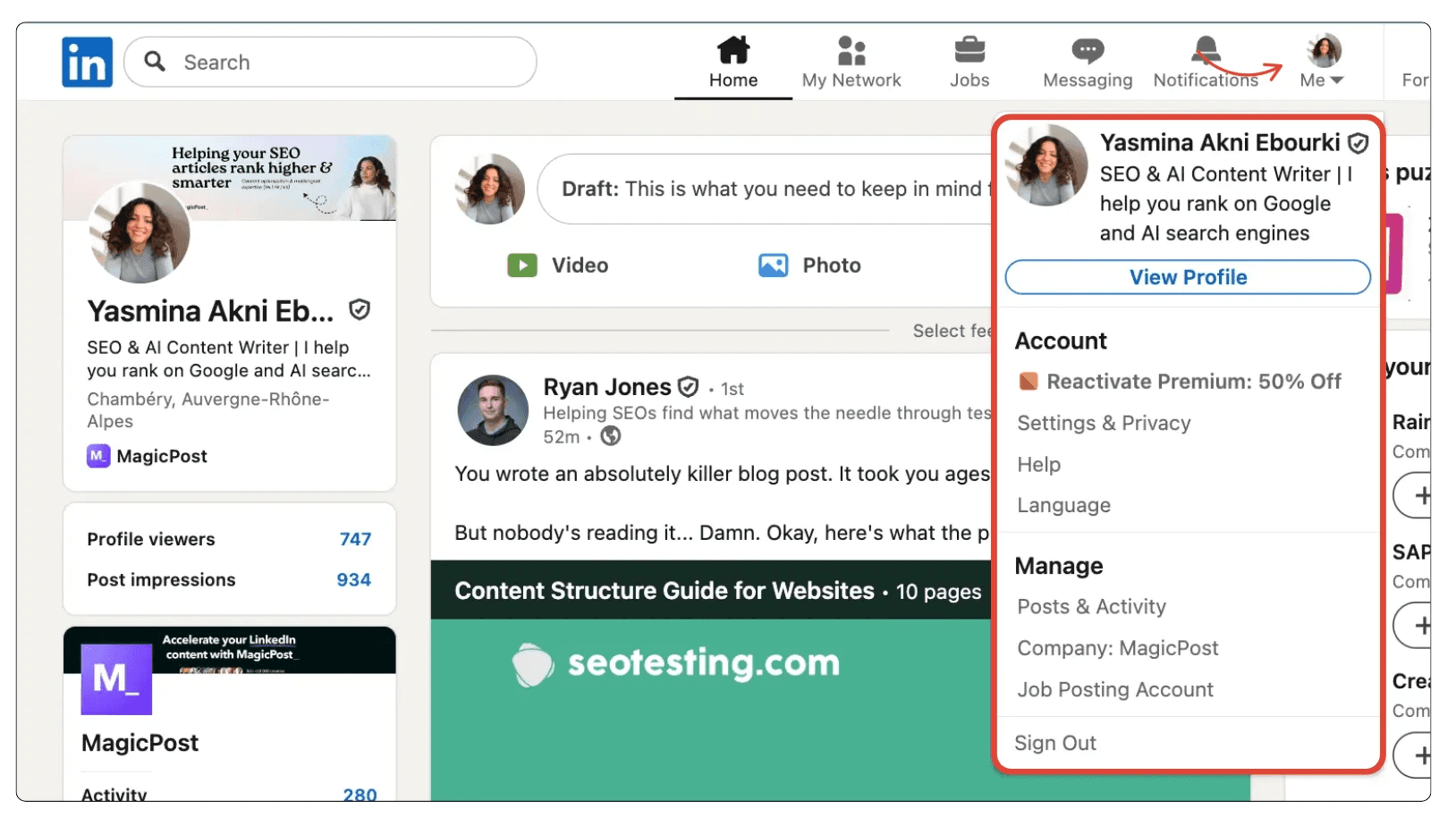
1. Haz clic en tu foto de perfil (esquina superior derecha)
Haz clic en tu foto de perfil ubicada en la esquina superior derecha de tu pantalla para abrir el menú desplegable principal.
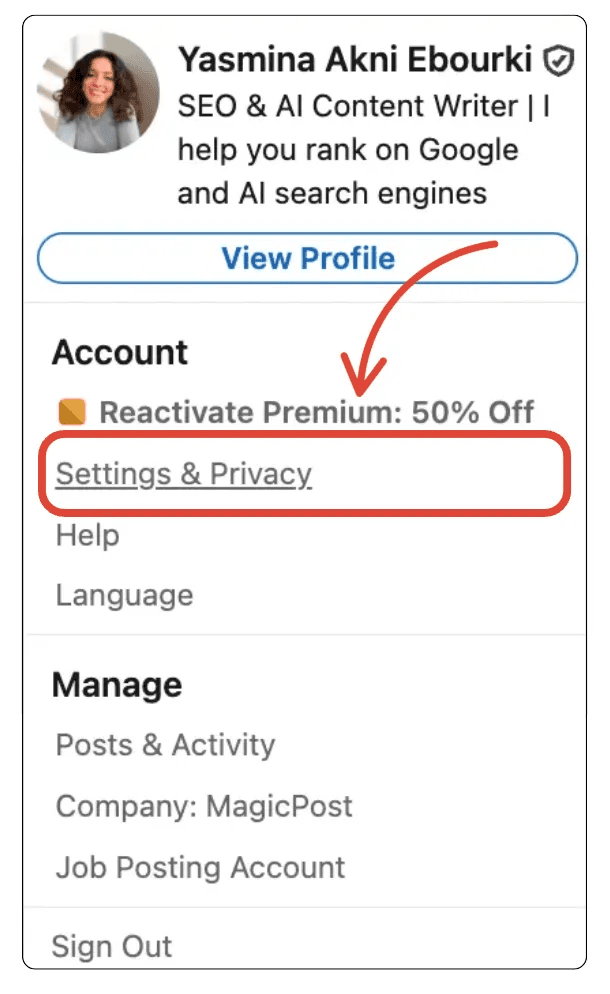
2. Selecciona “Configuración y privacidad”
En el menú desplegable, haz clic en "Configuración y privacidad" para acceder a las opciones de configuración de tu cuenta.
3. Ve a “Preferencias de la cuenta”
Dentro de la sección de configuración, ve a "Preferencias de la cuenta" donde encontrarás opciones de gestión de cuenta.
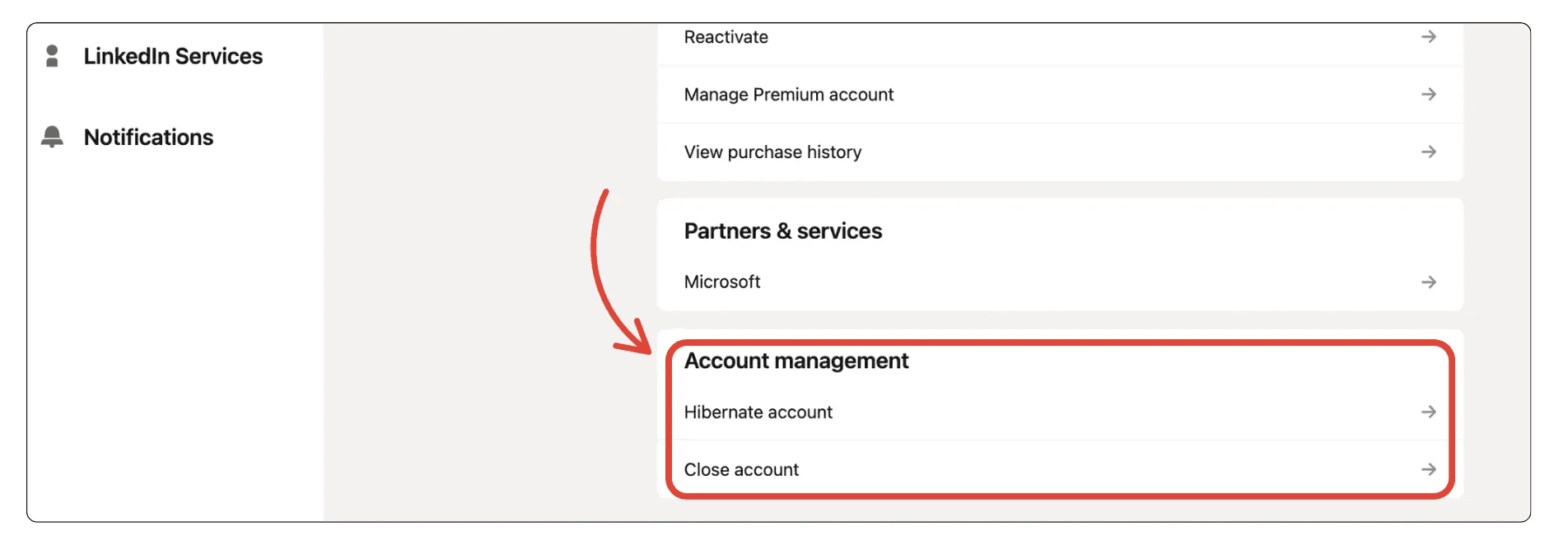
4. Bajo “Gestión de cuentas,” haz clic en “Hibernar cuenta”
Desplázate hacia abajo en la sección "Gestión de cuentas" y haz clic en "Hibernar cuenta" para comenzar el proceso de desactivación.
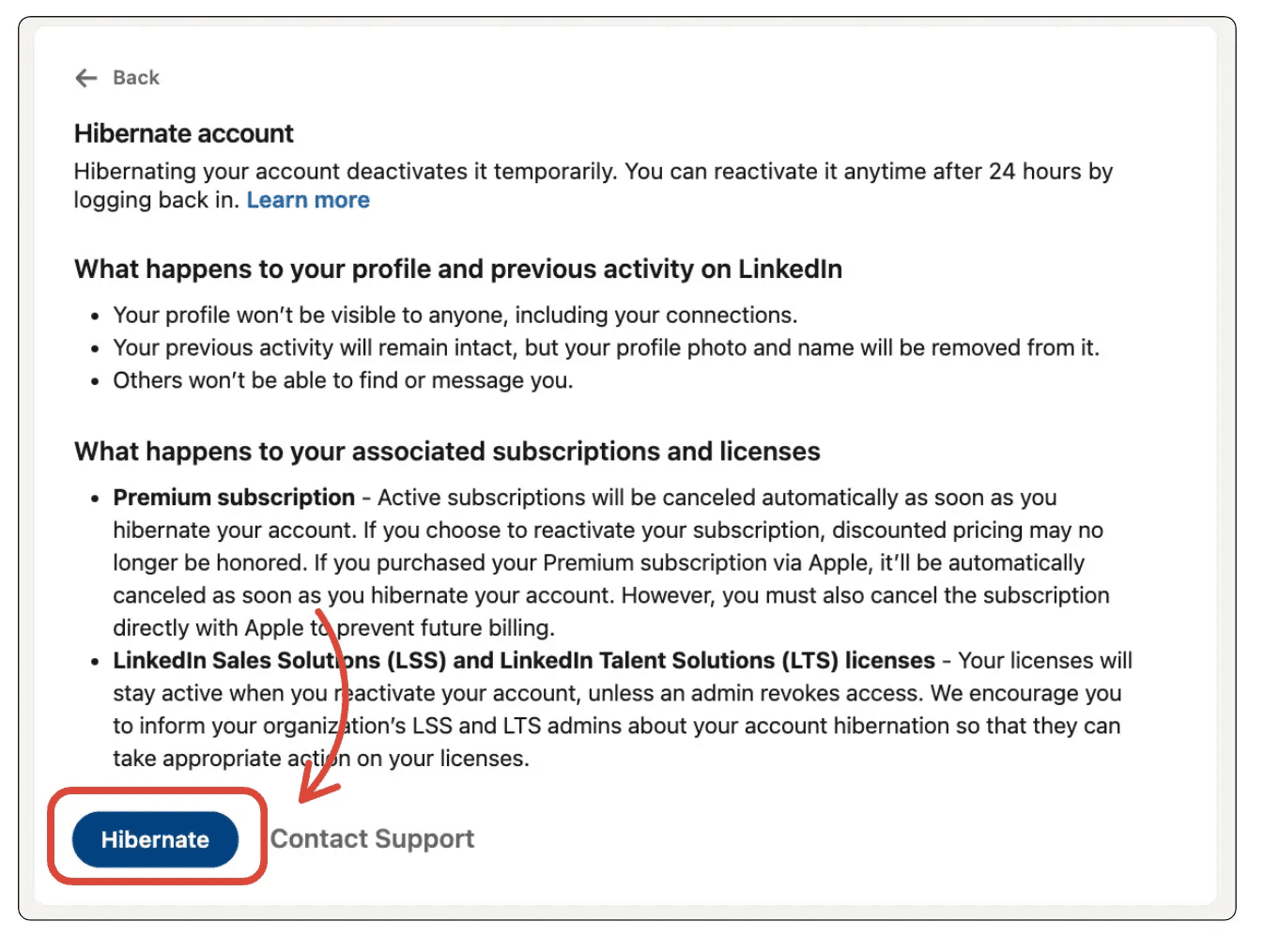
5. Haz clic en “Hibernar” para iniciar la desactivación
Presiona el botón "Hibernar" para confirmar que deseas desactivar tu cuenta temporalmente.
6. Selecciona una razón y proporciona comentarios, y haz clic en “Siguiente”
LinkedIn te pedirá que elijas por qué estás desactivando. Selecciona una opción y, opcionalmente, agrega comentarios.
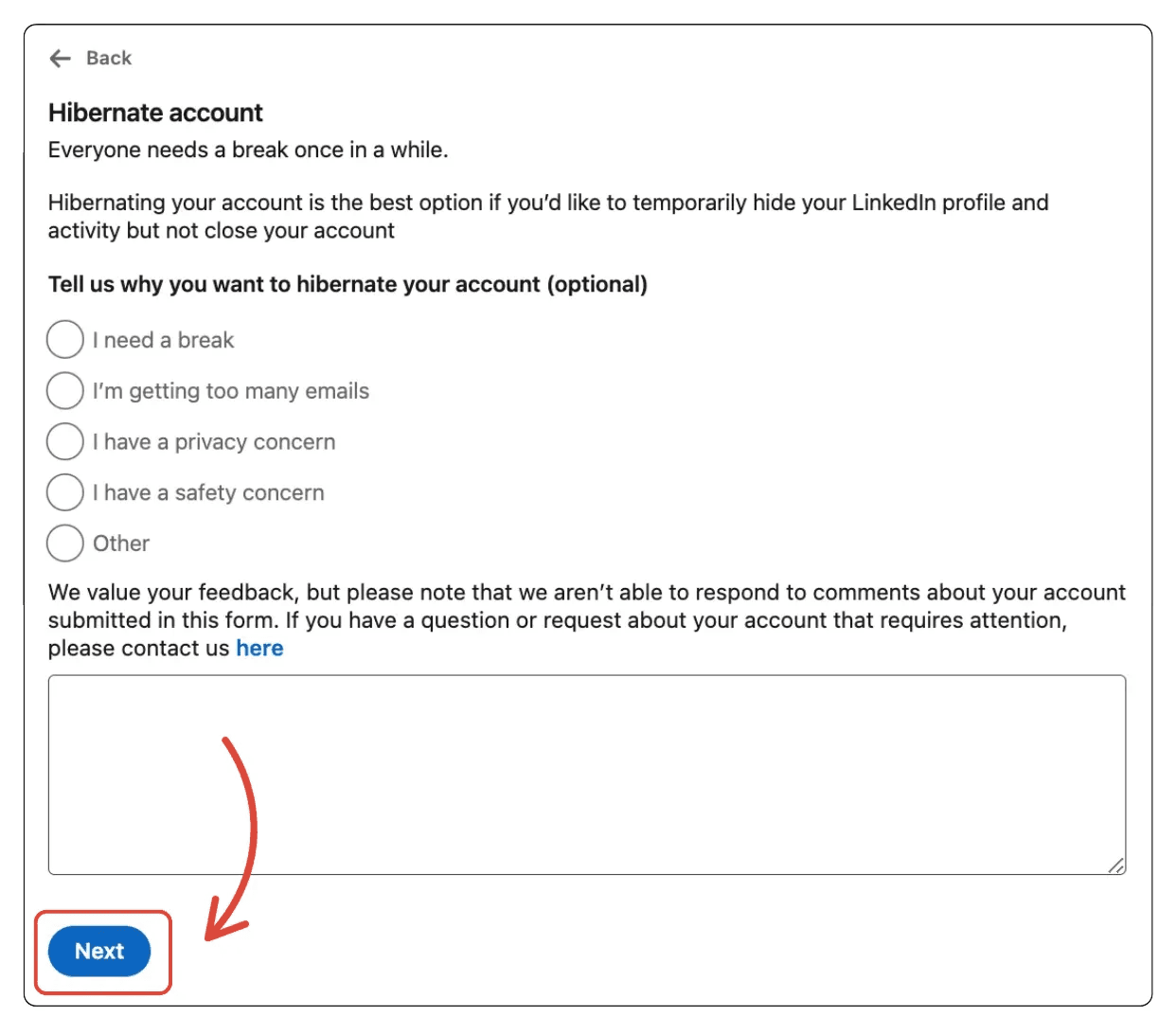
7. Ingresa tu contraseña y confirma haciendo clic en “Hibernar cuenta”
Ingresa tu contraseña para verificar la solicitud y confirma haciendo clic en "Hibernar cuenta" para desactivar tu cuenta.
8 Cosas a Considerar Antes de Desactivar o Eliminar
Pero antes de que presiones ese botón de hibernar, ¿estás seguro de que estás tomando la decisión correcta?
Aunque desactivar LinkedIn puede parecer la solución perfecta, hay consecuencias ocultas que podrían afectar tu cuenta de LinkedIn, oportunidades de networking y reputación profesional de maneras que quizás no has considerado.
Aquí están los 8 factores críticos que debes evaluar antes de desactivar tu cuenta:
1. Descarga Tus Datos Primero
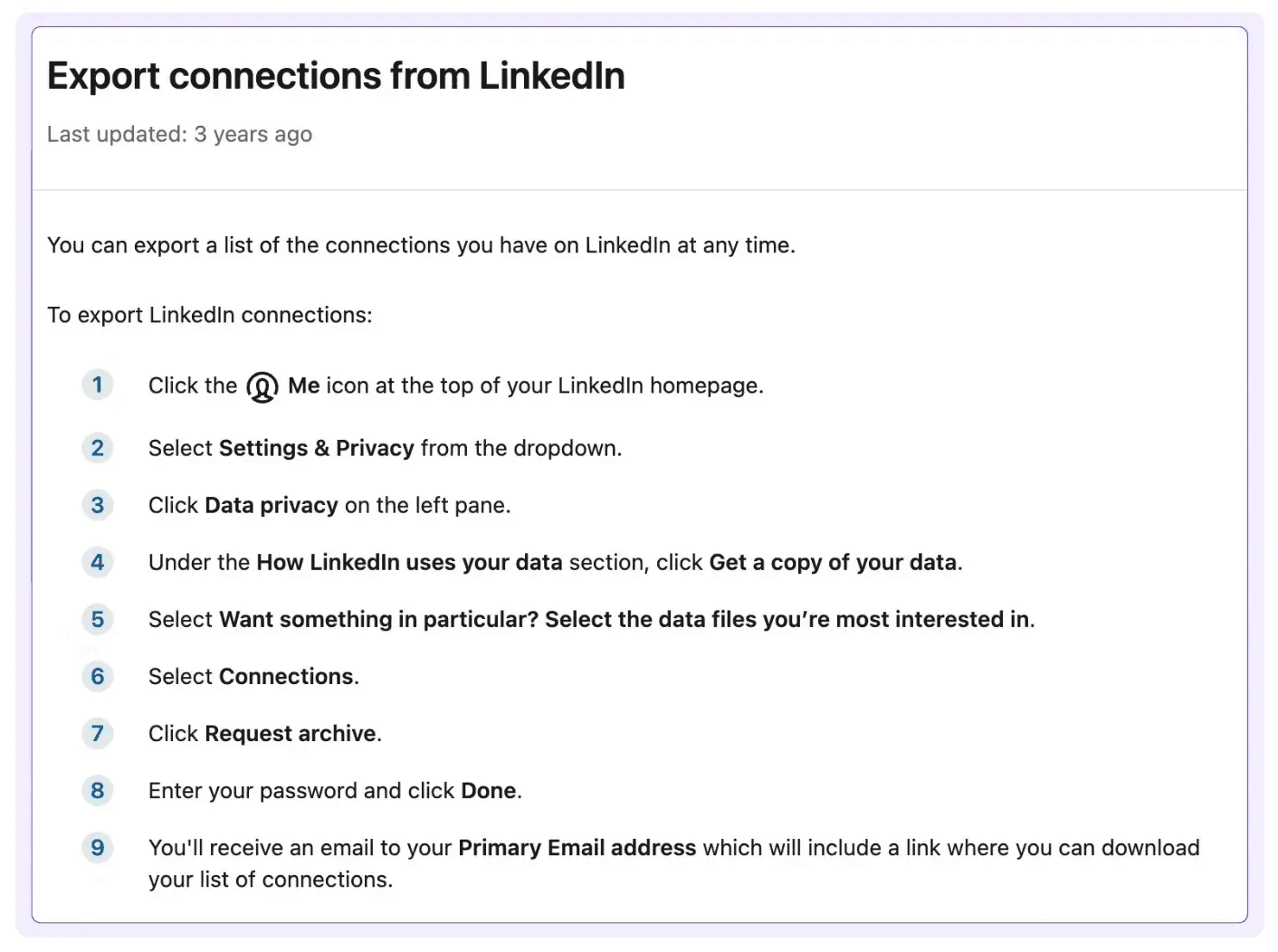
Antes de desactivar o eliminar tu cuenta de LinkedIn, es importante descargar una copia de tus datos, que incluye tus conexiones, mensajes, historial de perfil, recomendaciones y más.
Puedes solicitar estos datos desde Ajustes & Privacidad > Privacidad de Datos > Obtén una copia de tus datos.
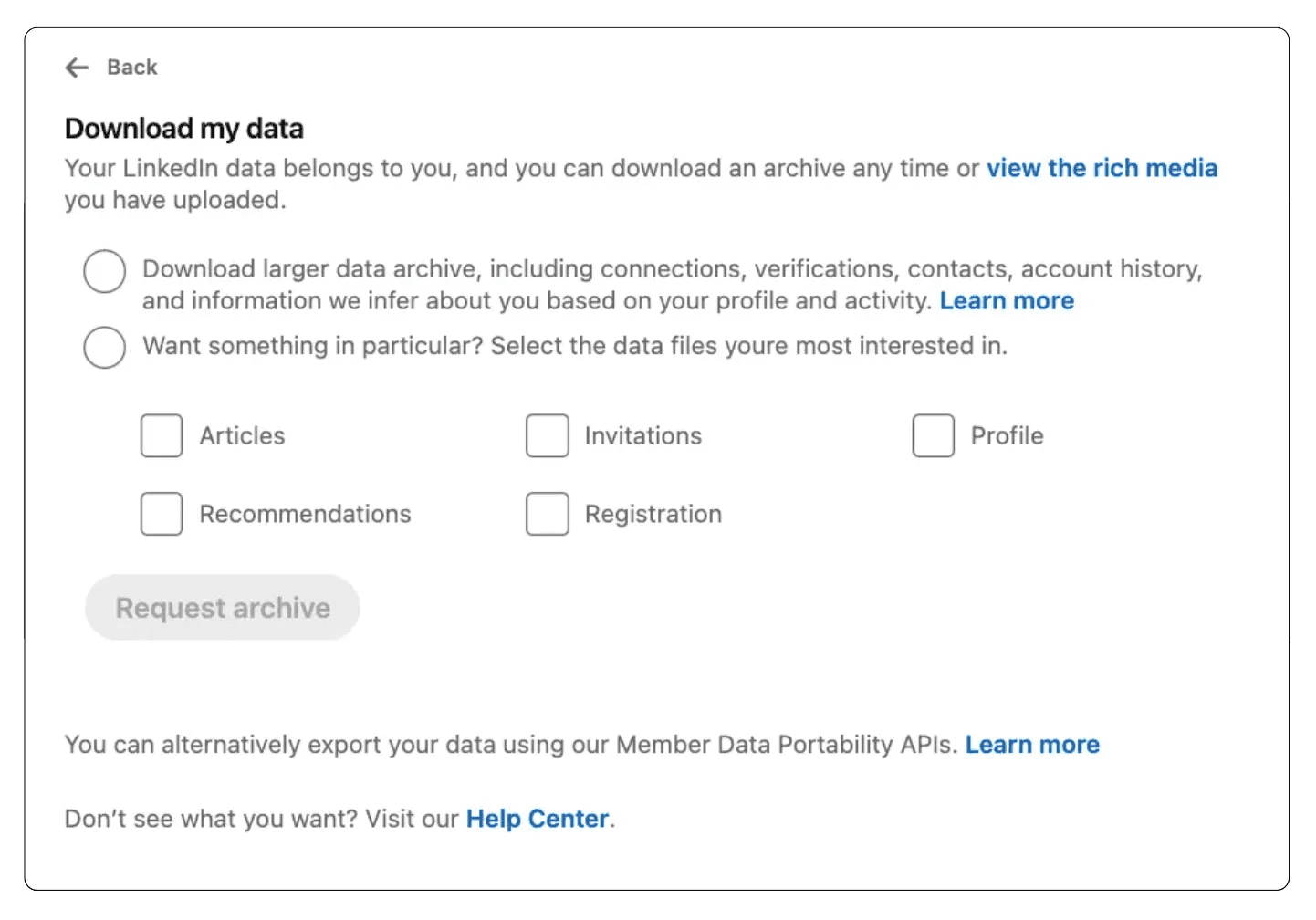
LinkedIn generalmente tarda hasta 24 horas en preparar tu archivo de descarga.
Tener esta copia de seguridad garantiza que no pierdas contactos importantes o información profesional que podría ser valiosa más tarde.
2. Pérdida de Mensajes y Solicitudes de Empleo
Si eliminas tu cuenta de LinkedIn, perderás el acceso permanente a todos tus mensajes, solicitudes de empleo e historial de conversaciones.
Esto significa que no podrás rastrear el estado de tus solicitudes o continuar conversaciones con reclutadores y contactos.
Si dependes de LinkedIn para búsquedas de empleo continuas o comunicación profesional, esta pérdida puede ser significativa.
3. Eliminación de Grupos, Recomendaciones y Avales
Eliminar tu cuenta te eliminará de todos los grupos de LinkedIn de los que eres miembro.
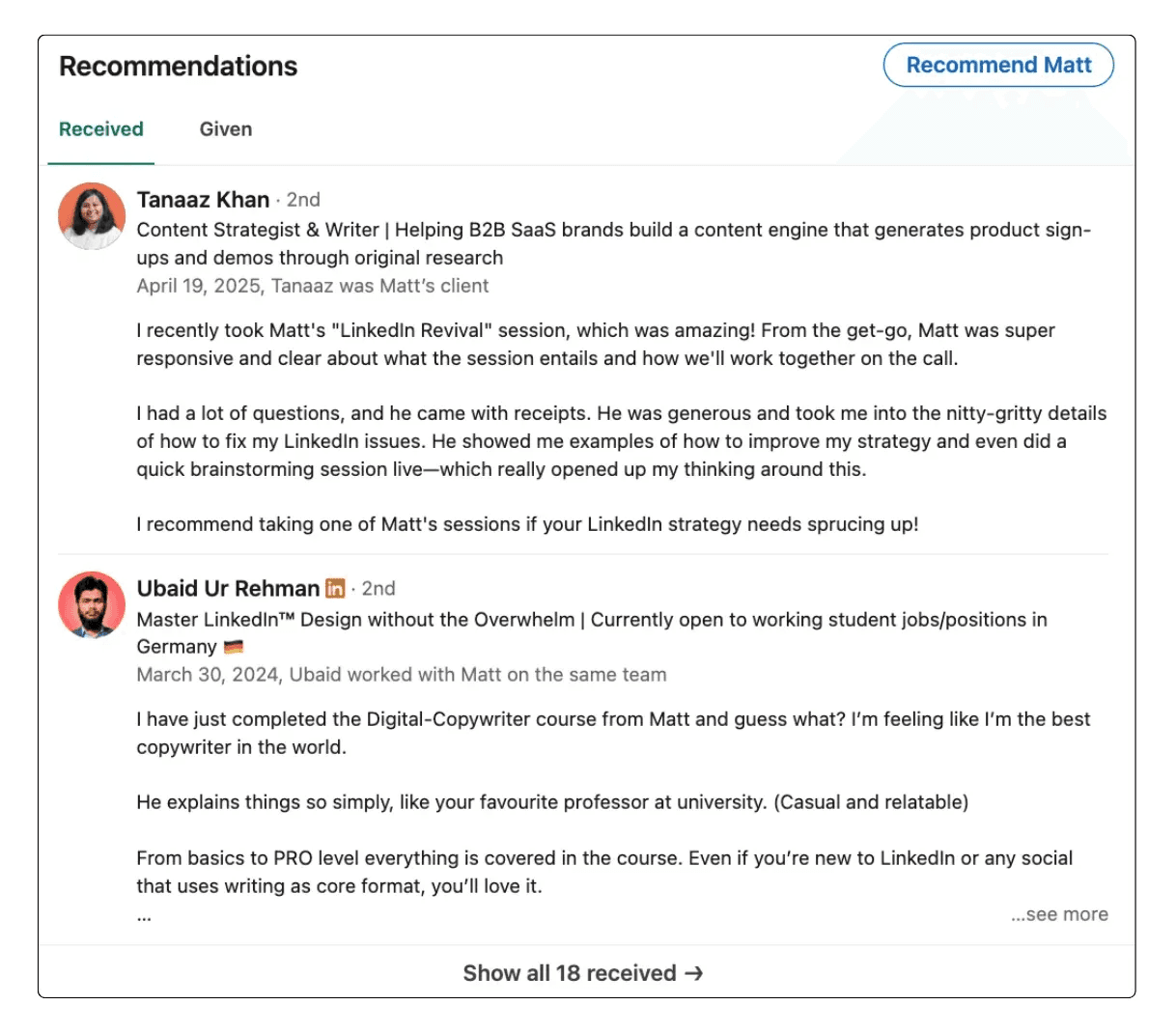
Adicionalmente, todas las recomendaciones y avales que has recibido desaparecerán, lo cual puede afectar tu credibilidad profesional.
Estos elementos de prueba social a menudo mejoran la visibilidad y confiabilidad de tu perfil, por lo que perderlos podría perjudicar tu reputación profesional en línea.
4. Cancela Tu Suscripción Premium
¿Qué pasa con todas tus suscripciones Premium de LinkedIn o Sales Navigator?
Si eres un suscriptor de LinkedIn Premium, asegúrate de cancelar tu suscripción antes de eliminar tu cuenta.
LinkedIn no detiene automáticamente la facturación premium cuando cierras tu cuenta, lo que puede llevar a cargos no deseados.
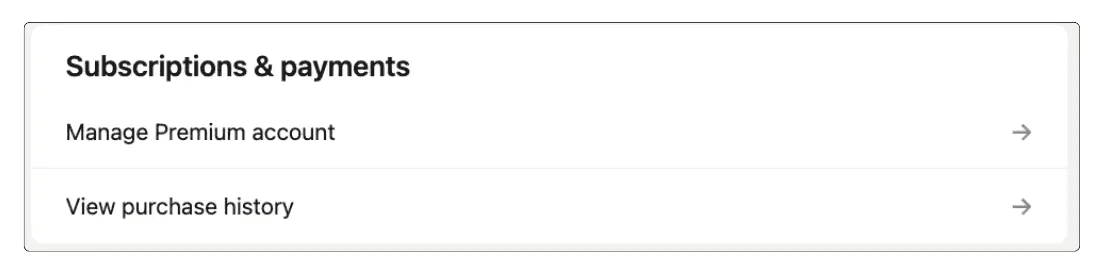
Ve a Ajustes & Privacidad > Cuenta > Suscripciones y Pagos para gestionar y cancelar tu plan Premium. Ten en cuenta que no tendrás acceso a las funciones Premium después de la cancelación.
5. Resultados en Búsquedas de Google
Incluso después de eliminar tu cuenta de LinkedIn, tu perfil puede seguir apareciendo en los resultados de Google y otros motores de búsqueda durante varias semanas o incluso meses.
Esto se debe a las versiones almacenadas en caché por los motores de búsqueda.
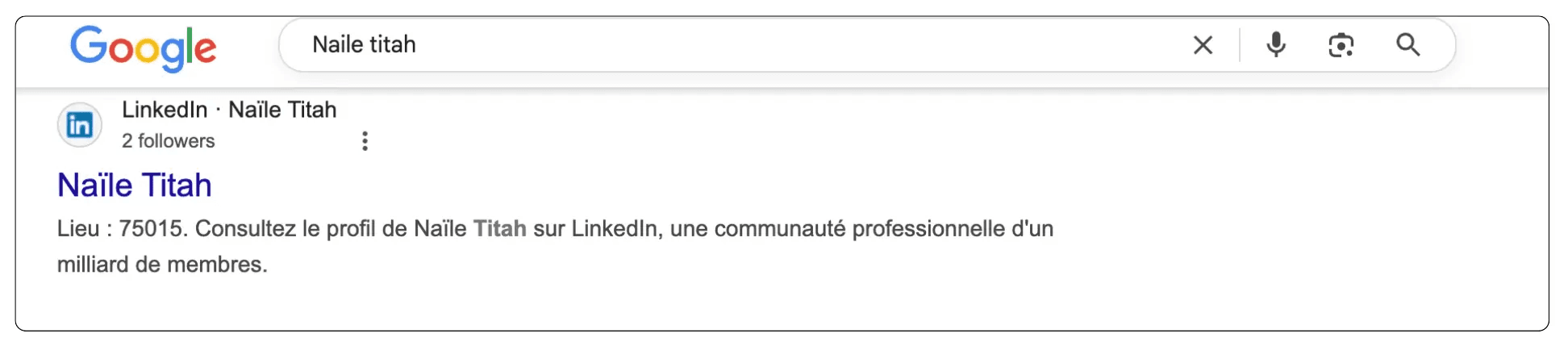
Con el tiempo, estos resultados se actualizarán y eventualmente desaparecerán, pero este retraso significa que tu huella profesional puede permanecer en línea por más tiempo del esperado.
6. Impacto en Tu Marca Personal
¿Has considerado el impacto potencial en tu marca personal y red profesional antes de desactivar o eliminar tu perfil de LinkedIn?
LinkedIn es a menudo utilizado por reclutadores, colegas y clientes para verificar experiencia y contactar a profesionales.
Eliminar tu perfil puede reducir tu visibilidad, limitar oportunidades de networking y afectar las perspectivas de búsqueda de empleo, especialmente en industrias que dependen en gran medida de LinkedIn.
7. Conexiones y Contactos
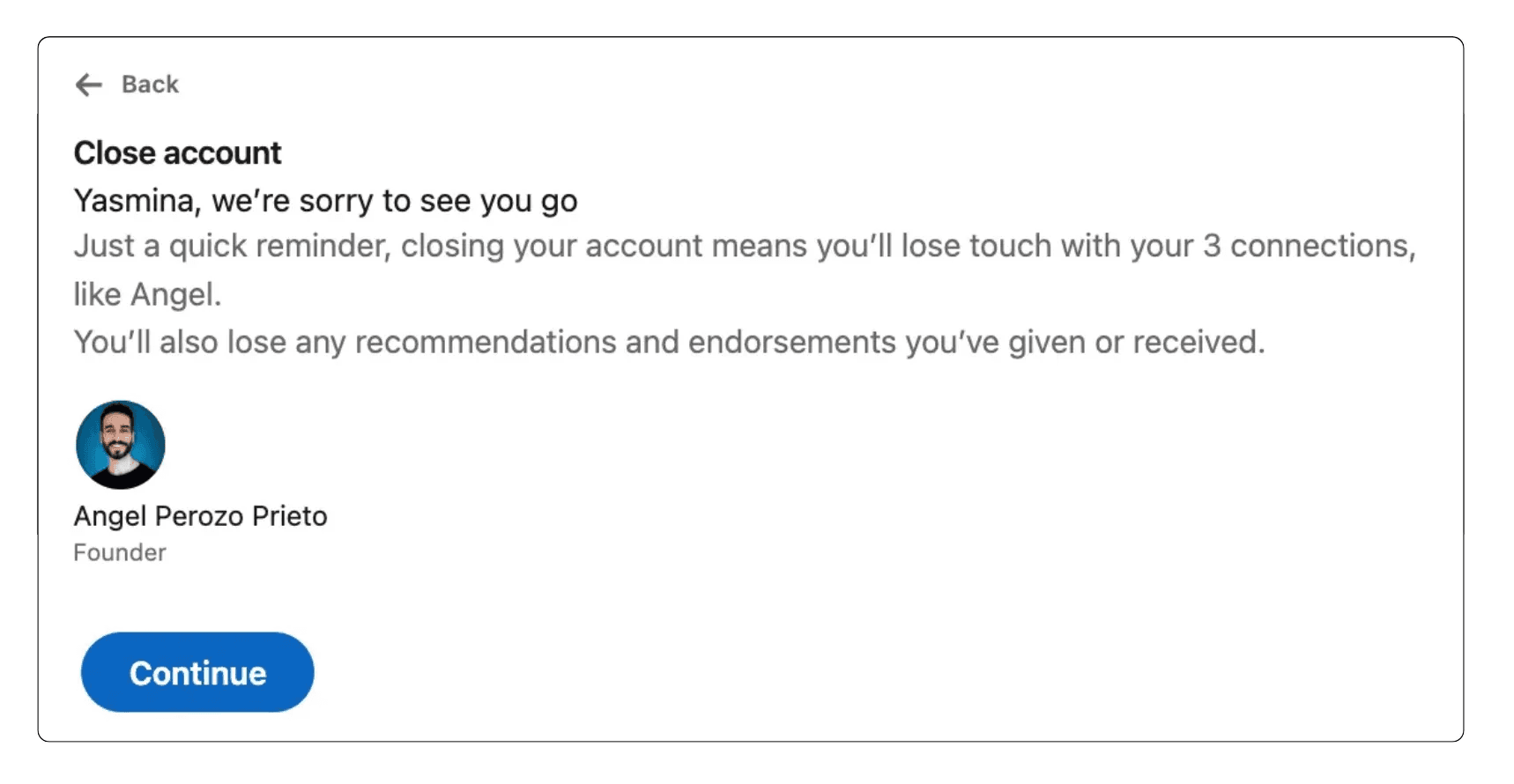
Cuando eliminas tu cuenta de LinkedIn, pierdes permanentemente todas tus conexiones y contactos sin forma de recuperarlos más tarde.
A diferencia de la desactivación, que oculta tu perfil temporalmente, la eliminación elimina tu red por completo.
Esto significa reconstruir relaciones y redes desde cero si decides volver a LinkedIn en el futuro.
8. Plazo de Reactivación
Si decides hibernar (desactivar) tu cuenta de LinkedIn en lugar de eliminarla, puedes reactivarla en cualquier momento simplemente iniciando sesión nuevamente.
Tu perfil, conexiones y datos se restaurarán por completo, haciendo que la hibernación sea una opción flexible para aquellos que desean un descanso temporal sin perder su presencia profesional.
Desactivación vs Eliminación: ¿Cuál Opción Te Conviene?
¿Tienes curiosidad sobre qué sucede cuando hibernas tu cuenta de LinkedIn?
Aunque ocultar temporalmente tu perfil limita tu visibilidad, hay cosas importantes que debes tener en cuenta sobre lo que sigue sucediendo durante el período de desactivación:
Tu Datos Siguen Almacenados en los Servidores de LinkedIn
Mientras tu perfil sea invisible para otros, LinkedIn retiene todos tus datos de manera segura, incluidas tus conexiones, mensajes, recomendaciones e historial de actividad. Esto permite una reactivación sin problemas sin pérdida de datos.
Sin Visibilidad en el Perfil o Apariciones en Búsquedas
Tu perfil no será buscable en LinkedIn ni indexado por motores de búsqueda como Google durante la hibernación.
Esto significa que reclutadores, contactos y posibles empleadores no encontrarán tu perfil en búsquedas mientras esté desactivado.
No Recibirás Notificaciones ni Mensajes
LinkedIn suspende notificaciones, solicitudes de conexión y mensajes durante la hibernación.
Cualquier nueva actividad dirigida a tu perfil será pausada, y no recibirás alertas hasta que reactives.
Las Membresías de Grupos y las Invitaciones Están Temporalmente Deshabilitadas
Aunque sigas siendo miembro de cualquier grupo de LinkedIn, no tendrás acceso ni recibirás actualizaciones de estos grupos hasta que reacciones tu cuenta.
Tu Cuenta Sigue Vinculada a Servicios de Terceros
Si tu cuenta de LinkedIn está conectada a aplicaciones o servicios externos (por ejemplo, bolsas de trabajo o herramientas CRM), estas integraciones permanecerán inactivas pero intactas durante la hibernación.
Puedes Reactivar en Cualquier Momento
Simplemente iniciar sesión de nuevo reactiva completamente tu cuenta, restaurando la visibilidad del perfil, notificaciones y todas las conexiones anteriores de inmediato.
¿Qué Sucede Después de la Hibernación?
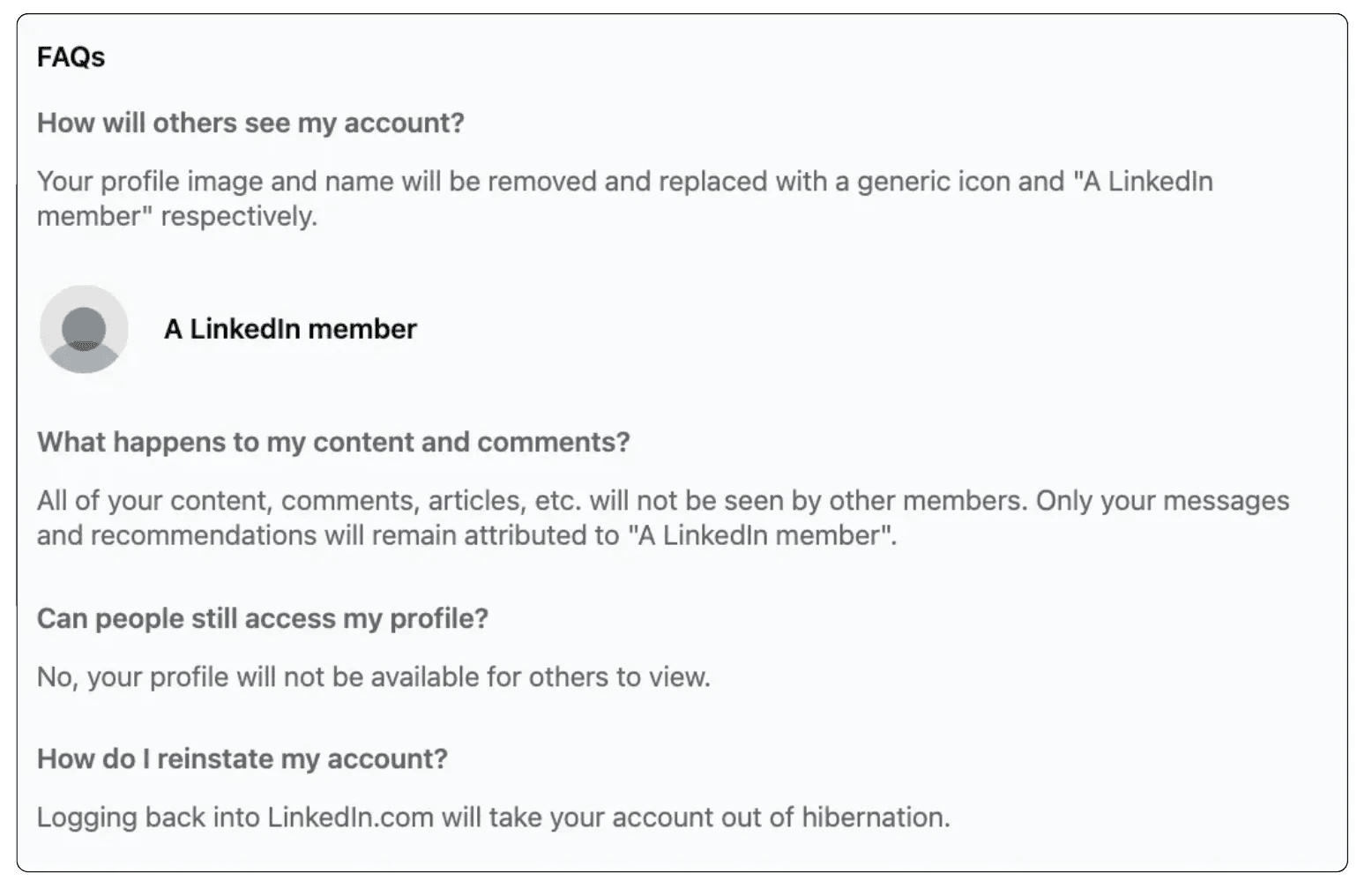
Hibernar tu cuenta de LinkedIn suena como una ruptura limpia, pero tu perfil no desaparece completamente. Entonces, ¿qué sucede cuando presionas pausa?
Tu perfil y datos (conexiones, mensajes, recomendaciones) están ocultos pero almacenados de forma segura; nada es eliminado.
No aparecerás en búsquedas de LinkedIn ni de Google, por lo que reclutadores y contactos no podrán encontrarte mientras tu cuenta esté inactiva.
No recibirás notificaciones ni mensajes durante este tiempo, dándote un verdadero descanso de LinkedIn.
Las membresías de tus grupos y los enlaces a aplicaciones de terceros permanecen intactos pero están pausados.
En resumen, si deseas tomar un descanso temporal de LinkedIn sin arriesgar tus conexiones o perder tus datos, la hibernación es tu mejor opción.
Solo ten en cuenta que es una pausa, no una eliminación permanente. Tu perfil y red permanecen intactos, listos para ti cuando decidas regresar.
¿Qué es la Eliminación de LinkedIn (Cerrar Cuenta)?
Eliminar tu cuenta de LinkedIn significa eliminar permanentemente tu perfil y todos los datos asociados de la plataforma.
Aquí tienes lo que necesitas saber:
Es permanente: Una vez que eliminas tu cuenta, LinkedIn comienza a borrar permanentemente tus datos después de un período de gracia de 14 días, sin forma de recuperarlos después.
Pierdes todos los contactos y mensajes: Todas tus conexiones, mensajes, solicitudes de empleo, recomendaciones y avales serán eliminados y no podrán ser restaurados.
Tu presencia en línea desaparece: Tu perfil ya no aparecerá en búsquedas de LinkedIn ni en motores de búsqueda externos como Google.
No hay vuelta atrás: Si cambias de opinión, necesitarás crear una cuenta de LinkedIn completamente nueva desde cero; tus antiguos datos no podrán ser recuperados.
¿Qué Opción es Mejor para Ti?
Elegir entre desactivar (hibernar) o eliminar tu cuenta de LinkedIn depende de tus objetivos y necesidades:
Elige Desactivar (Hibernar) si deseas un descanso temporal, quieres reducir tu visibilidad en línea, o necesitas tiempo alejado de la red.
Elige Eliminar Cuenta si ya no deseas ser parte de LinkedIn, te preocupa la privacidad de tus datos, o no planeas usar la plataforma nuevamente.
Característica | Desactivar (Hibernar) | Eliminar Cuenta |
|---|---|---|
Visibilidad del Perfil | Oculta | Eliminada permanentemente |
Recuperable | Sí | No (solo dentro de los primeros 14 días) |
Acceso a Mensajes | No (temporal) | No (perdido permanentemente) |
Datos y Conexiones | Retenidos | Eliminados permanentemente |
Reactivación | En cualquier momento | No es posible |
Ideal Para | Descanso temporal | Cierre de cuenta permanente |
Desactivar o eliminar tu cuenta de LinkedIn es un gran paso.
Ya sea que estés solo tomando un descanso o haciendo una salida permanente, asegúrate de respaldar tus datos y comprender las consecuencias de proceder.
¿Listo para alejarte de LinkedIn en tus términos? Sigue nuestras instrucciones paso a paso ahora para desactivar de forma segura o eliminar permanentemente tu cuenta—y toma el control total de tu presencia en línea hoy.
¡No olvides descargar tus datos antes de comenzar!
Preguntas frecuentes
How do I temporarily disable my LinkedIn account?
Para desactivar temporalmente tu cuenta de LinkedIn, utiliza la función "Hibernar cuenta" que se encuentra en Configuración y privacidad > Preferencias de cuenta > Gestión de cuentas.
Esta función oculta completamente tu perfil de los resultados de búsqueda, te elimina de los feeds de tu red y detiene todas las notificaciones mientras preserva tus conexiones, mensajes y datos de perfil.
How do I unlink my LinkedIn account?
Para eliminar las conexiones de inicio de sesión de terceros de LinkedIn, navega a Configuración y privacidad > Inicio de sesión y seguridad > Aplicaciones de terceros.
Aquí puedes desconectar servicios externos como Google, Microsoft o cualquier aplicación que hayas vinculado anteriormente.
Haz clic en "Eliminar" junto a cada servicio que desees desvincular.
Esto evita que estas plataformas accedan a tus datos de LinkedIn mientras mantienes tu cuenta de LinkedIn de forma independiente.
How do I unpublish my LinkedIn account?
Para hacer que tu perfil de LinkedIn sea privado sin desactivarlo, ve a Configuración y privacidad > Visibilidad > Visibilidad del perfil público y desactívalo.
Esto elimina tu perfil de los resultados de búsqueda de Google y de la vista pública, manteniéndolo activo para tu red.
También puedes personalizar qué secciones del perfil son visibles públicamente ajustando la configuración de visibilidad individual para tu titular, resumen, experiencia y otras secciones.
How long can you hibernate your LinkedIn account?
puedes hibernar tu cuenta de LinkedIn indefinidamente; no hay límite de tiempo. Tu perfil permanece inactivo hasta que decidas reactivarlo iniciando sesión nuevamente.
Todos tus datos, conexiones, mensajes e información de perfil se conservan durante la hibernación.
How can I hide my LinkedIn profile without deleting it?
Tienes dos opciones principales: hibernar tu cuenta (completa invisibilidad) o ajustar la configuración de visibilidad (ocultamiento selectivo).
Para un ocultamiento completo, utiliza la función de hibernar en la Gestión de Cuenta. Para un ocultamiento parcial, ve a Configuración y privacidad > Visibilidad y desactiva la visibilidad del perfil público, ajusta quién puede ver tus conexiones o limita el descubrimiento del perfil.
Esto mantiene tu cuenta funcional mientras controlas quién puede encontrarte.
How to disconnect on LinkedIn without them knowing?
Para eliminar conexiones de LinkedIn en silencio, ve a su perfil y haz clic en "Más" > "Eliminar conexión."
La persona no recibirá una notificación sobre la desconexión, aunque podría notar si verifica específicamente su conteo de conexiones o busca tu perfil. Esto es diferente de bloquear, lo cual es más obvio.
También puedes ocultar tus actualizaciones de actividad para reducir la visibilidad de tus acciones en LinkedIn.
How do I deactivate and reactivate my LinkedIn account?
Desactivación: Ve a Configuración & Privacidad > Preferencias de la Cuenta > Administración de la Cuenta > Hibernar cuenta. Sigue las instrucciones para confirmar la hibernación.
Reactivación: Simplemente inicia sesión de nuevo en LinkedIn con tus credenciales originales. Tu perfil, conexiones y datos se restaurarán de inmediato. No hay periodo de espera ni pasos adicionales requeridos para la reactivación.