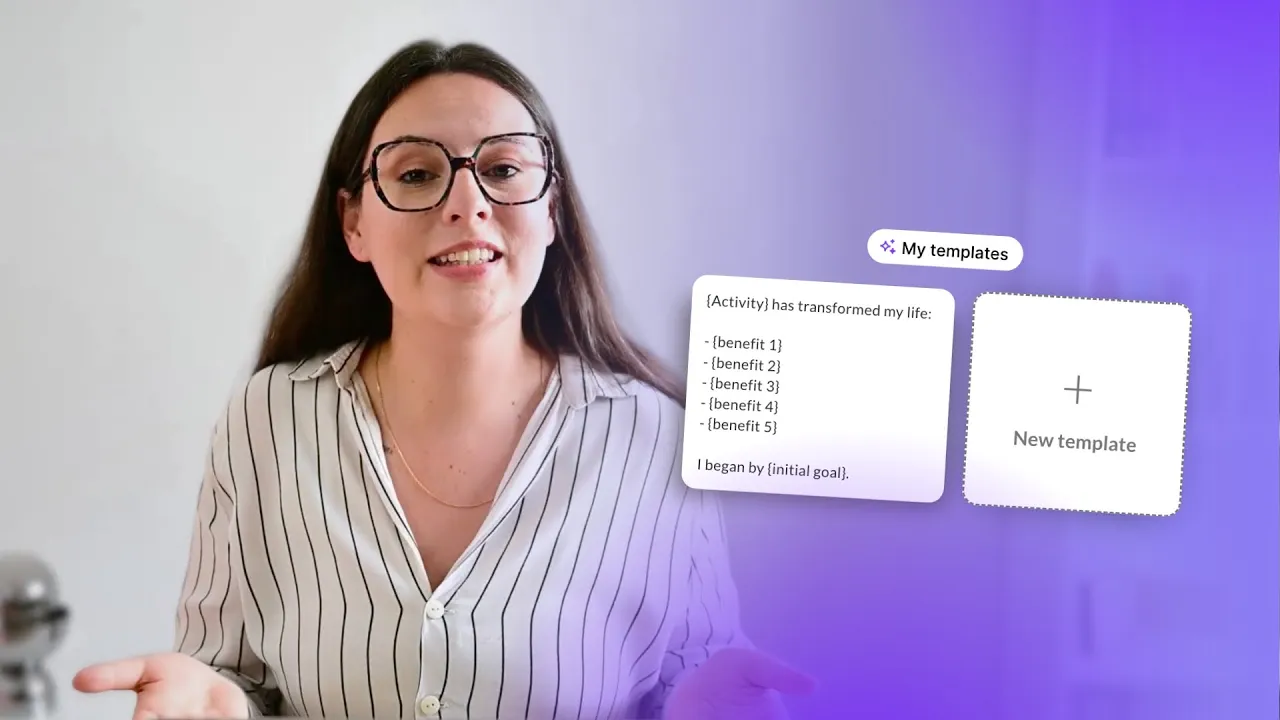
Cara menggunakan mode Template?
Buat template di MagicPost
Untuk menghemat waktu dan memastikan konsistensi publikasi Anda, MagicPost memungkinkan Anda untuk membuat dan menggunakan template yang disesuaikan. Berikut adalah cara untuk melakukannya:
Kunjungi halaman Pos Baru di MagicPost.
Klik pada Mode template.
Pilih Pilih template, lalu Impor template.
Tempelkan konten dari salah satu pos lama Anda atau dari pos yang Anda sukai strukturnya ke dalam kolom yang disediakan.
Klik Impor template ini untuk menambahkannya ke pustaka Anda.
Hasilkan pos dari template
Setelah mengimpor template Anda, pilih untuk membuat pos baru.
Tentukan subjek baru dari pos Anda. Misalnya: "Berhenti berperang melawan influencer".
Pilih tingkat kesamaan yang diinginkan dengan template (ideal untuk membagikan podcast, artikel, atau untuk pos berulang).
Periksa dan sesuaikan pengaturan gaya sesuai preferensi Anda (nada percakapan, penggunaan emoji, dll.).
Ubah konten jika perlu, lalu validasi proses pembuatan pos Anda.
Praktik baik dan kasus penggunaan
Anda dapat mengimpor pos lama Anda sendiri untuk dibuat menjadi template.
Anda juga bisa menggunakan struktur pos dari pembuat lain jika Anda menyukai formatnya.
Template sangat berguna untuk publikasi berulang seperti pengumuman episode baru podcast atau tawaran pekerjaan.
Sesuaikan dan personalisasi template Anda sesuai kebutuhan untuk meningkatkan efisiensi sambil tetap menjaga keaslian Anda!
Bagaimana cara menghasilkan sebuah pos melalui sebuah topik?
Bagaimana cara menghasilkan postingan LinkedIn melalui URL?
Cara menggunakan mode Template?
Bagaimana cara menyesuaikan kiriman yang dihasilkan?
Di mana saya mengelola pos saya?
Bagaimana cara memprogram postingan LinkedIn?
Bagaimana cara menambahkan tawaran dan persona Anda untuk mempersonalisasi AI?
Temukan inspirasi dengan mudah menggunakan MagicPost
Bagaimana cara menggunakan generator ide?
Bagaimana cara menggunakan generator kalimat pembuka?
Metrik di MagicPost
Jenis dan Kategori Postingan