I carousel di LinkedIn stanno guadagnando popolarità, anche se il sito ha smesso di pubblicare carousel nativi. Quindi, qual è il segreto?
È tutto nei documenti! Utilizzando la funzione di caricamento di documenti di LinkedIn, puoi condividere diapositive accattivanti. Con strumenti come Canva o Figma, puoi creare presentazioni accattivanti che tengono il tuo pubblico incollato.
Questa guida ti accompagnerà attraverso tutto ciò che devi sapere per padroneggiare i carousel di LinkedIn. Pronto? Pronti. Via!
Che cos'è un post a carosello su LinkedIn?
Un post a carosello su LinkedIn ti consente di condividere più immagini o diapositive in un colpo solo, tipicamente caricate come documenti che gli spettatori possono scorrere.
Sono fantastici per mostrare l'identità del tuo marchio con immagini, aggiungere il tuo logo o raccontare una storia coinvolgente.
Inoltre, le persone possono visualizzare e scaricare i tuoi caroselli direttamente su LinkedIn, e l'algoritmo della piattaforma li ama, rendendoli un ottimo modo per potenziare il tuo post su LinkedIn!
Perché utilizzare i caroselli di LinkedIn?
Ora ti starai chiedendo: perché creare un carosello quando puoi semplicemente condividere del testo? Sono contento che tu lo chieda!
Ma ecco il cambiamento decisivo: i caroselli di LinkedIn ottengono cinque volte più clic di qualsiasi altro tipo di contenuto. È un enorme aumento dell'engagement e della visibilità!
Se investire tempo nella creazione di caroselli può aumentare significativamente il mio engagement e la mia visibilità sulla piattaforma, allora ci sono!
Le persone amano i caroselli per buone ragioni. Sono visivamente accattivanti, facili da consumare e coinvolgenti. Se stai cercando di avere un impatto reale e massimizzare i tuoi sforzi, i caroselli sono sicuramente la strada da percorrere.
I vantaggi dell'uso dei caroselli di LinkedIn
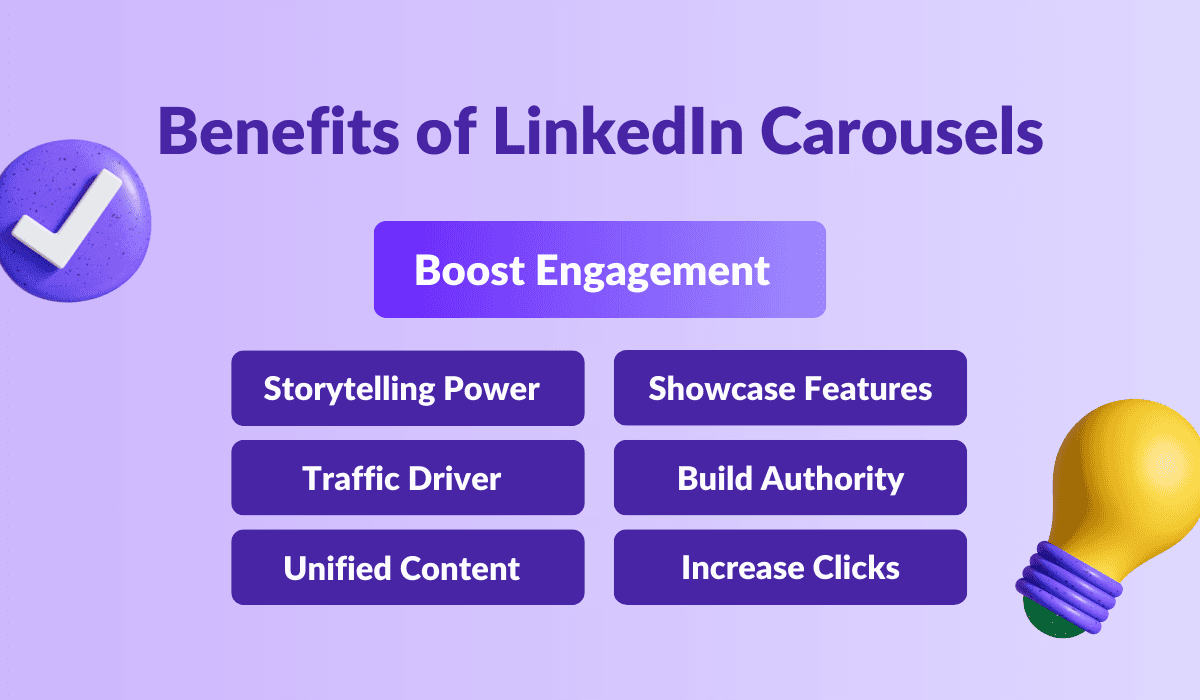
Per riassumere rapidamente i vantaggi di utilizzare questo metodo, se non sei ancora convinto (e lo sarai dopo aver letto quanto segue, fidati di me!), ecco un elenco che potresti trovare utile:
Aumentano il tuo tasso di interazione.
Perfetti per narrare una storia con più immagini.
Ottimi per convogliare visitatori verso il tuo profilo aziendale o personale.
Combinano senza problemi grafici, immagini e testo per un messaggio potente.
Ideali per evidenziare i benefici di prodotti o servizi.
Aiutano a stabilire il tuo marchio come leader di pensiero nella tua comunità.
Effettivi nel guidare i tassi di clic verso i tuoi siti web o pagine di atterraggio.
Ora che sei informato sui vantaggi dei caroselli, tuffiamoci nei dettagli!
Come creare un carosello LinkedIn?
Non è necessario essere un designer grafico per creare caroselli di qualità. Tutto ciò di cui hai bisogno è uno strumento come Canva o Figma, ad esempio. Canva ha una ricca libreria di modelli, design, immagini ed elementi tra cui scegliere, quindi creare il tuo carosello è semplicissimo.
Vediamo come puoi creare un carosello in pochi minuti usando Canva:
Scarica l'applicazione sul tuo desktop o dispositivo mobile.
Vai al segno più (+) oppure usa la scheda Crea un design.
Inserisci LinkedIn Carousel nella barra di ricerca.
Visualizza l'anteprima dei diversi risultati dei modelli finché non trovi quello che ti piace.
Personalizza i modelli aggiungendo l'immagine, il testo e persino il logo del tuo brand (se ne hai uno).
Se le pagine non sono sufficienti, puoi duplicarle oppure aggiungere pagine bianche extra al design.
Rivedi il tuo carosello per gli ultimi ritocchi dopo la progettazione. Controlla l'armonizzazione degli elementi e la grammatica. Ricorda, non puoi modificare una volta che il tuo post è pubblicato.
Fai clic sul pulsante di condivisione e scegli il formato PDF per il download quando hai finito.
Davvero pensavi che fosse finita? Per ottenere i migliori risultati quando crei caroselli, assicurati che le tue immagini abbiano dimensioni pari a 1200 x 1500 pixel, così da mantenerle nitide e professionali.
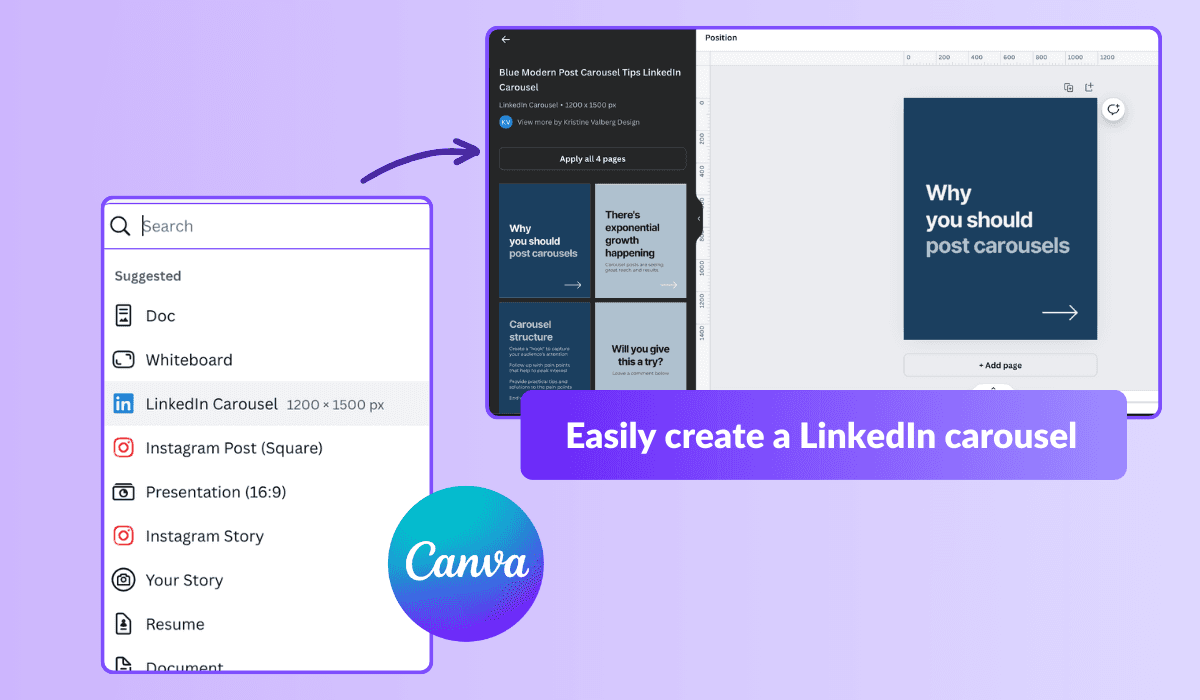
Mantieni i titoli concisi e accattivanti, restando entro 255 caratteri o meno, e il testo introduttivo dovrebbe essere breve e incisivo, di 150 caratteri, per assicurarti che catturi l'attenzione su tutti i dispositivi.
Con questi consigli, il tuo carosello non solo avrà un ottimo aspetto, ma coinvolgerà anche efficacemente il tuo pubblico.
Idee per caroselli LinkedIn per catturare l'attenzione e coinvolgere
Creare e pubblicare caroselli è solo l'inizio. Sapere quali contenuti catturano l'attenzione e generano coinvolgimento è fondamentale. Ecco alcune idee principali per dare una marcia in più alla tua presenza su LinkedIn:
Elenchi: i caroselli sono perfetti per gli elenchi, poiché ogni slide può introdurre un nuovo punto o un'idea, rendendo la tua lista non solo leggibile ma anche interattiva e coinvolgente. Questo formato è eccellente per condividere consigli rapidi, fatti indispensabili o passaggi di un processo.
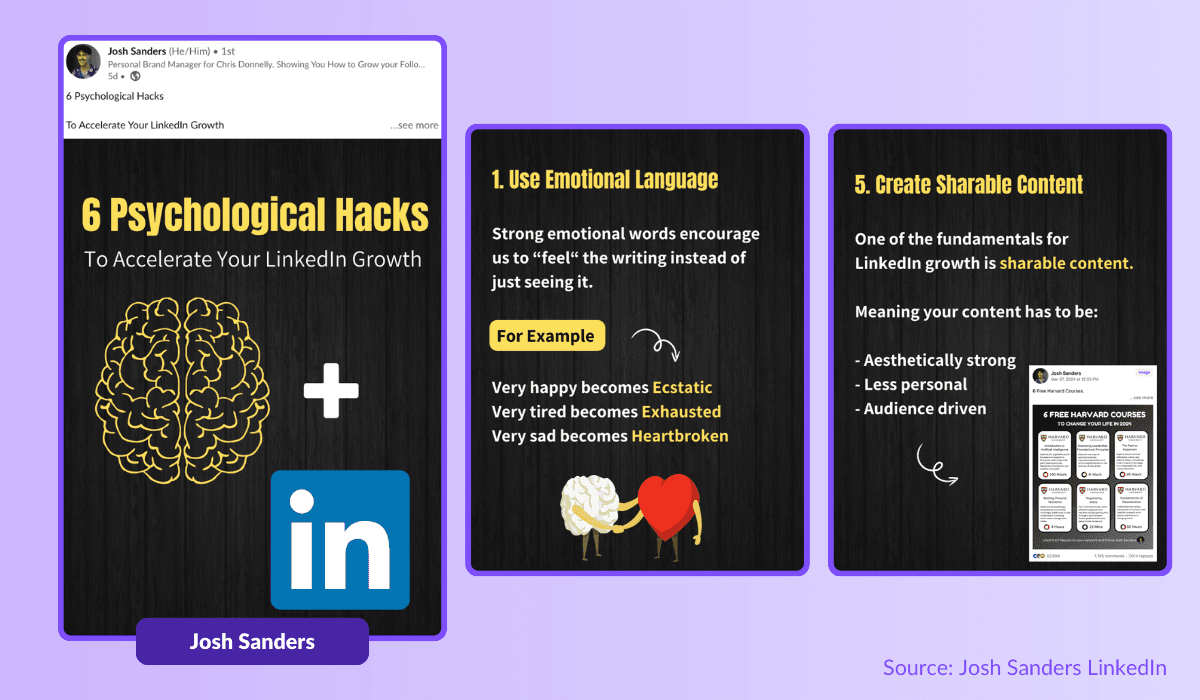
Offerte di lavoro: vuoi coprire delle posizioni? I caroselli sono ideali per mettere in evidenza le offerte di lavoro con slide dettagliate per ciascun ruolo o per riassumere più posizioni in un colpo solo. Questo non solo cattura l'attenzione, ma offre anche un modo più ricco e coinvolgente di presentare le opportunità di carriera rispetto ai tradizionali post di testo.
Guide pratiche: combina immagini coinvolgenti e testo chiaro per creare istruzioni coinvolgenti passo dopo passo. Che si tratti di un tutorial sulle best practice del settore o di una guida all'uso di un prodotto, i caroselli possono rendere le informazioni complesse facili da assimilare e seguire.
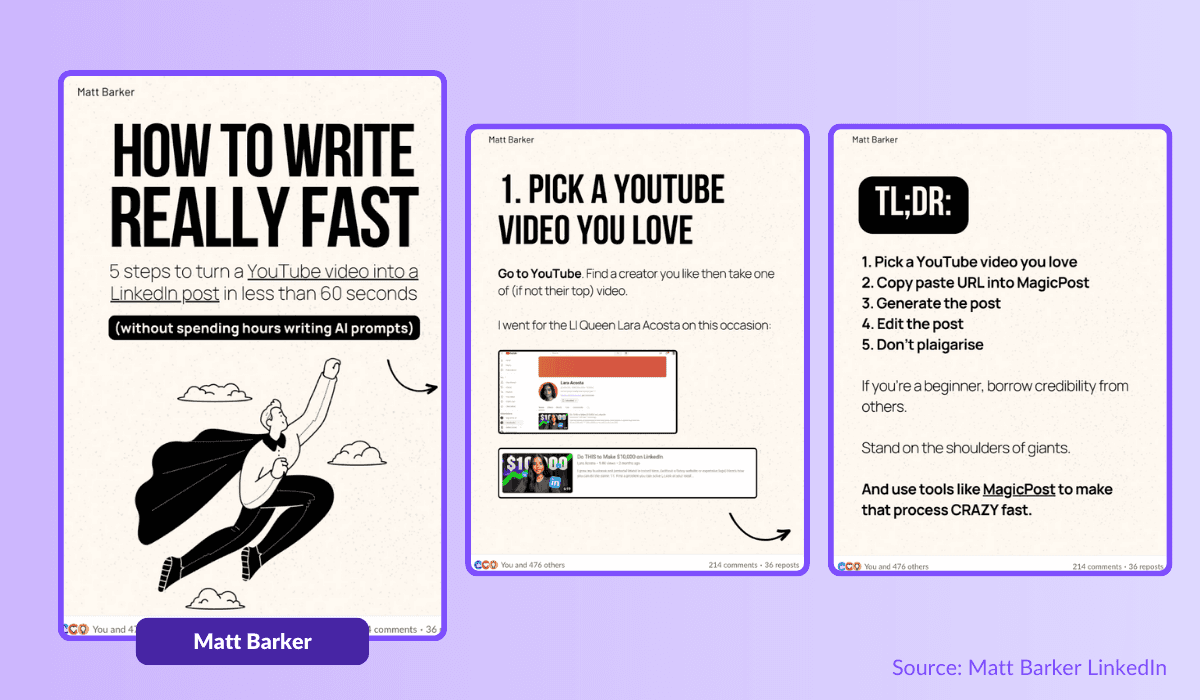
Trend: usa i caroselli per mettere in evidenza le ultime tendenze del settore. Integra grafici, diagrammi e statistiche per offrire al tuo pubblico informazioni preziose in un formato facile da scorrere. Questo può posizionarti come leader di pensiero e tenere aggiornata la tua rete su ciò che è di tendenza nel tuo settore. Usare i trend può davvero aiutarti a diventare un esperto!
Presentazioni di prodotti: vuoi mettere in primo piano i tuoi prodotti o servizi? I caroselli sono fantastici per mostrare funzionalità e vantaggi chiave con immagini accattivanti e descrizioni concise. Ogni slide può evidenziare un aspetto diverso, rendendoli un modo dinamico per presentare le tue offerte.
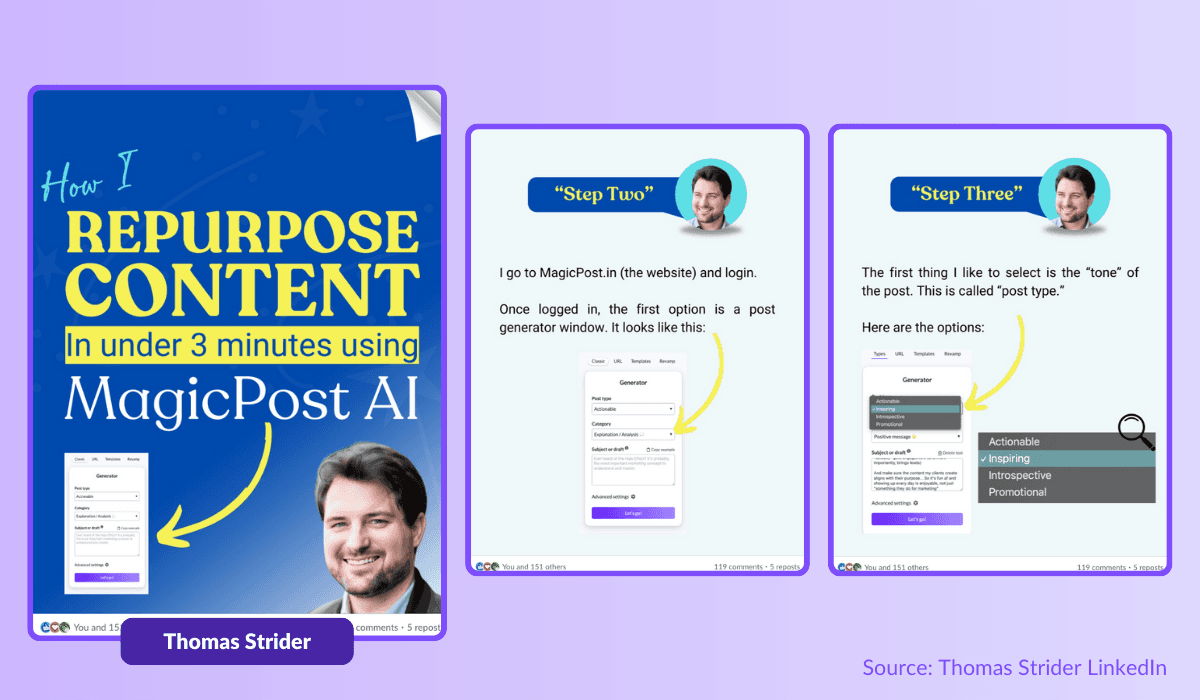
Testimonianze dei clienti: condividi storie di successo e feedback dei clienti? Usa i caroselli per mettere in evidenza citazioni e storie di clienti soddisfatti. Questo non solo rafforza credibilità e fiducia, ma rende anche le tue testimonianze più coinvolgenti e d'impatto.
FAQ: hai domande frequenti o miti che vuoi affrontare? Crea un carosello per educare e informare il tuo pubblico. Ogni slide può affrontare una domanda diversa, rendendolo un modo efficace per fornire risposte dettagliate e informazioni utili in un formato facile da fruire.
Sfruttando queste idee, puoi creare caroselli LinkedIn coinvolgenti che non solo attirano l'attenzione, ma coinvolgono ed educano anche il tuo pubblico. Inizia a sperimentare con questi formati per vedere come possono rafforzare la tua strategia di contenuti e migliorare la tua presenza su LinkedIn!
I migliori consigli per carousels coinvolgenti su LinkedIn
Vuoi creare carousels che catturino e convertono? Te l'avevo detto che era una grande idea leggere questo articolo, perché ecco un piccolo regalo per te. Alcune delle migliori pratiche per ottenere buoni risultati su LinkedIn con i carousels:
Mostra visivi straordinari
Usa immagini di alta qualità che attirano l'attenzione.
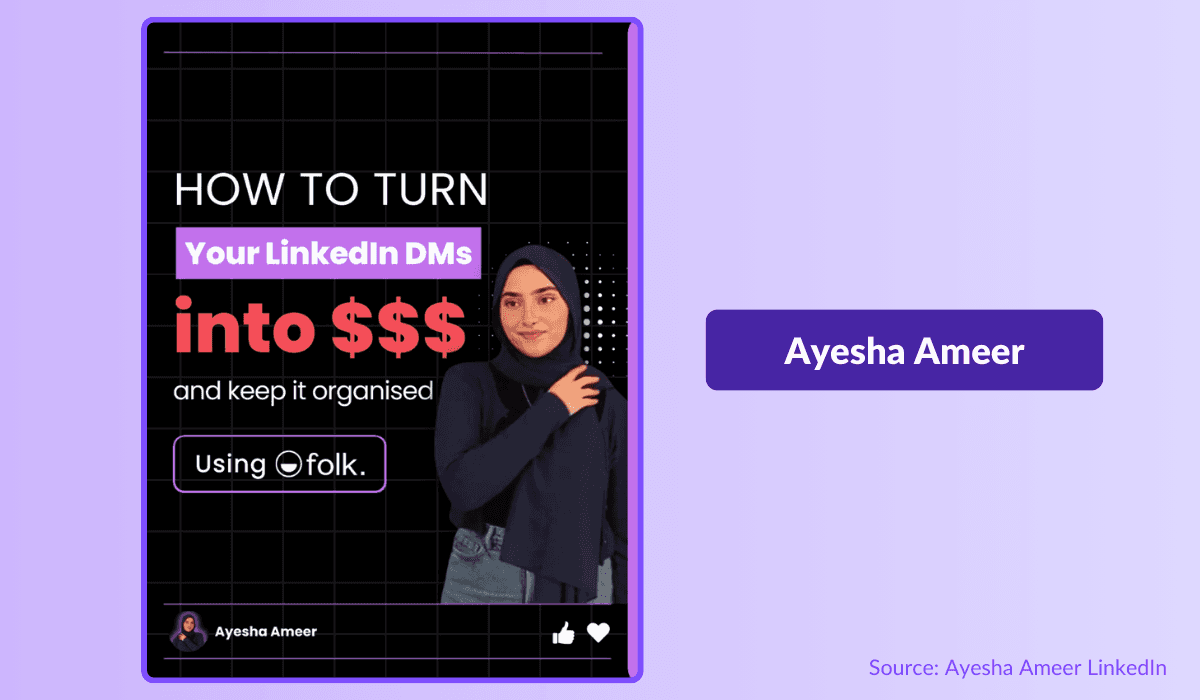
Non c'è nulla come un buon esempio da parte di un professionista che usa i carousels (e MagicPost) come veri e propri strumenti di seduzione per il suo pubblico. Vedi come si fa qui sotto? Chiaro. Accattivante. Semplice. Vuoi solo scorrere e scoprire il resto.
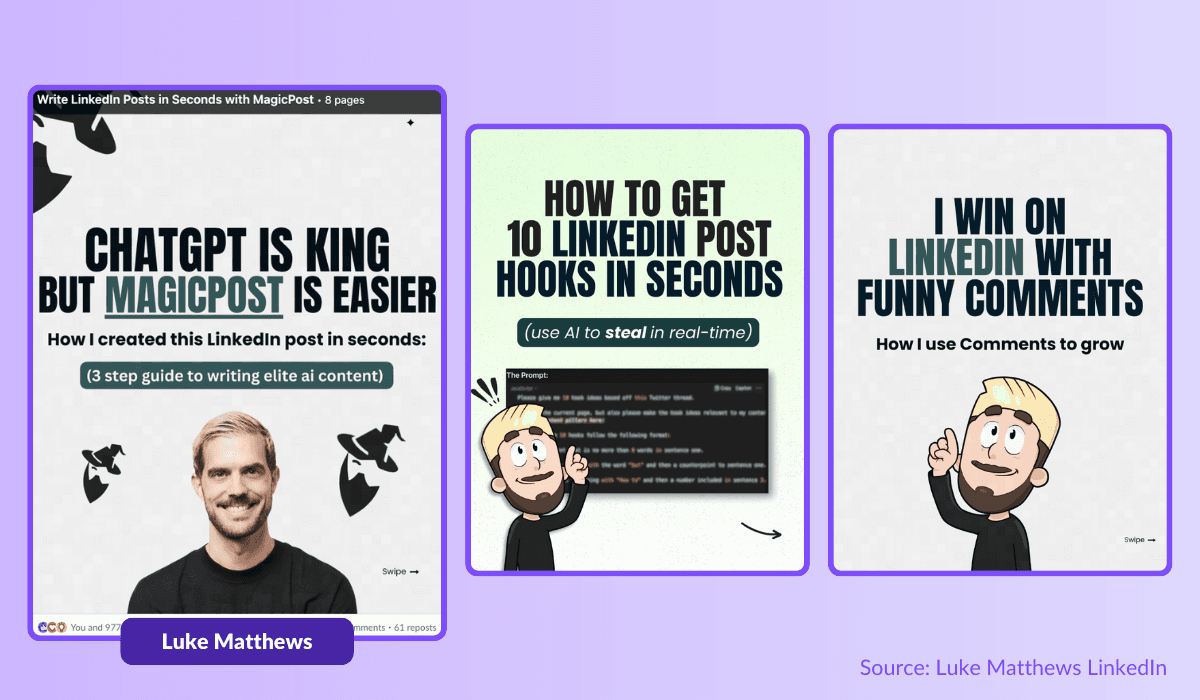
Mantienilo conciso
Limita il numero di diapositive per mantenerlo conciso a meno che tu non abbia molto da dire.
Questo è un concetto estremamente importante nei tuoi carousels. Non hai bisogno di far perdere tempo al tuo pubblico con contenuti inutili. A meno che, ovviamente, tu non stia scrivendo un romanzo con il talento di Stephen King.
Fai un grande ingresso
Usare una diapositiva iniziale coinvolgente nel tuo carousel LinkedIn è come accendere un riflettore in una stanza affollata: cattura l'attenzione, alimenta l'engagement e distingue il tuo contenuto dal resto.
Dovrebbe essere la tua ossessione (Sì, non è nemmeno uno scherzo!). Un grande aggancio è essenziale, cruciale, per distinguersi, suscitare interesse, spingere all'azione e rendere il tuo carousel una sensazione da non perdere sulla piattaforma.
Pensa al mobile prima di tutto
Su quale dispositivo stai usando LinkedIn? Ecco cosa pensavo! La piattaforma è sempre più utilizzata su dispositivi mobili. E giustamente.
Progettare il tuo carousel LinkedIn con una mentalità mobile-first è essenziale per catturare l'audience in movimento, assicurando che il tuo contenuto sia chiaro, accessibile e altamente coinvolgente su qualsiasi dispositivo.
Non solo aumenta la tua portata e il tuo coinvolgimento, ma ti dà anche un vantaggio competitivo in un mondo dominato dai mobili!
Meno è più
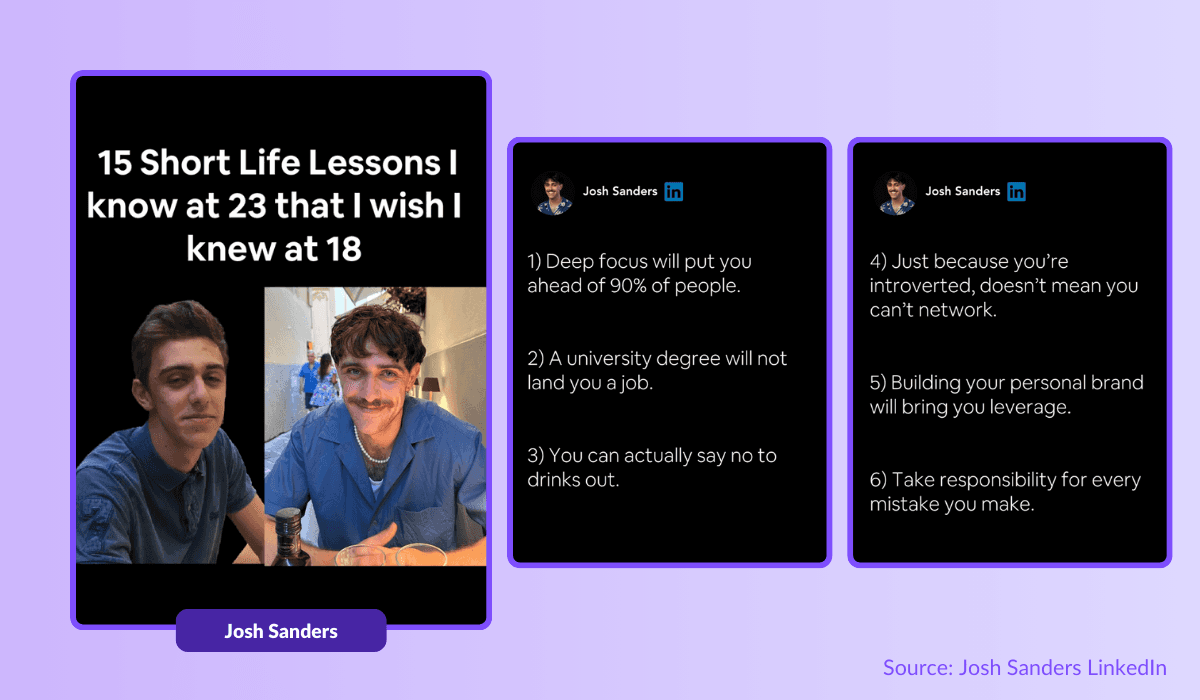
Per catturare e mantenere veramente l'attenzione del tuo pubblico — non è un compito facile al giorno d'oggi — mantieni le frasi brevi e le parole semplici. Sii diretto e vai dritto al punto, e mantieni il testo al minimo in ogni diapositiva.
Chatta con il tuo pubblico
Coinvolgi il tuo pubblico su LinkedIn con un tono amichevole e conversazionale che sembra una chiacchierata calda e invitante.
Abbandona il gergo aziendale e parla direttamente con loro, rendendo il tuo contenuto relazionabile e coinvolgente, suscitando connessioni genuine e conversazioni che li fanno tornare per saperne di più!
Rimani professionale, naturalmente, ma non dimenticare che vendi il tuo prodotto e te stesso attraverso il tuo carousel LinkedIn.
Crea armonia visiva
Creare armonia visiva nel tuo carousel LinkedIn è fondamentale per fare un'impressione straordinaria!
Intrecciando insieme colori, font ed elementi di design senza soluzione di continuità, non solo attirerai gli sguardi, ma manterrai anche il tuo pubblico incollato, aumentando il coinvolgimento e rafforzando l'identità del tuo marchio.
Fai un finale esplosivo
Termina con una potente call-to-action (CTA) che incita all'azione.
Hai sempre voluto sapere come scrivere una buona CTA come il tuo creatore preferito? Ecco alcuni passi da seguire per finire in bellezza... e ottenere qualche clic, ovviamente!
Rimani in azione: abbastanza ovvio, giusto? Tuttavia, molti creatori dimenticano di usare un verbo d'azione. Usandolo, utilizzi un bias cognitivo che incoraggerà il tuo lettore a cliccare sulla tua offerta, link, ecc. Non è uno scherzo, usa l'azione.
Aggiungi urgenza: “Clicca e ottieni il tuo template gratuito” / “Clicca ora e ottieni il tuo template gratuito”. Sì, vuoi cliccare sulla seconda opzione. Ed è normale. Aggiungere urgenza alla tua CTA è essenziale. I nostri cervelli, e quindi quelli del tuo pubblico, amano essere intrattenuti e quando si trovano sotto pressione, reagiscono con azione. In questo caso, cliccare sul tuo link.
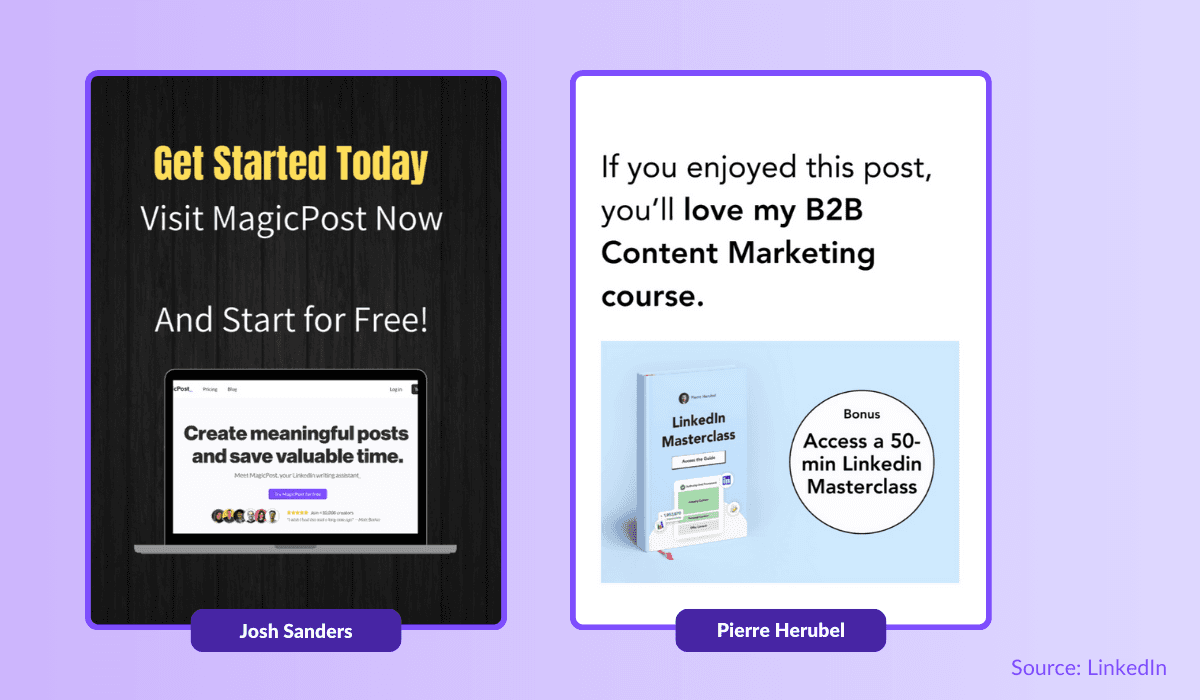
Sii conciso: affinché la tua CTA rimanga efficace, deve essere breve, fluida e semplice. Basta guardare i link su cui clicchi. Ti piace essere guidato inconsapevolmente. E anche al tuo pubblico. Ricorda, quando scrivi bene, mantienilo breve.
Sii irresistibile: la tua CTA deve essere attraente. Devi far desiderare alle persone di seguirti, specialmente se potrebbe portare a una vendita o un profitto. Ricorda loro la promessa iniziale. Fai un'offerta che il tuo lettore non possa rifiutare!
Sii diretto: un altro piccolo esercizio. Quale scegli tra “Se vuoi, puoi cliccare qui per ottenere la tua offerta MagicPost” o “Clicca qui ora e ottieni la tua offerta MagicPost.”. Sì, la seconda. Il tuo pubblico non ha tempo da perdere. Sii diretto. Sii efficace.
Come pubblicare un carosello su LinkedIn
Ora hai tutto ciò di cui hai bisogno per avere successo su LinkedIn con i tuoi fantastici caroselli, giusto? Prima di fare il grande passo, ricorda che le recenti modifiche di LinkedIn significano che ora puoi condividere i caroselli solo come documenti, quindi assicurati che il tuo design sia salvato come un file PDF.
Elenco di cose da fare per rendere il tuo carosello attivo
Inizia un nuovo post
Vai al tuo feed o alla homepage e fai clic su Inizia un post. Se non vedi subito il pulsante documento, fai clic sul segno più (+) o su "altro" per trovarlo.
Seleziona Aggiungi un documento e carica il tuo file PDF del carosello. In alternativa, puoi semplicemente trascinare e rilasciare il file direttamente nella casella del post.
Aggiungi un titolo
Dammi un titolo accattivante per il tuo carosello. Questo apparirà sopra il carosello nel tuo feed e aiuta i tuoi contenuti a essere notati. Mantienilo sotto 150 caratteri per evitare che venga tagliato.
Includi una didascalia
Aggiungi una breve descrizione del tuo carosello, dando agli spettatori un'anteprima di ciò che c'è all'interno. Non dimenticare di usare @ per menzionare persone e # per aggiungere hashtag pertinenti per una maggiore visibilità.
Pubblica il tuo post
Una volta che tutto è pronto, fai clic sul pulsante Pubblica e condividi il tuo carosello con la tua rete di LinkedIn!
I caroselli sono ora la tua arma segreta su LinkedIn!
Integrare i caroselli nella tua strategia di contenuti su LinkedIn può aumentare significativamente il tuo coinvolgimento e la tua portata. La parte migliore? È più facile di quanto pensi!
Dalla creazione del tuo carosello alla condivisione con la tua rete, questa guida è piena di suggerimenti. Inizia a creare post con caroselli come un professionista e guarda crescere la tua influenza!
1. Design your slides
Build your carousel in your design tool of choice. Canva has a deep template library if you want a head start; Figma and Slides give you more control. If you want a builder made for this specific job, we lined up the options in our LinkedIn carousel generator ranking and in the best Contentdrips alternatives for LinkedIn.
Whatever you use, the export target is the same: a PDF, because that is the only thing LinkedIn's document upload accepts.
Sizing rules that keep your carousel sharp on every screen:
Use a 1200 x 1500 pixel canvas (a 4:5 portrait ratio). Portrait fills more of the mobile feed than square or landscape, and most of your audience is on a phone. Design mobile-first.
Keep titles under 255 characters so they are not truncated, and the intro caption to roughly 150 characters so the hook lands before LinkedIn cuts it with a "see more."
2. Apply the design rules that actually move engagement
The slide-count data tells you to go deep. These craft rules tell you how to make depth readable rather than exhausting:
One idea per slide. A slide is a beat, not a paragraph. If a slide makes two points, split it into two. This is also how you naturally reach 9-plus slides without padding.
Big type, minimal text. Short sentences, simple words, lots of whitespace. People swipe; they do not study. If a slide needs squinting, it loses.
The cover slide is your hook. Slide one is the whole game. It is the only thing that shows in the feed, so it has to earn the swipe. Lead with the promise or the tension, not your logo.
The last slide is your call to action. Once they have swiped to the end, you have their attention and their goodwill. Use it: ask for a follow, point to a comment, link a resource. Do not waste the closer on a "thanks for reading."
Stay on-brand. Consistent colors, a small logo, the same font family across slides. It reads as polished and makes your carousels recognizable in the feed.
3. Upload and publish
LinkedIn no longer has a native carousel button, so you publish through the document feature:
From your feed, click Start a post.
Click the document icon (you may need the plus sign or "more" to find it), then Add a document, and upload your PDF. You can also drag and drop the file straight into the post box.
Give it a document title. This shows above the carousel in the feed, so make it a hook in its own right. Keep it under 150 characters.
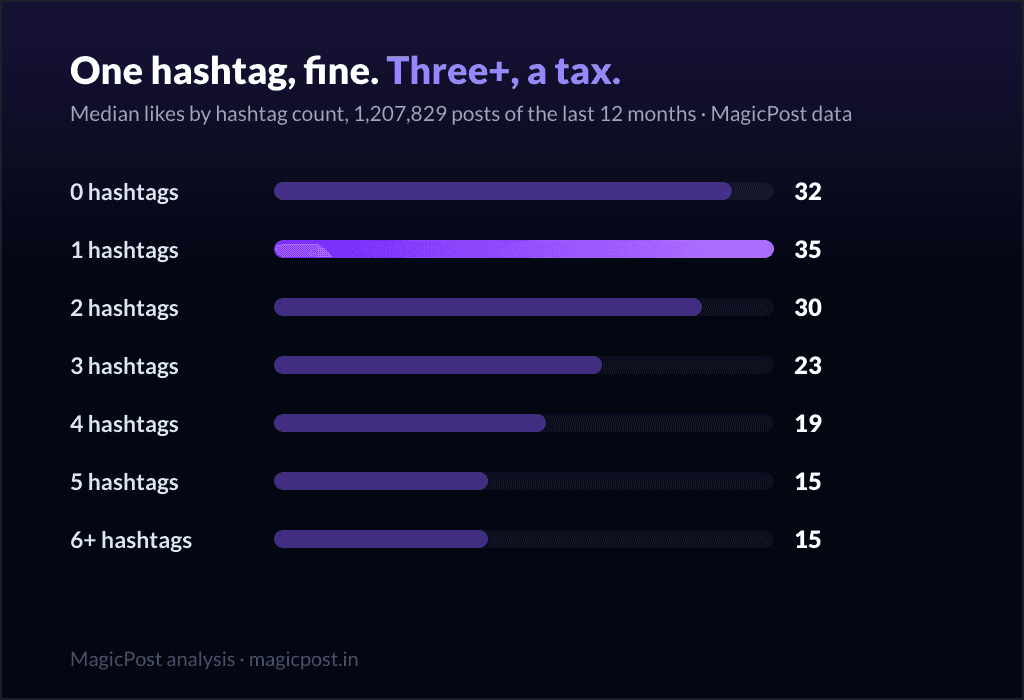
Write the caption. A short tease of what is inside, plus `@` mentions and one or two relevant `#` hashtags. Do not over-hashtag; one well-chosen tag beats five.
Hit Post.
One thing the tool will not let you fix: you cannot edit a carousel once it is live. No swapping a slide, no fixing a typo, no re-ordering. Proofread the PDF before you upload, because the only correction is delete and repost.
What this means for your next carousel
Build it. Carousels tie for the best engagement on LinkedIn (34 median likes) and pull the most creator-made reach (1,031 median impressions). The format the platform stopped supporting is still the one it pushes hardest.
Go past 8 slides. The median carousel stops at 8, one row below where the payoff starts. Aim for 9 to 20: a deep carousel earns 2.7x a short one.
One idea per slide, hook on the cover, CTA on the last. Depth only works if each slide is readable on a phone.
Lean in while it is uncooled. Share of the feed dropped from 6.9% to 5.0%, but engagement held at 34. Less competition, same reward.
And whatever you post, how the 2026 algorithm weighs your content still sets the ceiling.
Run your carousels from one place. MagicPost keeps the caption, the queue and the post-mortem numbers under one roof, so the work that goes into a deep carousel does not get lost between three tabs.
Where this data comes from
The numbers on this page come from MagicPost's own corpus, not a third-party report. Core figures: 69,864 LinkedIn carousels (PDF document posts) published over the last 12 months, reshares and deleted posts excluded, grouped by slide count and compared on median engagement. Reach figures come from the 566,957 posts with synced analytics (34,694 of them carousels), aggregated and anonymized. History: the same corpus from 2022 to mid-2026, medians taken within each year, read directionally since the corpus grows over time. Carousel masters: minimum 10 carousels over 12 months, 5,000+ followers, people only. We report medians rather than averages throughout, so a few viral document posts cannot pull a row off its true center. Numbers current as of June 2026.
FAQ
I caroselli LinkedIn funzionano ancora?
Yes. Across 69,864 carousels measured over the last 12 months, the median carousel earns 34 likes and 9 comments, which ties the image post for the best engagement of any LinkedIn format and roughly doubles text-only posts. Carousels also pull the most creator-made reach we measured: 1,031 median impressions versus 750 for non-carousel posts (on 567k posts with synced analytics). Their share of the feed cooled from a 6.9% peak in 2024 to 5.0% in 2026, but the engagement held steady, so the format is less crowded and still over-delivers.
Quante slide dovrebbe avere un carosello LinkedIn?
At least 9, ideally 13 to 20. Engagement climbs sharply with depth: 2-to-5-slide carousels earn 22 median likes, 6-to-8 earn 26, but 9-to-12 jump to 49, 13-to-20 reach 58, and 21+ hit 60. A deep carousel earns about 2.7 times the engagement of a short one. The catch: the median carousel is only 8 slides, so most people stop one bucket short of the payoff.
Come creo un post carosello su LinkedIn?
Design your slides in a tool like Canva, Figma, or Google Slides on a 1200 x 1500 pixel (4:5 portrait) canvas, then export as a PDF. On LinkedIn, click Start a post, choose Add a document, upload the PDF, give it a hook-worthy title under 150 characters, write a short caption, and publish. LinkedIn no longer has a native carousel button, so the document upload is the only route.
Si può modificare un carosello LinkedIn dopo averlo pubblicato?
No. Once a carousel (document post) is live, you cannot swap a slide, fix a typo, or re-order pages. The only correction is to delete the post and re-upload a fixed PDF, which loses any engagement the original earned. Proofread the PDF before uploading.
Che dimensione dovrebbe avere un carosello LinkedIn?
Use a 1200 x 1500 pixel canvas, a 4:5 portrait ratio. Portrait fills more of the mobile feed than square or landscape, and most of your audience reads on a phone. Keep the document title under 255 characters and the caption hook to roughly 150 characters so nothing gets truncated.