Scrivere contenuti può essere un'esperienza stressante. Fino ad ora, l'IA non era facilmente disponibile, quindi non avevo MagicPost. Se dovessi ricominciare adesso, MagicPost mi avrebbe risparmiato MOLTO stress e tempo.
1. Crea il tuo tema
Apri MagicPost e vai a ‘Idee’.
Poi clicca su ‘Aggiungi un tema +’.
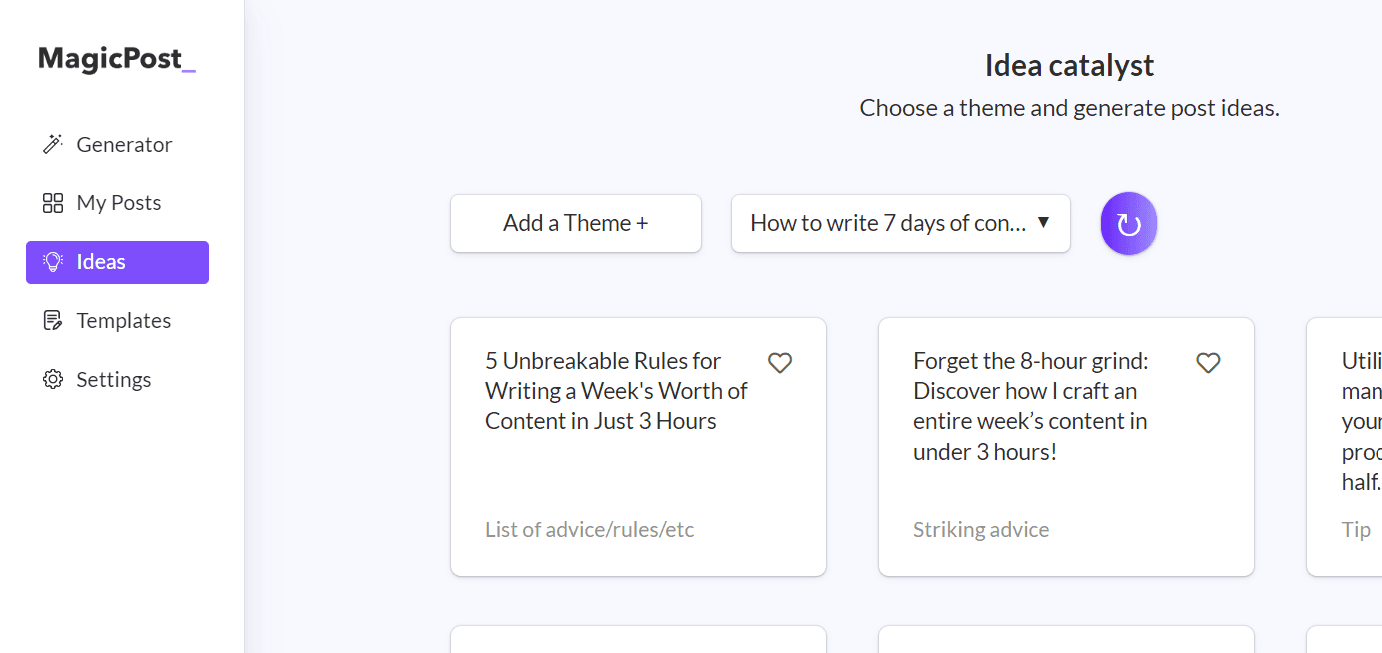
Inserisci la tua idea grezza (tema).
E premi ‘Genera idee’.
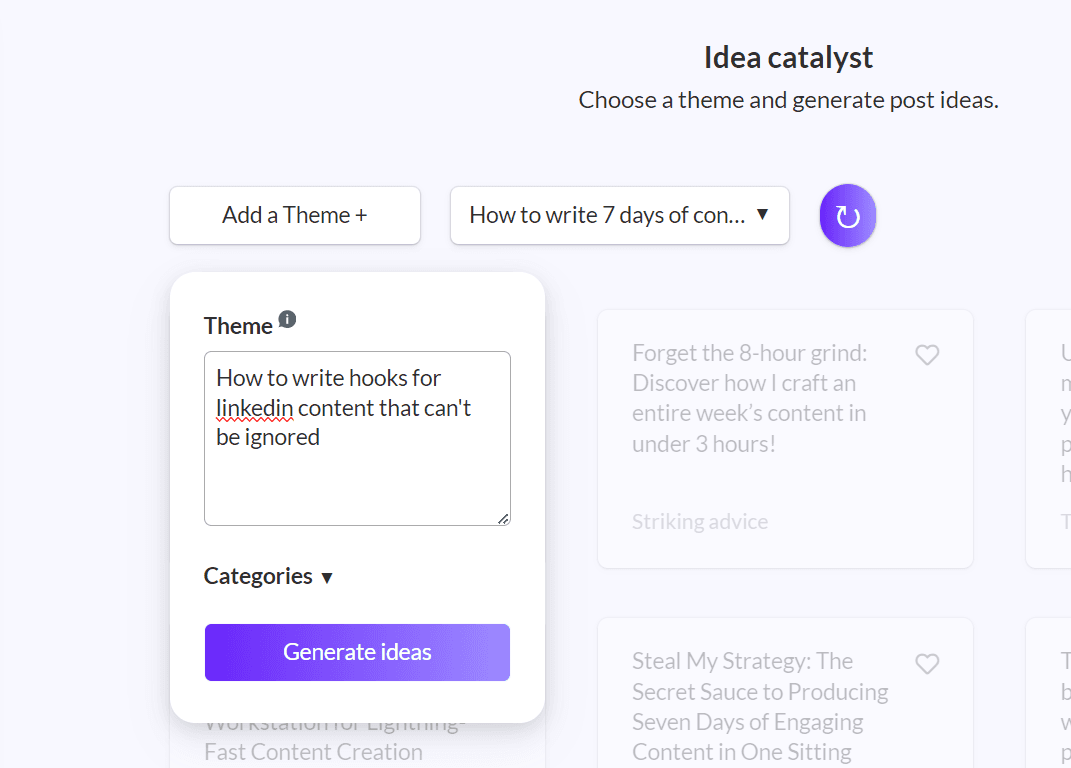
Ora, ho 6 idee potenziali.
2. Scegli un'idea
Non deve essere perfetto.
Stai solo cercando qualcosa che ‘si sente’ comodo da scrivere.
Scegli ciò che ‘si sente’ meglio per il tuo stile.
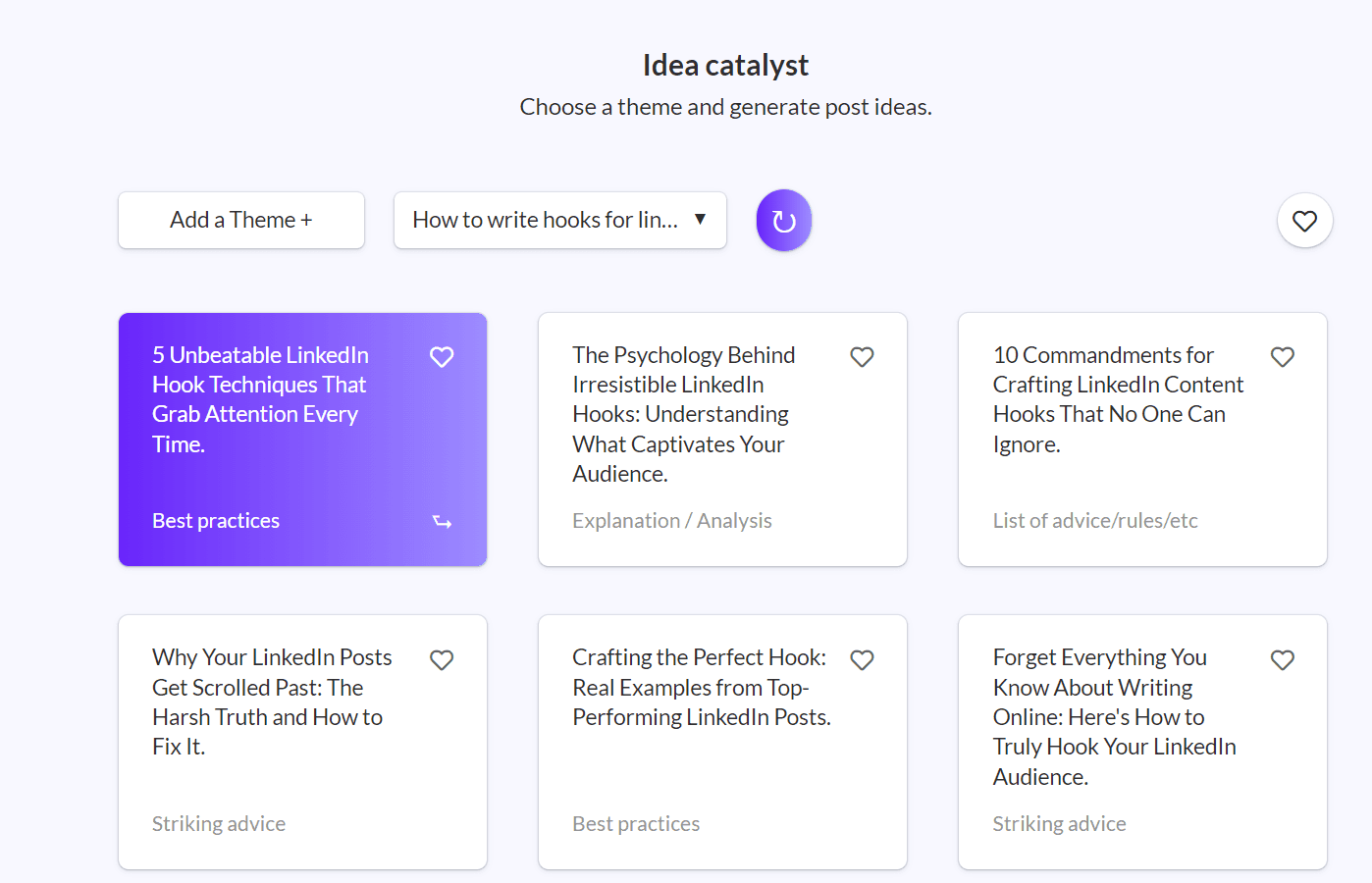
Seleziona il tipo di post.
Mi piacciono di più i contenuti pratici.
Quindi, andiamo.
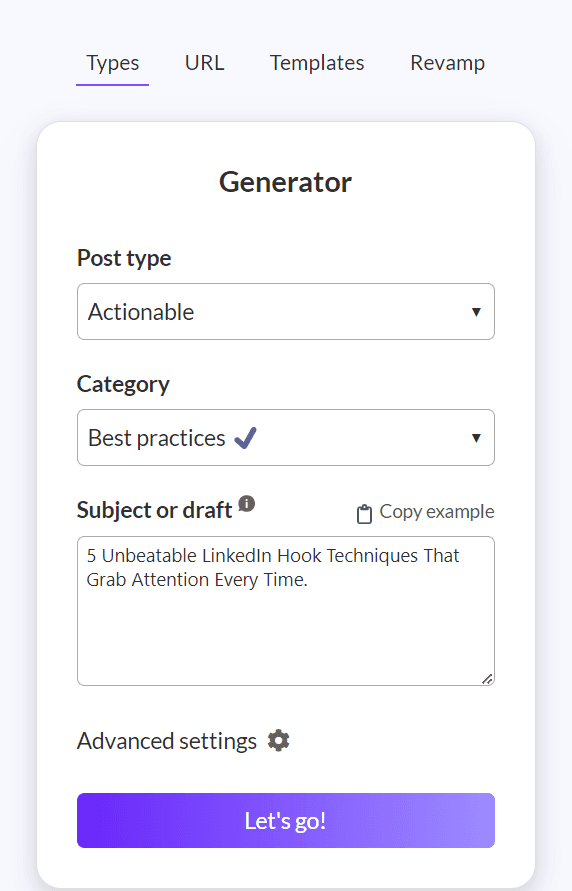
3. Genera il post
Vuoi smettere di fissare quella pagina bianca il prima possibile.
Ora hai un post di partenza da cui partire.
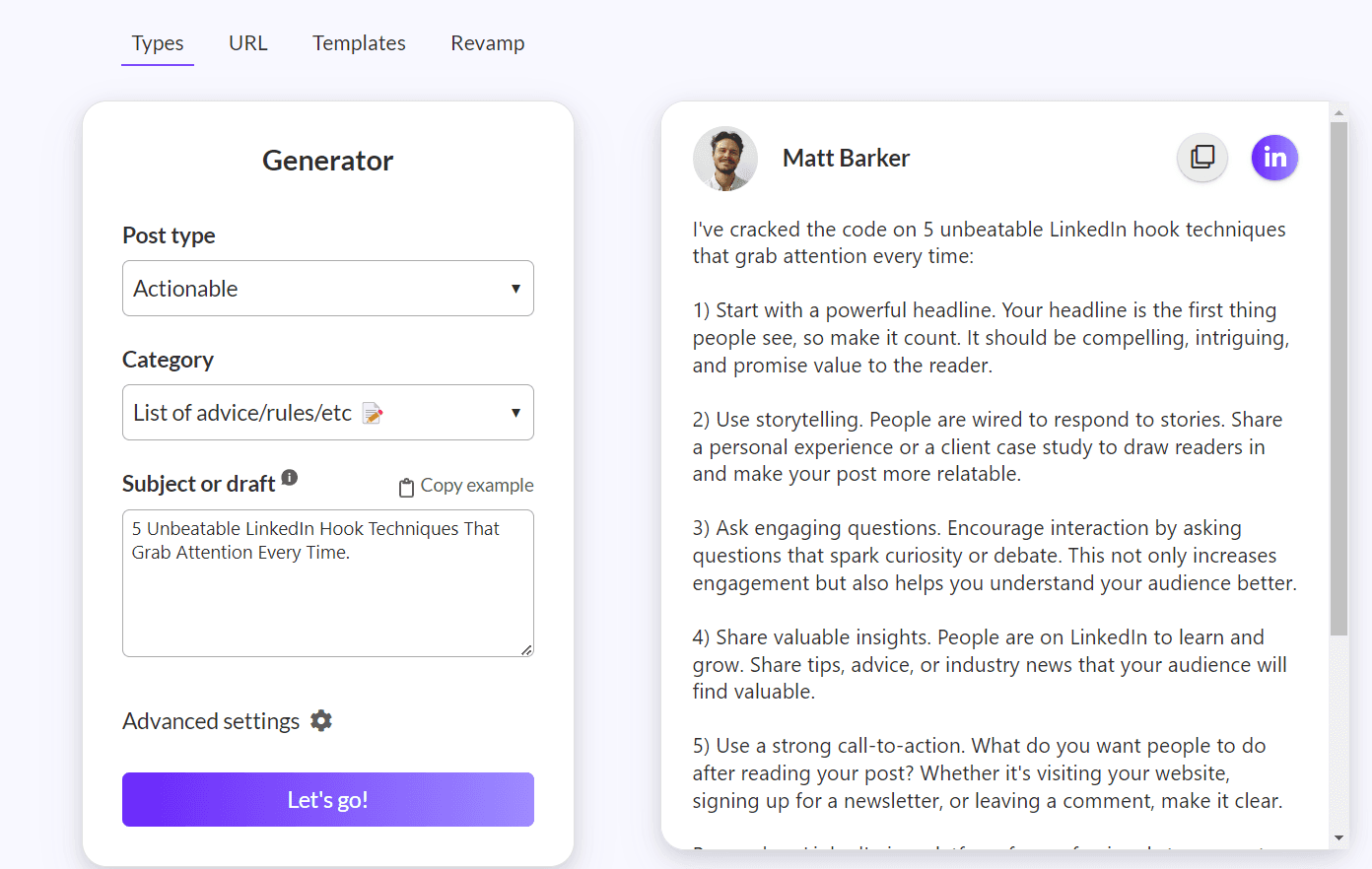
Non abbiamo ancora finito.
Potresti copiare e incollare e programmare.
Ma vuoi renderlo 'tuo'.
Vuoi mettere il tuo marchio su di esso.
Ricorda: questo è un punto di partenza, quindi non stai fissando quella pagina bianca.
Non è il post finito di LinkedIn.
4. Inserisci in un modello
I writer più efficienti:
Testare idee
Analizzare cosa funziona
Templatizzarlo
Raddoppiare
È quello che stiamo facendo qui.
Quindi, ecco cosa devi fare dopo…
Copia il post negli appunti
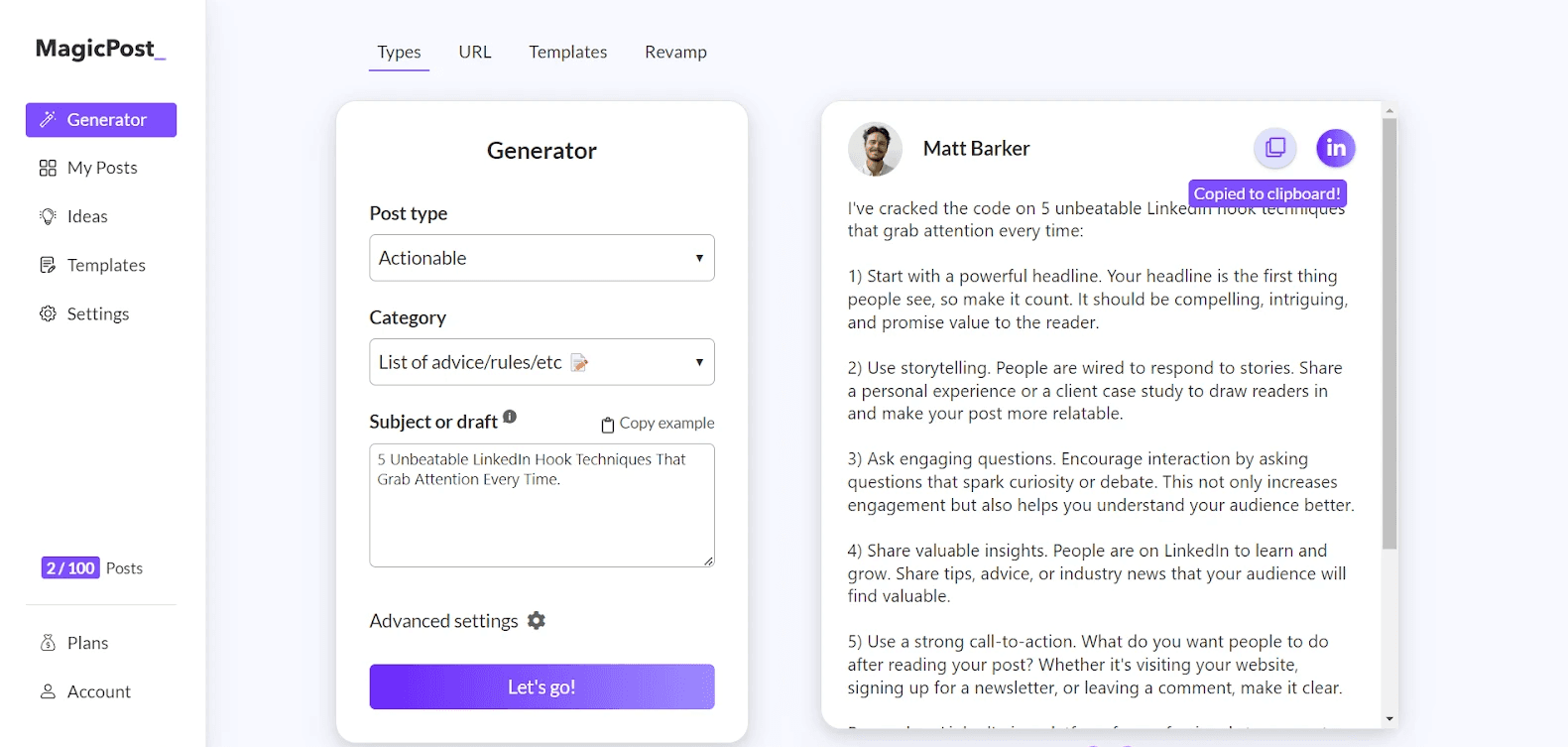
Vai ai modelli
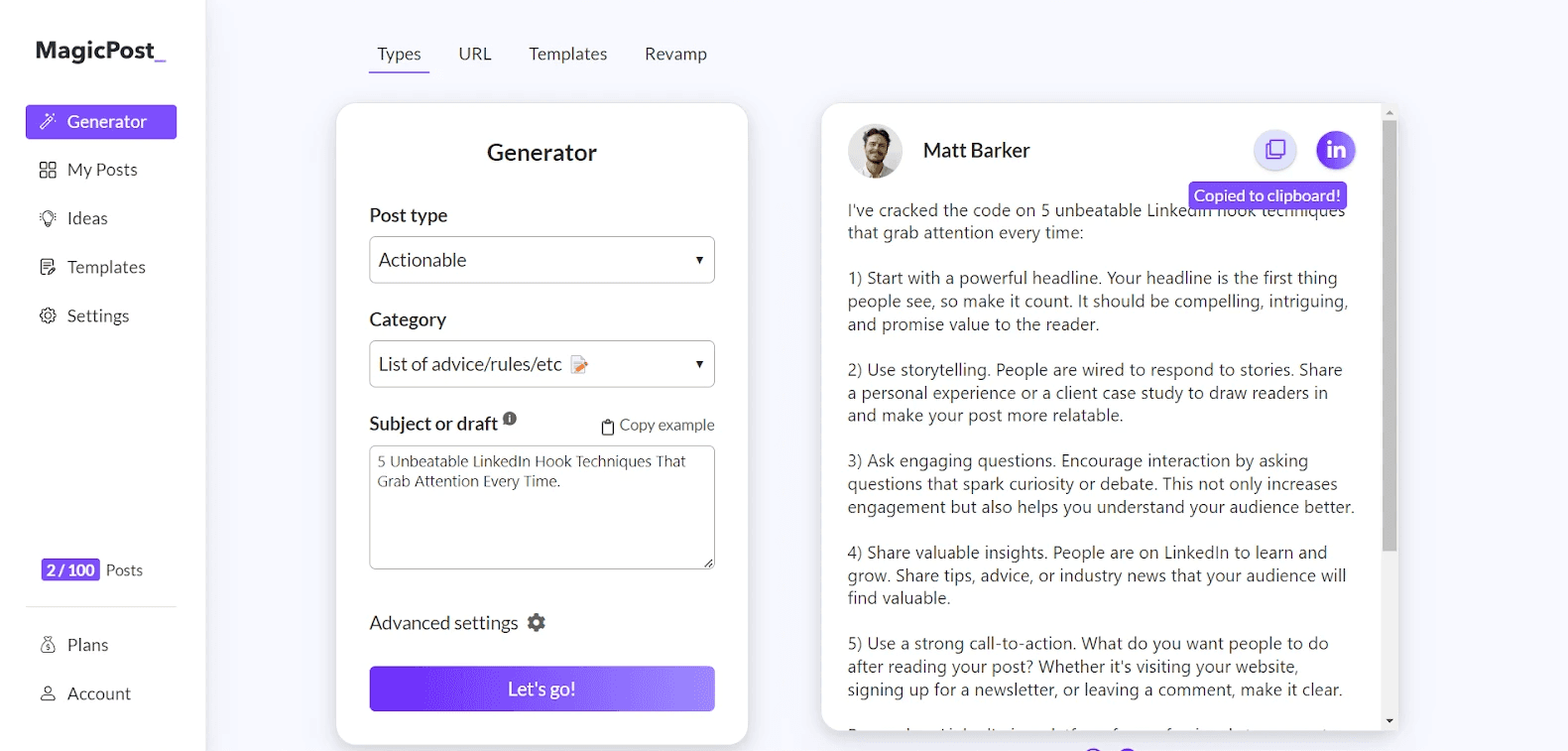
Incolla il tuo post nel modello
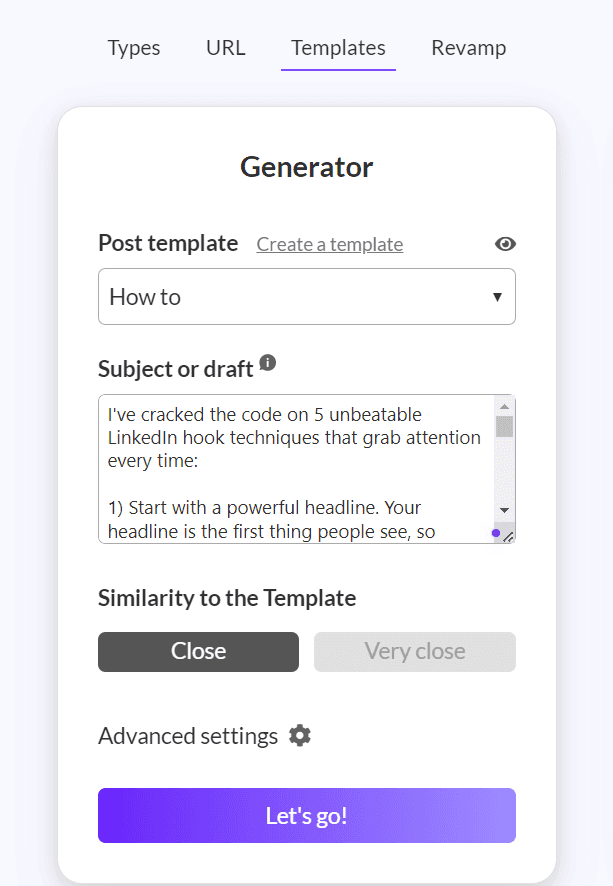
Voglio che sia molto vicino al mio modello.
Non voglio che l'IA abbia idee strane.
Quindi scegli una somiglianza molto vicina al modello.
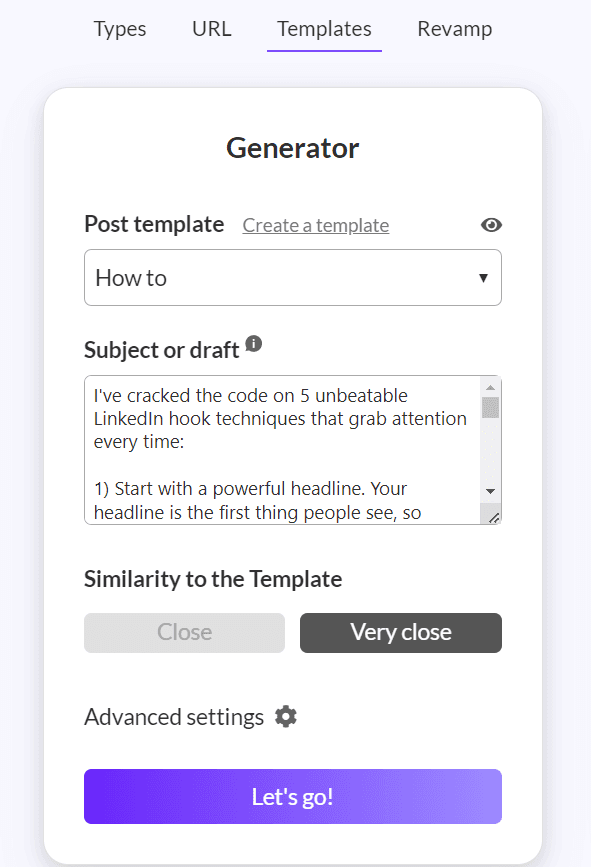
Ora il mio post è molto più
BONUS: Ecco il modello che ho usato, rubalo:
Come ottenere {risultato desiderato}:
({crea curiosità, fallo sembrare semplice})
1. {azione}
{evidenzia il problema}. {spiega perché influisce sulla loro vita quotidiana}. {stabilisci la soluzione in modo molto semplificato}
2. {azione}
{evidenzia il problema}. {spiega perché influisce sulla loro vita quotidiana}. {stabilisci la soluzione in modo molto semplificato}
3. {azione}
{evidenzia il problema}. {spiega perché influisce sulla loro vita quotidiana}. {stabilisci la soluzione in modo molto semplificato}
4. {azione}
{evidenzia il problema}. {spiega perché influisce sulla loro vita quotidiana}. {stabilisci la soluzione in modo molto semplificato}
5. {azione}
{evidenzia il problema}. {spiega perché influisce sulla loro vita quotidiana}. {stabilisci la soluzione in modo molto semplificato}
TL;DR:
1. {corrispondi all'azione come sopra}
2. {corrispondi all'azione come sopra}
3. {corrispondi all'azione come sopra}
4. {corrispondi all'azione come sopra}
5. {corrispondi all'azione come sopra}
{frase motivazionale breve per il lettore}
5. Modifica, modifica e pubblica
Ora hai un post che si adatta alla tua struttura/stile di contenuto.
Ripeto, non copiare e incollare. Prendi il post come punto di partenza.
Utilizza l'anteprima del post LinkedIn.
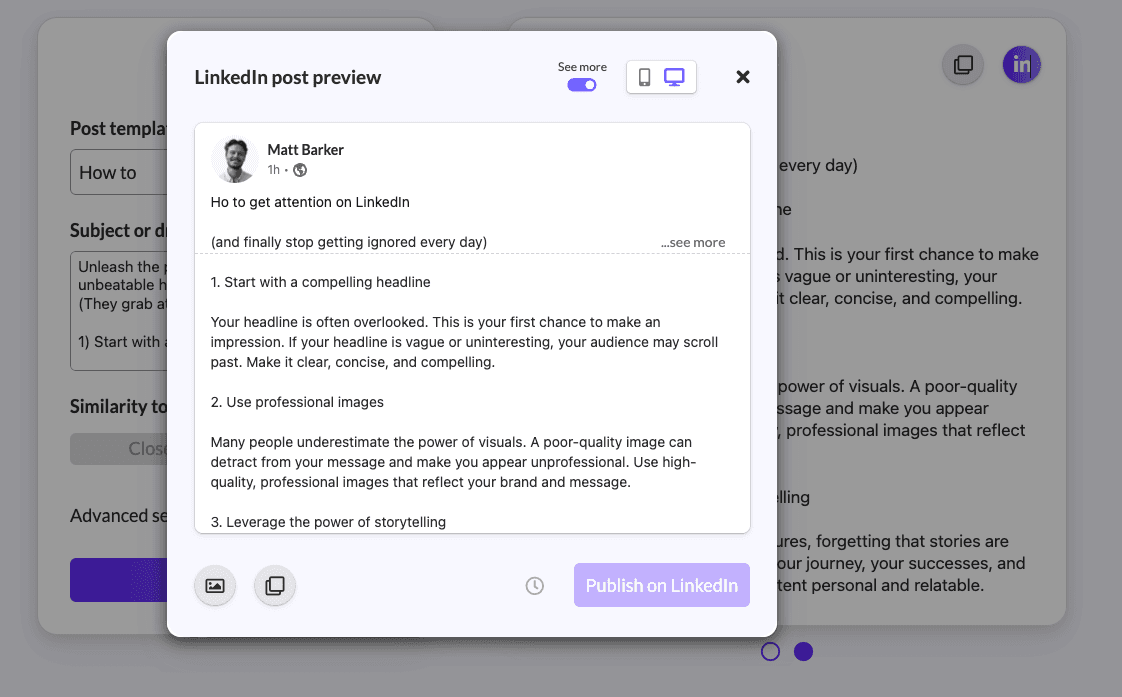
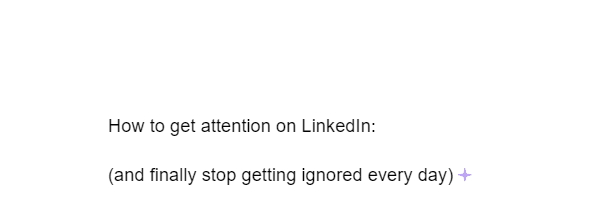
Adatta il gancio al tuo stile di scrittura.
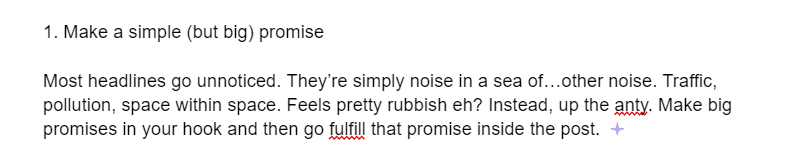
Modifica i sottotitoli + il corpo.
Rendi la tua CTA più concisa

Quando sei soddisfatto, premi pubblica!
Prova MagicPost gratuitamente
Scrivere contenuti può essere un'esperienza stressante.
Quando ho iniziato a scrivere online, stavo seduto sul mio telefono per un sacco di tempo pensando a cosa scrivere all'improvviso.
All'epoca, l'IA non era facilmente disponibile, quindi non avevo MagicPost.
Se dovessi ricominciare ora, MagicPost mi avrebbe risparmiato MOLTO stress e tempo.
Provalo gratuitamente.