
La tua rete LinkedIn è un asset aziendale, ma se il tuo account viene mai limitato o devi fare attività di outreach fuori dalla piattaforma, quell'elenco di connessioni resta bloccato dietro una schermata di accesso.
LinkedIn ha uno strumento di esportazione integrato che ti consente di scaricare le connessioni di primo grado in formato CSV. Richiede solo pochi minuti e non costa nulla. Ecco come esportare i contatti LinkedIn, cosa otterrai e a cosa prestare attenzione.
Perché esportare i tuoi contatti LinkedIn?
Ci sono alcune situazioni in cui avere una copia offline dei tuoi contatti LinkedIn è importante:
Backup dell'account: Se il tuo account viene mai limitato, sospeso o bloccato, conserverai le tue connessioni.
Importazione nel CRM: Sposta i contatti in strumenti come HubSpot o Salesforce per la gestione della pipeline e i follow-up.
Contatto multicanale: Raggiungi le persone via email invece di affidarti esclusivamente agli InMail di LinkedIn, che hanno limiti rigidi e una casella di posta affollata.
Analisi della rete: Segmenta le tue connessioni per titolo di lavoro, azienda o data per dare priorità al contatto o identificare lead caldi.
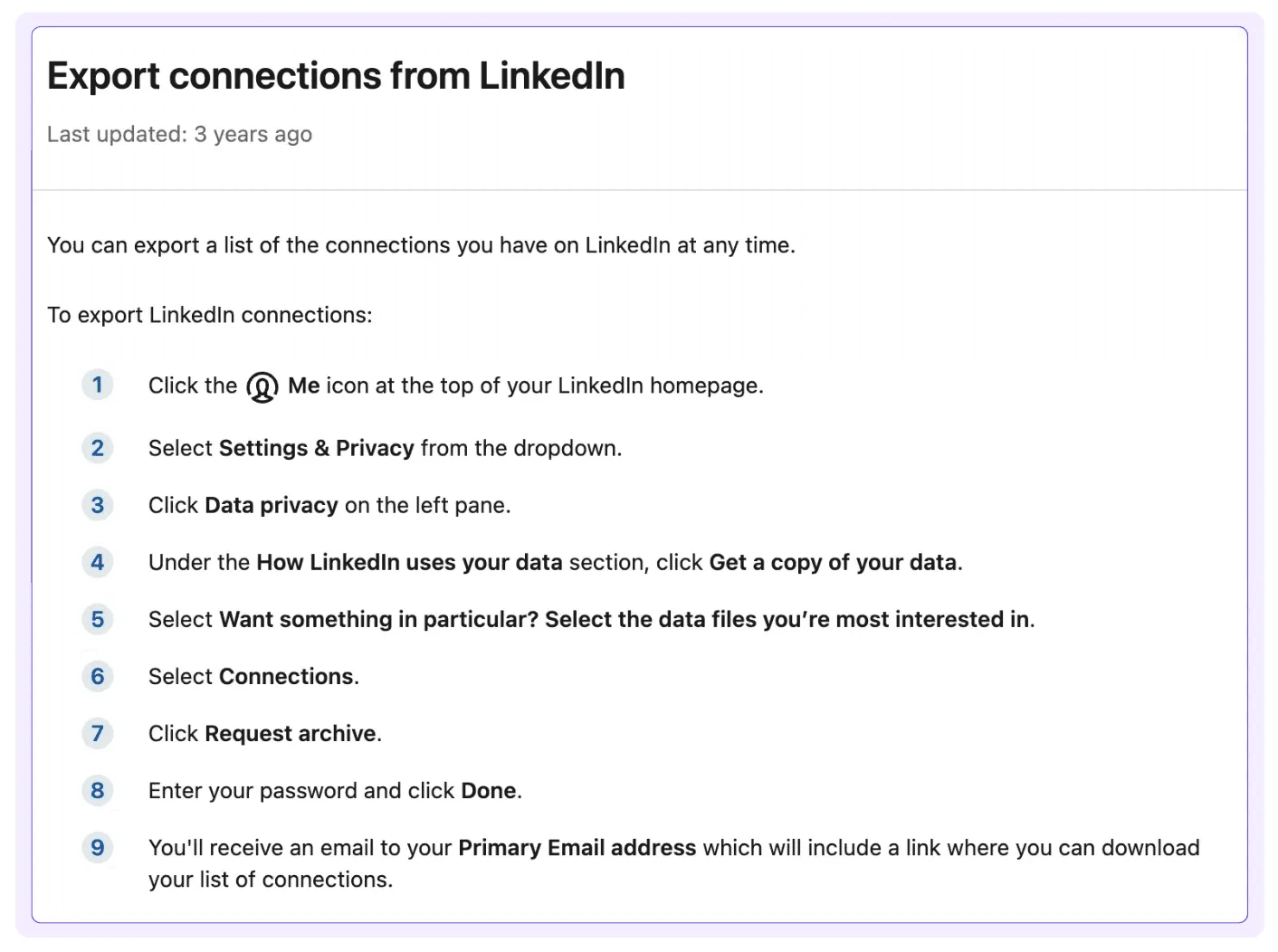
Come esportare i contatti di LinkedIn: passo dopo passo
Questo è il metodo di esportazione nativo di LinkedIn. È gratuito, ufficiale e disponibile su tutti i tipi di account, compresi quelli gratuiti.
Passaggio 1: Vai su Impostazioni & privacy
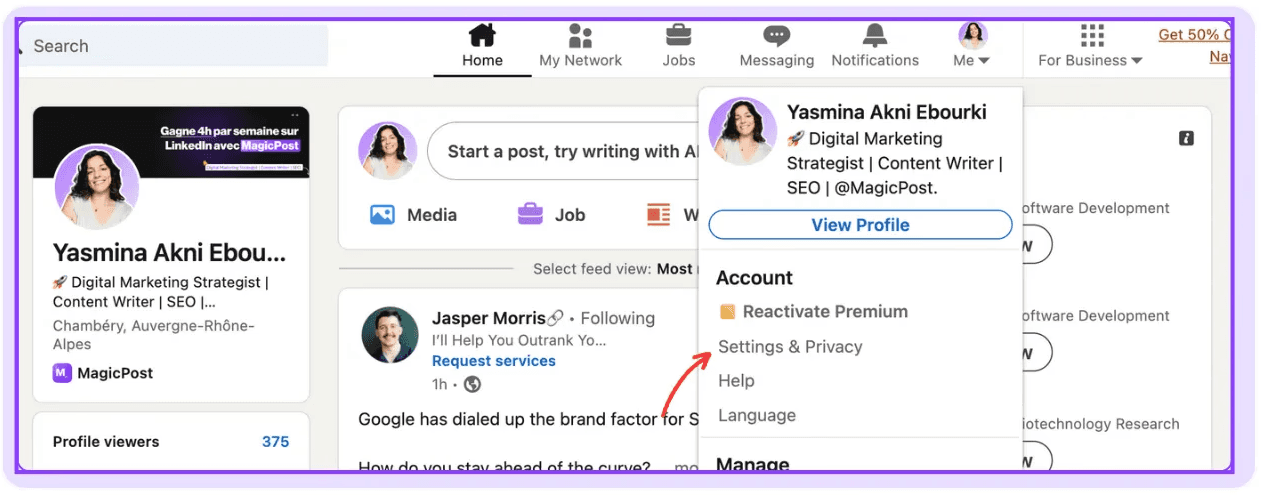
Dalla home page di LinkedIn, fai clic sulla tua foto profilo in alto a destra. Seleziona “Impostazioni & privacy” dal menu a discesa.
Passaggio 2: Vai su Privacy dei dati
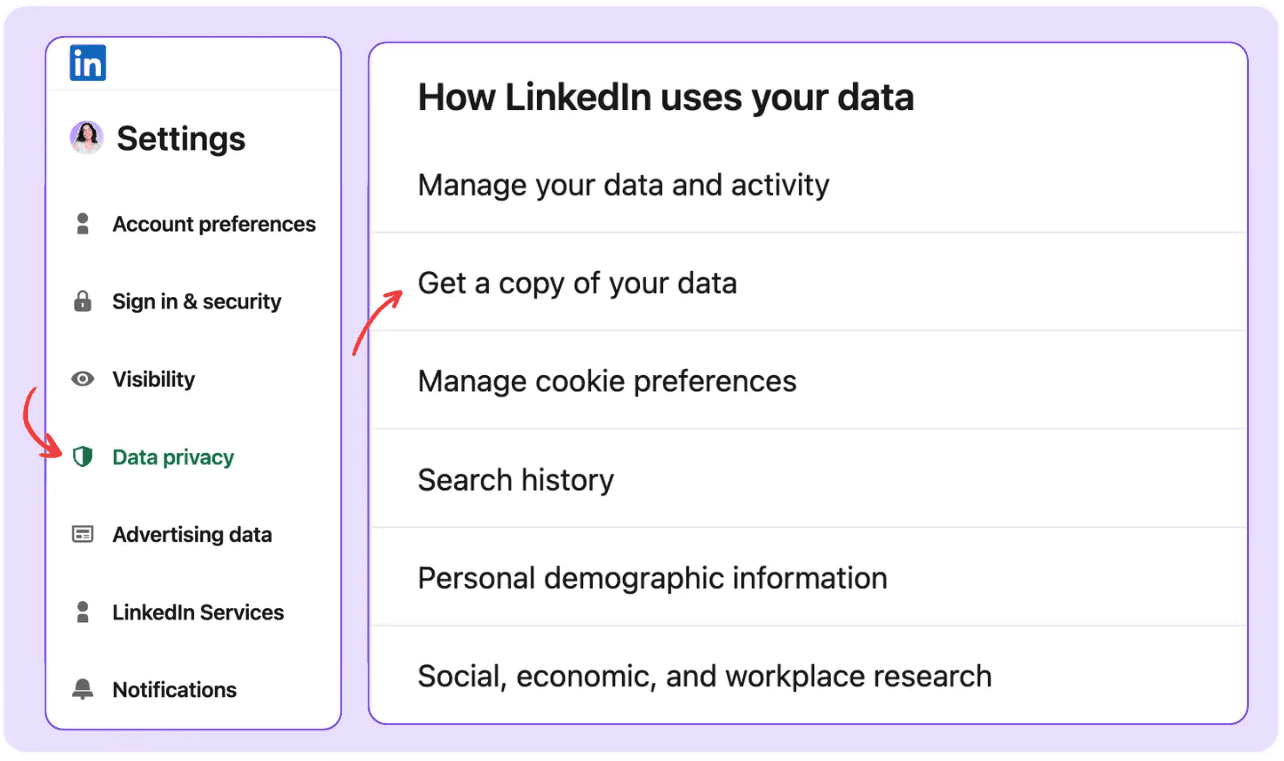
Nel menu a sinistra, scorri fino alla sezione privacy dei dati. Fai clic “Scarica i tuoi dati” o “Ottieni una copia dei tuoi dati.”
❓ Nota: questa funzione non è disponibile su dispositivi mobili. Usa un computer personale, non uno pubblico.
Passaggio 3: Effettua la tua selezione
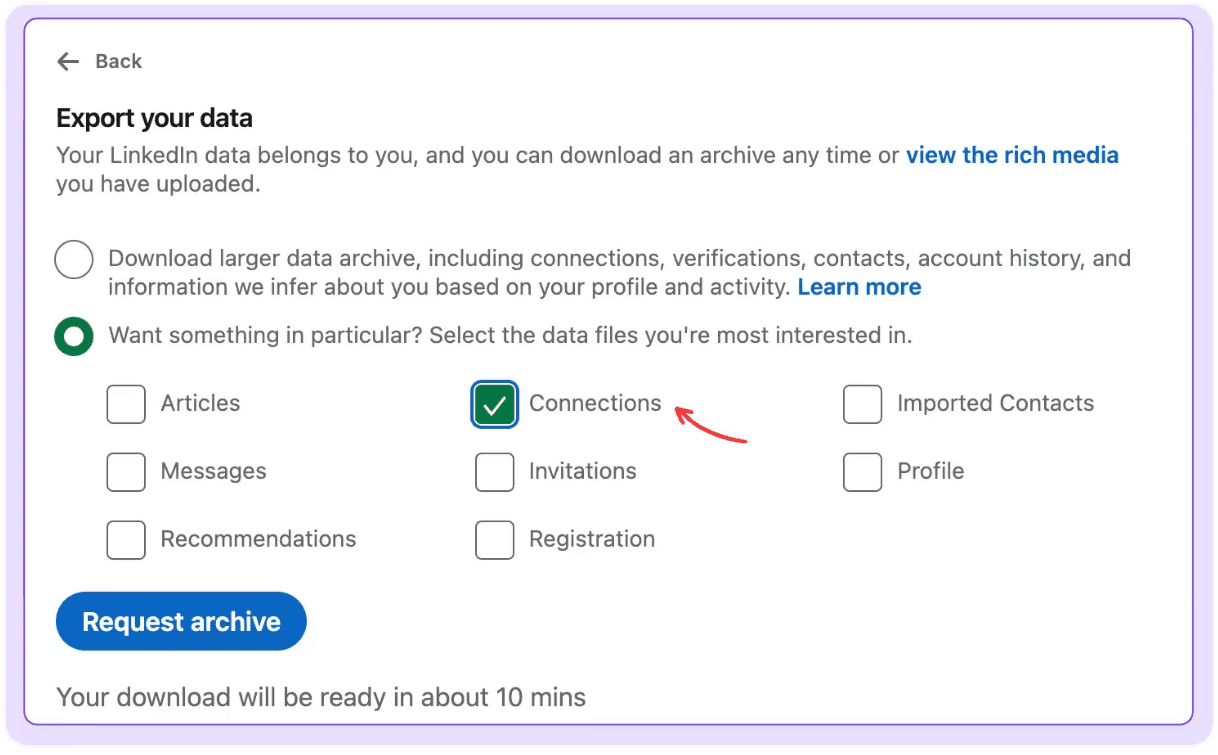
Vedrai due opzioni:
“Scarica un archivio dati più grande,” che include connessioni, contatti, cronologia dell'account, verifiche e altro ancora. LinkedIn impiega fino a 24 ore per prepararti questo file ZIP.
“Vuoi qualcosa di specifico?” ti consente di selezionare tipi di dati specifici applicabili al tuo account. Se scegli questa opzione e selezioni un tipo di dato specifico, come articoli o profili, LinkedIn lo preparerà per te entro 10 minuti.
Per esportare le tue connessioni, fai clic su “Connessioni.” Se l’opzione non è disponibile, seleziona semplicemente l’archivio dati più grande.
LinkedIn elenca i tipi di dati che può preparare entro 10 minuti e entro 48 ore in una pagina dedicata del centro assistenza. I dati sono disponibili per il download per 72 ore.
Passaggio 4: Richiedi l’archivio
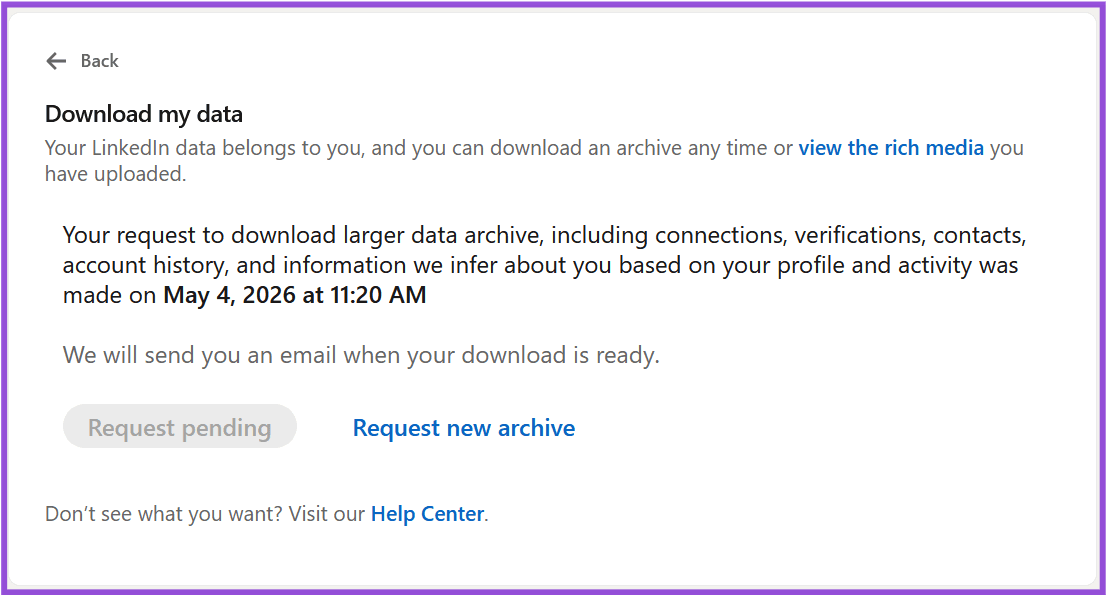
Fai clic su “Richiedi archivio” per inviare la richiesta. LinkedIn ti invierà una notifica che i tuoi dati sono in preparazione.
Poi controlla la tua email. Se i dati richiesti appartengono alla categoria dei 10 minuti, li riceverai in pochi minuti. Altrimenti, attendi fino a 24 ore.
👌 LinkedIn offre anche un programma API per consentire ai membri UE/SEE/Svizzera di accedere ai propri dati LinkedIn in modo programmatico. Puoi trovare maggiori dettagli nell'articolo del centro assistenza sulle API di portabilità dei membri.
Passaggio 5: Scarica e apri il CSV
Scarica il file ZIP ed estrailo. Cerca il Connections.csv e aprilo in Excel o Google Sheets.
⚠️ Il file inizia con alcune righe di note prima delle intestazioni delle colonne effettive. Se i dati sembrano errati, elimina quelle righe iniziali in modo che la riga 1 sia l'intestazione. Inoltre, i formati CSV e vCard non supportano tutti i caratteri. Di conseguenza, le lingue con set di caratteri estesi (come cinese, giapponese o ebraico) non sono supportate.
Quali dati include l’esportazione di LinkedIn?
Il CSV copre le nozioni di base:
Cosa è incluso | Cosa non è incluso |
|---|---|
Nome, cognome | Numeri di telefono |
Ruolo e azienda | Note o tag che hai aggiunto alle connessioni |
Indirizzo email (se il contatto ha abilitato la condivisione) | Connessioni di secondo o terzo grado |
Data di connessione | Foto profilo |
URL del profilo LinkedIn | Cronologia delle interazioni, competenze, approvazioni o raccomandazioni |
⚠️ Solo dal 10% al 20% delle tue connessioni avranno un indirizzo email nell’esportazione. LinkedIn include le email solo per i contatti che non hanno mai abilitato esplicitamente “Consenti alle connessioni di esportare la mia email” nelle impostazioni della privacy, e questa opzione è disattivata per impostazione predefinita. Se il tuo obiettivo è contattare via email, ti servirà uno strumento di arricchimento.
Quali sono i limiti di esportazione delle connessioni di LinkedIn?
L'esportazione nativa di LinkedIn non ha un limite massimo rigido sul numero di connessioni. Puoi esportare l'intero elenco in un'unica richiesta.
Detto questo, gli utenti con reti molto grandi (oltre 5.000 connessioni) a volte segnalano esportazioni incomplete o tempi di elaborazione più lunghi. Lo strumento nativo funziona in modo affidabile per reti con meno di 2.500 connessioni.
C'è anche un breve limite alla frequenza con cui puoi esportare. Puoi richiedere un nuovo archivio ogni 2 ore.
❓ La cifra di 80 contatti al giorno che potresti vedere altrove si riferisce a strumenti come PhantomBuster, non all'esportazione nativa. Quegli strumenti visitano le pagine dei profili per trovare le email, e LinkedIn limita le visite ai profili a circa 80 al giorno per gli account gratuiti e 150 al giorno con Sales Navigator. Si tratta di una limitazione completamente diversa.
Cosa fare quando le email di LinkedIn mancano nelle esportazioni dei dati?
Se ti servono indirizzi email per outreach su LinkedIn e il CSV torna per lo più vuoto, gli strumenti di enrichment sono la soluzione. Confrontano i tuoi dati di LinkedIn con fonti esterne per trovare recapiti di contatto verificati.
Alcuni strumenti comunemente usati a questo scopo sono:
PhantomBuster, che esporta dati di LinkedIn su larga scala e può inviarli a strumenti per trovare email. Funziona entro i limiti di visite ai profili di LinkedIn.
Dropcontact, che arricchisce i dati usando nome, cognome e azienda. È conforme al GDPR.
LinkedIn Sales Navigator più Evaboot. Ciò consente fino a 2.500 esportazioni al giorno con dati del profilo più completi.
Tieni presente che, anche con gli strumenti di enrichment, sei responsabile di come utilizzi i dati. Qualsiasi attività di outreach via email deve essere conforme al GDPR, al CCPA e alle leggi sulla privacy pertinenti ai luoghi in cui si trovano i tuoi contatti.
Best practice per gestire i tuoi contatti esportati da LinkedIn
Tieni presenti queste pratiche mentre gestisci i tuoi dati di LinkedIn; ti aiuteranno a sfruttarli al meglio.
Segmenta prima di contattare
Un elenco piatto di 3.000 connessioni non è utile da solo. Ordina per titolo professionale, dimensione dell'azienda o data di connessione per identificare i contatti da prioritizzare. Quelli che si sono connessi di recente o che corrispondono al tuo ICP sono il tuo punto di partenza più caldo.
Pulisci i dati prima di importarli
L'esportazione di LinkedIn a volte presenta incoerenze nella capitalizzazione o nei nomi delle aziende.
Esegui una rapida pulizia in Excel prima di importare in un CRM; altrimenti, finisci con duplicati e segmenti disordinati.
Esporta secondo una pianificazione
I dati B2B si deteriorano rapidamente: i titoli di lavoro cambiano, le persone cambiano azienda e le email diventano obsolete. Un'esportazione trimestrale mantiene la tua lista ragionevolmente aggiornata. Se stai ampliando attivamente la tua rete, ha senso esportare più spesso.
Non lasciare che la lista sostituisca la relazione
Esportare i contatti è utile per il backup e per predisporre l'outreach. Ma il lavoro vero di costruire il coinvolgimento su LinkedIn avviene ancora sulla piattaforma. Un CSV non sostituisce un profilo forte o contenuti pubblicati con costanza.
Privacy e conformità dei dati di LinkedIn
L’esportazione di LinkedIn include solo i dati che le tue connessioni hanno scelto di condividere. Gli indirizzi email e i numeri di telefono dispongono di controlli espliciti sulla privacy e LinkedIn li applica a livello di esportazione. Tutto ciò si basa sulle impostazioni sulla privacy personali.
Una volta ottenuti i dati, sei responsabile di come li utilizzi. Ecco cosa tenere a mente:
Contatta le persone solo tramite i canali a cui hanno acconsentito implicitamente o esplicitamente.
Il GDPR si applica ai contatti nell’UE indipendentemente da dove ti trovi.
Evita di condividere i file di contatti esportati con terze parti senza una base giuridica.
Non usare dati raccolti tramite scraping o arricchiti per creare elenchi massivi di email a freddo senza un meccanismo di opt-out.
Trasforma la tua presenza su LinkedIn in un motore di contenuti
Esportare i tuoi contatti è solo un pezzo del puzzle. L'altro è rimanere visibile alla tua rete, così si ricorderanno di te quando conta.
MagicPost ti aiuta a pubblicare con costanza, con la tua voce, senza passarci un'ora al giorno. Provalo gratis oggi; non è richiesta alcuna carta di credito.
FAQ
Posso esportare i miei follower LinkedIn?
No. L’esportazione nativa di LinkedIn copre solo i collegamenti di primo grado. I follower non sono esportabili.
Posso esportare i collegamenti di qualcun altro?
No. Puoi esportare solo le tue connessioni di primo grado. Accedere alle connessioni di un altro utente tramite scraping o strumenti di terze parti viola i Termini di servizio di LinkedIn.
Serve LinkedIn Premium per esportare i contatti?
No. La funzionalità di esportazione è disponibile per tutti i tipi di account, inclusi quelli gratuiti.
Posso trasferire i contatti su un altro account LinkedIn?
LinkedIn non supporta trasferimenti diretti da un account a un altro. Puoi esportare da un account e inviare manualmente richieste di connessione da un altro usando i dati esportati, ma il processo è lento e deve rispettare le politiche di utilizzo dell'account di LinkedIn.
Perché nell'esportazione la maggior parte degli indirizzi email è vuota?
LinkedIn include un'email solo se il contatto ha attivato “Consenti alle connessioni di esportare la mia email” nelle impostazioni della privacy. È disattivato per impostazione predefinita. Aspettati email per circa il 10% al 20% delle tue connessioni.
Ogni quanto posso esportare i miei collegamenti?
LinkedIn ti consente di richiedere un nuovo archivio dati ogni 2 ore.
Qual è il modo migliore per usare i contatti LinkedIn esportati?
Importali in un CRM, segmentali per titolo di lavoro o data di connessione, e usa uno strumento di enrichment per compilare le email mancanti se necessario. Abbinalo a una strategia di contenuti su LinkedIn coerente, così quando ti metti in contatto, le persone riconoscono già il tuo nome.