LinkedIn mostra chi ha visualizzato il tuo profilo?

LinkedIn mostra chi ha visualizzato il tuo profilo?

LinkedIn mostra chi ha visualizzato il tuo profilo?

Nozioni di base di LinkedIn

Yasmina Akni Magicpost Scrittore di Contenuti

Yasmina Akni Ebourki

|

Ultimo aggiornamento: 7 ago 2025

Ti sei mai chiesto chi ha visitato il tuo profilo LinkedIn? LinkedIn mostra chi ha visualizzato il tuo profilo?

Con oltre 310 milioni di utenti attivi su LinkedIn nel 2025, comprendere le visualizzazioni del profilo può svelare opportunità di networking nascoste, rivelare potenziali datori di lavoro e aiutarti a trasformare i visitatori occasionali in preziose connessioni professionali.

LinkedIn Mostra Chi Ha Visto Il Tuo Profilo?

Sì, LinkedIn fornisce notifiche sui visitatori automaticamente sia all'interno dell'app che via email.

Tuttavia, gli utenti che navigano in Modalità Privata rimangono completamente nascosti alla tua vista, quindi non vedrai il 100% dei visitatori del tuo profilo.

LinkedIn rules for accessing who views your profile

Come Funziona La Funzione Visto Profilo Di LinkedIn?

Ma cosa succede dietro le quinte quando qualcuno clicca sul tuo profilo LinkedIn?

La funzione "Chi Ha Visto Il Tuo Profilo" di LinkedIn traccia e mostra le informazioni sui visitatori in base a diversi fattori, tra cui tipo di account, impostazioni sulla privacy e preferenze del visualizzatore.

Comprendere questa funzione è cruciale per ottenere più connessioni su LinkedIn, poiché rivela potenziali opportunità di networking e interesse professionale nel tuo profilo.

Ciò che mostra è:

  • Il nome e il titolo professionale del visitatore (se utilizza la visibilità standard)

  • La posizione lavorativa e le informazioni sull'azienda

  • Dettagli sull'industria e sulla posizione

  • Tempo di visita (gli utenti Premium ottengono timestamp più dettagliati)

Solo i membri che visualizzano il tuo profilo in modalità privata appariranno come visitatori anonimi, mostrando solo le informazioni di base come "Membro di LinkedIn" o la loro industria.

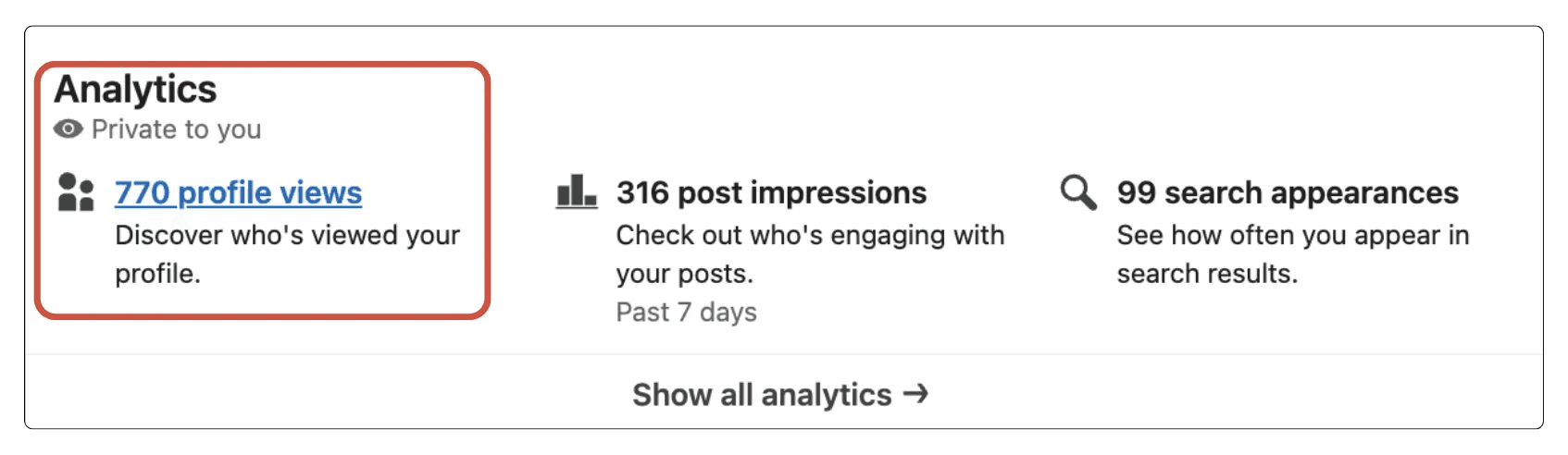
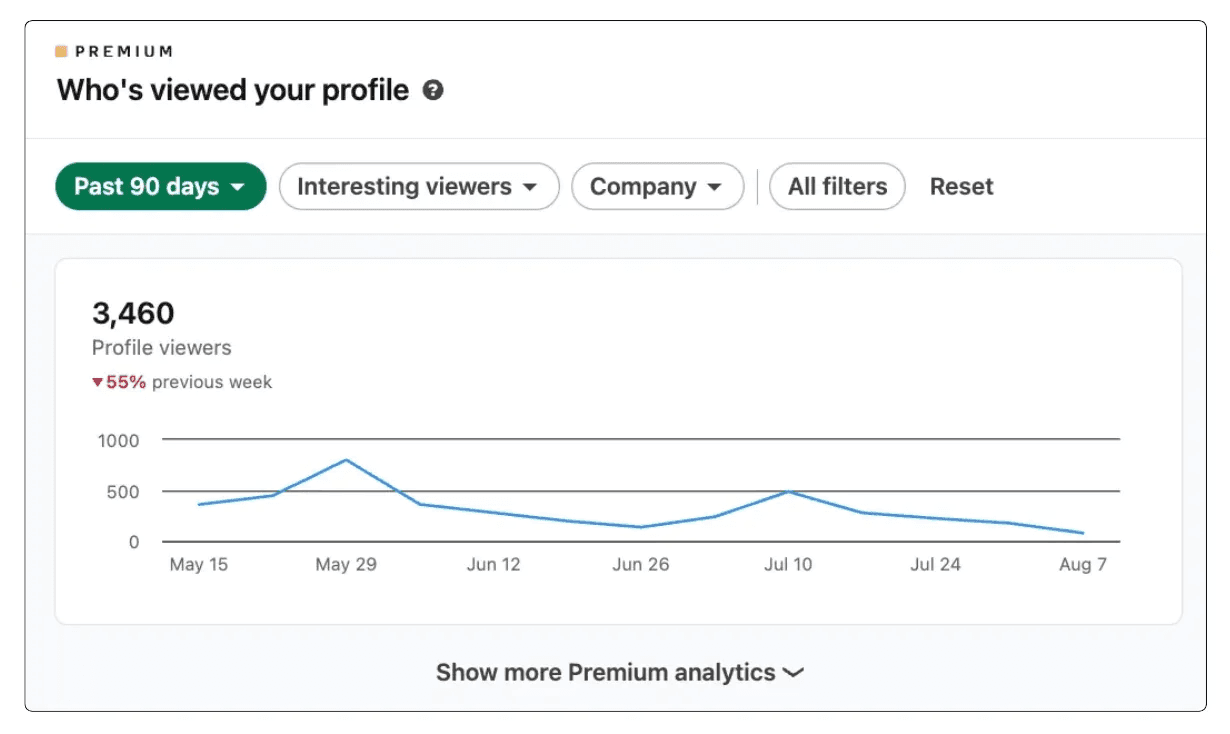
LinkedIn analytics image showing the number of viewers of your profile in the last 9 days

Questo significa che la visibilità del profilo funziona in entrambi i sensi: quando visualizzi il profilo di qualcun altro, possono anche vedere che lo hai visitato.

Visualizzazioni del Profilo LinkedIn: Account Gratuito vs Premium

Tuttavia, la versione gratuita non ti offre lo stesso livello di informazioni rispetto a quella premium di LinkedIn, ed è lì che emergono le principali differenze.

Cosa Possono Vedere gli Utenti LinkedIn Gratuiti

Con un account LinkedIn gratuito, la funzionalità "Chi ha Visitato il Tuo Profilo" è limitata.

Hai solo un'idea parziale di chi ha controllato il tuo profilo e alcuni dettagli rimangono nascosti. In particolare, vedrai:

  • Solo fino a 5 visitatori recenti, e le visualizzazioni più vecchie non sono visibili.

  • Dettagli limitati sui visitatori; a volte viene mostrato solo il settore o il nome dell'azienda, con foto profilo sfocate o mancanti.

  • Nessun accesso ai profili completi: nessun nome, titolo o posizione possono essere nascosti.

  • I visitatori anonimi rimangono completamente privati, mostrando solo "Membro di LinkedIn" senza ulteriori informazioni.

    Image of how viewers appear on a free LinkedIn profile

Questa visibilità limitata rende più difficile tenere traccia di chi è interessato al tuo profilo o utilizzare questi dati per il networking.

Cosa Mostra LinkedIn Premium in "Chi ha Visitato il Tuo Profilo"

D'altra parte, con un account LinkedIn Premium, ottieni informazioni molto più dettagliate sui visualizzatori del tuo profilo.

Le funzionalità premium per "Chi ha Visitato il Tuo Profilo" includono:

  • Elenco completo di tutti i visitatori degli ultimi 90 giorni invece di solo 5 visitatori recenti.

  • Informazioni dettagliate sui visualizzatori, compresi nomi, titoli di lavoro, aziende e posizioni (a meno che non siano in modalità privata).

  • Analisi delle tendenze mostrano quando e quanto spesso le persone visitano il tuo profilo nel tempo.

  • Tracciamento dei visitatori ripetuti per identificare le persone che continuano a tornare al tuo profilo, possibili prospect o reclutatori.

  • Filtri e informazioni per vedere da dove provengono le visualizzazioni del tuo profilo (settore, ruolo o dimensione dell'azienda).

Ma tieni presente il prezzo di LinkedIn Premium, pagare per questo solo per questa funzionalità non è l'opzione più conveniente.

Come controllare chi ha visualizzato il tuo profilo LinkedIn (Passo dopo passo)

Ma dove puoi trovare queste impostazioni sul tuo profilo? Lascia che ti spieghi passo dopo passo come accedere all'elenco delle persone che hanno visualizzato il tuo profilo:

Metodo Desktop:

  1. Fai clic sull'icona "Me" in cima alla tua homepage di LinkedIn

  2. Seleziona "Visualizza Profilo" dal menu a discesa

  3. Cerca la sezione "Chi ha visualizzato il tuo profilo" nel tuo dashboard

  4. Fai clic per vedere il tuo elenco di visualizzatori

Where to find LinkedIn profile viewers step by step

Metodo Mobile:

  1. Tap sulla tua foto profilo nell’app LinkedIn mobile

  2. Seleziona "Visualizza Profilo"

  3. Scorri verso il basso per trovare "Chi ha visualizzato il tuo profilo."

  4. Tap per accedere ai dettagli dei visualizzatori

Non vedrai queste informazioni se non hai ricevuto visualizzazioni del profilo negli ultimi 90 giorni, e i tempi di visualizzazione possono variare mentre le persone visualizzano il tuo profilo.

Comprendere le Diverse Modalità di Privacy su LinkedIn

La domanda chiave che dovresti porti è: Cosa determina se appari come visitatore nominato o come visualizzatore anonimo su LinkedIn?

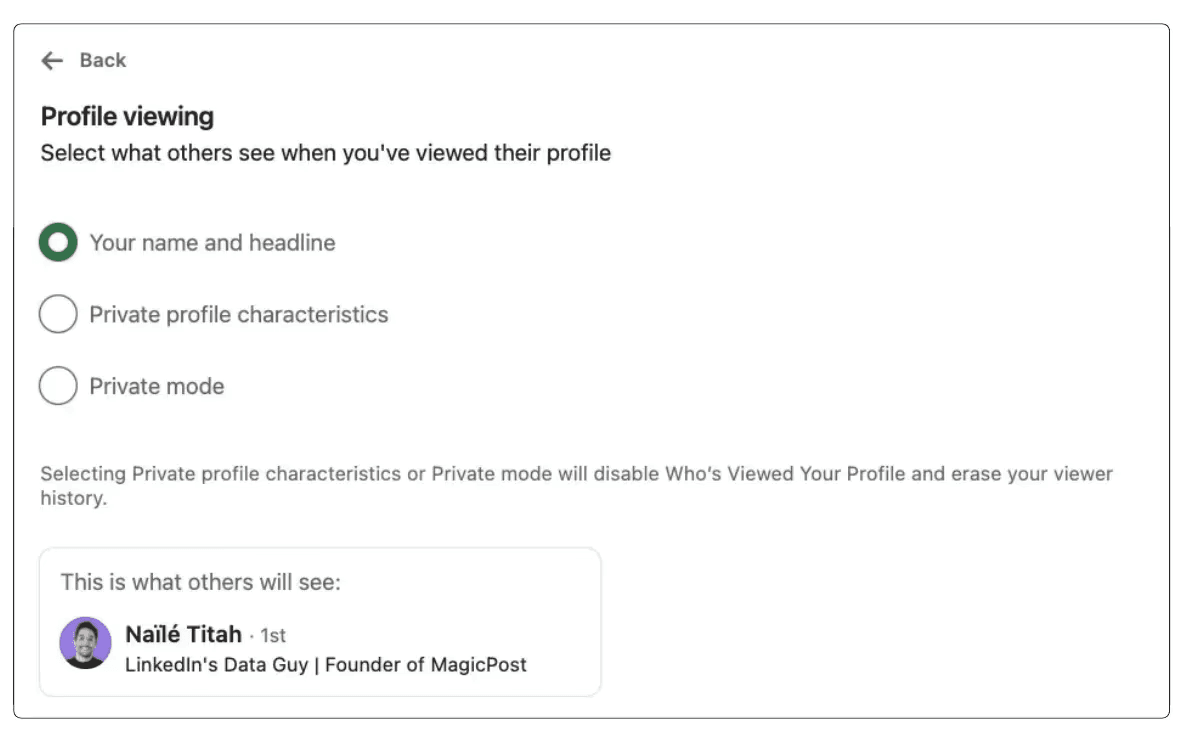
LinkedIn offre tre modalità di navigazione che controllano come le tue visite appaiono agli altri. Puoi regolare queste impostazioni in base alle tue esigenze e al tuo livello di privacy.

1. Modalità di Visibilità Standard

Quando navighi nei profili in Modalità Standard, LinkedIn mostra il tuo nome, titolo e dettagli del profilo alla persona che hai visitato. Questa è l'impostazione predefinita per la maggior parte degli utenti.

Questa modalità di solito non è un problema; la maggior parte delle persone controlla i profili regolarmente. Se mai, può aprire porte a opportunità di networking, specialmente se l'altra persona ha LinkedIn Premium e vede la tua visita. È un modo sottile per mostrare interesse e iniziare una conversazione.

Privacy settings on LinkedIn

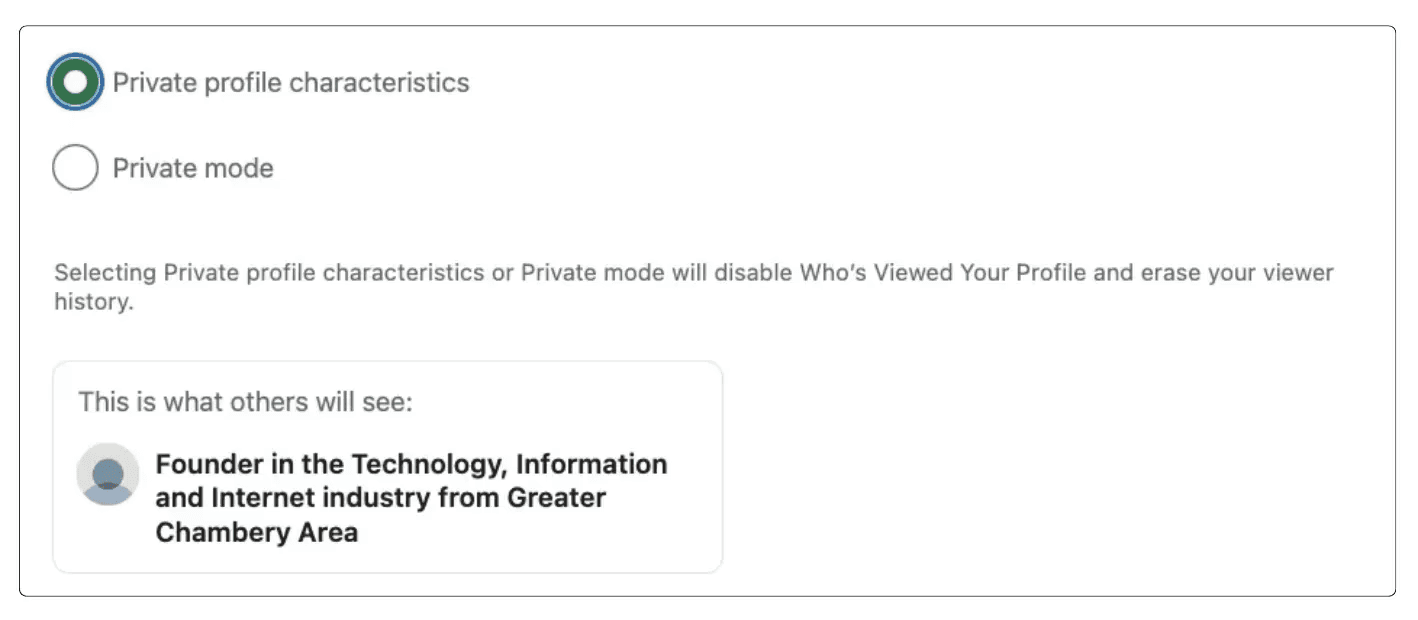
2. Modalità Semi-Privata

Nella Modalità Semi-Privata, LinkedIn mostra solo la tua azienda e il tuo settore al proprietario del profilo, invece del tuo nome completo.

Questa opzione è utile quando:

  • Vuoi parziale anonimato, ma non vuoi apparire completamente anonimo.

  • Stai ricercando concorrenti o colleghi del settore, e preferisci non rivelare subito la tua identità completa.

  • Vuoi dare agli altri un’idea del tuo background professionale senza condividere dettagli personali.

Privacy settings on LinkedIn in private mode

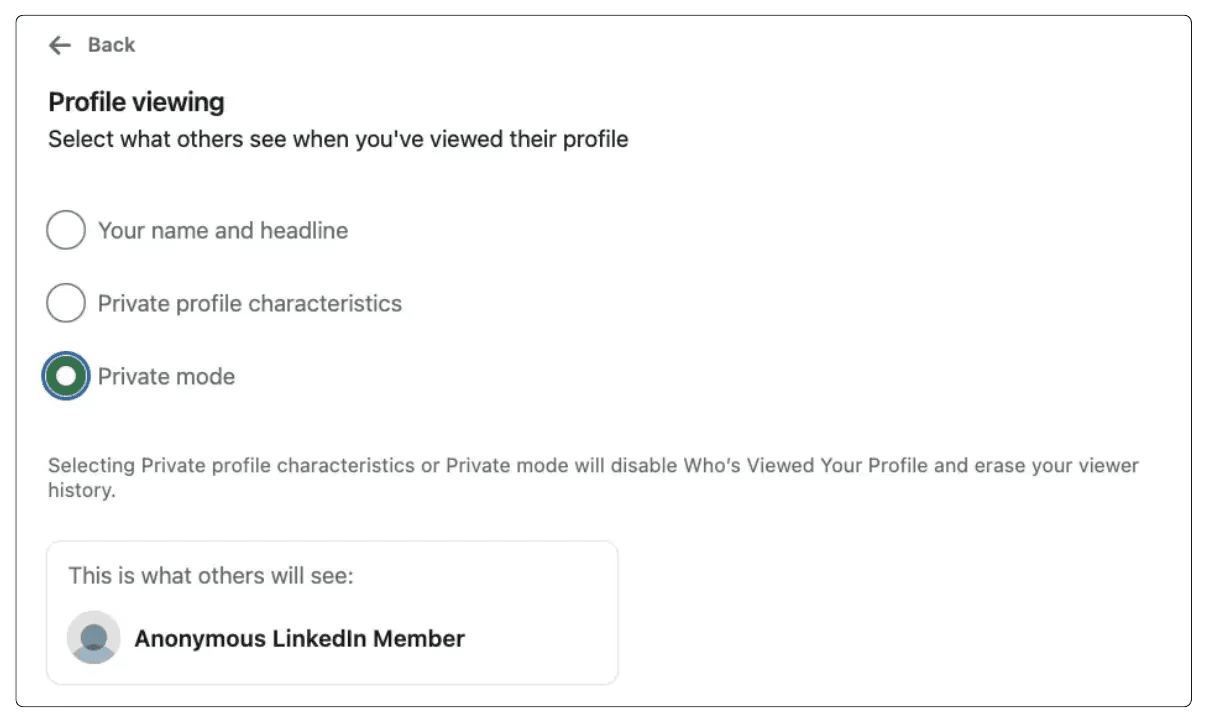
3. Modalità Privata

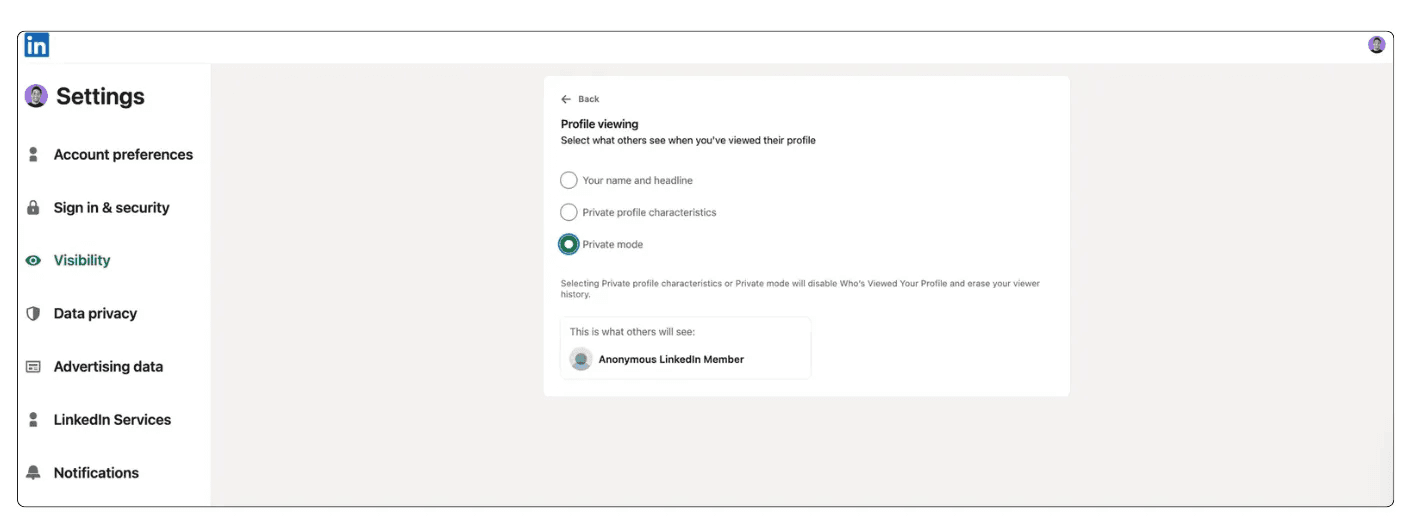
Infine, la Modalità Privata appare come “Membro LinkedIn Anonimo” senza dettagli identificabili.

Questa modalità è più utile quando:

  • Stai ricercando profili discretamente, come controllare concorrenti, reclutatori o potenziali clienti.

  • Non vuoi che l'altra persona sappia che hai visto il suo profilo.

Il compromesso è che perdi anche la possibilità di vedere chi ha visualizzato il tuo profilo mentre sei in questa modalità, a meno che tu non abbia un account Premium con cronologia di visualizzazioni estesa.

Privacy settings on LinkedIn in anonymous mode

LinkedIn Può Dire Quando Cerchi Qualcuno?

Una domanda comune è se LinkedIn avvisa le persone quando cerchi il loro nome. La risposta è no; LinkedIn mantiene l'attività di ricerca completamente privata.

Gli utenti sanno solo che li hai controllati se visiti il loro profilo, non solo cercando il loro nome.

Questo è un dettaglio importante per la tua strategia di networking: puoi esplorare liberamente potenziali connessioni, datori di lavoro o clienti attraverso la ricerca di LinkedIn senza rivelare il tuo interesse, fino a quando decidi di contattare.

Comprendere le Diverse Modalità di Privacy su LinkedIn

La domanda chiave che dovresti porti è: Cosa determina se appari come visitatore nominato o come visualizzatore anonimo su LinkedIn?

LinkedIn offre tre modalità di navigazione che controllano come le tue visite appaiono agli altri. Puoi regolare queste impostazioni in base alle tue esigenze e al tuo livello di privacy.

1. Modalità di Visibilità Standard

Quando navighi nei profili in Modalità Standard, LinkedIn mostra il tuo nome, titolo e dettagli del profilo alla persona che hai visitato. Questa è l'impostazione predefinita per la maggior parte degli utenti.

Questa modalità di solito non è un problema; la maggior parte delle persone controlla i profili regolarmente. Se mai, può aprire porte a opportunità di networking, specialmente se l'altra persona ha LinkedIn Premium e vede la tua visita. È un modo sottile per mostrare interesse e iniziare una conversazione.

Privacy settings on LinkedIn

2. Modalità Semi-Privata

Nella Modalità Semi-Privata, LinkedIn mostra solo la tua azienda e il tuo settore al proprietario del profilo, invece del tuo nome completo.

Questa opzione è utile quando:

  • Vuoi parziale anonimato, ma non vuoi apparire completamente anonimo.

  • Stai ricercando concorrenti o colleghi del settore, e preferisci non rivelare subito la tua identità completa.

  • Vuoi dare agli altri un’idea del tuo background professionale senza condividere dettagli personali.

Privacy settings on LinkedIn in private mode

3. Modalità Privata

Infine, la Modalità Privata appare come “Membro LinkedIn Anonimo” senza dettagli identificabili.

Questa modalità è più utile quando:

  • Stai ricercando profili discretamente, come controllare concorrenti, reclutatori o potenziali clienti.

  • Non vuoi che l'altra persona sappia che hai visto il suo profilo.

Il compromesso è che perdi anche la possibilità di vedere chi ha visualizzato il tuo profilo mentre sei in questa modalità, a meno che tu non abbia un account Premium con cronologia di visualizzazioni estesa.

Privacy settings on LinkedIn in anonymous mode

LinkedIn Può Dire Quando Cerchi Qualcuno?

Una domanda comune è se LinkedIn avvisa le persone quando cerchi il loro nome. La risposta è no; LinkedIn mantiene l'attività di ricerca completamente privata.

Gli utenti sanno solo che li hai controllati se visiti il loro profilo, non solo cercando il loro nome.

Questo è un dettaglio importante per la tua strategia di networking: puoi esplorare liberamente potenziali connessioni, datori di lavoro o clienti attraverso la ricerca di LinkedIn senza rivelare il tuo interesse, fino a quando decidi di contattare.

Comprendere le Diverse Modalità di Privacy su LinkedIn

La domanda chiave che dovresti porti è: Cosa determina se appari come visitatore nominato o come visualizzatore anonimo su LinkedIn?

LinkedIn offre tre modalità di navigazione che controllano come le tue visite appaiono agli altri. Puoi regolare queste impostazioni in base alle tue esigenze e al tuo livello di privacy.

1. Modalità di Visibilità Standard

Quando navighi nei profili in Modalità Standard, LinkedIn mostra il tuo nome, titolo e dettagli del profilo alla persona che hai visitato. Questa è l'impostazione predefinita per la maggior parte degli utenti.

Questa modalità di solito non è un problema; la maggior parte delle persone controlla i profili regolarmente. Se mai, può aprire porte a opportunità di networking, specialmente se l'altra persona ha LinkedIn Premium e vede la tua visita. È un modo sottile per mostrare interesse e iniziare una conversazione.

Privacy settings on LinkedIn

2. Modalità Semi-Privata

Nella Modalità Semi-Privata, LinkedIn mostra solo la tua azienda e il tuo settore al proprietario del profilo, invece del tuo nome completo.

Questa opzione è utile quando:

  • Vuoi parziale anonimato, ma non vuoi apparire completamente anonimo.

  • Stai ricercando concorrenti o colleghi del settore, e preferisci non rivelare subito la tua identità completa.

  • Vuoi dare agli altri un’idea del tuo background professionale senza condividere dettagli personali.

Privacy settings on LinkedIn in private mode

3. Modalità Privata

Infine, la Modalità Privata appare come “Membro LinkedIn Anonimo” senza dettagli identificabili.

Questa modalità è più utile quando:

  • Stai ricercando profili discretamente, come controllare concorrenti, reclutatori o potenziali clienti.

  • Non vuoi che l'altra persona sappia che hai visto il suo profilo.

Il compromesso è che perdi anche la possibilità di vedere chi ha visualizzato il tuo profilo mentre sei in questa modalità, a meno che tu non abbia un account Premium con cronologia di visualizzazioni estesa.

Privacy settings on LinkedIn in anonymous mode

LinkedIn Può Dire Quando Cerchi Qualcuno?

Una domanda comune è se LinkedIn avvisa le persone quando cerchi il loro nome. La risposta è no; LinkedIn mantiene l'attività di ricerca completamente privata.

Gli utenti sanno solo che li hai controllati se visiti il loro profilo, non solo cercando il loro nome.

Questo è un dettaglio importante per la tua strategia di networking: puoi esplorare liberamente potenziali connessioni, datori di lavoro o clienti attraverso la ricerca di LinkedIn senza rivelare il tuo interesse, fino a quando decidi di contattare.

Comprendere le Diverse Modalità di Privacy su LinkedIn

La domanda chiave che dovresti porti è: Cosa determina se appari come visitatore nominato o come visualizzatore anonimo su LinkedIn?

LinkedIn offre tre modalità di navigazione che controllano come le tue visite appaiono agli altri. Puoi regolare queste impostazioni in base alle tue esigenze e al tuo livello di privacy.

1. Modalità di Visibilità Standard

Quando navighi nei profili in Modalità Standard, LinkedIn mostra il tuo nome, titolo e dettagli del profilo alla persona che hai visitato. Questa è l'impostazione predefinita per la maggior parte degli utenti.

Questa modalità di solito non è un problema; la maggior parte delle persone controlla i profili regolarmente. Se mai, può aprire porte a opportunità di networking, specialmente se l'altra persona ha LinkedIn Premium e vede la tua visita. È un modo sottile per mostrare interesse e iniziare una conversazione.

Privacy settings on LinkedIn

2. Modalità Semi-Privata

Nella Modalità Semi-Privata, LinkedIn mostra solo la tua azienda e il tuo settore al proprietario del profilo, invece del tuo nome completo.

Questa opzione è utile quando:

  • Vuoi parziale anonimato, ma non vuoi apparire completamente anonimo.

  • Stai ricercando concorrenti o colleghi del settore, e preferisci non rivelare subito la tua identità completa.

  • Vuoi dare agli altri un’idea del tuo background professionale senza condividere dettagli personali.

Privacy settings on LinkedIn in private mode

3. Modalità Privata

Infine, la Modalità Privata appare come “Membro LinkedIn Anonimo” senza dettagli identificabili.

Questa modalità è più utile quando:

  • Stai ricercando profili discretamente, come controllare concorrenti, reclutatori o potenziali clienti.

  • Non vuoi che l'altra persona sappia che hai visto il suo profilo.

Il compromesso è che perdi anche la possibilità di vedere chi ha visualizzato il tuo profilo mentre sei in questa modalità, a meno che tu non abbia un account Premium con cronologia di visualizzazioni estesa.

Privacy settings on LinkedIn in anonymous mode

LinkedIn Può Dire Quando Cerchi Qualcuno?

Una domanda comune è se LinkedIn avvisa le persone quando cerchi il loro nome. La risposta è no; LinkedIn mantiene l'attività di ricerca completamente privata.

Gli utenti sanno solo che li hai controllati se visiti il loro profilo, non solo cercando il loro nome.

Questo è un dettaglio importante per la tua strategia di networking: puoi esplorare liberamente potenziali connessioni, datori di lavoro o clienti attraverso la ricerca di LinkedIn senza rivelare il tuo interesse, fino a quando decidi di contattare.

Come navigare nei profili di LinkedIn in modo anonimo

Se desideri utilizzare la Modalità privata su LinkedIn e visualizzare altri profili senza apparire nella loro lista “Chi ha visualizzato il tuo profilo”, dovrai regolare le tue impostazioni.

Ecco come fare:

  1. Fai clic sulla tua foto del profilo nel menu in alto e seleziona “Impostazioni e privacy.”

  2. Naviga alla sezione “Visibilità”.

    Steps to set up anonymous mode on LinkedIn


  3. Seleziona “Opzioni di visualizzazione del profilo.”

  4. Scegli “Modalità privata” per navigare in modo anonimo e nascondere le tue visite.

    Steps to set up anonymous mode on LinkedIn

Tieni presente che quando passi alla Modalità privata, LinkedIn nasconde la tua identità dagli altri, ma perderai anche l'accesso all'elenco delle persone che hanno visualizzato il tuo profilo a meno che tu non abbia un account Premium che fornisce una cronologia estesa dei visualizzatori.

3 Modi per Massimizzare le Visualizzazioni del Profilo LinkedIn

Ora che puoi vedere chi sta visualizzando il tuo profilo, come puoi trasformare quelle visite in vere opportunità? Le visualizzazioni del profilo non sono solo numeri; sono segnali preziosi che puoi utilizzare per crescere su LinkedIn.

Ecco come:

1. Identifica i Visitatori di Alto Valore

Non tutte le visualizzazioni del profilo sono uguali. Concentrati sulle persone che potrebbero davvero influenzare la tua carriera o la crescita della tua attività:

  • Recruiter di aziende con cui vorresti lavorare

  • Decisori del settore che possono influenzare le opportunità

  • Potenziali clienti o partner strategici che potrebbero beneficiare della tua esperienza

  • Professionisti di aziende che stai prendendo di mira, sia per collaborazioni che per ruoli futuri

Identificando presto questi visitatori prioritari, puoi adattare i tuoi prossimi passi e trasformare una semplice visualizzazione in una connessione significativa.

curve of who views your profile on LinkedIn Premium

2. Espansione della Rete

Ogni visita al profilo è un'opportunità per ampliare la tua rete professionale:

  • Contatta i colleghi del settore e gli ex allievi: un messaggio personalizzato può aprire la porta a conversazioni significative.

  • Unisciti ai gruppi LinkedIn che contano: condividi le tue conoscenze e interagisci regolarmente per aumentare la tua visibilità.

  • Interagisci con contenuti di aziende target: commenti pensati ti aiutano a distinguerti e a farti notare dalle persone giuste.

3. Ottimizzazione del Profilo

Quando qualcuno visualizza il tuo profilo, di solito significa che è curioso di conoscerti o interessato alla tua area di competenza. Questa è un'ottima opportunità per assicurarti che il tuo profilo lavori ancora di più per te:

How to optimize your LinkedIn profile based on viewers
  • Utilizza parole chiave pertinenti nel tuo titolo, sintesi e sezioni di esperienza in modo che le persone possano trovarti facilmente.

  • Mantieni il tuo profilo fresco e aggiornato per mostrare che sei attivo e coinvolto su LinkedIn.

  • Metti in evidenza i tuoi ultimi risultati e certificazioni per mostrare la tua esperienza e crescita.

Conclusione: Rendere utili le visualizzazioni del profilo LinkedIn per te

Quindi, qual è il messaggio principale? Comprendere come LinkedIn mostra chi ha visualizzato il tuo profilo può sbloccare potenti opportunità di networking se utilizzato strategicamente.

Facendo il massimo di questa funzione, puoi:

  • Analizzare chi sta controllando il tuo profilo.

  • Identificare connessioni di alto valore.

  • Creare messaggi di contatto personalizzati che costruiscano relazioni professionali più solide.

Che tu decida di passare a Premium o di massimizzare completamente la versione gratuita, sapere chi è interessato alla tua esperienza ti dà un vantaggio prezioso nell'espandere la tua rete e nell'aumentare le tue opportunità.

Domande Frequenti

Can I view someone on LinkedIn without them knowing?

Sì, puoi navigare in modalità privata. In questa modalità, il tuo nome e il titolo non saranno mostrati alla persona il cui profilo visualizzi.

Tuttavia, in modalità privata, perdi anche l'accesso a chi ha visualizzato il tuo profilo.

Can you see who exactly viewed your LinkedIn?

Se hai un account LinkedIn gratuito, puoi vedere solo informazioni limitate sulle ultime persone che hanno visualizzato il tuo profilo. Con un abbonamento Premium a LinkedIn, puoi vedere un elenco completo dei visualizzatori degli ultimi 90 giorni, a meno che non abbiano visualizzato il tuo profilo in modalità privata.

How do I hide that I viewed a profile on LinkedIn?

Cambia le opzioni di visualizzazione del tuo profilo in modalità "Privata" nelle impostazioni sulla privacy di LinkedIn. In questa modalità, le persone i cui profili visualizzi vedranno solo "Membro di LinkedIn" o "Anonimo" invece dei tuoi dettagli specifici.

Can you see how many times someone viewed your profile?

Puoi vedere il numero di volte in cui il tuo profilo è stato visualizzato, ma non puoi vedere una suddivisione per visualizzatore individuale o quante volte una persona particolare ha visualizzato il tuo profilo. Gli account Premium e Recruiter hanno analisi migliorate, ma non hanno comunque un conteggio delle visualizzazioni per persona.

Do recruiters get enhanced profile view features?

Sì, i reclutatori che utilizzano account LinkedIn Recruiter possono accedere a funzionalità di ricerca e visualizzazione dei profili avanzate, comprese cronologie di visualizzazione estese e informazioni più dettagliate sui profili rispetto agli utenti Premium standard.

Articoli correlati

Articoli correlati

Nozioni di base di LinkedIn

Nozioni di base di LinkedIn

Ricerca su LinkedIn per Nome: Come Trovare Chiunque Più Velocemente e Facilmente

Scopri come padroneggiare la ricerca su LinkedIn per nome o email. Scopri filtri, trucchi Boolean e suggerimenti da professionista per trovare chiunque su LinkedIn più velocemente e collegarti come un professionista.

...leggi di più

Ultimo aggiornamento: 1 gen 2026

Creazione di contenuti

Creazione di contenuti

Come Annunciare un Nuovo Lavoro su LinkedIn: (+ 5 Modelli Predefiniti)

Padroneggia il tuo annuncio di lavoro su LinkedIn. Espandi la tua rete, attira opportunità e prendi 5 modelli di post pronti all'uso per rendere tutto senza sforzo.

...leggi di più

Ultimo aggiornamento: 20 nov 2025

Creazione di contenuti

Creazione di contenuti

Acquista collegamenti LinkedIn: rischi, costi e alternative

Pensi di acquistare connessioni su LinkedIn? Scopri i rischi, i costi e modi più intelligenti per far crescere la tua rete senza danneggiare la tua reputazione professionale.

...leggi di più

Ultimo aggiornamento: 2 set 2025

Creazione di contenuti

Creazione di contenuti

LinkedIn InMail spiegato: funzionalità, limiti e suggerimenti

Scopri come funziona LinkedIn InMail, i prezzi, i crediti, i limiti e le migliori pratiche per inviare messaggi che ottengono risposte e far crescere il tuo network nel 2026.

...leggi di più

Ultimo aggiornamento: 1 set 2025

Creazione di contenuti

Creazione di contenuti

Come costruire un marchio personale su LinkedIn che ti faccia notare

Ti stai chiedendo come costruire il tuo personal branding su LinkedIn? Scopri 10 passaggi comprovati per aumentare la tua visibilità, autorità e attrarre le giuste opportunità.

...leggi di più

Ultimo aggiornamento: 21 mag 2025

Creazione di contenuti

Creazione di contenuti

Come inviare una richiesta di collegamento perfetta su LinkedIn (+ Modelli)

Per inviare una buona richiesta di connessione su LinkedIn, naviga sulla pagina del contatto, clicca su “Connetti” e aggiungi un messaggio personalizzato. Ecco alcuni modelli per te.

...leggi di più

Ultimo aggiornamento: 9 set 2024

Stanco di spendere ore a scrivere il tuo prossimo post su LinkedIn?

MagicPost non è solo il tuo generatore di post AI preferito per LinkedIn. È la piattaforma tutto in uno per creare contenuti coinvolgenti su LinkedIn senza sforzo.

Nessuna carta di credito richiesta

Goditi la tua prova gratuita.

Stanco di spendere ore a scrivere il tuo prossimo post su LinkedIn?

MagicPost non è solo il tuo generatore di post AI preferito per LinkedIn. È la piattaforma tutto in uno per creare contenuti coinvolgenti su LinkedIn senza sforzo.

Nessuna carta di credito richiesta

Goditi la tua prova gratuita.

Italiana

Azienda

Risorse

Alternative

Strumenti gratuiti