" height="26.80529977783203px" id="tymKb8bqC" width="128.00300311279295px"/><path d="M 0 2.417 L 0 0 L 12.909 0 L 12.909 2.417 Z" fill="rgb(126, 78, 253)" height="2.417099999999998px" id="aYr4em6zK" transform="translate(128.341 22.325)" width="12.908999999999992px"/></svg>)

"/><stop offset="1" stop-color="rgb(118, 37, 250)"/></linearGradient></defs><g d="M 19.242 21.22 L 19.362 6.204 L 19.272 6.204 L 13.757 21.22 L 10.161 21.22 L 4.796 6.204 L 4.706 6.204 L 4.825 21.22 L 0 21.22 L 0 0 L 7.283 0 L 12.109 13.607 L 12.229 13.607 L 16.844 0 L 24.247 0 L 24.247 21.22 Z M 26.421 26.113 L 26.421 23.445 L 41.407 23.445 L 41.407 26.113 Z" fill="transparent" height="26.112508199679183px" id="DvfaAIHYn" width="41.40731898311435px"><path d="M 19.242 21.22 L 19.362 6.204 L 19.272 6.204 L 13.757 21.22 L 10.161 21.22 L 4.796 6.204 L 4.706 6.204 L 4.825 21.22 L 0 21.22 L 0 0 L 7.283 0 L 12.109 13.607 L 12.229 13.607 L 16.844 0 L 24.247 0 L 24.247 21.22 Z" fill="rgb(46, 46, 46)" height="21.220180016149442px" id="pLsxRCobd" width="24.247352589074694px"/><path d="M 0 2.668 L 0 0 L 14.986 0 L 14.986 2.668 Z" fill="url(%23yD9d4I5GR-3279285344-linear-gradient)" height="2.6675085048549647px" id="yD9d4I5GR" transform="translate(26.421 23.445)" width="14.986002836263765px"/></g></svg>)

Yasmina Akni Ebourki
Post tekstowy na LinkedIn istnieje samodzielnie. Załącznik — czy to dokument, karuzela, dobrze dobrany obraz, czy krótki film — daje ludziom powód, by się zatrzymać, wejść w interakcję i wrócić.
Każde przesunięcie karuzeli i każde kliknięcie dokumentu liczą się jako sygnał zaangażowania, dlatego posty z załącznikami konsekwentnie wyprzedzają sam tekst w wynikach wyszukiwania.
LinkedIn obsługuje trzy rodzaje załączników: dokumenty, obrazy i wideo. Każdy z nich ma własny proces, wymagania dotyczące plików i strategiczne zastosowanie. Oto dokładnie, jak dodać załączniki w poście na LinkedIn.
Krótka odpowiedź: LinkedIn obsługuje trzy typy załączników: dokumenty (wyświetlane jako przewijane karuzele), obrazy (do 20 na post) oraz wideo natywne (do 10 minut). Każdy z nich ma swój własny proces przesyłania; kliknij ikonę plusa lub odpowiednią ikonę multimediów w kreatorze postów, aby rozpocząć. Zawsze przesyłaj wideo natywnie, a nie linkując do YouTube; zewnętrzne linki są penalizowane przez algorytm.
Typy załączników LinkedIn w skrócie
Zanim przejdziesz do kroków, oto szybki przewodnik po formatach plików i ograniczeniach dla wszystkich typów załączników:
Typ | Formaty dla komputerów stacjonarnych | +Formaty iOS | +Formaty Android | Limit rozmiaru | Maksymalna długość |
|---|---|---|---|---|---|
Dokument / Karuzela | PDF, DOC, DOCX, PPT, PPTX, PPSX | — | — | 100 MB | 300 stron |
Obraz | GIF, JPEG, PNG | HEIF/HEIC | WEBP | 8 MB | 20 obrazów |
Wideo | MP4, MOV, AVI, WEBM, MKV, WMV, VC1, MPEG, MPEG2, MPEG1VIDEO, DVVIDEO, QTRLE, TSCC2 | — | — | 5 GB | 10 minut |
⚠️ Uwaga: Centrum pomocy LinkedIn stwierdza, że typy dokumentów/karuzeli ODT i ODS są wspierane. Jednak nasze testy wykazały, że te pliki w rzeczywistości nie są wspierane. Zauważ, że to samo może dotyczyć plików wideo; LinkedIn może w każdej chwili przestać wspierać mniej używane formaty bez powiadomienia.



Jak dodać dokument do posta na LinkedIn
Dokumenty są najwyżej ocenianym typem załączników na LinkedIn. PDF przesłany jako dokument wyświetla się jako karuzela, przesuwny format posta na LinkedIn, który zatrzymuje czytelników przy twoim poście dłużej niż prawie jakikolwiek inny typ treści.
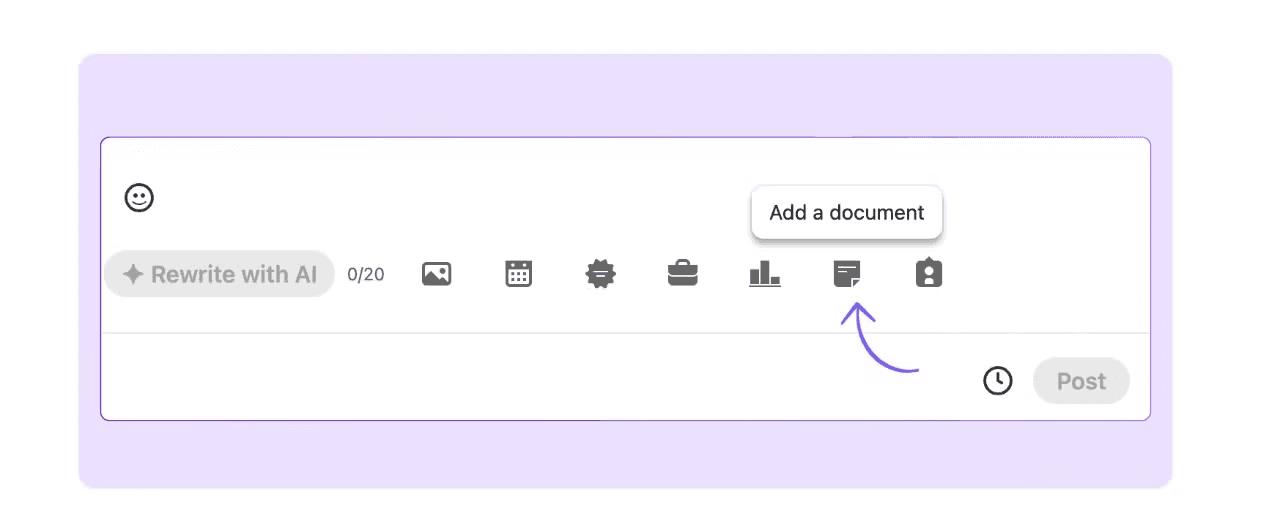
Oto jak dołączyć jeden:
Przejdź do swojej strony głównej LinkedIn i kliknij pole udostępniania, gdzie jest napisane „Zacznij post”.
Kliknij ikonę plusa obok „Świętuj okazję” na dole edytora posta, aby rozwinąć opcje załączenia.
Kliknij ikonę dokumentu (drugą od końca w rozwiniętym menu). Otworzy się twoja przeglądarka plików.
Wybierz swój plik. Podgląd dokumentu pojawi się poniżej tekstu twojego posta, pokazując, jak będzie się prezentować w feedzie.
Dodaj tytuł dokumentu. Jest to wymagane, zanim LinkedIn pozwoli ci przejść dalej. Nie musi odpowiadać nazwie pliku; użyj rzeczywistego tytułu dokumentu, tak jak będą go widzieć czytelnicy.
Kliknij Gotowe, następnie opublikuj od razu lub użyj ikony zegara, aby zaplanować post.
💡 Wskazówka profesjonalna: Używaj formatu PDF dla dokumentów. LinkedIn najczęściej poprawnie wyświetla pliki PDF jako przesuwną karuzelę. Dokumenty Word i pliki PowerPoint są akceptowane, ale mogą nie wyświetlać się tak czysto na wszystkich urządzeniach.
❌ Czy mogę załączyć wiele dokumentów do jednego posta? Nie. LinkedIn zezwala tylko na jeden dokument na post. Jeśli Twoja treść obejmuje wiele plików, połącz je w jeden plik PDF przed przesłaniem. Jeśli tematy są naprawdę oddzielne, podziel je na osobne posty. Jeden skoncentrowany post z jednym mocnym załącznikiem prawie zawsze przewyższa załadowany jeden.
Jak dodać obrazek do wpisu na LinkedIn?
Obrazy są najprostszym typem załącznika. LinkedIn obsługuje GIF, JPEG oraz PNG (plus HEIF/HEIC na iOS oraz WebP na Androida) o maksymalnym rozmiarze 8 MB każdy. Możesz dołączyć do 20 obrazów w jednym wpisie jako wieloobrazową galerię.
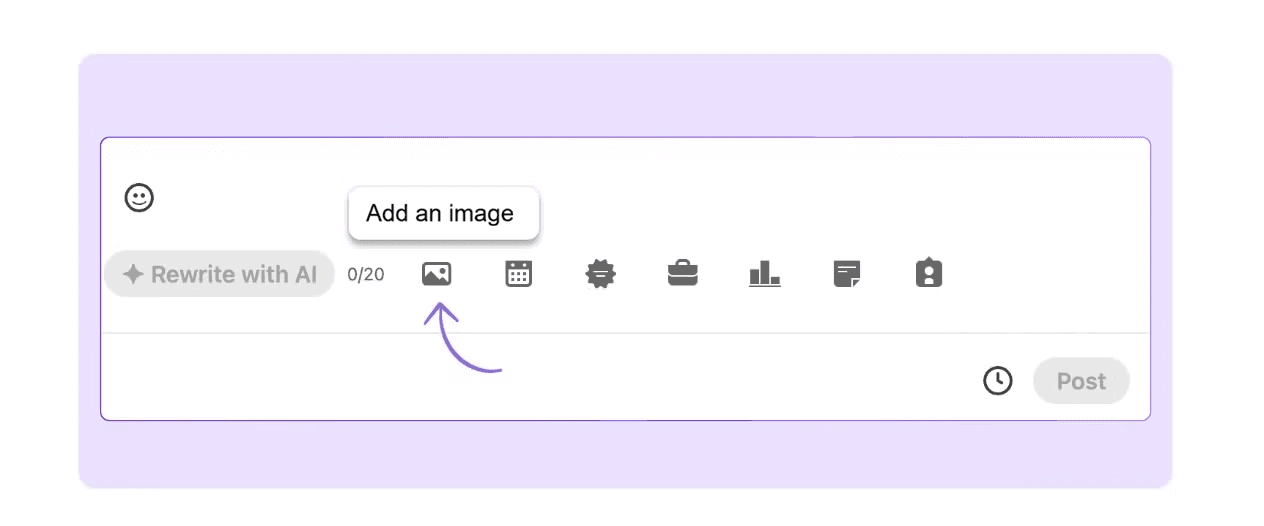
Oto jak:
Kliknij pole udostępniania, aby otworzyć kreator wpisów.
Kliknij ikonę zdjęcia w wierszu załączników u dołu kreatora (wygląda jak mały obrazek krajobrazu).
Wybierz jeden lub więcej obrazów z przeglądarki plików. Wybrane obrazy pojawią się jako miniaturki poniżej tekstu twojego wpisu.
Opcjonalnie, kliknij ikonę edycji (ołówek) na każdym obrazie, aby dodać tekst alternatywny. Jest to przydatne dla dostępności oraz dla pomocy algorytmowi LinkedIn w zrozumieniu treści obrazu.
Kliknij Gotowe, a następnie opublikuj lub zaplanuj.
💡 Porada profesjonalna: Dla najlepszego wyświetlania w feedzie, użyj proporcji 1:1 (1080 x 1080 px) lub proporcji 1.91:1 (1200 x 627 px). Obrazy pionowe (1080 x 1350 px) zajmują więcej pionowego miejsca w feedzie i mają tendencję do lepszego wyniku na urządzeniach mobilnych. Zawsze sprawdzaj, jak twój obraz wygląda przed publikacją, używając podglądu wpisu.
Jak dodać wideo do posta na LinkedIn
Wideo natywne, przesyłane bezpośrednio do LinkedIn, a nie linkowane z YouTube lub Vimeo, zyskuje znacznie lepszy zasięg. Algorytm LinkedIn preferuje treści, które utrzymują użytkowników na platformie, a wideo natywne robi to lepiej niż zewnętrzny link.
Kliknij ikonę wideo w wierszu załączników (wygląda jak przycisk odtwarzania) poniżej pola „Rozpocznij post”.
Wybierz plik wideo. Obsługiwane formaty to MP4, MOV, AVI, MKV i inne. Maksymalny rozmiar pliku to 5 GB, a maksymalna długość to 10 minut.
Póki wideo się przesyła, dodaj tekst posta. LinkedIn pokaże wskaźnik postępu.
Po przesłaniu możesz dodać tytuł i opis do wideo. To pomaga w odkrywaniu w wyszukiwaniach.
Kliknij Gotowe, a następnie opublikuj lub zaplanuj.
⚠️ Ważne: Nigdy nie linkuj do zewnętrznego wideo (YouTube, Vimeo itp.), jeśli chcesz mieć zasięg. Zewnętrzne linki są karane przez algorytm LinkedIn, ponieważ wysyłają użytkowników poza platformę. Za każdym razem przesyłaj plik wideo bezpośrednio.
💡 Wskazówka profesjonalna: Dodaj napisy do swojego wideo. Filmy na LinkedIn odtwarzają się automatycznie bez dźwięku w większości aktualności, a filmy z napisami mają 29% wyższą zaangażowanie i 32% dłuższy czas zatrzymania widzów niż te bez. LinkedIn ma wbudowane narzędzie do dodawania napisów; użyj go przed opublikowaniem.
Jaka jest różnica między dokumentami a karuzelami w LinkedIn?
Na LinkedIn, dokumenty i karuzele to to samo. Kiedy przesyłasz PDF za pomocą procesu załączania dokumentów, LinkedIn renderuje go jako karuzelę (serię slajdów do przewijania). Nie ma osobnej opcji przesyłania "karuzeli". Różnica dotyczy naprawdę tego, jak zaprojektujesz swój PDF.
→ Dokument zaprojektowany do pobierania (raport, dokument na białym tle lub lista kontrolna) działa dobrze jako standardowe przesyłanie PDF. Dokument zaprojektowany do przewijania (z jedną ideą na slajd, wyrazistymi wizualizacjami i wyraźnym łukiem narracyjnym) to karuzela.
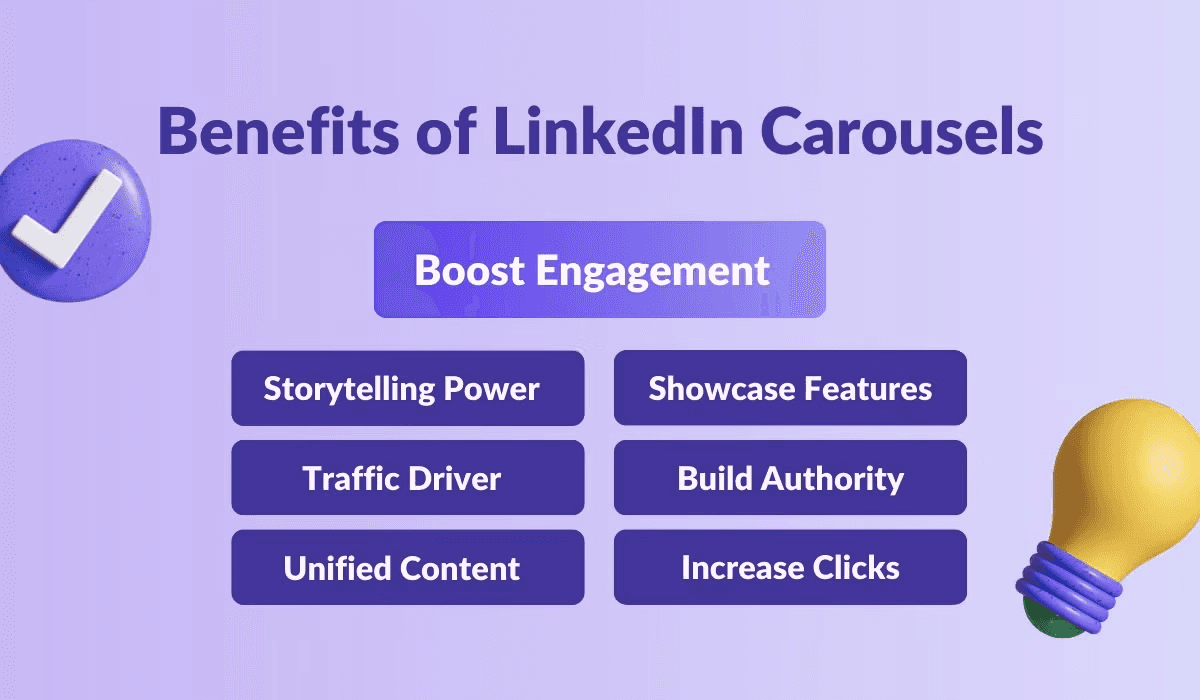
Karuzele konsekwentnie przewyższają inne formaty na LinkedIn:
Każde przewinięcie liczy się jako sygnał zaangażowania.
Użytkownicy spędzają od 15 do 20 sekund na karuzelach w porównaniu do 8-10 sekund na obrazach lub tekstach.
Karuzele generują 2,5 razy więcej udostępnień niż standardowe dokumenty.
Jeśli regularnie przesyłasz dokumenty, warto zaprojektować je z myślą o formacie karuzeli.
✅ Najlepsze praktyki dla karuzel: 5 do 10 slajdów to idealna liczba. Zacznij od mocnego slajdu wprowadzającego. Użyj struktury listy numerowanej (np. „7 sposobów na…”). Pogrubiony tekst i przestrzeń biała sprawiają, że slajdy są czytelne na urządzeniach mobilnych. Zakończ wyraźnym CTA, czy to prośbą o obserwowanie, czy linkiem do swojego pełnego zasobu.
Jak zaplanować posty z załącznikami na LinkedIn
Wbudowany harmonogram LinkedIn obsługuje wszystkie typy załączników. Po dodaniu dokumentu, obrazu lub wideo, kliknij ikonę zegara w lewym dolnym rogu edytora zamiast „opublikować.” Wybierz datę i godzinę, a LinkedIn opublikuje to automatycznie.
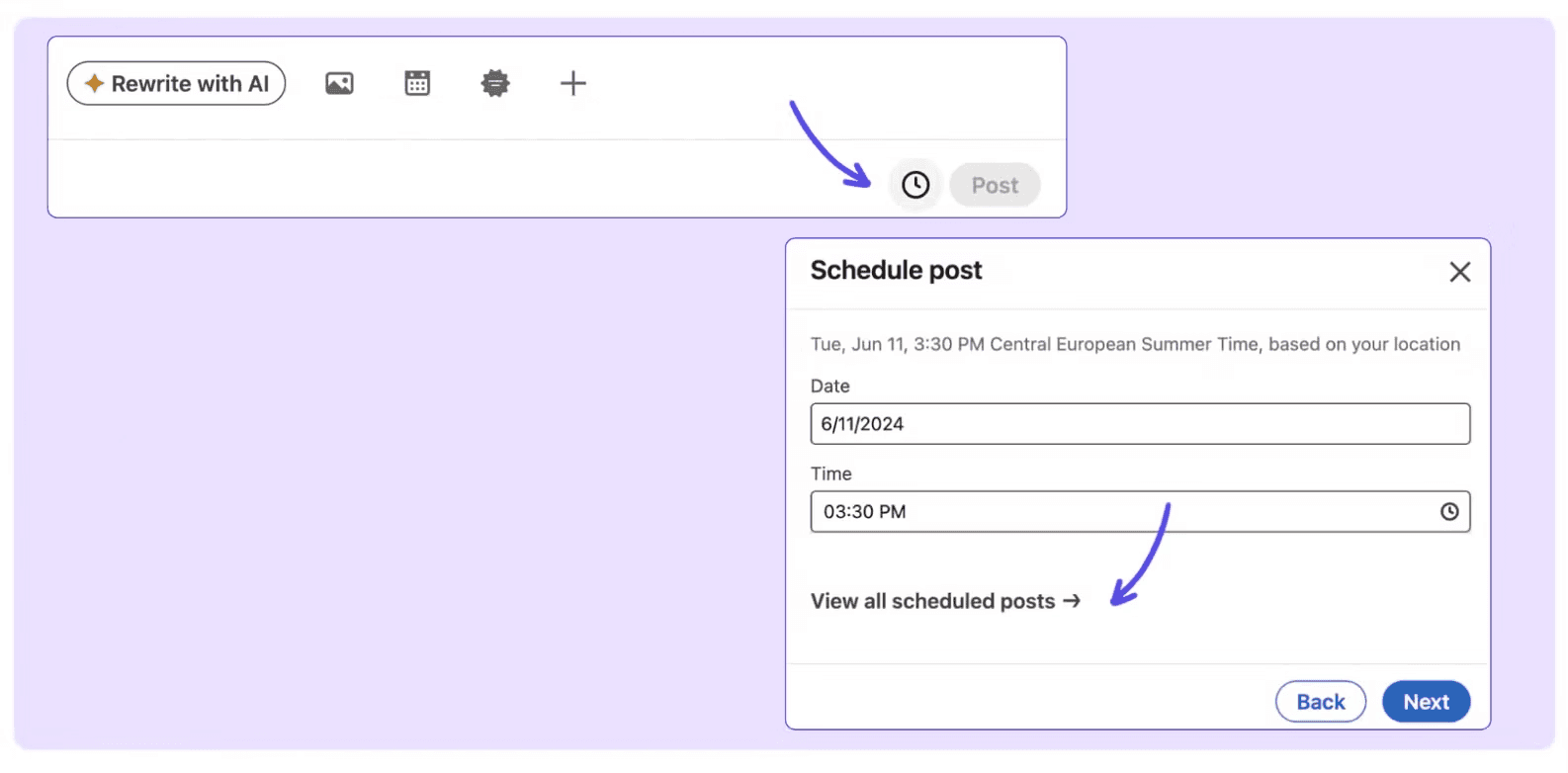
Jeśli zarządzasz wieloma postami w różnych dniach, harmonogram MagicPost daje ci pełny widok kalendarza treści z zarządzaniem szkicami i podglądem postów, dzięki czemu możesz dokładnie zobaczyć, jak będzie wyglądał twój załączony post przed jego publikacją.
Pisanie, dodawanie załączników, podgląd i planowanie w jednym miejscu z MagicPost
Dodawanie załączników to jedna część przepływu pracy postów na LinkedIn. Inne części, w tym pisanie treści postu, podgląd jak wyświetla się na urządzeniach mobilnych i komputerach stacjonarnych oraz planowanie go na odpowiedni czas, również mają znaczenie.
MagicPost obsługuje pełny przepływ pracy w jednym miejscu, w tym pisanie AI, wbudowany podgląd postów i kalendarz planowania. Wypróbuj to za darmo dzisiaj; nie jest wymagana karta kredytowa.
FAQ
How do I add a document to a LinkedIn post?
Kliknij pole udostępniania, a następnie kliknij ikonę plusa obok "Świętuj okazję", aby rozszerzyć opcje załącznika. Wybierz ikonę dokumentu, wybierz swój plik, dodaj tytuł, a następnie kliknij “gotowe.” Możesz następnie opublikować od razu lub zaplanować post na później.
What file types can I attach to a LinkedIn post?
Dokumenty muszą być w formacie PDF, DOC, DOCX, PPT lub PPTX (maksymalnie 100 MB, maksymalnie 300 stron).
Obrazy mogą być w formacie JPG, PNG, GIF, WebP, HEIC lub HEIF (maksymalnie 8 MB każdy, maksymalnie 20 obrazów na post). Filmy mogą być w formacie MP4, MOV, AVI, MKV i kilku innych formatach (maksymalnie 5 GB, maksymalnie 10 minut).
Can I add multiple attachments to a LinkedIn post?
To zależy od rodzaju. Możesz dołączyć do 20 obrazów w jednym poście jako galerię. W przypadku dokumentów dozwolony jest tylko jeden plik PDF na post. W przypadku wideo dozwolony jest tylko jeden plik na post. Nie możesz mieszać typów załączników (post z dokumentem nie może mieć jednocześnie dołączonego obrazu).
What is a LinkedIn carousel and how is it different from a document?
To jest to samo na LinkedIn. Kiedy przesyłasz plik PDF za pomocą przepływu załączania dokumentów, LinkedIn wyświetla go jako karuzelę do przewijania. Różnica polega na tym, jak zaprojektujesz plik PDF; karuzela jest zbudowana wokół jednego pomysłu na slajd, silnych wizualizacji i narracyjnego przepływu zaprojektowanego do przewijania, a nie pobierania.
Should I upload video directly or link to YouTube?
Zawsze przesyłaj bezpośrednio. Algorytm LinkedIn penalizuje zewnętrzne linki, ponieważ kierują użytkowników poza platformę. Rodzaj wideo na platformie LinkedIn ma znacznie większy zasięg niż link do YouTube, a wbudowany odtwarzacz LinkedIn obsługuje napisy, co dodatkowo poprawia zaangażowanie.
Can I schedule a LinkedIn post that has an attachment?
Tak. Wbudowany harmonogram LinkedIn obsługuje wszystkie typy załączników. Po dodaniu załącznika, kliknij ikonę zegara w edytorze zamiast „opublikować” i wybierz datę oraz czas publikacji.
Why can't I add an attachment to my LinkedIn post?
Prawdopodobnie próbujesz połączyć różne typy załączników (dokumenty i obrazy nie mogą być łączone w tym samym poście), już dodałeś jeden dokument i próbujesz dodać kolejny, lub format pliku nie jest obsługiwany.
Jeśli ikona jest wyszarzona, sprawdź, czy inny typ załącznika jest już aktywny w edytorze.
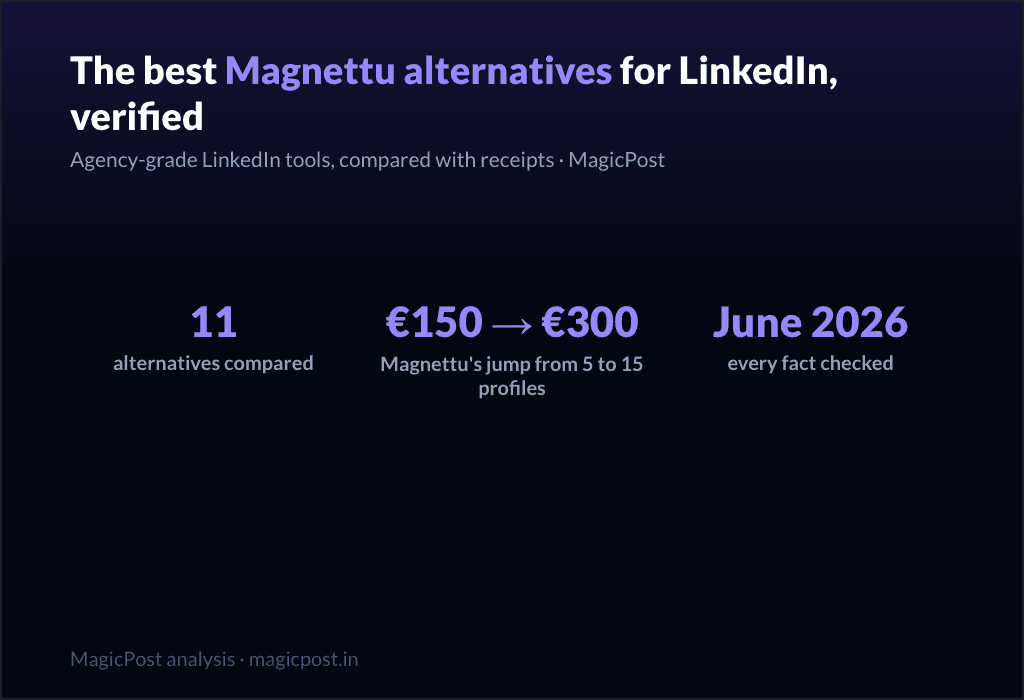
11 Best Magnettu Alternatives for LinkedIn (Verified June 2026)
Magnettu pitches agencies "your clients' LinkedIn, finally under control", with per-profile tiers from EUR29.95 to EUR300/mo. 11 agency-grade alternatives compared with receipts, June 2026.
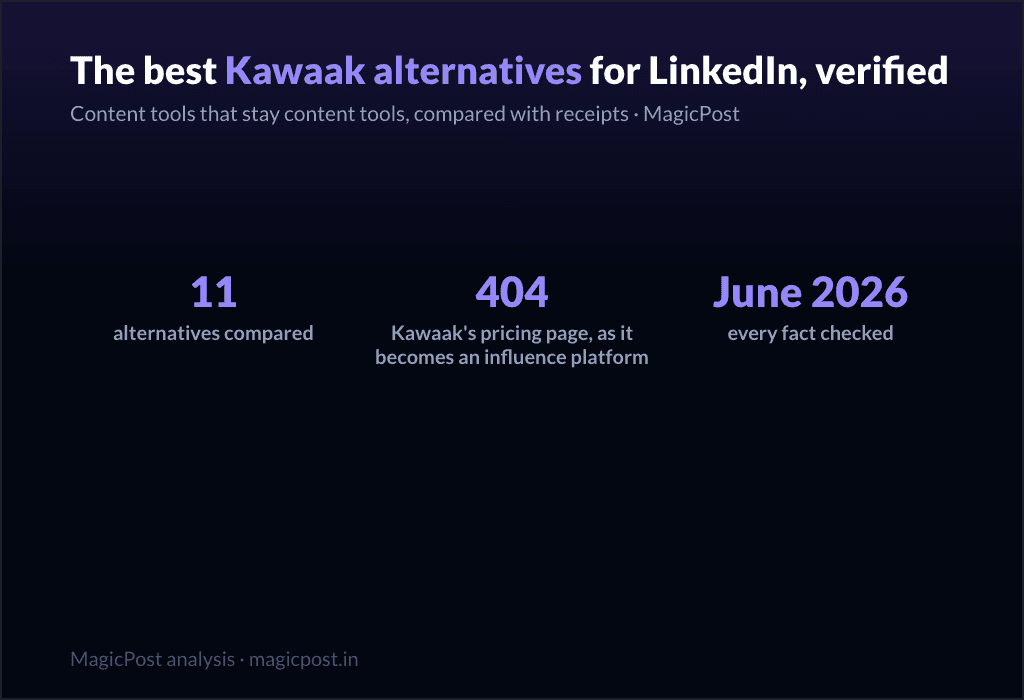
11 Best Kawaak Alternatives for LinkedIn (Verified June 2026)
Kawaak is becoming a B2B influence platform; its pricing page is a 404 and its own users flag generic AI. 11 content-tool alternatives compared with receipts, June 2026.
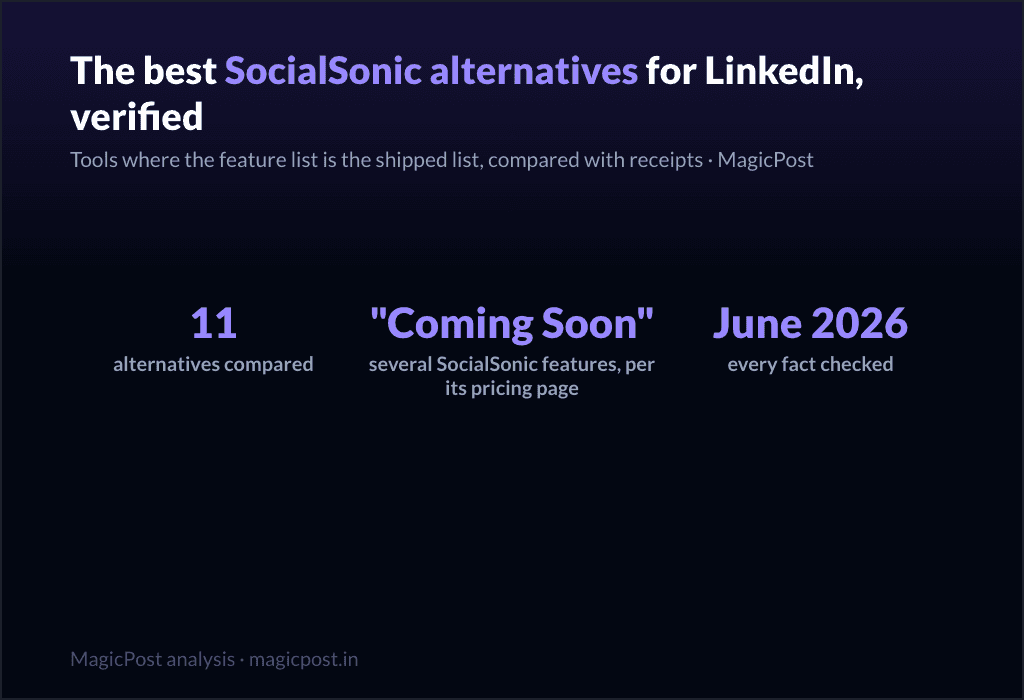
11 Best SocialSonic Alternatives for LinkedIn (Verified June 2026)
SocialSonic packs the widest budget surface, with "Coming Soon" on several features and an undocumented publishing path. 11 alternatives compared with receipts: voice AI, benchmarks, shipped features, June 2026.
9 Best Sociabble Alternatives for LinkedIn Advocacy (Verified June 2026)
Sociabble is excellent and heavy: 4 modules, ~3-month rollouts, custom pricing. 9 lighter ways to turn employees into LinkedIn voices, compared with receipts, June 2026.
11 Best Swello Alternatives for LinkedIn (Verified June 2026)
Swello is the best-loved generalist we have reviewed, and still a generalist on LinkedIn: caption AI, cross-network analytics, no documented mentions. 11 alternatives compared with receipts, June 2026.
11 Best Metricool Alternatives for LinkedIn (Verified June 2026)
Metricool's free plan covers every network except LinkedIn, its own pricing page says so. 11 LinkedIn alternatives compared with receipts: mentions, voice AI, real LinkedIn benchmarks, June 2026.
11 Best Buffer Alternatives for LinkedIn (Verified June 2026)
Buffer is the friendliest generalist, and its own reviewer says it best: it lacks the platform's native depth. 11 LinkedIn alternatives compared with receipts: mentions, voice AI, benchmarks, June 2026.