" height="26.80529977783203px" id="tymKb8bqC" width="128.00300311279295px"/><path d="M 0 2.417 L 0 0 L 12.909 0 L 12.909 2.417 Z" fill="rgb(126, 78, 253)" height="2.417099999999998px" id="aYr4em6zK" transform="translate(128.341 22.325)" width="12.908999999999992px"/></svg>)

"/><stop offset="1" stop-color="rgb(118, 37, 250)"/></linearGradient></defs><g d="M 19.242 21.22 L 19.362 6.204 L 19.272 6.204 L 13.757 21.22 L 10.161 21.22 L 4.796 6.204 L 4.706 6.204 L 4.825 21.22 L 0 21.22 L 0 0 L 7.283 0 L 12.109 13.607 L 12.229 13.607 L 16.844 0 L 24.247 0 L 24.247 21.22 Z M 26.421 26.113 L 26.421 23.445 L 41.407 23.445 L 41.407 26.113 Z" fill="transparent" height="26.112508199679183px" id="DvfaAIHYn" width="41.40731898311435px"><path d="M 19.242 21.22 L 19.362 6.204 L 19.272 6.204 L 13.757 21.22 L 10.161 21.22 L 4.796 6.204 L 4.706 6.204 L 4.825 21.22 L 0 21.22 L 0 0 L 7.283 0 L 12.109 13.607 L 12.229 13.607 L 16.844 0 L 24.247 0 L 24.247 21.22 Z" fill="rgb(46, 46, 46)" height="21.220180016149442px" id="pLsxRCobd" width="24.247352589074694px"/><path d="M 0 2.668 L 0 0 L 14.986 0 L 14.986 2.668 Z" fill="url(%23yD9d4I5GR-3279285344-linear-gradient)" height="2.6675085048549647px" id="yD9d4I5GR" transform="translate(26.421 23.445)" width="14.986002836263765px"/></g></svg>)
Camelia Khadraoui
Twój baner na LinkedInie to w zasadzie Twoje cyfrowe bilbord.
To pierwsza rzecz, którą ludzie zauważają, gdy odwiedzają Twój profil, i szybko kształtuje ich opinię o Tobie, niezależnie od tego, czy są rekruterami, potencjalnymi klientami, czy współpracownikami.
Silny baner pokazuje profesjonalizm, pasuje do Twojej branży i może odzwierciedlać Twoją osobowość.
Jeśli nie zaktualizowałeś tej części swojego profilu, teraz jest doskonały czas, aby to zrobić.
TLDR:
Twój baner LinkedIn to Twoje cyfrowe pierwsze wrażenie. Utrzymuj go w przejrzystej, wysokiej jakości, zgodnej z marką i odpowiednio wymiarowanej (1584×384). Zaprojektuj go łatwo w Canva i załaduj w kilka kliknięć. Czyste i proste zawsze wygrywa.



Co sprawia, że banner na LinkedIn jest świetny
Teraz, gdy wiesz, dlaczego twój banner ma znaczenie, co sprawia, że jeden się wyróżnia?
Cóż, doskonały banner na LinkedIn zawsze ma jasny przekaz!
Ten przekaz może być twoim osobistym hasłem, misją lub krótkim zdaniem, które podsumowuje, co robisz.
Celem jest wyjaśnienie, co robisz, w możliwie najkrótszych słowach.
Możesz również używać wizualizacji, które pasują do twojej branży.
Na przykład, jeśli pracujesz w branży technologicznej, twój
banner może zawierać symbole IT lub temat technologiczny.
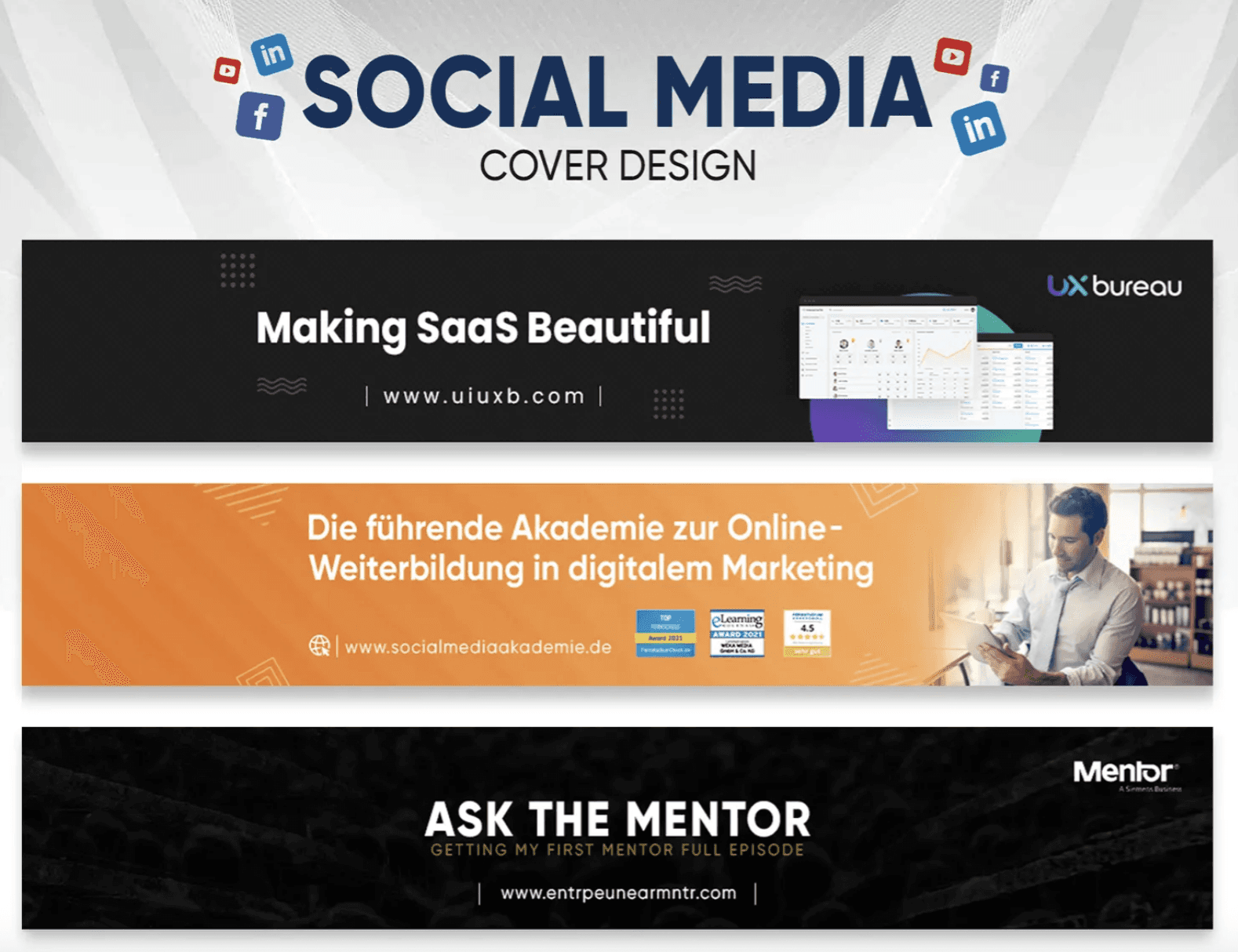
Jeśli jesteś w marketingu, twoje obrazki powinny wyglądać nowocześnie i kreatywnie. Wszystko, co dodasz, powinno pomagać opowiadać twoją profesjonalną historię.
Spójność kolorów też ma znaczenie. Kiedy twój banner pasuje do zdjęcia profilowego, kolorów marki lub stylu twojego kontentu, twój profil wygląda na czystszy i bardziej profesjonalny.
Jeśli prowadzisz firmę, pracujesz jako freelancer lub oferujesz usługi, dodanie małego wezwania do działania może zrobić ogromną różnicę.
Możesz dodać swoją stronę internetową, e-mail lub prostą zachętę, jak „Połączmy się.” To przekształca twój banner w subtelne narzędzie marketingowe.
Na koniec zawsze używaj odpowiednich wymiarów. LinkedIn zaleca 1584 na 384 piksele. Prawidłowy rozmiar zapobiega dziwnemu przycinaniu lub pikselizacji.
Jak stworzyć swój baner LinkedIn
Jeśli jesteś projektantem lub artystą, to dobrze dla Ciebie!
Ale jeśli nie potrafisz zaprojektować, by uratować swoje życie, to Canva jest dla Ciebie.
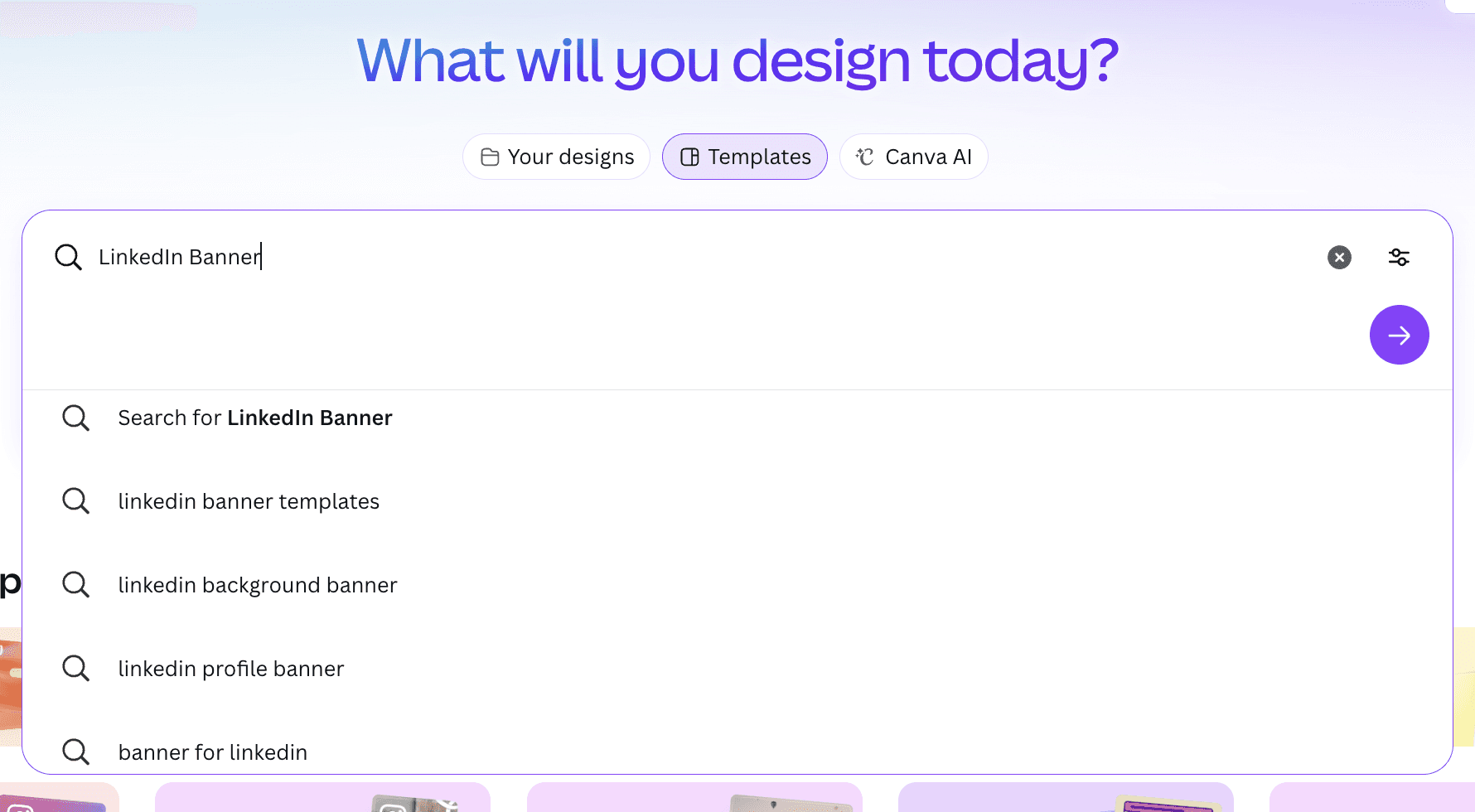
Kiedy otworzysz Canvę i wyszukasz „baner LinkedIn”, otrzymasz sugestie dotyczące nieskończonej liczby szablonów, które możesz wybrać lub dostosować do swoich potrzeb.
Te szablony są już w odpowiednim rozmiarze dla LinkedIn i są zoptymalizowane pod kątem tej platformy.
Wszystko, co musisz zrobić, to wybrać układ, dodać swoje imię, slogan, stronę internetową lub cokolwiek innego, co chcesz, i dostosować kolory, aby pasowały do Twojego brandingu.
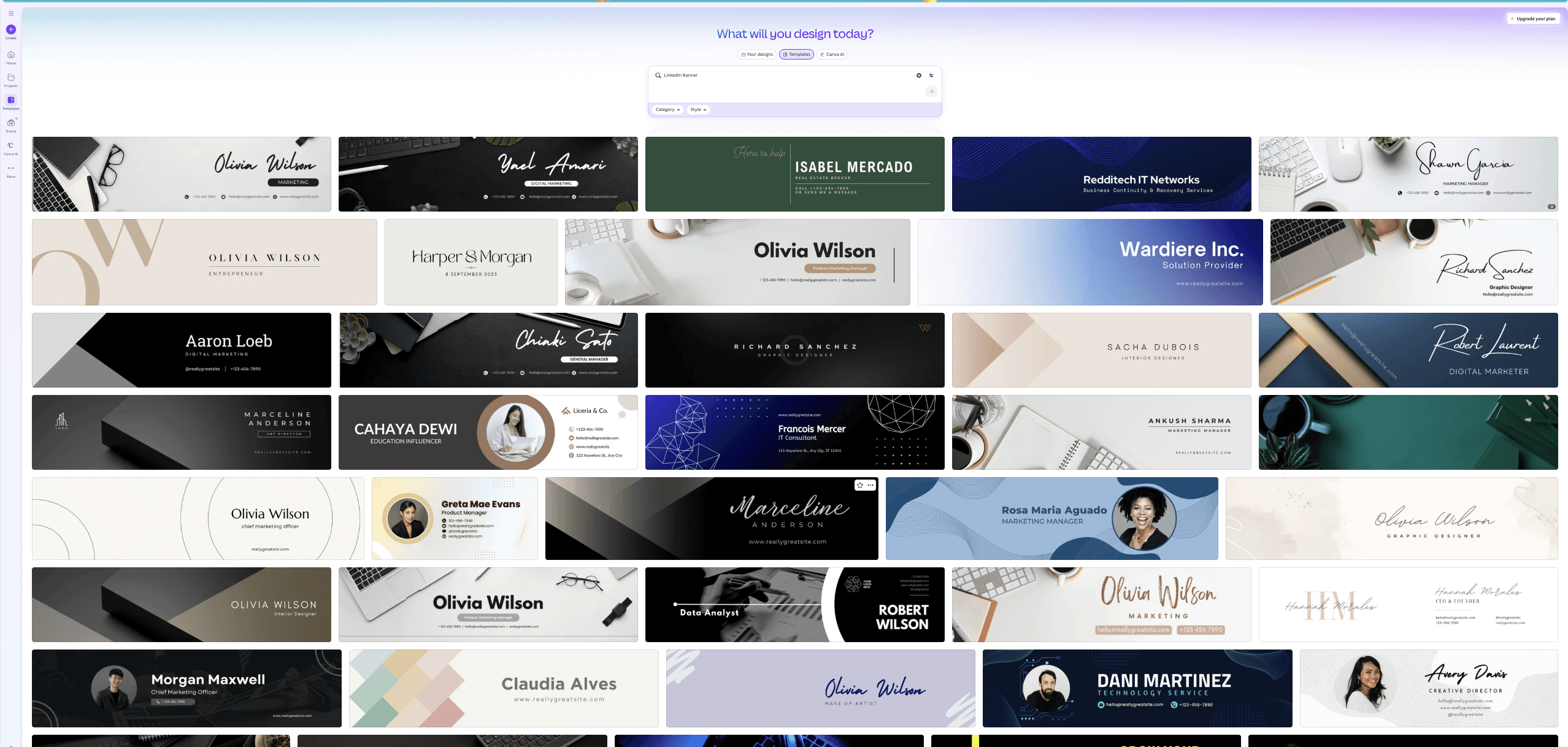
Możesz zmienić swoje zdjęcie, imię, kształty projektów, tekst, dodać logo lub wezwanie do działania oraz wybrać wiele kolorów, korzystając z opcji gradientu.
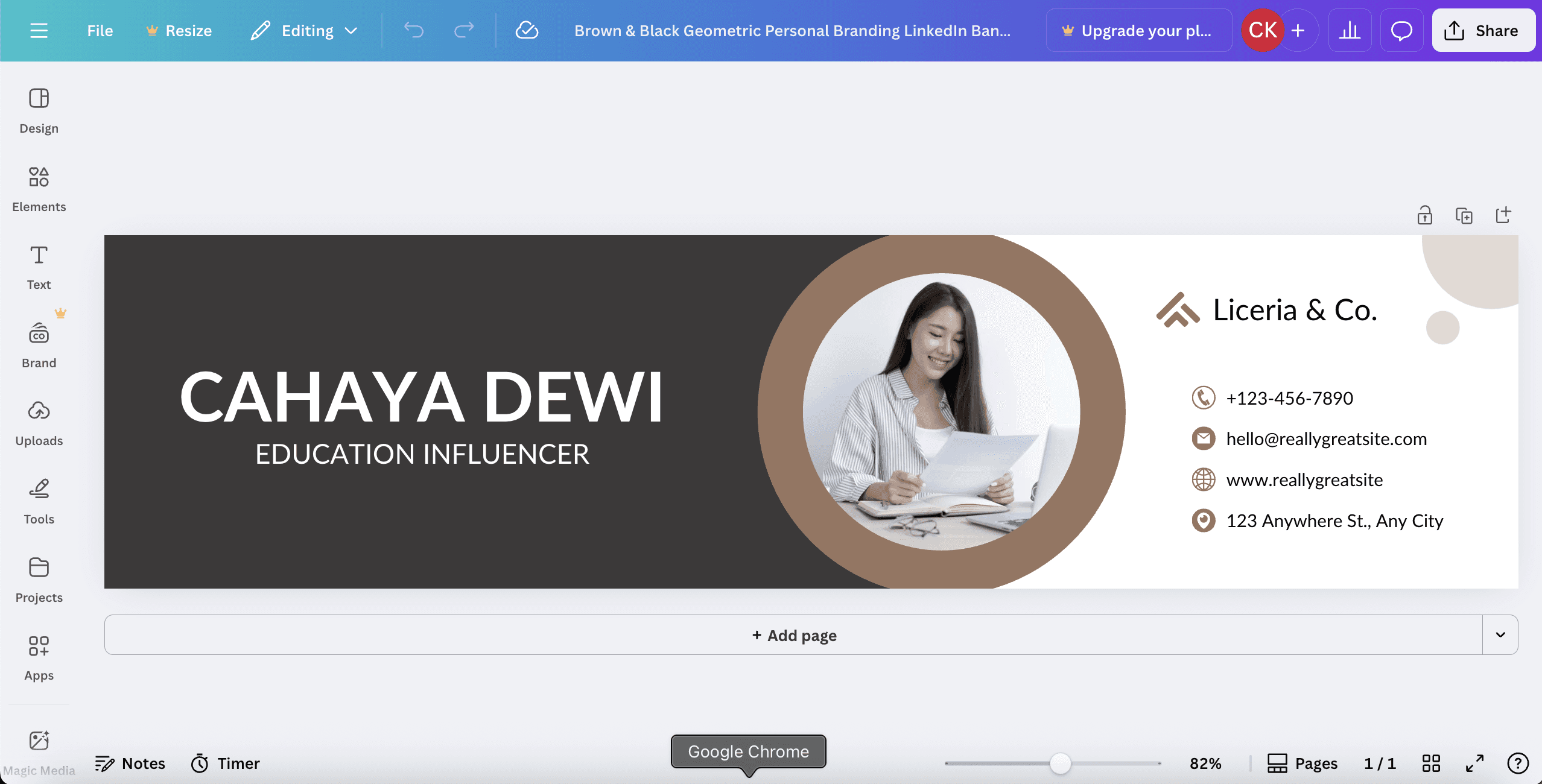
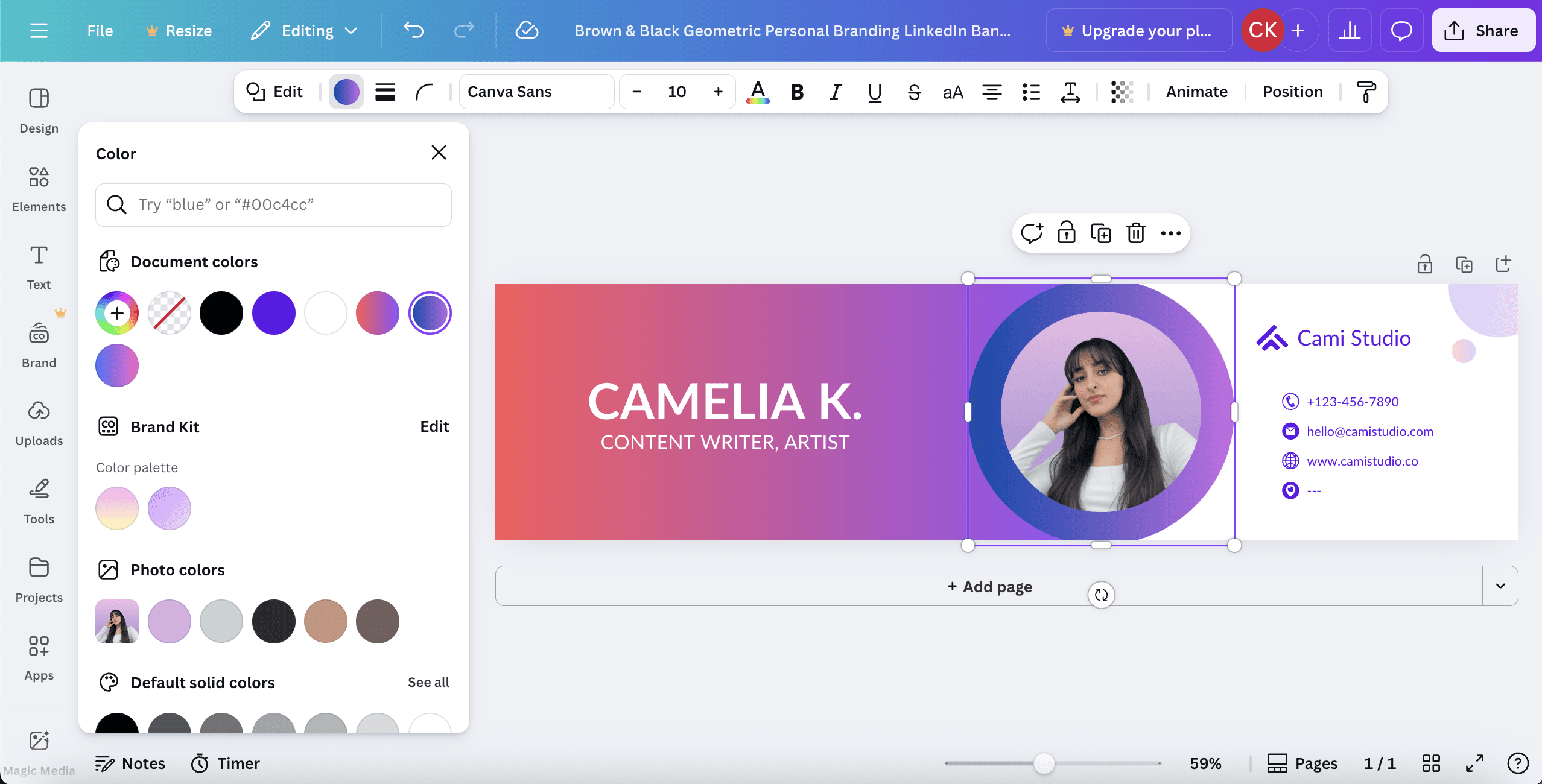
Kiedy skończysz, po prostu pobierz swój projekt i przesłać go do sekcji banera LinkedIn.
Jak zmienić baner LinkedIn na swoim profilu
Na smartfonie:
Przejdź do swojego profilu LinkedIn.
Dotknij ikony aparatu lub edycji w górnej części obszaru banera i załaduj nowy obraz.
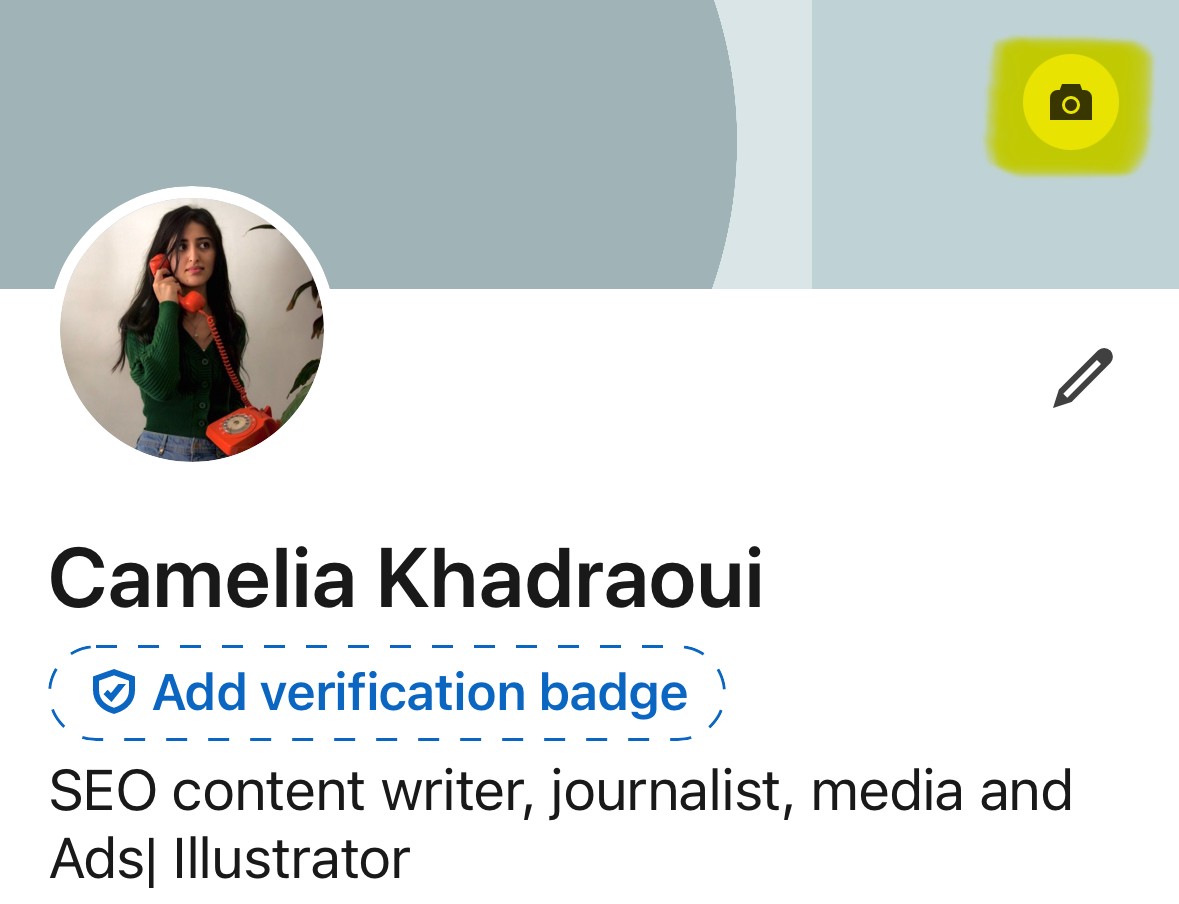
LinkedIn pozwala na zmianę pozycji lub przycięcie, jeśli zajdzie taka potrzeba. Gdy wygląda dobrze, kliknij Zapisz, a Twój profil natychmiast zyska nowy wygląd.
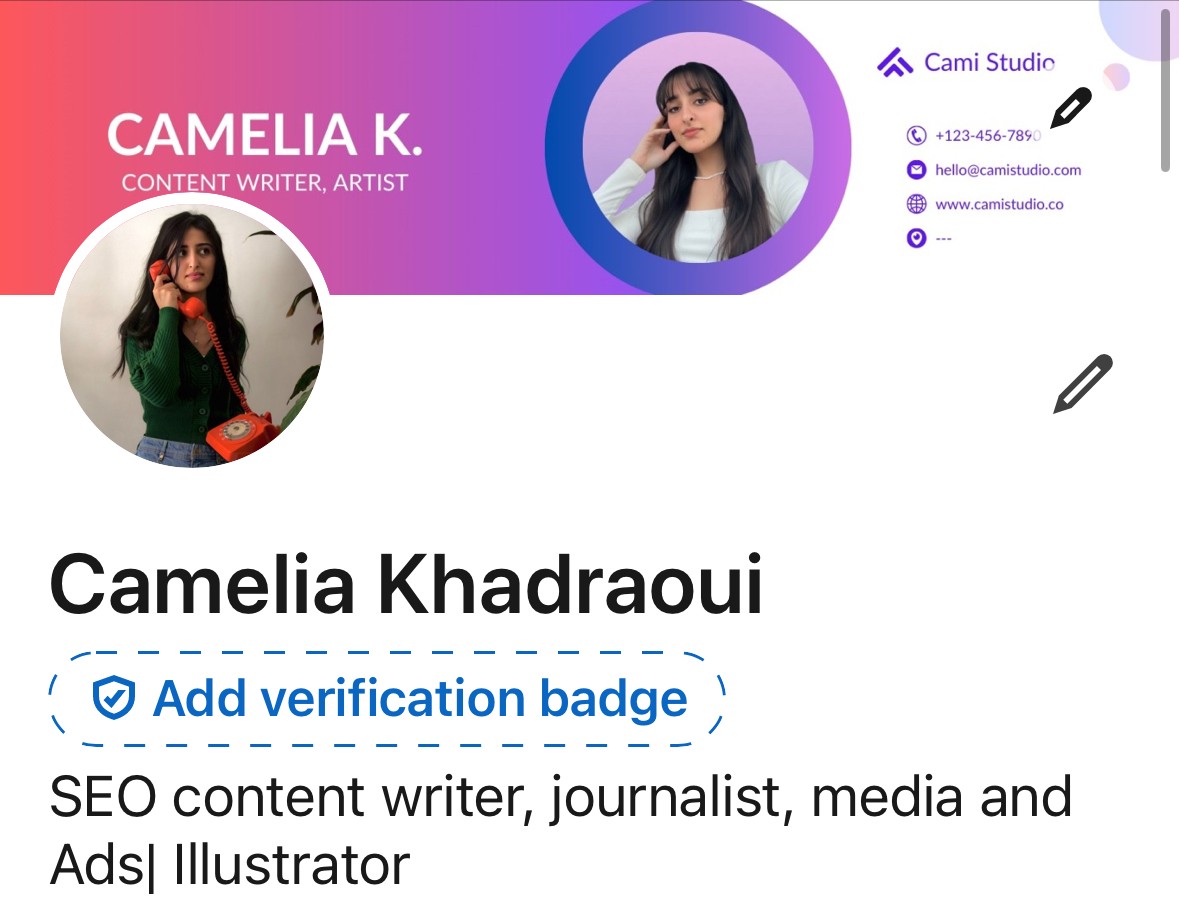
Na komputerze:
Kliknij ikonę Ja w górnej części strony głównej LinkedIn.
Kliknij Wyświetl profil.
Kliknij ikonę Aparat w prawym górnym rogu sekcji wprowadzenia.
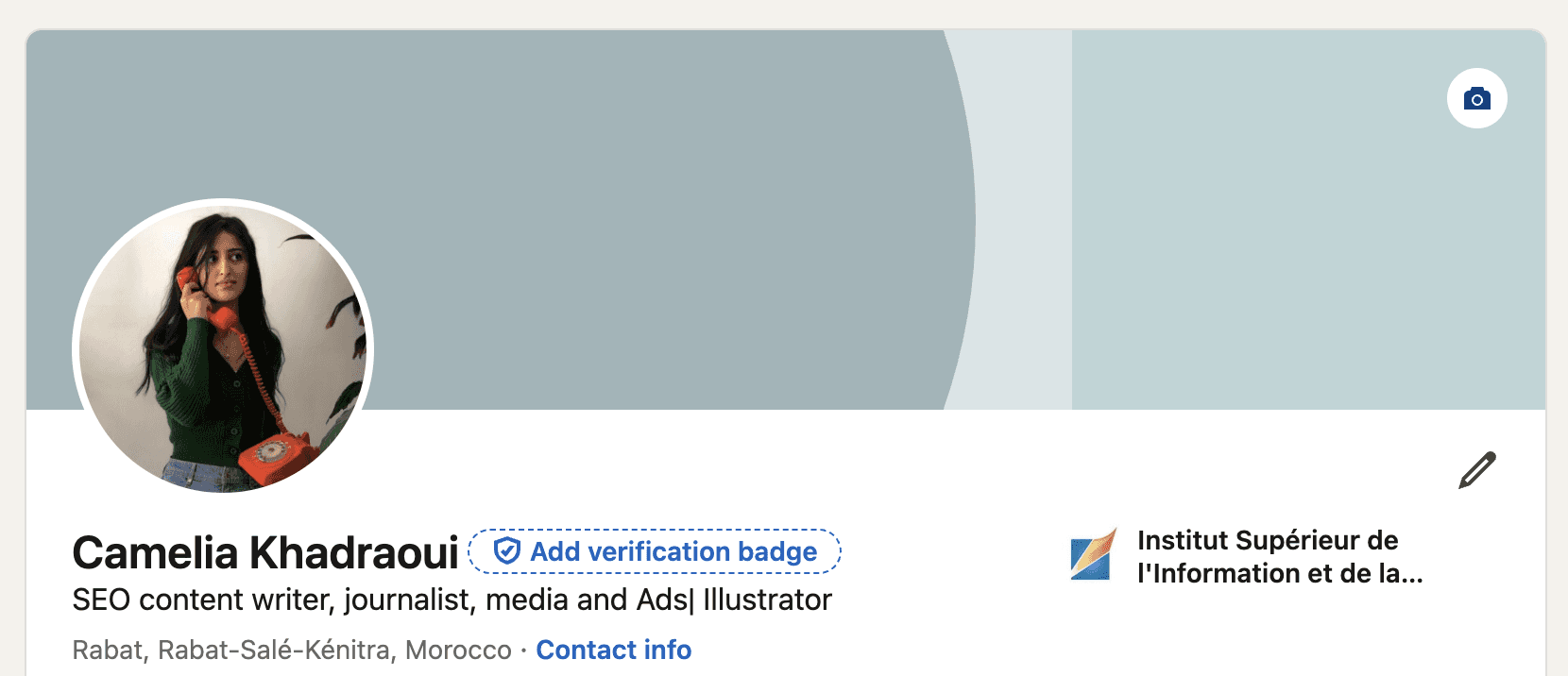
W oknie pop-up "Dodaj obraz okładki" możesz:
Przesłać pojedyncze zdjęcie
Utworzyć pokaz slajdów
Wybierz obraz
Po przesłaniu lub utworzeniu pokazu slajdów możesz:
Edytować obraz okładki: przyciąć zdjęcie, użyć filtrów zdjęciowych, dostosować, zmienić położenie i rozmiar lub obrócić swój obraz okładki
Zmienić obraz okładki: Kliknij Zmień zdjęcie i postępuj zgodnie z instrukcjami, aby zmienić obraz okładki
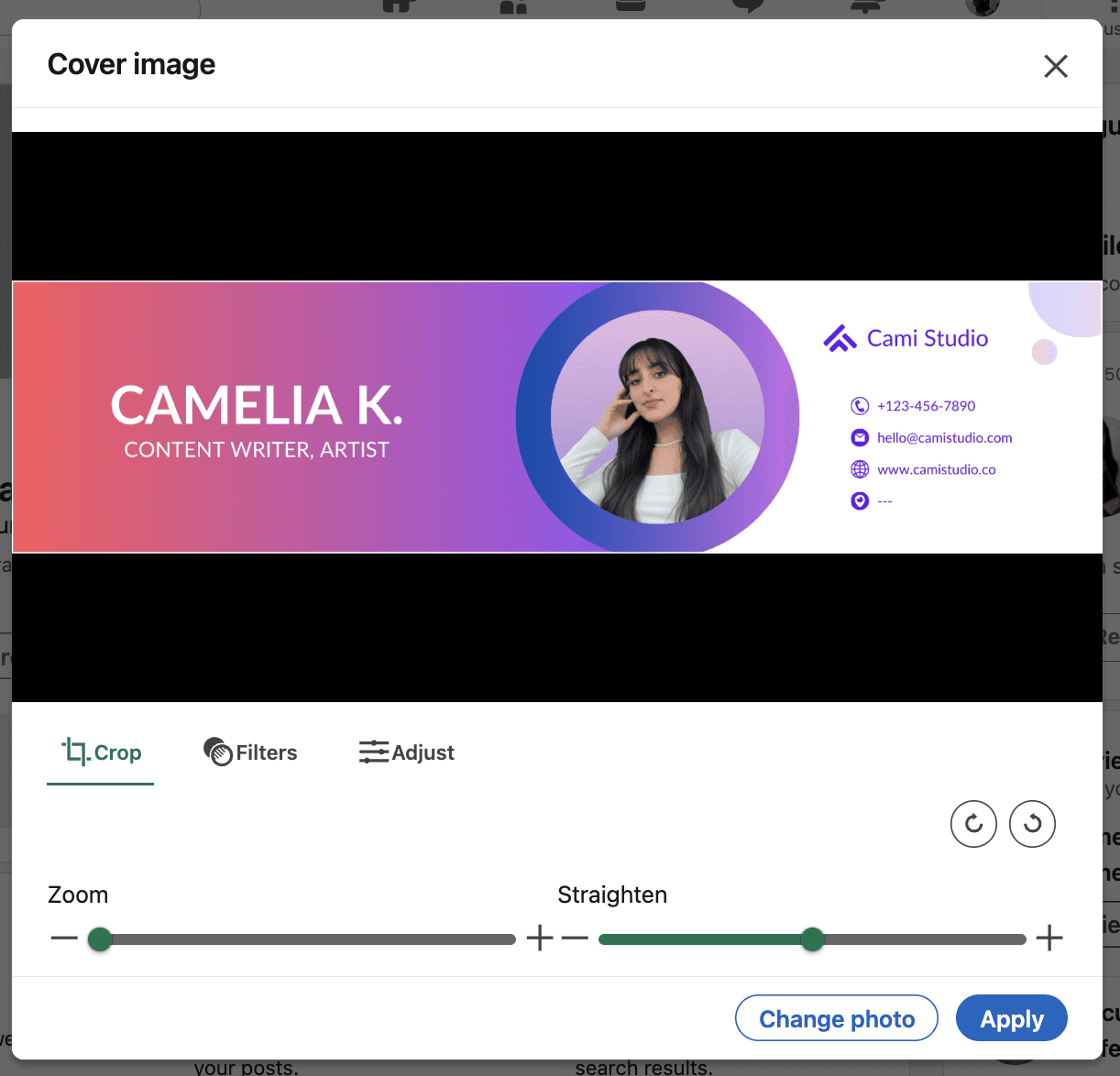
Kliknij "Zastosuj," a obraz zostanie automatycznie przesłany.
Aby zmienić położenie, usunąć lub zmienić obraz okładki:
Kliknij ikonę Ja w górnej części strony głównej LinkedIn.
Kliknij Wyświetl profil.
Kliknij ikonę Edytuj w prawym górnym rogu obrazu okładki w sekcji wprowadzenia.
Stąd możesz Edytować, przyciąć zdjęcie, użyć filtrów zdjęciowych, dostosować, zmienić położenie i rozmiar lub obrócić swój obraz okładki, lub Usunąć go.
Teraz, gdy udało Ci się zaktualizować swój baner w zaledwie kilku kliknięciach, gratulacje są na miejscu; twój profil już nie wygląda jak profil amatora!
Typowe błędy do unikania
Oczywiście, obrazy o niskiej jakości lub rozmyte natychmiast sprawiają, że Twój profil wygląda nieprofesjonalnie, więc zawsze eksportuj swój baner w wysokiej rozdzielczości.
Kolejnym powszechnym błędem jest dodawanie zbyt dużej ilości tekstu. Twój baner to nie jest CV—jedna krótka wiadomość wystarczy.
Źródłowy kontrast kolorów to kolejny problem.
Jeśli ludzie nie mogą przeczytać twojego imienia lub hasła, ponieważ tekst zlewa się z tłem, projekt nie działa. Upewnij się, że twój tekst wyróżnia się wyraźnie.
Ostatnia wskazówka: unikaj projektów, które nie pasują do reszty twojego profilu. Twój baner, zdjęcie profilowe i tożsamość marki powinny być ze sobą połączone.
Podążanie za tymi krokami nie gwarantuje, że twój ostateczny projekt będzie piękny.
Ważne jest, aby zapytać przyjaciół lub kolegów o ich opinię na temat twojego dzieła.