" height="26.80529977783203px" id="tymKb8bqC" width="128.00300311279295px"/><path d="M 0 2.417 L 0 0 L 12.909 0 L 12.909 2.417 Z" fill="rgb(126, 78, 253)" height="2.417099999999998px" id="aYr4em6zK" transform="translate(128.341 22.325)" width="12.908999999999992px"/></svg>)

"/><stop offset="1" stop-color="rgb(118, 37, 250)"/></linearGradient></defs><g d="M 19.242 21.22 L 19.362 6.204 L 19.272 6.204 L 13.757 21.22 L 10.161 21.22 L 4.796 6.204 L 4.706 6.204 L 4.825 21.22 L 0 21.22 L 0 0 L 7.283 0 L 12.109 13.607 L 12.229 13.607 L 16.844 0 L 24.247 0 L 24.247 21.22 Z M 26.421 26.113 L 26.421 23.445 L 41.407 23.445 L 41.407 26.113 Z" fill="transparent" height="26.112508199679183px" id="DvfaAIHYn" width="41.40731898311435px"><path d="M 19.242 21.22 L 19.362 6.204 L 19.272 6.204 L 13.757 21.22 L 10.161 21.22 L 4.796 6.204 L 4.706 6.204 L 4.825 21.22 L 0 21.22 L 0 0 L 7.283 0 L 12.109 13.607 L 12.229 13.607 L 16.844 0 L 24.247 0 L 24.247 21.22 Z" fill="rgb(46, 46, 46)" height="21.220180016149442px" id="pLsxRCobd" width="24.247352589074694px"/><path d="M 0 2.668 L 0 0 L 14.986 0 L 14.986 2.668 Z" fill="url(%23yD9d4I5GR-3279285344-linear-gradient)" height="2.6675085048549647px" id="yD9d4I5GR" transform="translate(26.421 23.445)" width="14.986002836263765px"/></g></svg>)

Hailey Felt
Specjalista ds. mediów społecznościowych i marketingu
Jak mogę spersonalizować i edytować mój wygenerowany post?
Opcje podglądu dla widoku mobilnego i wyświetlania na LinkedIn
MagicPost oferuje wygodne opcje podglądu, które pomogą Ci zobaczyć, jak Twój post będzie wyglądać na LinkedIn w zależności od typu urządzenia, ponieważ układ może się zmieniać.
Przejdź do jednego ze swoich wygenerowanych postów i kliknij ikonę oka na dole posta.
Przełącz się na widok mobilny, aby sprawdzić formatowanie i upewnić się, że Twój hook wyświetla się poprawnie.
Zobacz dokładnie, w którym miejscu LinkedIn utnie Twój post przyciskiem „zobacz więcej”.
Przełączanie między widokami pomaga zoptymalizować post pod kątem maksymalnej czytelności i zaangażowania.
Edycja posta bezpośrednio
Aby edytować post, po prostu kliknij tekst. Możesz:
Usuwać lub dodawać treść w razie potrzeby.
Pisać bezpośrednio w edytorze, tak jak w standardowym edytorze tekstu.
Stosować formatowanie, takie jak pogrubienie lub kursywa, aby podkreślić najważniejsze punkty.
Wstawiać emoji lub symbole, które świetnie sprawdzają się w punktach listy.
Dodawać do posta różne rodzaje multimediów (obrazy, filmy lub dokumenty).
Wstawianie symboli i emoji
Urozmaić swój post symbolami i emoji:
Korzystaj z szerokiej gamy praktycznych symboli (takich jak strzałki) bezpośrednio z edytora — nie trzeba kopiować i wklejać z innego miejsca.
Wybierz z pełnej kolekcji emoji, aby nadać treści charakter i większą przejrzystość.
Dodawanie wzmianek
Możesz wspominać firmy lub osoby w swoim poście bezpośrednio z MagicPost
Wpisz '@', a następnie nazwę firmy lub osoby (np. @MagicPost), a zostaną oznaczone w Twoim poście.
Dodawanie adresów URL
Możesz dodać adresy URL, po prostu wstawiając dowolny URL w treści posta. Linki w Twoich postach są automatycznie konwertowane przez LinkedIn po opublikowaniu posta.
Automatyczne zapisywanie
Wszystkie zmiany są zapisywane automatycznie. Na przykład, jeśli sformatujesz zdanie kursywą, Twój post zostanie natychmiast zaktualizowany i zapisany w bibliotece postów. Nie musisz się martwić!
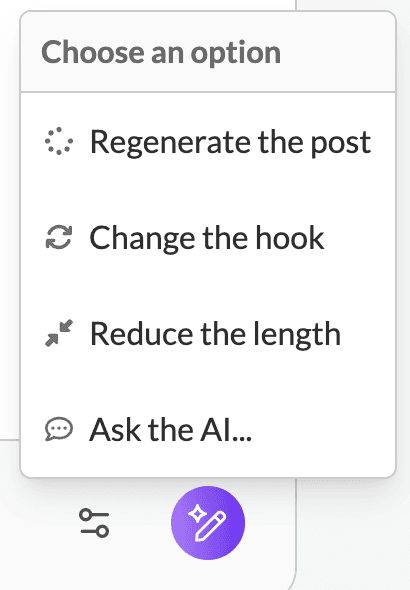
Funkcje edycji wspierane przez AI
AI MagicPost może pomóc Ci jeszcze bardziej spersonalizować post dzięki kilku opcjom:
Wygeneruj ponownie cały post, aby uzyskać nową wersję.
Zmień hook (zdanie otwierające), nie zmieniając reszty posta.
Skróć post, jeśli jest za długi lub jeśli chcesz opublikować go ponownie na innej platformie. Liczba słów aktualizuje się automatycznie.
Zapytaj AI: Podaj AI konkretne wskazówki, takie jak aktualizacja wezwania do działania lub zamiana niektórych emoji. Jest to szczególnie przydatne przy edycji list lub szybkim wprowadzaniu ukierunkowanych zmian.
Dodawanie multimediów do posta
Spersonalizuj swój post jeszcze bardziej, dodając multimedia:
Prześlij obraz, wideo lub dokument PDF (do karuzel).
Po przesłaniu pliku PDF możesz edytować jego tytuł, klikając ikonę ołówka. Zaleca się użycie tytułu podobnego do tekstowego hooka lub nagłówka wizualnego, aby zachować spójność.
Publikowanie lub planowanie posta
Gdy będziesz zadowolony ze swojego posta, możesz:
Opublikować go natychmiast na LinkedIn.
Zaplanować go na konkretną datę i godzinę, dopasowaną do Twojej strategii treści.
Możesz edytować i usuwać każdy opublikowany post na LinkedIn bezpośrednio z MagicPost. Nie trzeba przechodzić do LinkedIn. Po prostu otwórz opublikowany post, kliknij „Edytuj”, a następnie wprowadź zmiany.
Dzięki tym funkcjom MagicPost ułatwia tworzenie, personalizowanie i optymalizowanie postów na LinkedIn w sposób sprawny i skuteczny.
Ostatnia aktualizacja: