" height="26.80529977783203px" id="tymKb8bqC" width="128.00300311279295px"/><path d="M 0 2.417 L 0 0 L 12.909 0 L 12.909 2.417 Z" fill="rgb(126, 78, 253)" height="2.417099999999998px" id="aYr4em6zK" transform="translate(128.341 22.325)" width="12.908999999999992px"/></svg>)

"/><stop offset="1" stop-color="rgb(118, 37, 250)"/></linearGradient></defs><g d="M 19.242 21.22 L 19.362 6.204 L 19.272 6.204 L 13.757 21.22 L 10.161 21.22 L 4.796 6.204 L 4.706 6.204 L 4.825 21.22 L 0 21.22 L 0 0 L 7.283 0 L 12.109 13.607 L 12.229 13.607 L 16.844 0 L 24.247 0 L 24.247 21.22 Z M 26.421 26.113 L 26.421 23.445 L 41.407 23.445 L 41.407 26.113 Z" fill="transparent" height="26.112508199679183px" id="DvfaAIHYn" width="41.40731898311435px"><path d="M 19.242 21.22 L 19.362 6.204 L 19.272 6.204 L 13.757 21.22 L 10.161 21.22 L 4.796 6.204 L 4.706 6.204 L 4.825 21.22 L 0 21.22 L 0 0 L 7.283 0 L 12.109 13.607 L 12.229 13.607 L 16.844 0 L 24.247 0 L 24.247 21.22 Z" fill="rgb(46, 46, 46)" height="21.220180016149442px" id="pLsxRCobd" width="24.247352589074694px"/><path d="M 0 2.668 L 0 0 L 14.986 0 L 14.986 2.668 Z" fill="url(%23yD9d4I5GR-3279285344-linear-gradient)" height="2.6675085048549647px" id="yD9d4I5GR" transform="translate(26.421 23.445)" width="14.986002836263765px"/></g></svg>)




Bénédicte Rivory
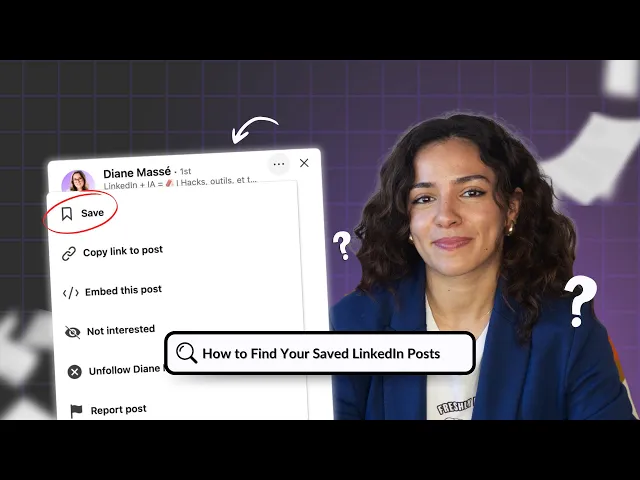
LinkedIn'de dolaşırken, bazı değerli şeylerle karşılaşabilirsiniz—mükemmel bir rehber, tam yerinde bir öneri veya sadece dikkatinizi çeken bir gönderi. Ve bunu yaptığınızda, "Bunu daha sonra gözden geçirmeliyim!" demek doğaldır. İşte o zaman “Kaydet” butonuna basarsınız.
Ama işin içine bir tuhaflık giriyor: gönderileri kaydetmek harika, ama onları bir daha bulamazsanız bu bir baş belası haline dönüşebilir, değil mi? İster masaüstünüzde tıklayın, ister telefonunuzda uygulama içinde parmağınızı gezdirin, kaydedilmiş LinkedIn gönderilerinizi bulmak bir görev gibi hissettirmemeli.
Onları istediğiniz zaman, hiç zorluk çekmeden açabilmelisiniz. Bu yazıda, kaydedilmiş gönderilerinizi ve iş ilanlarınızı LinkedIn'de kolayca bulmanıza yardımcı olacak bazı harika ipuçları ve püf noktaları derledik. Kaydedilmiş LinkedIn koleksiyonunuzda rahatça dolaşalım.
Özet: Harika LinkedIn içeriğini bir daha asla kaybetmeyin! Rehberimiz, LinkedIn'i fikirlerinizin ve ilhamınızın kişisel kütüphanesine dönüştürerek, gönderileri nasıl kolayca kaydedip yöneteceğinizi gösteriyor.
LinkedIn Gönderilerini Neden Saklamalıyız?
LinkedIn gönderilerini saklamak? Tamamen oyunun kurallarını değiştiren bir şey. Beslemenizi, içgörülü makaleler, ilham verici bültenler, dikkat çekici karuseller ve motive edici düşüncelerle dolu kişisel bir hazineye dönüştürüyor.
Her kaydedilen parça, kişisel veya profesyonel olarak uyum sağladığınız özenle oluşturulmuş koleksiyonunuzun bir parçası haline gelir.
Gönderileri bir kenara koymak, o altın madene istediğiniz zaman geri dönebilmeniz anlamına gelir, artık kimlerin ne söylediğini veya ne zaman söylediklerini hatırlamaya çalışıp kafanızı kaşımaya son.
Sektör hareketlerini, şık fikirleri veya hayatınızı ve kariyerinizi geliştirmek için itici güç olan o küçük motivasyon kaynaklarını takip etmek isteyen herkes için süper kullanışlı.
Ayrıca, bir gönderi üzerinde 'kaydet' butonuna tıklamak sadece takip etmekle ilgili değil. Yaratıcıya bir selam göndermek, sadece bir beğeni veya yorum yapmaktan çok daha havalı bir jest. Onlara, "Hey, senin şeylerin önemli." demek. Ve bu, harika içerik üretmeye devam etmelerini teşvik eden oldukça sağlam bir destek, çünkü gerçek bir etki yarattıklarını bilmelerini sağlıyor.
LinkedIn için Yayınları Nasıl Yeniden Kullanabiliriz?
En sevdiğiniz gönderilere, en havalı markalardan veya tamamen hayranı olduğunuz yaratıcılardan kolayca erişmek, MagicPost gibi bir araçla içerik yeniden kullanma için bir olanaklar oyun alanı açar.
İçeriği yeniden kullanmak, sadece yeniden paylaşım butonuna tıklamakla ilgilidir. Şu anda kitlenizin hoşlandığı ile uyum içinde, bu gönderileri taze, yeni parçalar haline getirmekle ilgilidir.
Bunu hayal edin: kaydettiğiniz bir gönderiden o motive edici alıntı? Bunu, bir sonraki blogunuz için şık bir grafik haline getirin. Ya da, içgörülü bir makaleden o lezzetli detaylar? Onları bir sonraki bülteninizde özetleyin ya da bir sonraki web seminerinizi onlarla renklendirin. Şapkadan tavşan çıkarmak gibi—tamamen sihir!
Ve hey, MagicPost ile yeni bir şey hazırlamak kolay.
Sadece kaydedilmiş LinkedIn gönderilerinizi açın ve iki eğlenceli şekilde yaratıcılığınızı konuşturun: benzer temada yeni bir gönderi oluşturmak için bir taslak olarak kullanın ya da tarzınıza ilham verin ve aynı havalı faktöre sahip yeni içerikler çıkartın.
Bu yüzden, masaüstünüzde ve mobilde LinkedIn gönderilerini kaydetmeyi nasıl yapabileceğinize dalalım.
LinkedIn Gönderilerini Kaydetme Adım Adım Kılavuzu
Masaüstünüzde
Gönderiyi Masaüstünüzde Kaydedin
Kendi LinkedIn kütüphane içeriğinizi oluşturmak oldukça basittir.
Aşağıdaki adımları izleyin :
Kaydetmek istediğiniz içeriği bulun
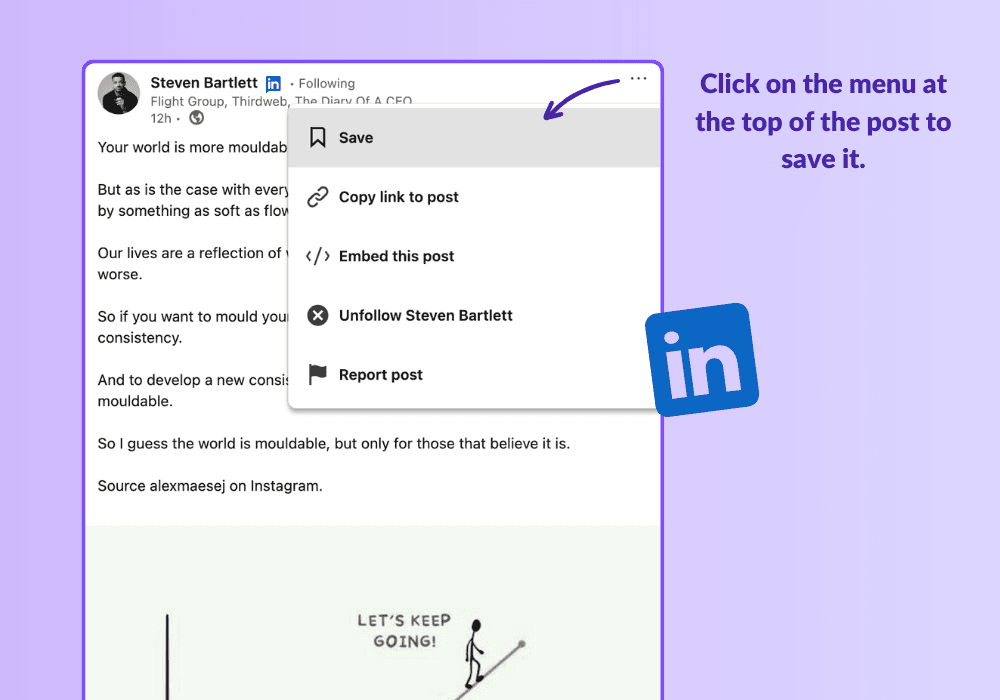
İçeriğin sağ üst köşesindeki Daha Fazla simgesini “(...)” bulun
Açılır menüden Kaydet'e tıklayın.
Kaydettikten sonra, ekranın sol alt kısmında Kaydedilen tüm içeriği görüntüle bağlantısını içeren bir bildirim alacaksınız.
Kaydedilen LinkedIn Gönderilerini Masaüstünüzde Nasıl Bulursunuz
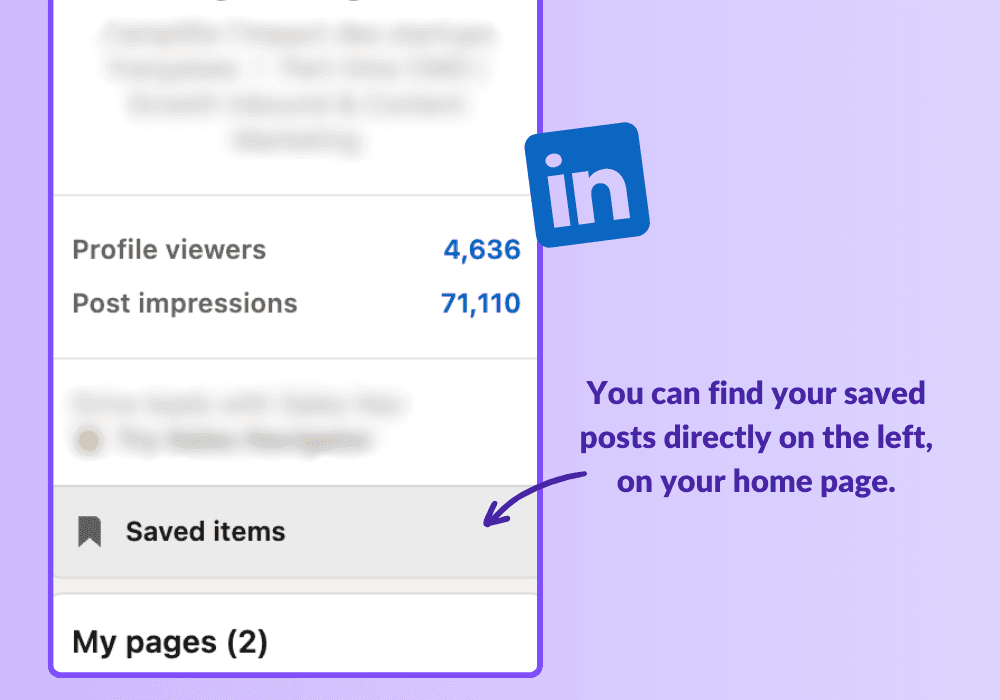
Masaüstünüzde LinkedIn'i açın
Ekranınızın sol tarafındaki Öğelerim çubuğunu bulun.
Kaydedilmiş gönderilerinizi ve makalelerinizi bulmak için ona tıklayın
Mobil Cihazınızda
Gönderiyi Mobil Cihazınızda Kaydedin
Birçok diğer kullanıcı gibi siz de büyük olasılıkla uygulamayı telefonunuzda kullanıyor olacaksınız. Kaydedilen gönderileri telefonunuz üzerinden de kaydedebilir ve erişebilirsiniz. Bundan daha kullanışlı ne olabilir?
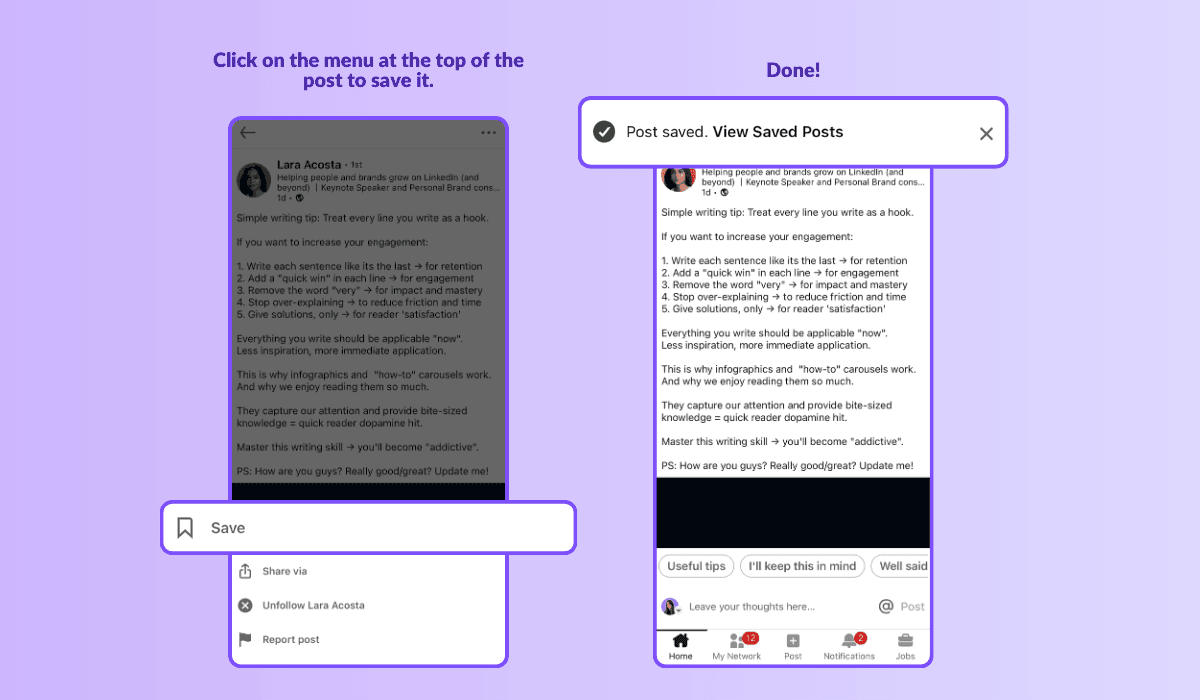
İçeriğin sağ üst köşesindeki Daha Fazla simgesine tıklayın
Açılır menüden Kaydet'e dokunun.
Kaydedilen tüm içeriği görüntüle bağlantısı için ekranın sol alt kısmını kontrol edin.
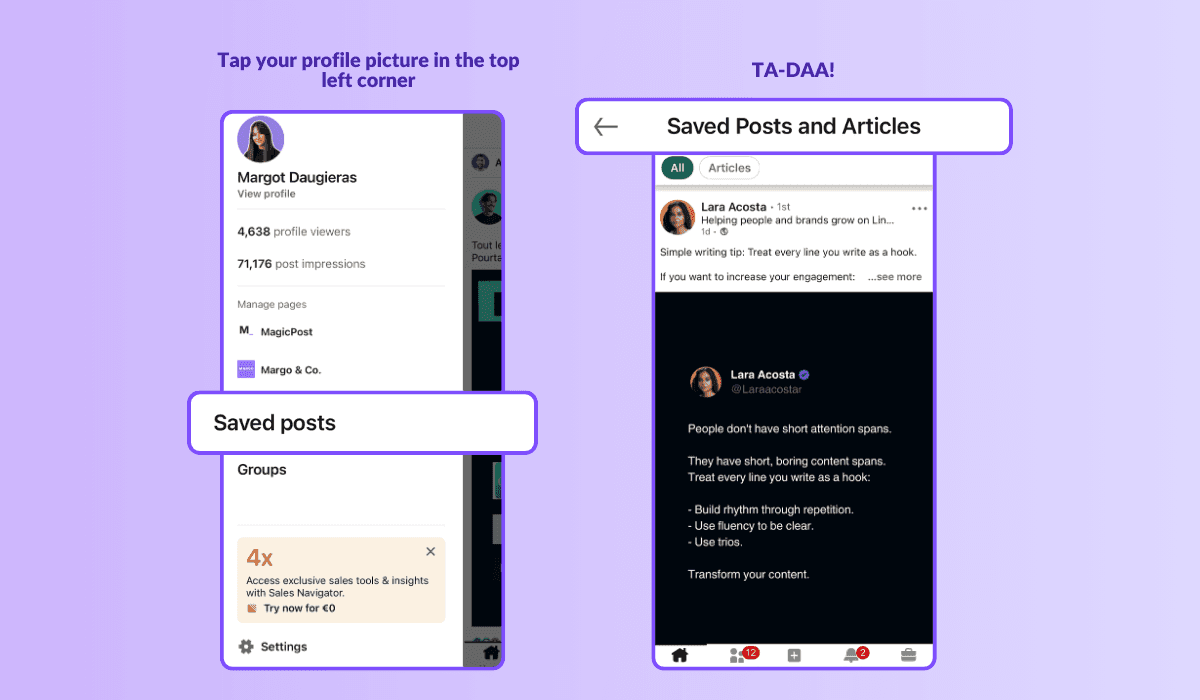
Kaydedilen LinkedIn Gönderilerini Mobil Cihazınızda Nasıl Bulursunuz
LinkedIn uygulamasını mobil cihazınızda açın.
Sol üst köşedeki profil resminize dokunun
“Profili görüntüle”, adınıza veya profil resminize dokunun.
“Kaydedilen gönderiler” bölümüne kaydırın
LinkedIn Artık Yeni Kütüphaneniz
Bir gönderi gerçekten sizde yankı uyandırdığında, bu sizin kaydetme vaktinizdir. Bu gönderileri bir kenara koymak, ihtiyaç duyduğunuzda zahmetsizce geri almak anlamına gelir. Keskin sektör içgörülerinden motivasyonel hikayelere veya zihin açıcı makalelere kadar, LinkedIn'deki o kaydetme butonunu kullanmaktan çekinmeyin.
Bu makaleyi kaydırdıysanız, kaydedilen gönderilerinizi geri almanın çocuk oyuncağı olduğunu görmüşsünüzdür.
Öyleyse, evinize hitap eden o dikkat çekici gönderileri kaydedin ve LinkedIn'deki kendi içgörü kütüphanenizi oluşturun!

LinkedIn Etkileşimi Nedir (Ve 2026'da Bunu Nasıl Usta Yaparsınız)
LinkedIn etkileşiminizle mi zorlanıyorsunuz? LinkedIn algoritmasının bunu nasıl ölçtüğünü, 2026 için standartları ve etkileşimlerinizi artıracak 4 sütunu öğrenin.

Yapay Zeka LinkedIn Paylaşımları: Yapay Zeka Gibi Seslenmeden Yapay Zeka Nasıl Kullanılır
Sıradan, robotik içeriklerden bıktınız mı? Gerçekten sizin gibi seslendiren AI LinkedIn paylaşımları yazmayı, ispatlanmış adım adım insancıllaştırma çerçevesini kullanarak öğrenin.