" height="26.80529977783203px" id="tymKb8bqC" width="128.00300311279295px"/><path d="M 0 2.417 L 0 0 L 12.909 0 L 12.909 2.417 Z" fill="rgb(126, 78, 253)" height="2.417099999999998px" id="aYr4em6zK" transform="translate(128.341 22.325)" width="12.908999999999992px"/></svg>)

"/><stop offset="1" stop-color="rgb(118, 37, 250)"/></linearGradient></defs><g d="M 19.242 21.22 L 19.362 6.204 L 19.272 6.204 L 13.757 21.22 L 10.161 21.22 L 4.796 6.204 L 4.706 6.204 L 4.825 21.22 L 0 21.22 L 0 0 L 7.283 0 L 12.109 13.607 L 12.229 13.607 L 16.844 0 L 24.247 0 L 24.247 21.22 Z M 26.421 26.113 L 26.421 23.445 L 41.407 23.445 L 41.407 26.113 Z" fill="transparent" height="26.112508199679183px" id="DvfaAIHYn" width="41.40731898311435px"><path d="M 19.242 21.22 L 19.362 6.204 L 19.272 6.204 L 13.757 21.22 L 10.161 21.22 L 4.796 6.204 L 4.706 6.204 L 4.825 21.22 L 0 21.22 L 0 0 L 7.283 0 L 12.109 13.607 L 12.229 13.607 L 16.844 0 L 24.247 0 L 24.247 21.22 Z" fill="rgb(46, 46, 46)" height="21.220180016149442px" id="pLsxRCobd" width="24.247352589074694px"/><path d="M 0 2.668 L 0 0 L 14.986 0 L 14.986 2.668 Z" fill="url(%23yD9d4I5GR-3279285344-linear-gradient)" height="2.6675085048549647px" id="yD9d4I5GR" transform="translate(26.421 23.445)" width="14.986002836263765px"/></g></svg>)

Yasmina Akni Ebourki
Bir LinkedIn gönderisi planladınız ve nereye gittiğini bilmiyor musunuz?
Planladıysanız veya bir gruba gönderdiyseniz, LinkedIn'deki bekleyen gönderinizin kaybolmuş gibi hissettirmesi mümkündür.
Ancak, LinkedIn'deki bekleyen gönderi listenizi sadece birkaç tıklamayla bulabilirsiniz.
Bu kılavuz, gönderilerinizi nasıl bulacağınızı ve bunları kolayca nasıl yönetebileceğinizi paylaşmaktadır.
LinkedIn Bekleyen Gönderiler ile Taslaklar Arasındaki Fark
LinkedIn bekleyen gönderiler ile taslaklar arasında herhangi bir fark var mı?
LinkedIn bekleyen bir gönderi, otomatik olarak yayımlanması için tarih ve saat seçtiğiniz tamamlanmış bir gönderidir; böylece bunu manuel olarak yapmak zorunda kalmazsınız.
Bir taslak, yazmaya başladığınız ancak yayına alma tarihini belirlemediğiniz tamamlanmamış bir içerik versiyonudur.
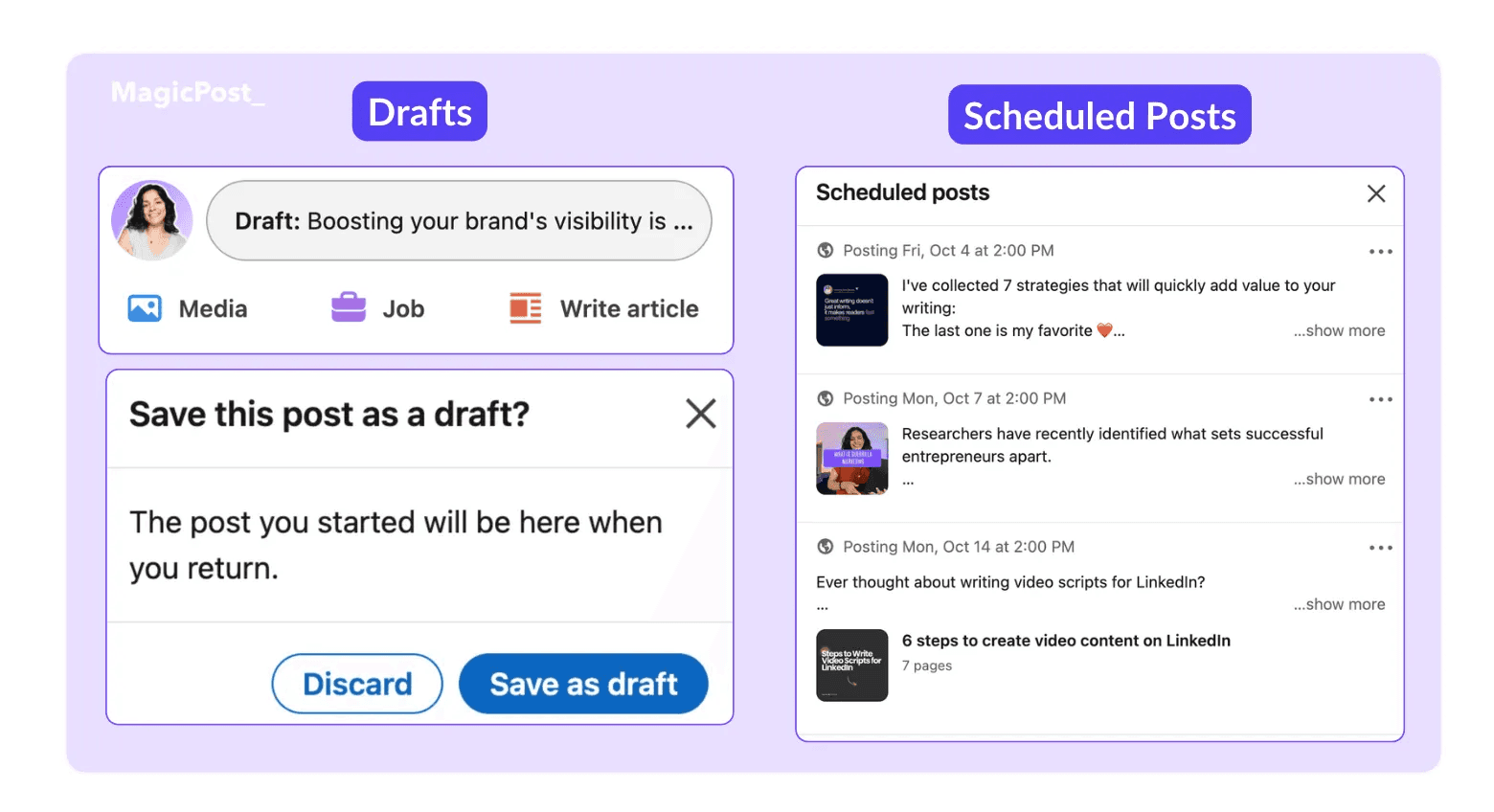
Onların ne olduğunu anlamak ve LinkedIn içerik stratejinizde nasıl kullanabileceğinizi öğrenmek, daha hızlı ilerlemenize ve daha iyi sonuçlar veren gönderiler elde etmenize yardımcı olacaktır.



LinkedIn Taslakları ve Planlanmış Gönderileri Nasıl Yönetir
Başlangıçta, LinkedIn, planlanan gönderileri ayarladıktan sonra değiştirmemize izin vermiyordu; yalnızca zamanı ayarlayabilir ve onlara göz atabilirdik.
Ancak, LinkedIn taslakların ve planlanmış gönderilerin nasıl çalıştığıyla ilgili bazı küçük değişiklikler yaptı.
Artık, gönderiniz hesabınıza yayınlanmadan önce önizlemesini görebilirsiniz.
Görünürlük henüz mükemmel değil, ancak LinkedIn bunu kademeli olarak geliştirmekte.
Artık başlıkların, önizleme resimlerinin ve bir karusel içinde görünecek fotoğrafların sayısını görebileceğiniz kronolojik bir liste görebilirsiniz.
LinkedIn Taslak Gönderilerinizi Nasıl Bulursunuz
LinkedIn, gönderi planlamayı kolaylaştırdı, ancak bunları daha sonra bulmak her zaman belirgin değildir, özellikle de ilk seferde.
İşte LinkedIn taslak gönderilerinizi kolayca bulmanın yolları:
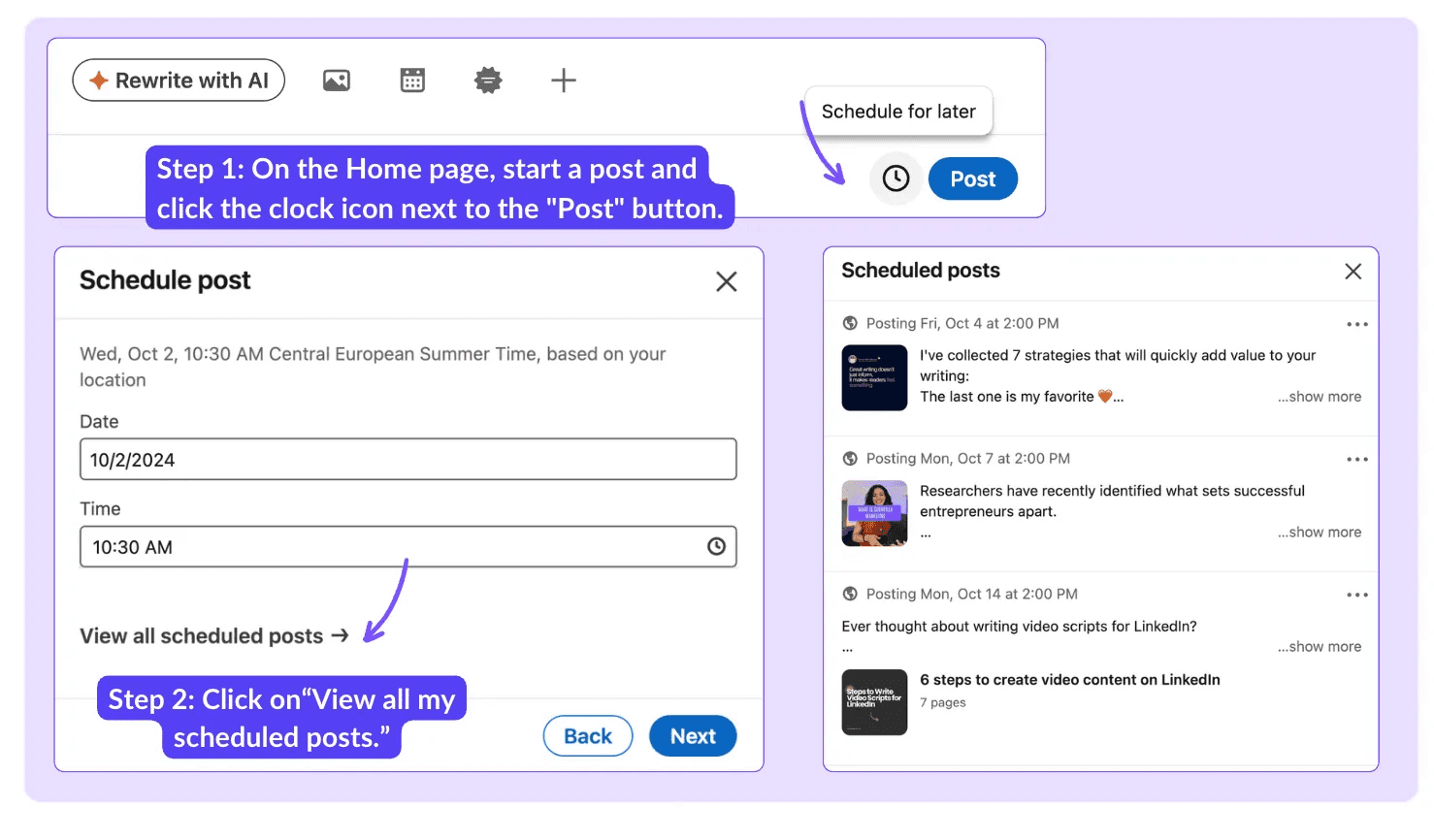
Anasayfada bir gönderi başlatın ve “Gönder” butonunun yanında sağ altta saat simgesini bulun.
Saat simgesine tıklayın, ve gönderinizi planlamak için tarihlerle küçük bir açılır pencere görünecektir.
Liste altında, “Tüm planlanmış gönderilerimi görüntüle” seçeneğini göreceksiniz.
Bu, haftalık veya aylık tüm planlanmış gönderilerinizi, gönderim zamanları ve diğer ilgili detaylarla birlikte görüntülemenizi sağlar.
Bu adımlar başlangıçta çok fazla görünebilir, ancak içeriğinizi düzenlemenin ve planlamanın size çok zaman kazandırdığını fark edeceksiniz.
Planlanmış gönderilerinizden birini bulamıyor musunuz? Büyük olasılıkla LinkedIn, onu bir taslak olarak kaydetmiştir. İşte bunu nasıl kontrol edebileceğiniz:
LinkedIn Gönderi Taslaklarını Nasıl Bulursunuz
Öncelikle, geleneksel gönderiler için taslakların ve planlanan gönderilerin aynı yerde olmadığını bilmelisiniz.
LinkedIn taslaklarınızı bulmanın yolu şöyle:
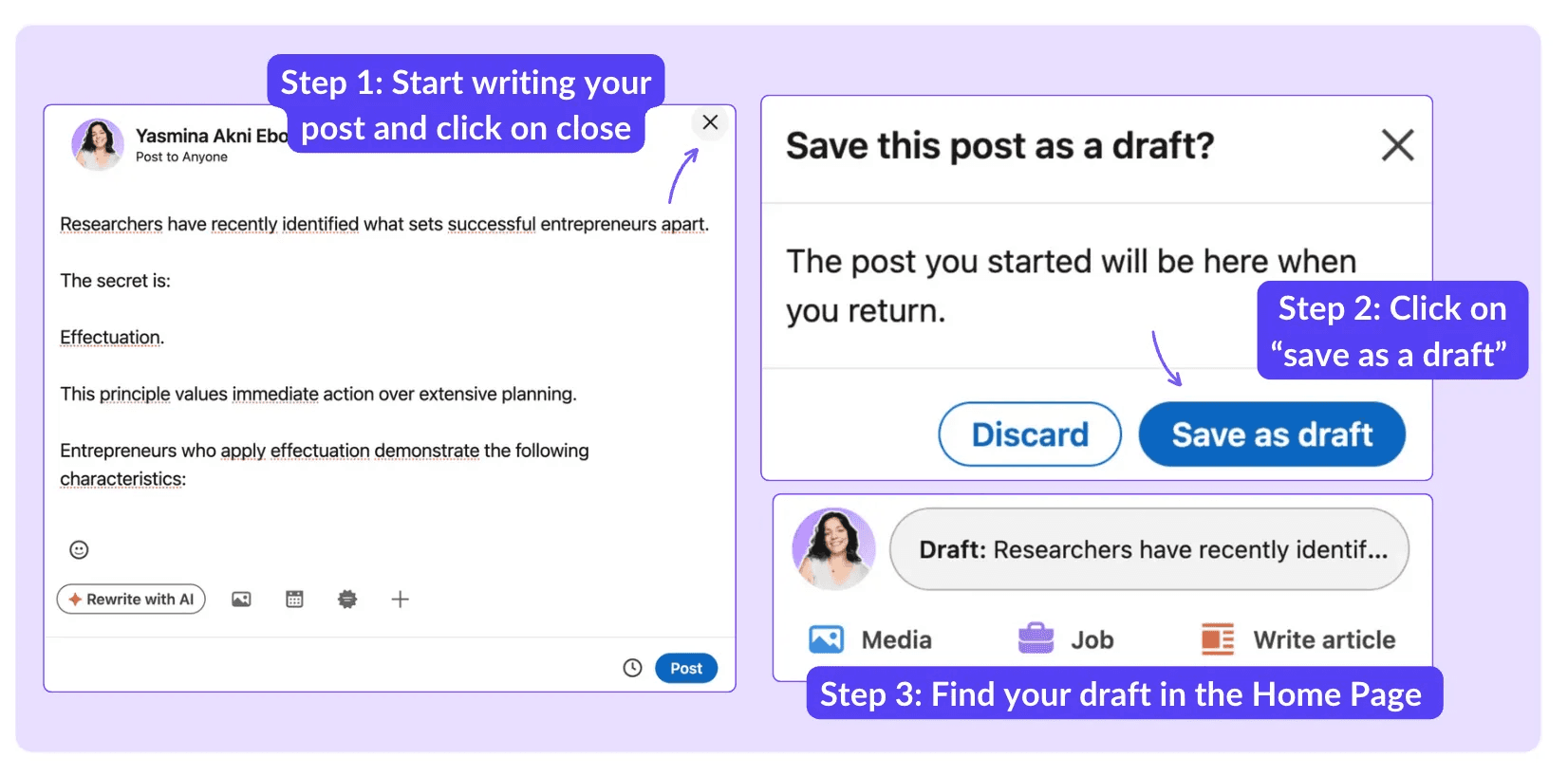
Ana sayfaya gidin ve “Gönderi Oluştur”a tıklayın.
Gönderinizi yazmaya başlayın. Durdurmaya karar verirseniz, pencereyi kapatmak için “X”e tıklayın.
LinkedIn, gönderinizi taslak olarak kaydetme seçeneğini sunacaktır.
Ne yazık ki, LinkedIn, yalnızca bir taslağı aynı anda kaydetmenize izin veriyor.
Ancak, her zaman Notion gibi harici araçları veya telefonunuzun notlar uygulamasını ek taslakları depolamak için kullanabilirsiniz.
Şu anda, birden fazla taslak kaydedebileceğiniz tek gönderi türü makalelerdir.
Masaüstünde ve Mobilde Taslaklara Nasıl Erişilir
Masaüstü ve mobilde taslaklara erişim arasında ince bir fark vardır:
Masaüstünde veya mobilde basit bir gönderi oluştururken:
Gönderinizi yazmaya başlayın.
Durdurmaya karar verirseniz, pencereyi kapatmak için “X” simgesine tıklayın.
LinkedIn, gönderiyi taslak olarak kaydetmenizi isteyecektir. “Taslak olarak kaydet” seçeneğini onaylayın.
Masaüstünde olduğu gibi, LinkedIn'in geleneksel gönderiler için yalnızca bir taslağı aynı anda kaydetmenize izin verdiğini unutmayın; masaüstü veya mobil versiyonunu kullanıyor olsanız da.
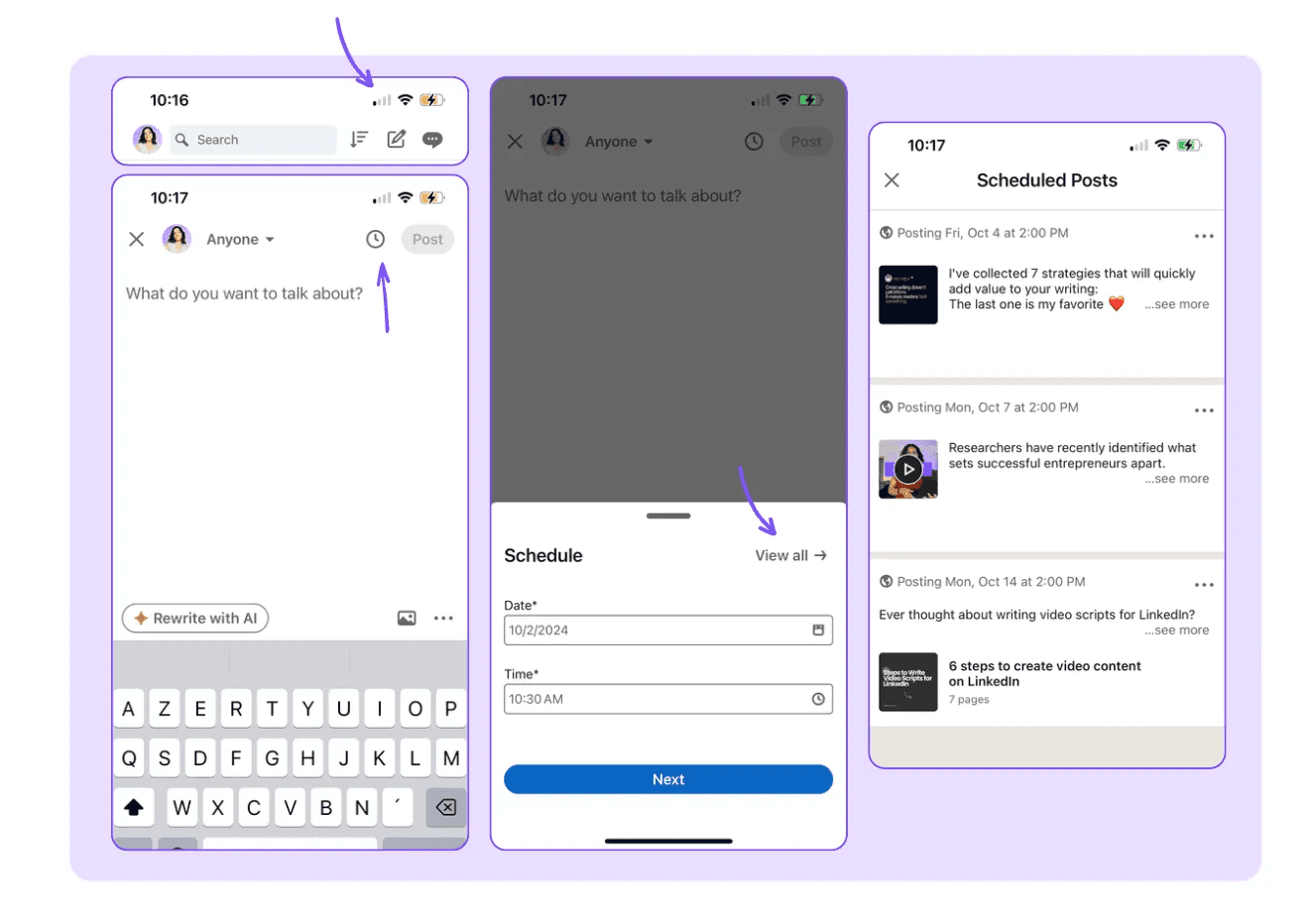
Son olarak, planlanmış gönderilerinizi bulmak için, daha önce anlattığımız adımları izleyerek telefonunuzdan doğrudan görüntüleyebilirsiniz.
LinkedIn Grubunda Bekleyen Bir Gönderiyi Nasıl Bulabilirsiniz
Eğer bir gönderiyi LinkedIn grubuna gönderdiyseniz, onu bulmak biraz zor olabilir.
LinkedIn grup gönderileri, Planlanmış gönderiler sayfasında görünmez.
Peki, LinkedIn gruplarında bekleyen gönderilerinizi nasıl bulabilirsiniz?
Bir gönderi gönderdiğinizde, onay için adminin beklediğini belirten bir bildirim alırsınız. Gönderdiğiniz gönderiyi görmek için Gönderiyi görüntüle seçeneğine tıklayın. Bu, göndermiş olduğunuz gönderiyi düzenleyebileceğiniz veya silebileceğiniz bekleyen gönderiye götürecektir.
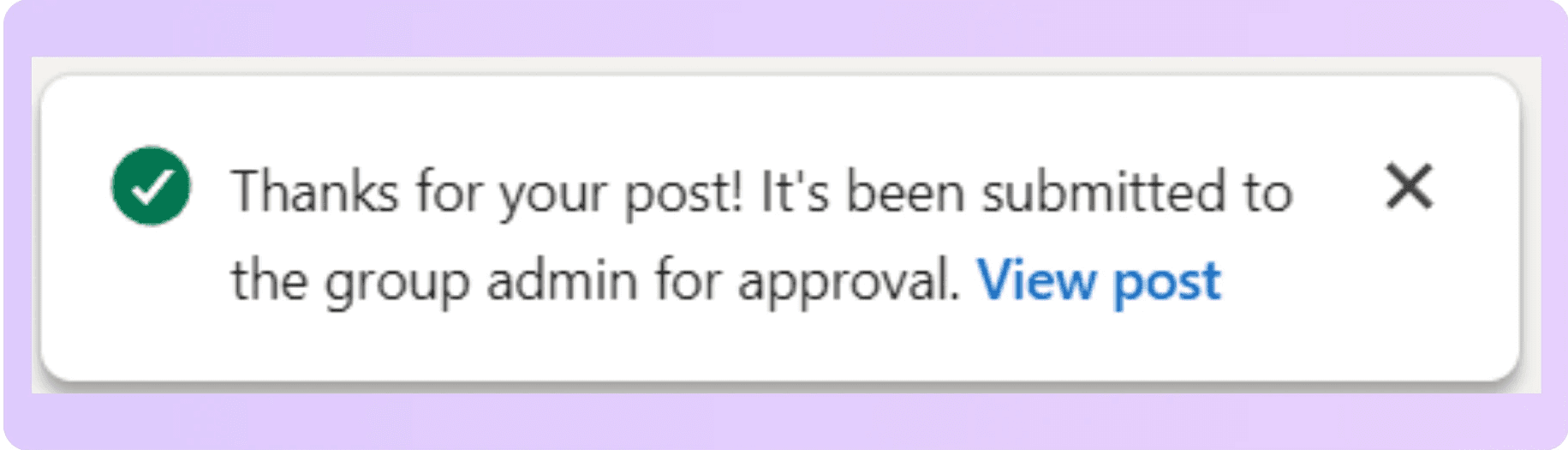
Eğer LinkedIn bildirimini kapatırsanız, gönderinizi canlı hale gelene kadar düzenleyemez veya silemezsiniz.
Şimdi, fikrinizi değiştirirseniz ve gönderinizin canlı olmasını istemiyorsanız, grup yöneticileriyle iletişime geçmelisiniz. Onlar, bekleyen gönderileri yönetebilir ve gönderilerinizi kaldırabilir.
Eğer LinkedIn grup gönderiniz 14 gün beklemede kalırsa, otomatik olarak silinir.
SSS
How can I edit scheduled posts on LinkedIn?
LinkedIn'de planlanmış bir gönderiyi düzenlemek için, yeni bir gönderi yazmaya başlayın, ardından saat simgesine tıklayın, “Tüm planlı gönderileri görüntüle" seçeneğini seçin ve düzenlemek için üç noktaya tıklayın.
Can I delete LinkedIn pending posts?
Evet, bekleyen gönderilerinizi silebilir, düzenleyebilir veya yeniden planlayabilirsiniz.
How do I find post drafts on LinkedIn?
LinkedIn gönderi taslaklarınızı bulmanın en kolay yolu taslaklar sayfasına gitmektir. Orada, yazmaya devam edebilir, gönderilerinizi planlayabilir veya anında yayınlayabilirsiniz.
How many posts can I schedule on LinkedIn?
LinkedIn, ne kadar çok gönderi planlayabileceğiniz konusunda belirgin bir sınır koymamaktadır. Ancak, büyük sayıda planlanmış gönderiyi yönetmek zor olabilir.
Toplu olarak içerik planlamayı düşünüyorsanız, bir LinkedIn otomasyon aracı kullanmak sizi organize olmanıza yardımcı olur.

LinkedIn'de Kaydedilen Gönderilerinizi Nasıl Bulur ve Yönetirsiniz (2026)
LinkedIn'de kaydettiğiniz gönderileri nasıl bulacağınızı ve bunları kolayca nasıl yöneteceğinizi öğrenin. Neden iş ilanlarını, makaleleri ve akış gönderilerini kaydetmeniz gerektiğini keşfedin.

LinkedIn Bekleyen Gönderilerinizi Nasıl Bulur ve Yönetirsiniz
LinkedIn bekleyen gönderilerinizi adım adım kolayca nasıl bulacağınızı ve yöneteceğinizi öğrenin. Zaman kazanmak ve LinkedIn iş akışınızı geliştirmek için ipuçlarına göz atın!