" height="26.80529977783203px" id="tymKb8bqC" width="128.00300311279295px"/><path d="M 0 2.417 L 0 0 L 12.909 0 L 12.909 2.417 Z" fill="rgb(126, 78, 253)" height="2.417099999999998px" id="aYr4em6zK" transform="translate(128.341 22.325)" width="12.908999999999992px"/></svg>)

"/><stop offset="1" stop-color="rgb(118, 37, 250)"/></linearGradient></defs><g d="M 19.242 21.22 L 19.362 6.204 L 19.272 6.204 L 13.757 21.22 L 10.161 21.22 L 4.796 6.204 L 4.706 6.204 L 4.825 21.22 L 0 21.22 L 0 0 L 7.283 0 L 12.109 13.607 L 12.229 13.607 L 16.844 0 L 24.247 0 L 24.247 21.22 Z M 26.421 26.113 L 26.421 23.445 L 41.407 23.445 L 41.407 26.113 Z" fill="transparent" height="26.112508199679183px" id="DvfaAIHYn" width="41.40731898311435px"><path d="M 19.242 21.22 L 19.362 6.204 L 19.272 6.204 L 13.757 21.22 L 10.161 21.22 L 4.796 6.204 L 4.706 6.204 L 4.825 21.22 L 0 21.22 L 0 0 L 7.283 0 L 12.109 13.607 L 12.229 13.607 L 16.844 0 L 24.247 0 L 24.247 21.22 Z" fill="rgb(46, 46, 46)" height="21.220180016149442px" id="pLsxRCobd" width="24.247352589074694px"/><path d="M 0 2.668 L 0 0 L 14.986 0 L 14.986 2.668 Z" fill="url(%23yD9d4I5GR-3279285344-linear-gradient)" height="2.6675085048549647px" id="yD9d4I5GR" transform="translate(26.421 23.445)" width="14.986002836263765px"/></g></svg>)

Camelia Khadraoui
Bir LinkedIn gönderisini kaydetmek ile onu daha sonra gerçekten kullanmak iki farklı alışkanlıktır. Çoğu insan birincisinde iyidir, ikincisinde ise berbattır.
Bu, LinkedIn algoritmasına gönderebileceğiniz en güçlü sinyallerden biridir. Kaydetme, gönderisini kaydettiğiniz kişi için bir beğeniden 5 kat daha fazla erişim değeri taşır ve LinkedIn artık içerik üreticilerine gönderilerinin tam olarak kaç kez kaydedildiğini gösteriyor. İyi içeriği kaydetmek, takip ettiğiniz insanlar için gerçekten iyidir.
Bu rehber, LinkedIn'de kaydedilen gönderileri nasıl yöneteceğinizi ve bunu bir mezarlık olmaktan çıkaran araçları ele alır.
Kısa Cevap: LinkedIn'de masaüstünde kaydedilmiş gönderilerinizi bulmak için profilinize gidin, ardından “kaynaklar,”a tıklayın, sonra “kaydedilen öğeler”e dokunun. Mobilde profil fotoğrafınıza dokunun, ardından üç noktaya dokunun ve “kaydedilen öğeler”i seçin.
Kaydedilmiş gönderileriniz tamamen gizlidir; onları yalnızca siz görebilirsiniz. LinkedIn'de kaydedebileceğiniz gönderi sayısında bir sınır yoktur.
LinkedIn Gönderilerini Neden Kaydetmelisiniz?
LinkedIn gönderilerini kaydetmek aslında birkaç nedenden dolayı oldukça faydalıdır. İşte bunu geliştirilmesi iyi bir alışkanlık yapan nedenler:
İçerik İlhamı ve İnceleme
Eğer LinkedIn içerik stratejiniz üzerinde çalışıyorsanız, beğendiğiniz içerik üreticilerinin gönderilerini kaydetmek, inceleyebileceğiniz bir referans kütüphanesi oluşturur.

Ne tür bir açılış cümlesi kullandıklarını, gönderilerinin metin gövdesini nasıl yapılandırdıklarını ve hangi CTA’nın 300 yorum oluşturduğunu öğreneceksiniz. Temelde, kaydettiğiniz gönderiler takıldığınızda geri dönebileceğiniz kişisel bir "swipe file" haline gelir.
Potansiyel Müşteri Takibi ve Satış
Eğer LinkedIn’i satış için veya iş geliştirme amacıyla kullanıyorsanız, potansiyel müşterilerin veya iş ortaklarının gönderilerini kaydetmek, aktivitelerini bir CRM olmadan takip etmenin hafif bir yoludur.
Bir bağlantı isteği göndermeden önce kaydedilmiş bir gönderiye geri dönebilir, açılış mesajınızda yazdıkları bir şeye atıfta bulunabilir veya üzerinde sonradan takip etmek istediğiniz bir sohbet dizisini izleyebilirsiniz.
İş Fırsatları
Dünya genelinde her dakika LinkedIn üzerinden 6 kişi işe alınıyor olmasıyla, platform ciddi bir iş arama aracıdır. Bir iş ilanını veya bir işe alım uzmanının açık bir rol hakkındaki gönderisini kaydetmek, akışta kaybetmeden hazır olduğunuzda ona geri dönmenizi sağlar.
Takip Ettiğiniz İçerik Üreticilerini Desteklemek
Bu konu yeterince takdir edilmiyor. Birinin gönderisini kaydettiğinizde, LinkedIn bunu beğeniye göre erişimleri için 5 kat daha değerli bir etkileşim sinyali olarak sayar.
Birinin içeriğini düzenli olarak tüketiyor ve mutlaka yorum yapmadan onu desteklemek istiyorsanız, gönderilerini kaydetmek yapabileceğiniz en etkili şeylerden biridir.




LinkedIn Gönderisini Masaüstünde Nasıl Kaydedersiniz
İşlem gönderiler, makaleler ve iş ilanları için aynıdır:
Gönderiyi akışınızda veya birinin profilinde bulun.
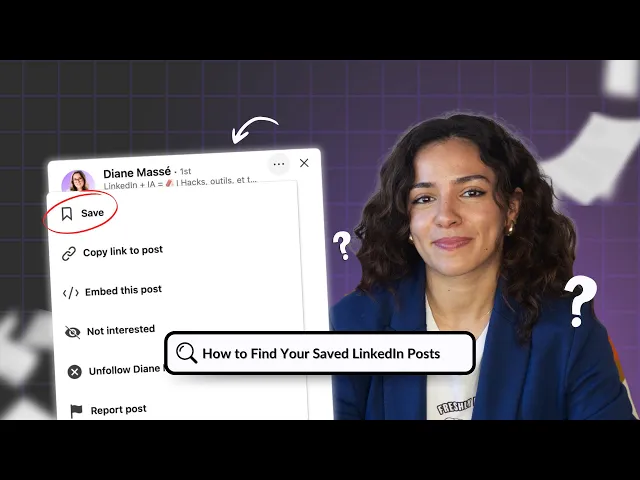
Gönderinin sağ üst köşesindeki üç nokta (...) simgesine tıklayın.
Açılır menüden “Kaydet” seçeneğini seçin. Ekranınızın alt kısmında bir onay mesajı görünecektir.

LinkedIn makalelerinde, kaydetme simgesi yazarın profil fotoğrafının yanında makalenin sağ üst kısmında görünür. Ona tıklayın ve makale aynı kaydedilen öğeler listesine eklenir.
LinkedIn Gönderisini Mobilde Nasıl Kaydedersiniz
İşlem masaüstüne benzer, ancak düzen biraz farklıdır:
LinkedIn uygulamasını açın ve kaydetmek istediğiniz gönderiyi bulun.
Gönderinin sağ üst köşesindeki üç nokta (…) simgesine dokunun.
Açılan menüden “Kaydet” seçeneğine dokunun.

💡 İpucu: Eğer bir gönderiyi yanlışlıkla kaydederseniz, aynı üç noktaya tekrar dokunun ve “Kaydı Kaldır.” seçeneğini seçin. Gönderi, orijinal paylaşım sahibine bildirim gitmeden listenizden hemen kaldırılır.
Kaydedilmiş LinkedIn Gönderilerinizi Masaüstünde Nasıl Bulursunuz
LinkedIn, kaydedilmiş gönderileri olması gerekenden daha fazla gizler. İşte oraya nasıl ulaşacağınız:
Profilinize gitmek için profil fotoğrafınıza veya adınıza tıklayın
Tanıtımınızın altındaki Kaynaklar bölümüne kaydırın
“kaydedilmiş öğeler” seçeneğine tıklayın; listedeki üçüncü öğedir.

Mobilde Kaydedilmiş LinkedIn Gönderilerinizi Nasıl Bulursunuz
Mobilde kaydedilmiş LinkedIn gönderilerini bulmak, masaüstündeki sürece benzer.
LinkedIn uygulamasını açın ve profilinize gitmek için profil fotoğrafınıza dokunun.
Profil fotoğrafınızın yanındaki üç noktaya (…) dokunun.
Açılır menüden “kaydedilen öğeler” seçeneğini seçin.
Tüm kaydedilmiş içerikler (gönderiler, makaleler, videolar ve iş ilanları) sıralama veya filtreleme seçenekleri olmadan tek bir listede görünür. Bu, LinkedIn'in kaydedilmiş gönderiler özelliğindeki en büyük sınırlamasıdır ve bu yüzden aşağıdaki yönetim bölümü ve araçlar önemlidir.
LinkedIn Kaydedilen Gönderilerinizi Nasıl Yönetirsiniz
Kaydedilen öğeler listesi hızla kontrolden çıkar. Bir strateji olmadan, hiç kullanmadığınız, sadece göz atıp geçtiğiniz bir arşive dönüşür.
İşte onu işlevsel tutmanın yolu.
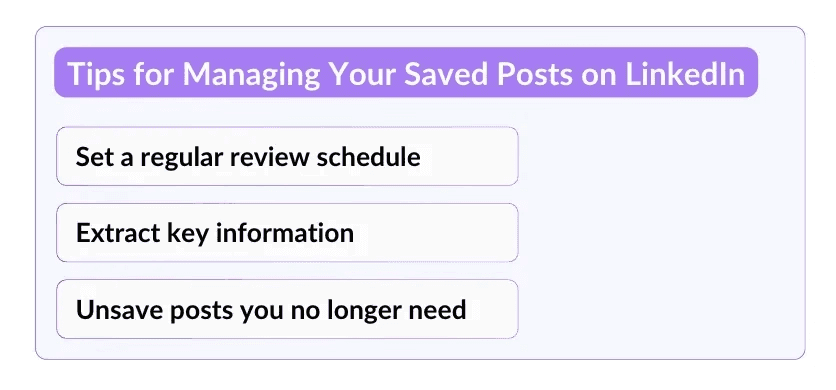
1. Haftalık Olarak Gözden Geçirin, Bir Gün Değil
Haftada bir kez 10 ila 15 dakikanızı ayırıp son kaydettiklerinizi gözden geçirin. Her öğe için iki soru sorun: Bu, üzerinde çalıştığım bir şeyle hâlâ ilgili mi ve bundan faydalı bir şey çıkardım mı?
İkisine de yanıt hayırsa, kaydı kaldırın. Bunu bir gelen kutusu gibi düşünün; amaç çöplük oluşturmak değil, yüksek kaliteli materyali işlemektir.
2. Gönderi Kaybolmadan Önce Bilgiyi Çıkartın
LinkedIn gönderileri yazarları tarafından istedikleri zaman düzenlenebilir veya silinebilir. Bir gönderi gerçekten saklamak istediğiniz bir çerçeve, bir istatistik ya da bir içgörü içeriyorsa, kaydedilmiş gönderiyi tek kopyanız olarak görmeden önce temel bilgileri bir nota veya belgeye kopyalayın.
Bir gönderiyi kaydedip hep orada olacağını varsaymayın.
3. Düzenli Olarak Kaydı Kaldırın
Dağınıklık, faydalılığın düşmanıdır. Bir şeyi okuduysanız, uyguladıysanız ya da artık ilgili olmadığına karar verdiyseniz, kaydını kaldırın.
Herhangi bir kaydedilmiş gönderideki üç noktaya (...) tıklayın ve “Kaydı Kaldır”ı seçin. Düzenli sadeleştirme, kaydedilen listenizi gezinilebilir olacak kadar küçük tutar.
LinkedIn Kaydedilen Gönderileri Düzenlemek için Araçlar
LinkedIn'in yerleşik kaydedilen öğeler özelliğinde klasör, etiket ve arama yoktur. İçerik kaydını düzenli yapan herkes için bu sınırlama gerçek bir sorun haline gelir. Bu iki araç bunu çözer:
Dewey
Dewey, LinkedIn'de kaydettiğiniz gönderileri klasörler, etiketler, notlar ve hızlı arama içeren düzenli bir panoya senkronize eder.
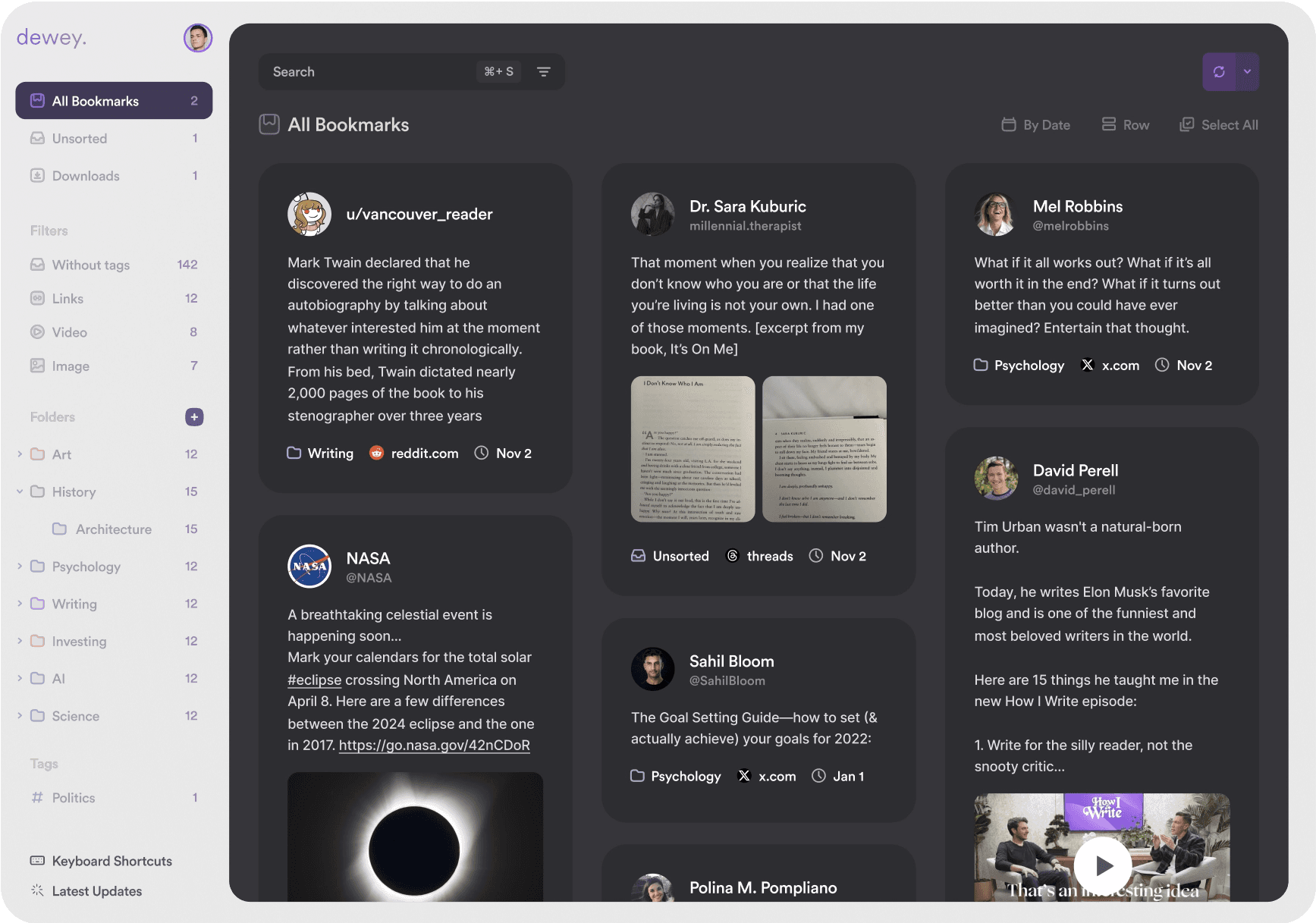
Ayrıca tüm kitaplığınızı CSV, Google Sheets veya aranabilir PDF'lere aktarır. Kaydedilmiş içeriği LinkedIn dışında bir araştırma veya içerik iş akışında kullanmak istiyorsanız faydalıdır.
Temel özellikleri şunlardır:
Organizasyon için özel klasörler ve iç içe klasörler
Bağlam veya hatırlatmalar için her kaydedilen gönderiye notlar
Büyük kitaplıkları hızlıca kategorize etmek için yapay zekâ ile toplu etiketleme
CSV, PDF veya Google Sheets'e dışa aktarma
Yer imleri, etiketler, yazarlar ve notlar arasında arama
⚠️ Not: Dewey'in ücretsiz katmanı sınırlıdır. Yeniden senkronizasyon ve dışa aktarma dahil en kullanışlı özelliklerin çoğu ücretli abonelik gerektirir. Kredi kartı gerektirmeyen 7 günlük ücretsiz deneme mevcuttur.
LinkedMash
LinkedMash, kaydedilen gönderileri etiketler ve konularla düzenlemeye ve bunları Notion, Google Sheets veya Airtable'a senkronize etmeye odaklanan, LinkedIn'e özel daha yeni bir araçtır.
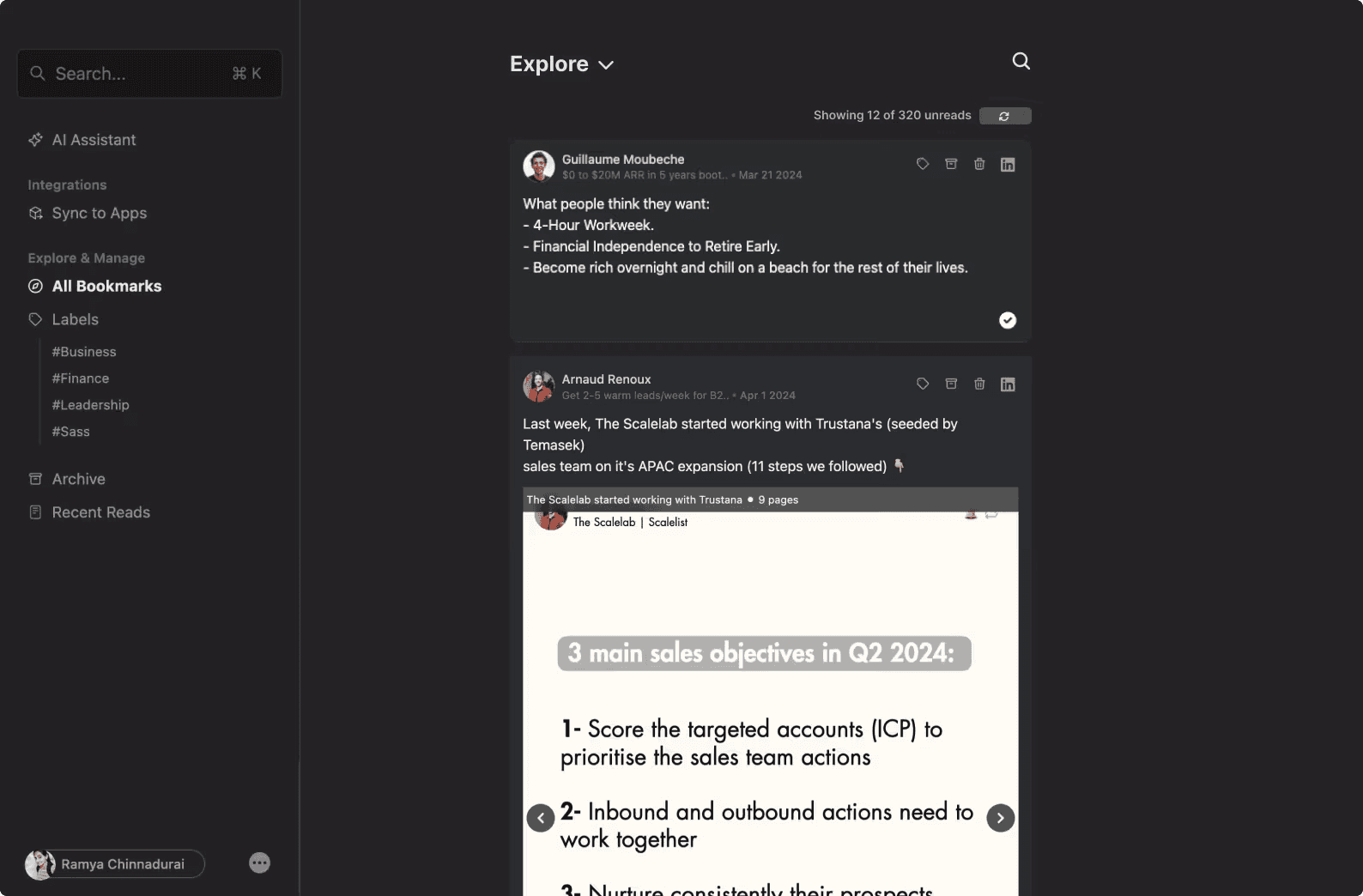
Bu araç Dewey'den daha odaklıdır; birden fazla platformda yer imlerini yönetmek yerine tek bir işi yapar.
Temel özellikler:
Gönderileri konuya veya iş akışına göre etiketleme ve düzenleme
Notion, Google Sheets ve Airtable'a dışa aktarma
Kaydedilen içeriklerde anahtar kelimeyle arama
Kaydedilen gönderileri uygulanabilir notlara dönüştürmek için yapay zekâ araçları
⚠️ Not: LinkedMash hâlâ beta aşamasında. LinkedIn'e özel organizasyon için iyi çalışır, ancak Dewey kadar olgun değildir. Sınırlı dışa aktarmaya sahip 7 günlük ücretsiz deneme mevcuttur; ücretli plan yıllık 99 ABD dolarıdır.
💡 İpucu: Bir araç için ödeme yapmak istemiyorsanız, en basit alternatif; “gönderi başlığı”, “yazar”, “bağlantı”, “kaydedilme tarihi” ve neden kaydettiğinize dair bir satır içeren bir tabloya sahip özel bir Notion sayfası veya Google Dokümanıdır. Düşük teknolojilidir ama kaydedilenleri bayatlamaktan korumada şaşırtıcı derecede etkilidir.
LinkedIn Aktivitenizi Daha Etkili Hale Getirin
Değerli bulduğunuz gönderileri kaydetmek LinkedIn'in bir yönü, ancak kaydedilmeye değer gönderiler oluşturmak diğer yönü; ayrıca kaydetmeler artık platformda erişim için en güçlü sinyallerden biri.
Sadece beğeni değil, kaydetme de kazandıran içerikler yazmak istiyorsanız, bir çözümümüz var.
MagicPost, kendi sesinizle gönderiler yazmanıza, yayımlamadan önce önizlemenize ve düzenli olarak planlamanıza yardımcı olur. MagicPost'u bugün ücretsiz deneyin; kredi kartı gerekmez.
SSS
Do saves affect LinkedIn's algorithm?
Evet, oldukça belirgin şekilde. Bir kaydetme, orijinal paylaşım sahibi için bir beğeniden 5 kat daha fazla erişim etkisi sağlar. LinkedIn ayrıca Eylül 2025'te kaydetme sayısını herkese açık olarak göstermeye başladı; bu da içerik üreticilerinin artık gönderilerinin tam olarak kaç kez kaydedildiğini görebildiği anlamına geliyor.
Kendi içeriğiniz için, kaydetme alan gönderiler, yalnızca beğeni alan gönderilere kıyasla tutarlı biçimde daha güçlü erişim ve takipçi büyümesi sağlar. Tam döküm için LinkedIn gösterimlerini nasıl artıracağınıza dair rehberimize bakın.
Can people see your saved posts on LinkedIn?
Hayır. Kaydedilen gönderileriniz tamamen özeldir. Kaydedilmiş öğeler listenizi yalnızca siz görebilirsiniz. Gönderi yazarı, onun gönderisini kaydettiğinizi bilmez ve bağlantılarınız kaydettiğiniz içeriği görüntüleyemez.
How do I find saved posts on LinkedIn?
Bilgisayarda: profilinize gidin, Kaynaklar'a kadar aşağı kaydırın ve Kaydedilen öğeler'e tıklayın. Mobilde: profil fotoğrafınıza dokunun, profil resminizin yanındaki üç noktaya dokunun ve Kaydedilen öğeler'i seçin. Tüm kaydedilen içerik (gönderiler, makaleler, videolar ve iş ilanları) aynı सूचीde görünür.
How can I find saved videos on LinkedIn?
LinkedIn kaydedilen içerikleri biçime göre ayırmaz. Videolar, makaleler, metin gönderileri, karuseller ve iş ilanlarının tümü aynı Kaydedilen öğeler listesinde görünür. LinkedIn içinde yerel olarak içerik türüne göre filtreleme yapmanın şu anda bir yolu yok; bu, Dewey ve LinkedMash gibi araçların ele aldığı sınırlamalardan biridir.
How many posts can I save on LinkedIn?
LinkedIn, kaydedilmiş gönderiler için bir sınır koymaz. İstediğiniz kadar kaydedebilirsiniz. Pratikteki sınırlama, bu listenin arama, klasör veya etiket içermemesidir; bu nedenle çok büyük bir kayıtlı liste, üçüncü taraf bir araç olmadan içinde gezinmeyi zorlaştırır.

LinkedIn'de Kaydedilen Gönderilerinizi Nasıl Bulur ve Yönetirsiniz (2026)
LinkedIn'de kaydettiğiniz gönderileri nasıl bulacağınızı ve bunları kolayca nasıl yöneteceğinizi öğrenin. Neden iş ilanlarını, makaleleri ve akış gönderilerini kaydetmeniz gerektiğini keşfedin.

LinkedIn Bekleyen Gönderilerinizi Nasıl Bulur ve Yönetirsiniz
LinkedIn bekleyen gönderilerinizi adım adım kolayca nasıl bulacağınızı ve yöneteceğinizi öğrenin. Zaman kazanmak ve LinkedIn iş akışınızı geliştirmek için ipuçlarına göz atın!