" height="26.80529977783203px" id="tymKb8bqC" width="128.00300311279295px"/><path d="M 0 2.417 L 0 0 L 12.909 0 L 12.909 2.417 Z" fill="rgb(126, 78, 253)" height="2.417099999999998px" id="aYr4em6zK" transform="translate(128.341 22.325)" width="12.908999999999992px"/></svg>)

"/><stop offset="1" stop-color="rgb(118, 37, 250)"/></linearGradient></defs><g d="M 19.242 21.22 L 19.362 6.204 L 19.272 6.204 L 13.757 21.22 L 10.161 21.22 L 4.796 6.204 L 4.706 6.204 L 4.825 21.22 L 0 21.22 L 0 0 L 7.283 0 L 12.109 13.607 L 12.229 13.607 L 16.844 0 L 24.247 0 L 24.247 21.22 Z M 26.421 26.113 L 26.421 23.445 L 41.407 23.445 L 41.407 26.113 Z" fill="transparent" height="26.112508199679183px" id="DvfaAIHYn" width="41.40731898311435px"><path d="M 19.242 21.22 L 19.362 6.204 L 19.272 6.204 L 13.757 21.22 L 10.161 21.22 L 4.796 6.204 L 4.706 6.204 L 4.825 21.22 L 0 21.22 L 0 0 L 7.283 0 L 12.109 13.607 L 12.229 13.607 L 16.844 0 L 24.247 0 L 24.247 21.22 Z" fill="rgb(46, 46, 46)" height="21.220180016149442px" id="pLsxRCobd" width="24.247352589074694px"/><path d="M 0 2.668 L 0 0 L 14.986 0 L 14.986 2.668 Z" fill="url(%23yD9d4I5GR-3279285344-linear-gradient)" height="2.6675085048549647px" id="yD9d4I5GR" transform="translate(26.421 23.445)" width="14.986002836263765px"/></g></svg>)
Camelia Khadraoui
LinkedIn banner'ınız temel olarak dijital ilan panonuzdur.
Bu, profilinizi ziyaret edenlerin en çok fark ettiği şeydir ve bu, ister işe alım uzmanları, ister potansiyel müşteriler, ister işbirlikçileri olsun, sizin hakkınızdaki izlenimlerini hızla şekillendirir.
Güçlü bir banner, profesyonellik sergiler, sektörünüze uygundur ve kişiliğinizi yansıtabilir.
Eğer profilinizin bu bölümünü güncellemediyseniz, şimdi bunu yapmak için harika bir zaman.
Kısa Özet:
LinkedIn afişiniz dijital ilk izleniminizdir. Temiz, yüksek kaliteli, markanıza uygun ve doğru boyutta (1584×384) olmasına dikkat edin. Kolayca Canva'da tasarlayın ve birkaç tıklama ile yükleyin. Temiz ve basit her zaman kazanır.
LinkedIn Afişinizin Aslında Neden Önemli Olduğu
Afişinizi görsel bir başlık olarak düşünün.
Kimse Hakkında kısmınızı okumadan veya deneyiminize göz atmadan önce, profil resminizin arkasındaki büyük resmi görür.
İyi tasarlanmış bir afiş, kasıtlı ve tutarlı görünmenize yardımcı olur ve kim olduğunuzu açıkça gösterir. Kişisel markanız için hemen baştan bir ton belirler.
Unutmayın, afişiniz dijital panonuzdur.
Profilinizi ziyaret eden insanların ilk gördüğü şeydir ve markanız için bir ton belirler.
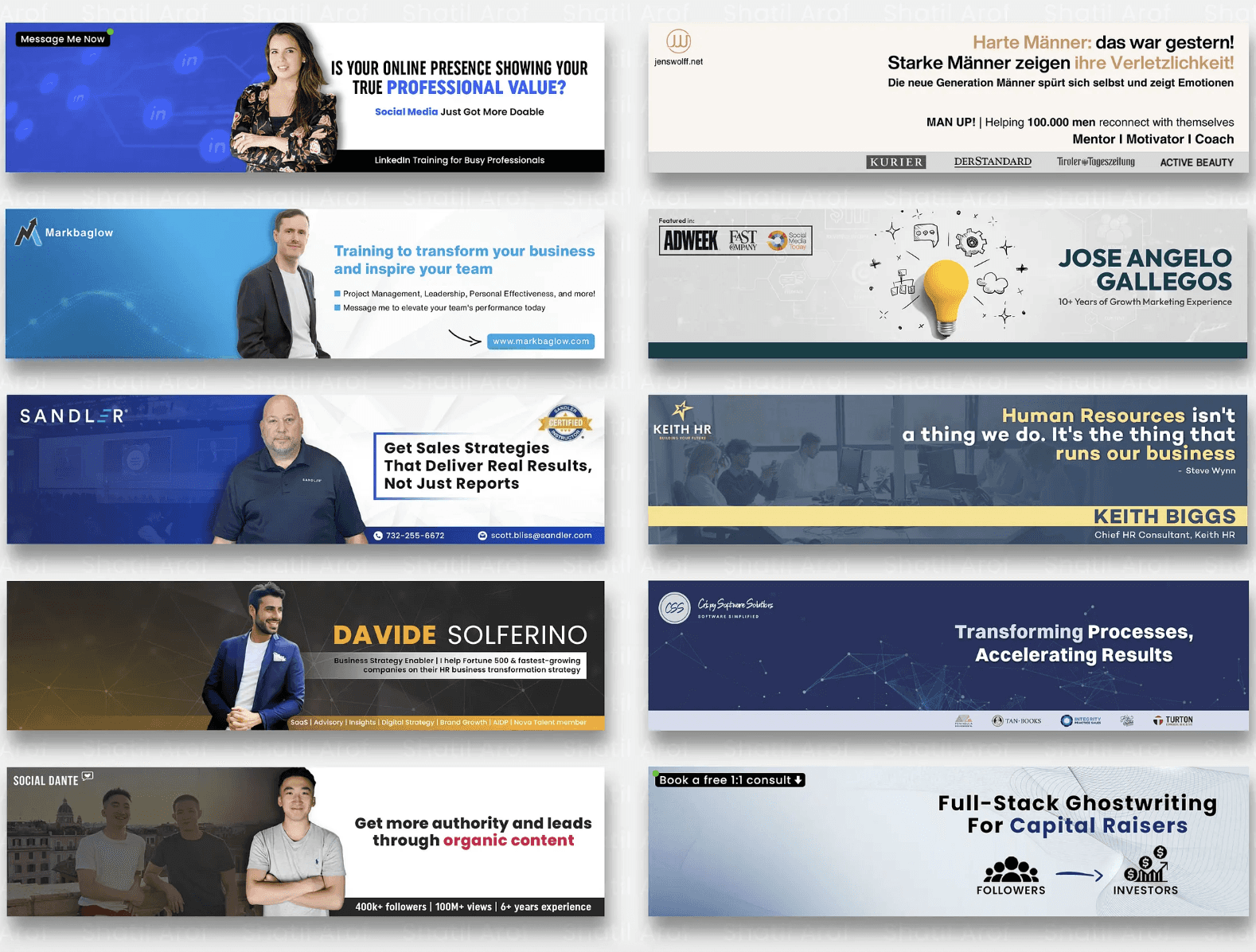
Kısa bir deyişle, harika bir afiş, izleyicilerinizi ve potansiyel müşterilerinizi hızla profesyonel, sektörünüzde ilgili olduğunuzu gösterir ve onlara kişiliğinize dair bir ipucu verir.



Harika Bir LinkedIn Afişi Nasıl Olur?
Artık afişinizin neden önemli olduğunu bildiğinize göre, hangi özellikler onu öne çıkarır?
Peki, mükemmel bir LinkedIn afişinin her zaman net bir mesajı vardır!
Bu mesaj, kişisel sloganınız, misyon ifadeniz veya yaptığınız işi özetleyen kısa bir cümle olabilir.
Amaç, yaptığınızı mümkün olan en az kelimeyle açıklamaktır.
Ayrıca, sektörünüze uyan görseller de kullanabilirsiniz.
Örneğin, teknoloji alanında çalışıyorsanız,
afişiniz IT sembolleri veya bir teknoloji teması içerebilir.
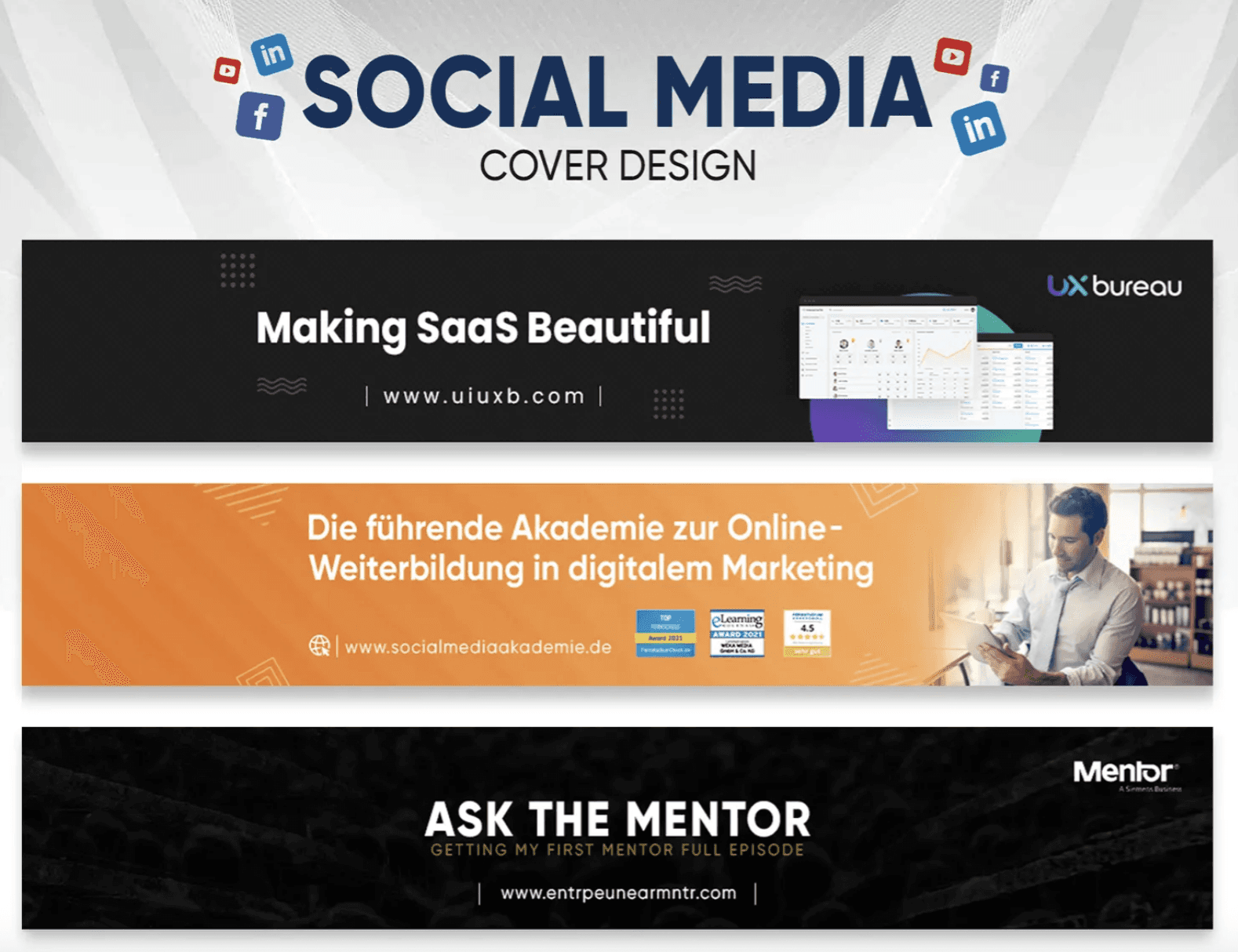
Eğer pazarlama ile ilgileniyorsanız, görselleriniz modern ve yaratıcı görünmelidir. Eklediğiniz her şey, profesyonel hikayenizi anlatmaya yardımcı olmalıdır.
Renk tutarlılığı da önemlidir. Afişiniz profil fotoğrafınızla, marka renklerinizle veya içerik stilinizle eşleştiğinde, profiliniz daha temiz ve profesyonel görünür.
Bir işletme yönetiyorsanız, serbest çalışıyorsanız veya hizmet sunuyorsanız, küçük bir harekete geçirici mesaj eklemek büyük bir fark yaratabilir.
Web sitenizi, e-posta adresinizi veya “Bağlanalım” gibi basit bir davetiye ekleyebilirsiniz. Bu, afişinizi hafif bir pazarlama aracına dönüştürür.
Son olarak, her zaman doğru boyutları kullanın. LinkedIn, 1584 x 384 piksel önerir. Doğru boyut, tuhaf kesimlerin veya piksel görünümünün önlenmesini sağlar.
LinkedIn Afişinizi Nasıl Oluşturursunuz
Eğer bir tasarımcı veya sanatçıysanız, tebrikler!
Ama eğer kendi hayatınızı kurtaracak kadar tasarım yapamıyorsanız, o zaman Canva sizin için biçilmiş kaftan.
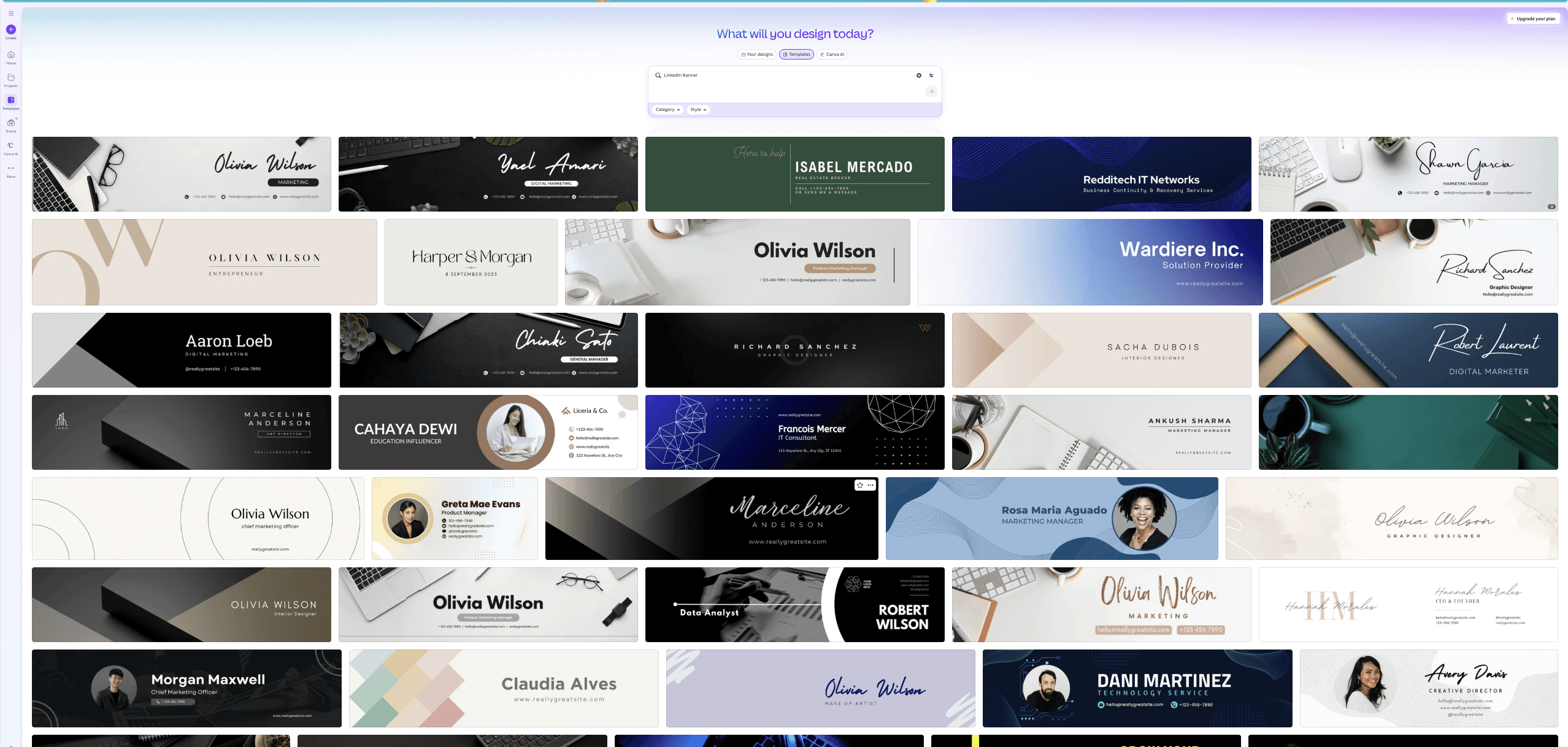
Canva'yı açtığınızda ve "LinkedIn afişi" araması yaptığınızda, seçebileceğiniz ya da kendi zevkinize göre özelleştirebileceğiniz sonsuz sayıda şablon önerisi alacaksınız.
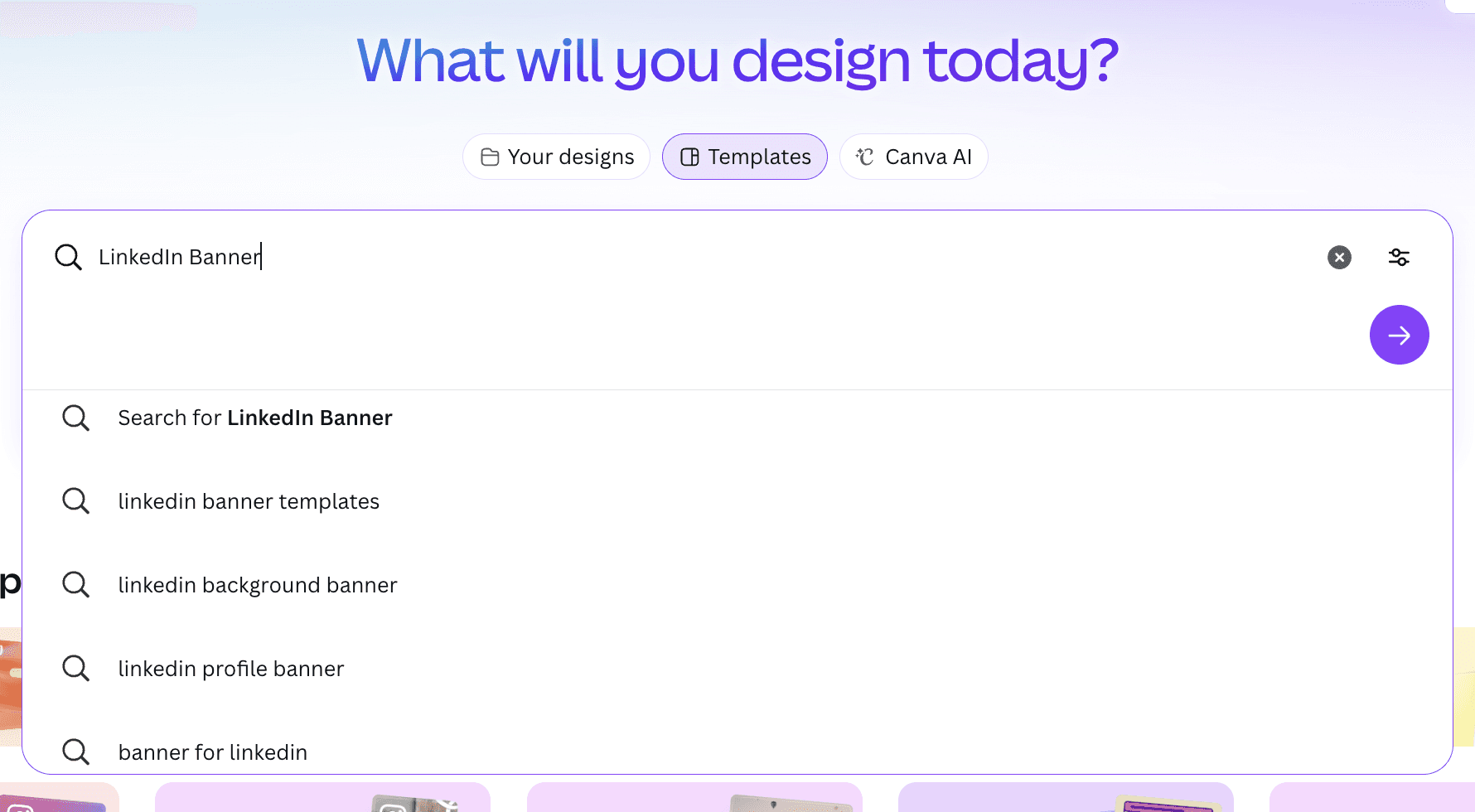
Bu şablonlar zaten LinkedIn için doğru boyutta ve platform için optimize edilmiştir.
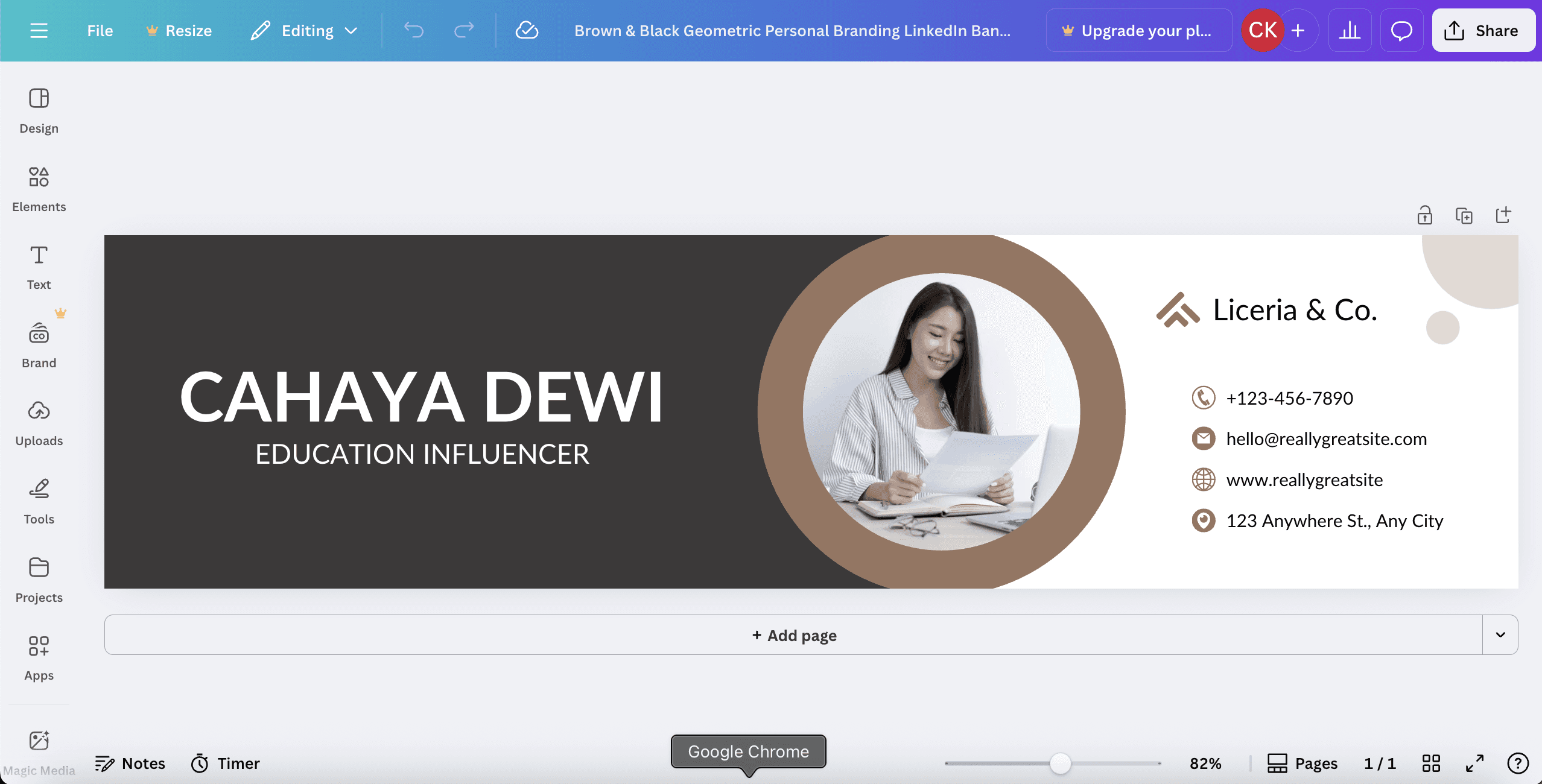
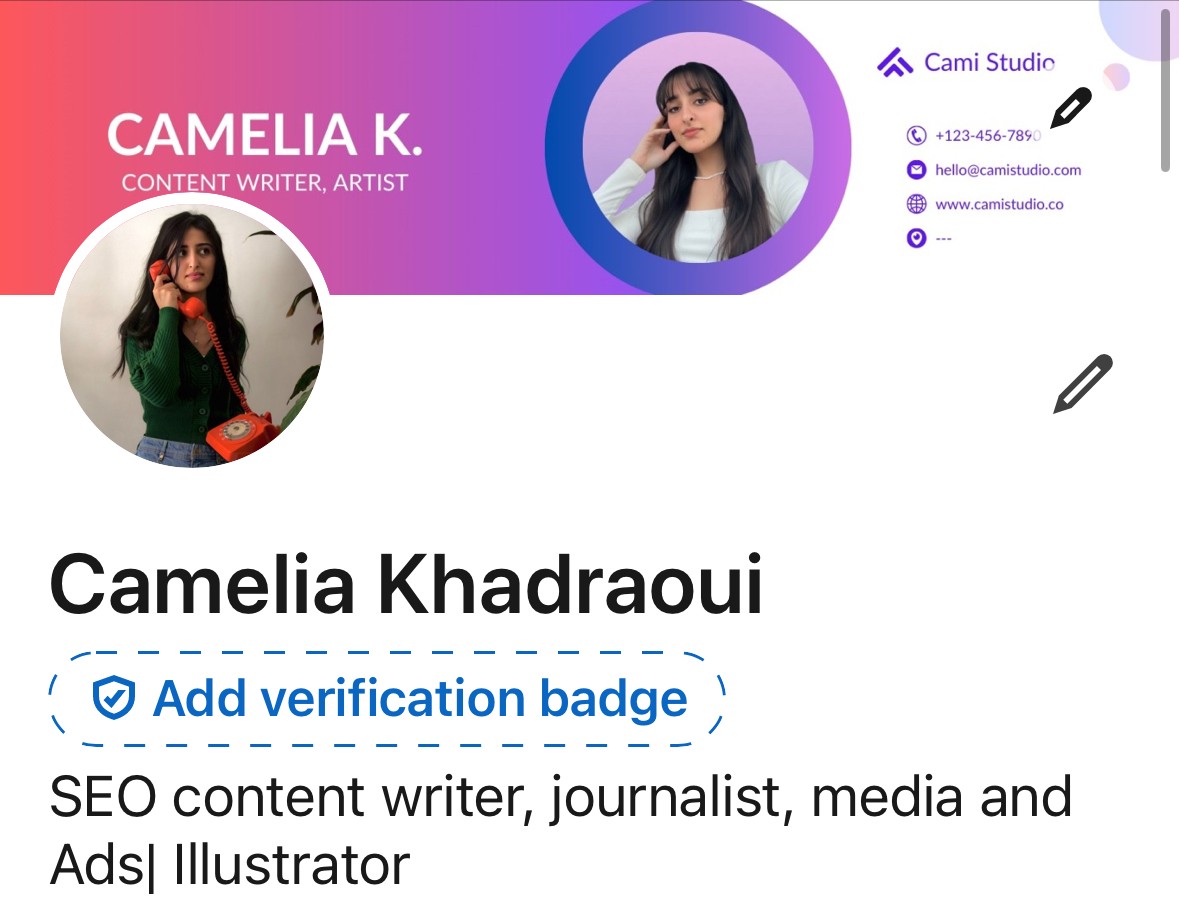
Tek yapmanız gereken bir düzen seçmek, adınızı, sloganınızı, web sitenizi veya istediğiniz başka bir şeyi eklemek ve renkleri markanızı yansıtacak şekilde ayarlamaktır.
Fotoğrafınızı, adınızı, tasarım şekillerini, metni değiştirebilir, bir logo veya harekete geçirici mesaj ekleyebilir ve degrade seçeneğini kullanarak birçok renk arasından seçim yapabilirsiniz.
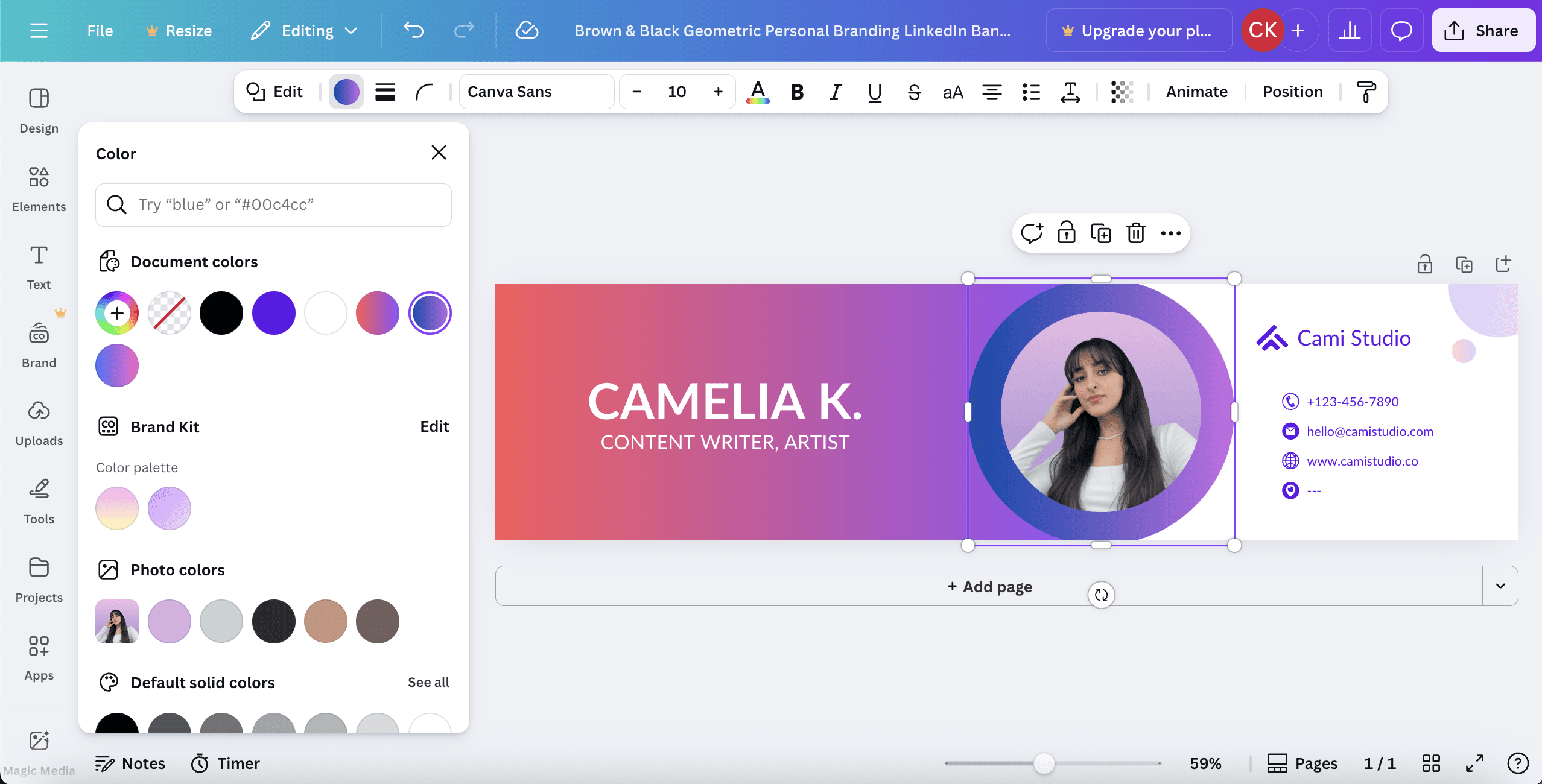
İşiniz bittiğinde, tasarımınızı indirin ve LinkedIn afiş bölümüne yükleyin.
Profilinizdeki LinkedIn Afişinizi Nasıl Değiştirirsiniz
Akıllı Telefon:
LinkedIn profilinize gidin.
Afiş alanınızın üst kısmındaki kamera veya düzenleme simgesine dokunun ve yeni görüntünüzü yükleyin.
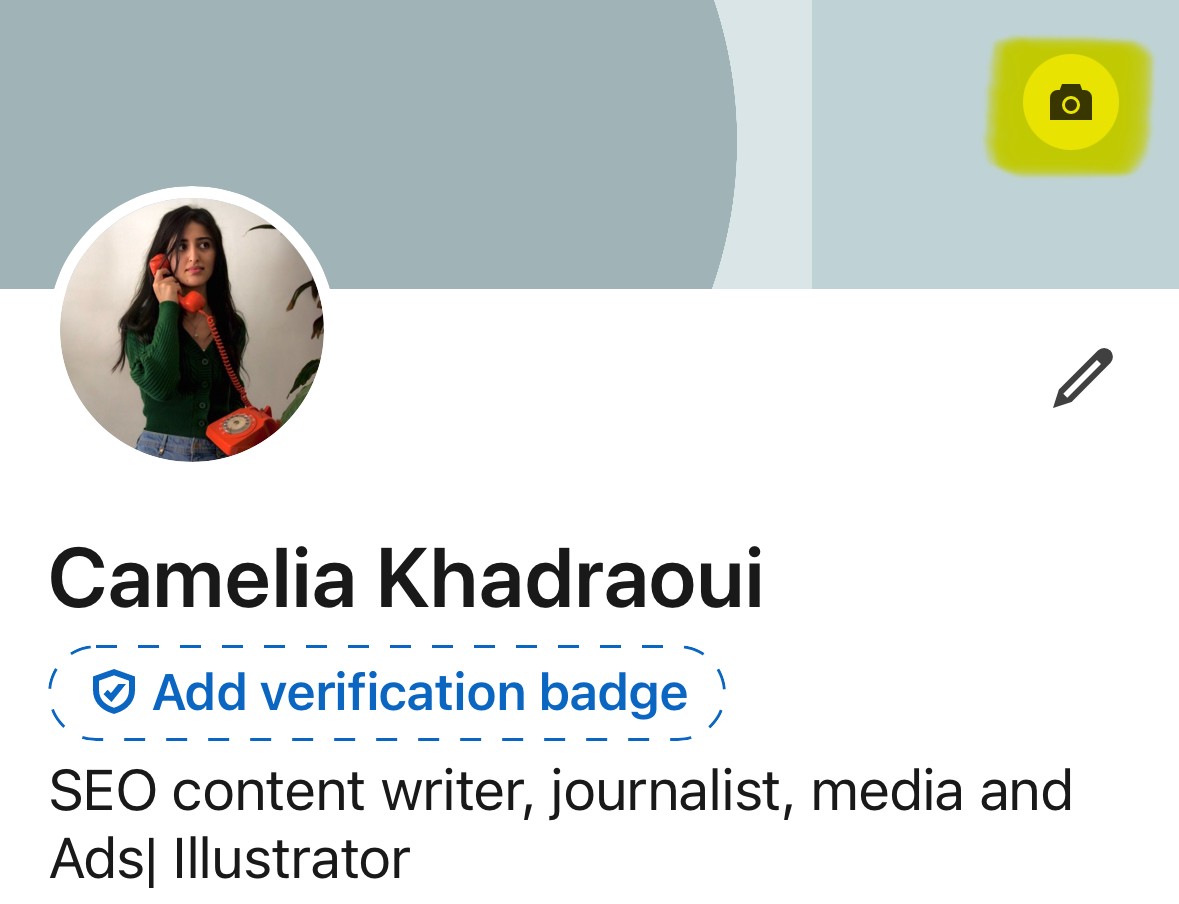
LinkedIn, gerekirse tekrar konumlandırmanıza veya kırpmanıza izin verir. Görünümü güzel olduğunda, Kaydet'e tıklayın ve profiliniz anında görsel bir yükseltme alır.
Masaüstünde:
LinkedIn anasayfanızın üst kısmındaki Ben simgesine tıklayın.
Profilimi Görüntüle seçeneğine tıklayın.
Tanıtım bölümünüzün sağ üst köşesindeki Kamera simgesine tıklayın.
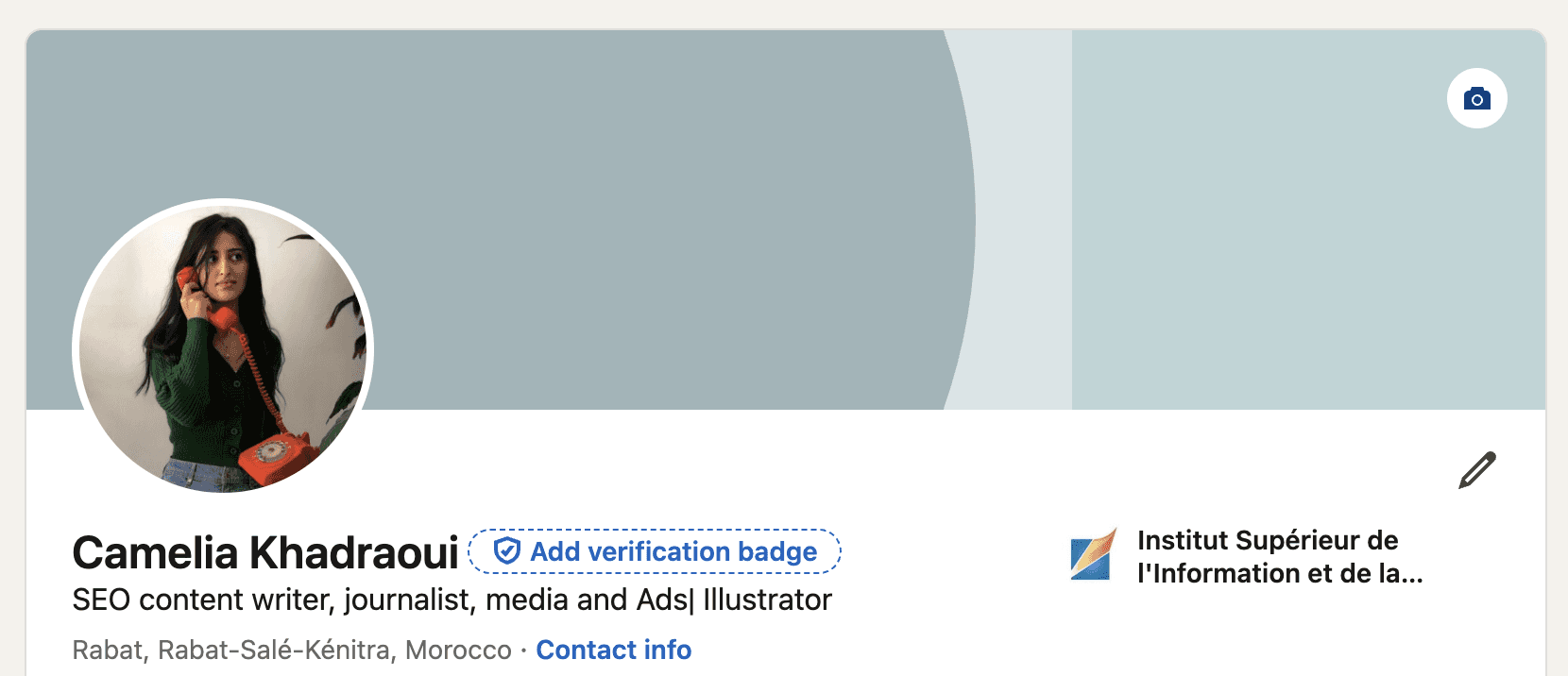
"Bir kapak resmi ekle" penceresinden şunları yapabilirsiniz:
Tek bir fotoğraf yükleyin
Slayt Gösterisi Oluştur
Bir resim seçin
Yükledikten veya slay{
Kaçınılması Gereken Yaygın Hatalar
Açıkça, düşük kaliteli veya bulanık görüntüler profilinizi anında profesyonel görünümden uzaklaştırır, bu yüzden her zaman pankartınızı yüksek çözünürlükte dışa aktarın.
Başka bir yaygın hata ise fazla metin eklemektir. Pankartınız CV’niz değildir—bir kısa mesaj yeterlidir.
Kötü renk kontrastı başka bir sorundur.
Eğer insanlar adınızı veya sloganınızı okuyamazsa çünkü metin arka plana karışıyorsa, tasarım işe yaramaz. Metninizin net bir şekilde öne çıktığından emin olun.
Son ipucu: Profili̇nizin geri kalanıyla eşleşmeyen tasarımlardan kaçının. Pankartınız, profil fotoğrafınız ve marka kimliğinizin hepsi bağlı bir şekilde hissettirmelidir.
Bu adımlara uymak, son tasarımınızın güzel olacağını garanti etmez.
Arkadaşlarınızdan veya meslektaşlarınızdan yaratımınız hakkında görüşlerini sormak önemlidir.