So ändern Sie Ihr LinkedIn-Banner (und machen Sie es professionell)
So ändern Sie Ihr LinkedIn-Banner (und machen Sie es professionell)
So ändern Sie Ihr LinkedIn-Banner (und machen Sie es professionell)
Zuletzt aktualisiert: 08.12.2025
Ihr LinkedIn-Banner ist im Grunde Ihr digitales Schild.
Es ist das Erste, was Menschen sehen, wenn sie Ihr Profil besuchen, und es prägt schnell ihren Eindruck von Ihnen, egal ob es sich um Personalvermittler, potenzielle Kunden oder Mitarbeiter handelt.
Ein starkes Banner zeigt Professionalität, passt zu Ihrer Branche und kann Ihre Persönlichkeit widerspiegeln.
Wenn Sie diesen Teil Ihres Profils noch nicht aktualisiert haben, ist jetzt ein guter Zeitpunkt, um dies zu tun.
TLDR:
Ihr LinkedIn-Banner ist Ihr digitaler erster Eindruck. Halten Sie es klar, hochwertig, markenkonform und richtig dimensioniert (1584×384). Gestalten Sie es einfach auf Canva und laden Sie es mit wenigen Klicks hoch. Einfach und übersichtlich gewinnt immer.
Warum Ihr LinkedIn-Banner tatsächlich wichtig ist
Betrachten Sie Ihren Banner als eine visuelle Überschrift.
Bevor jemand Ihren Abschnitt Über oder Ihre Erfahrungen liest, sieht er das große Bild hinter Ihrem Profilbild.
Ein gut gestalteter Banner hilft Ihnen, absichtlich und konsistent zu wirken, und macht deutlich, wer Sie sind. Er setzt den Ton für Ihre persönliche Marke von Anfang an.
Denken Sie daran, Ihr Banner ist Ihre digitale Werbetafel.
Es ist das erste, was Menschen sehen, wenn sie Ihr Profil besuchen, und es bestimmt den Ton für Ihre Marke.
Kurz gesagt, ein großartiger Banner zeigt Ihrem Publikum und potenziellen Kunden schnell, dass Sie professionell, relevant in Ihrer Branche sind und gibt ihnen einen Einblick in Ihre Persönlichkeit.
Was macht ein großartiges LinkedIn-Banner aus
Jetzt, da Sie wissen, warum Ihr Banner wichtig ist, was macht einen Banner besonders?
Nun, ein perfektes LinkedIn-Banner hat immer eine klare Botschaft!
Diese Botschaft könnte Ihr persönlicher Slogan, Ihre Missionserklärung oder ein kurzer Satz sein, der zusammenfasst, was Sie tun.
Das Ziel ist es, zu erklären, was Sie tun, mit möglichst wenigen Worten.
Sie können auch visuelle Elemente verwenden, die zu Ihrer Branche passen.
Zum Beispiel, wenn Sie im Technologiebereich arbeiten, könnte Ihr Banner IT-Symbole oder ein Technologiethema enthalten.
Wenn Sie im Marketing tätig sind, sollten Ihre Bilder modern und kreativ aussehen. Alles, was Sie hinzufügen, sollte helfen, Ihre berufliche Geschichte zu erzählen.
Farbkonsistenz ist ebenfalls wichtig. Wenn Ihr Banner zu Ihrem Profilfoto, den Farbgebung Ihrer Marke oder dem Stil Ihres Inhalts passt, wirkt Ihr Profil sauberer und professioneller.
Wenn Sie ein Unternehmen führen, freiberuflich tätig sind oder Dienstleistungen anbieten, kann das Hinzufügen eines kleinen Aufrufs zum Handeln einen großen Unterschied machen.
Sie können Ihre Website, E-Mail oder eine einfache Einladung wie „Lass uns vernetzen“ hinzufügen. Dies verwandelt Ihr Banner in ein sanftes Marketinginstrument.
Schließlich sollten Sie immer die korrekten Abmessungen verwenden. LinkedIn empfiehlt 1584 mal 384 Pixel. Die richtige Größe verhindert unschönes Zuschneiden oder Pixelbildung.
So erstellen Sie Ihr LinkedIn-Banner
Wenn Sie ein Designer oder ein Künstler sind, Glückwunsch!
Aber wenn Sie nicht einmal Ihr eigenes Leben gestalten können, dann ist Canva Ihr bester Freund.
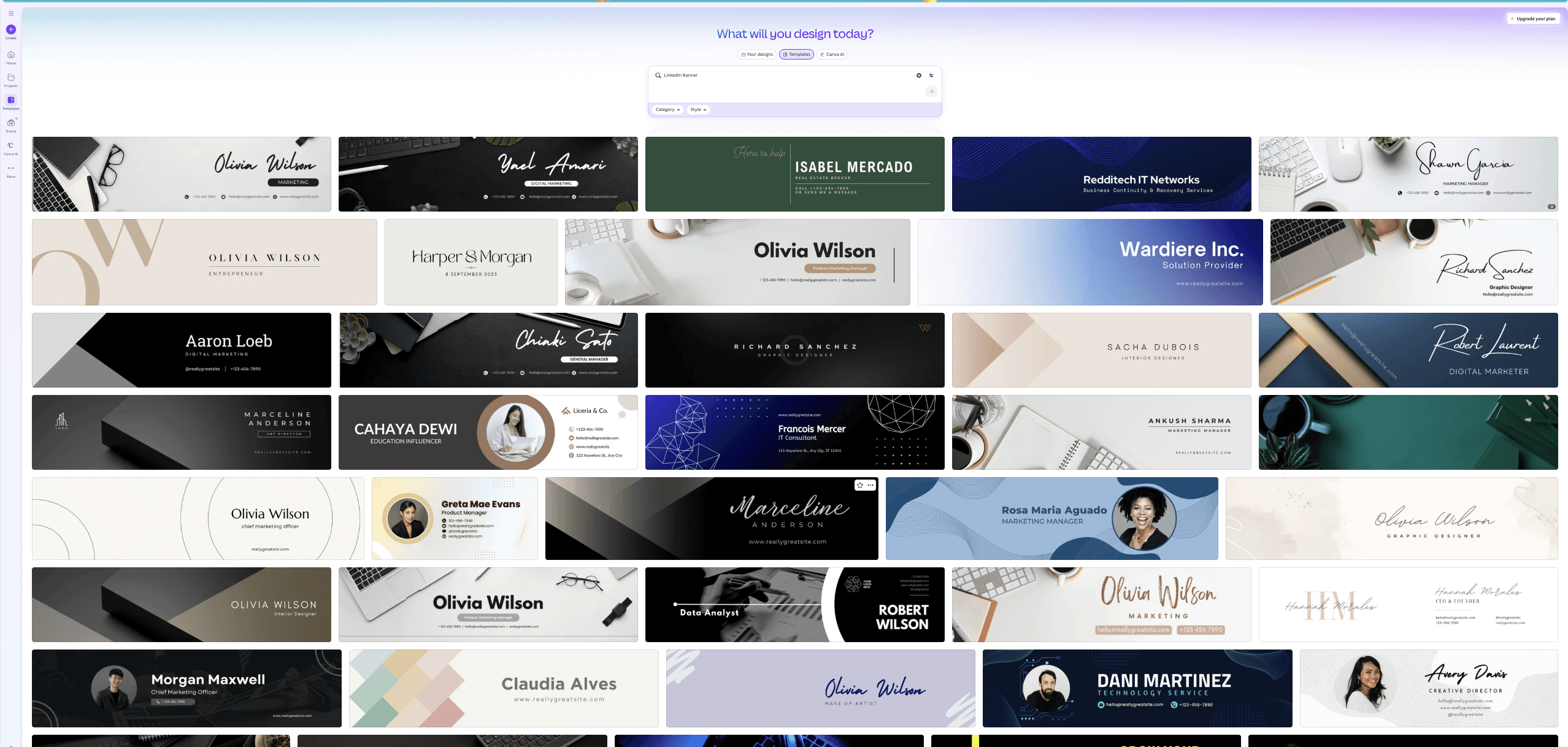
Wenn Sie Canva öffnen und nach „LinkedIn-Banner“ suchen, erhalten Sie Vorschläge für eine endlose Anzahl von Vorlagen, aus denen Sie wählen oder die Sie nach Ihren Wünschen anpassen können.
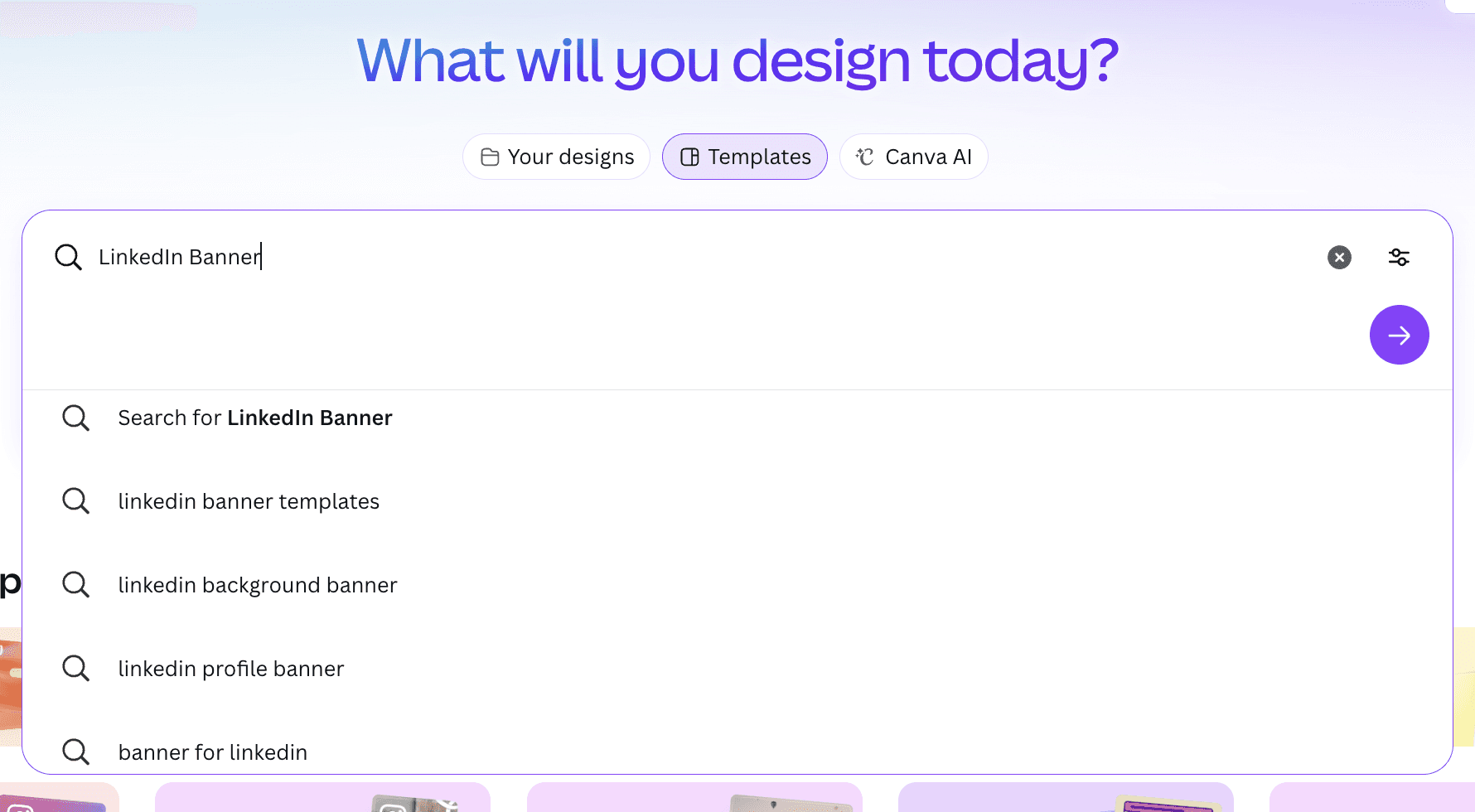
Diese Vorlagen haben bereits die richtige Größe für LinkedIn und sind für die Plattform optimiert.
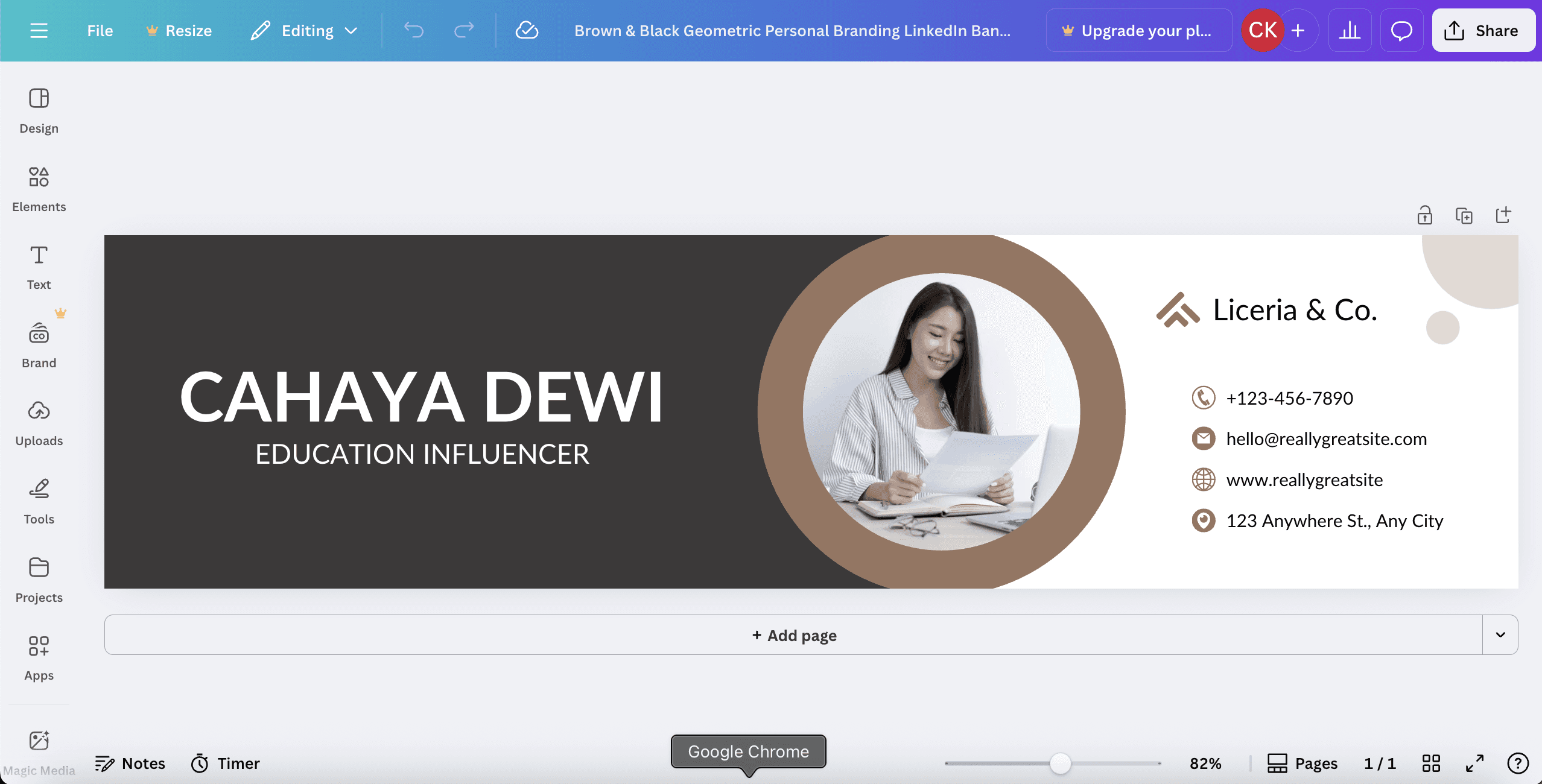
Alles, was Sie tun müssen, ist ein Layout auszuwählen, Ihren Namen, Slogan, Ihre Website oder alles andere, was Sie möchten, hinzuzufügen und die Farben anzupassen, um Ihrem Branding zu entsprechen.
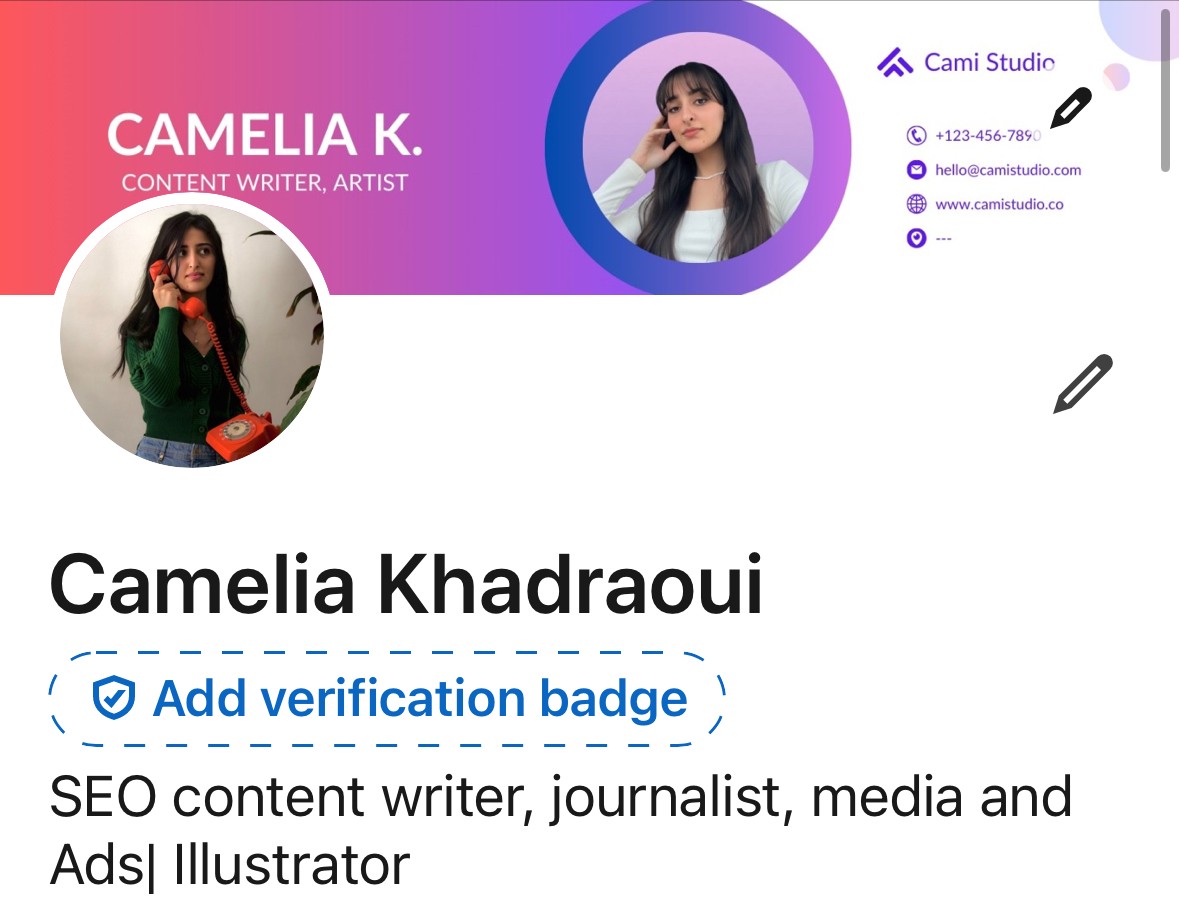
Sie können Ihr Foto, Ihren Namen, Designformen, Text ändern, ein Logo oder einen Call-to-Action hinzufügen und aus vielen Farben mit der Verlauf-Option wählen.
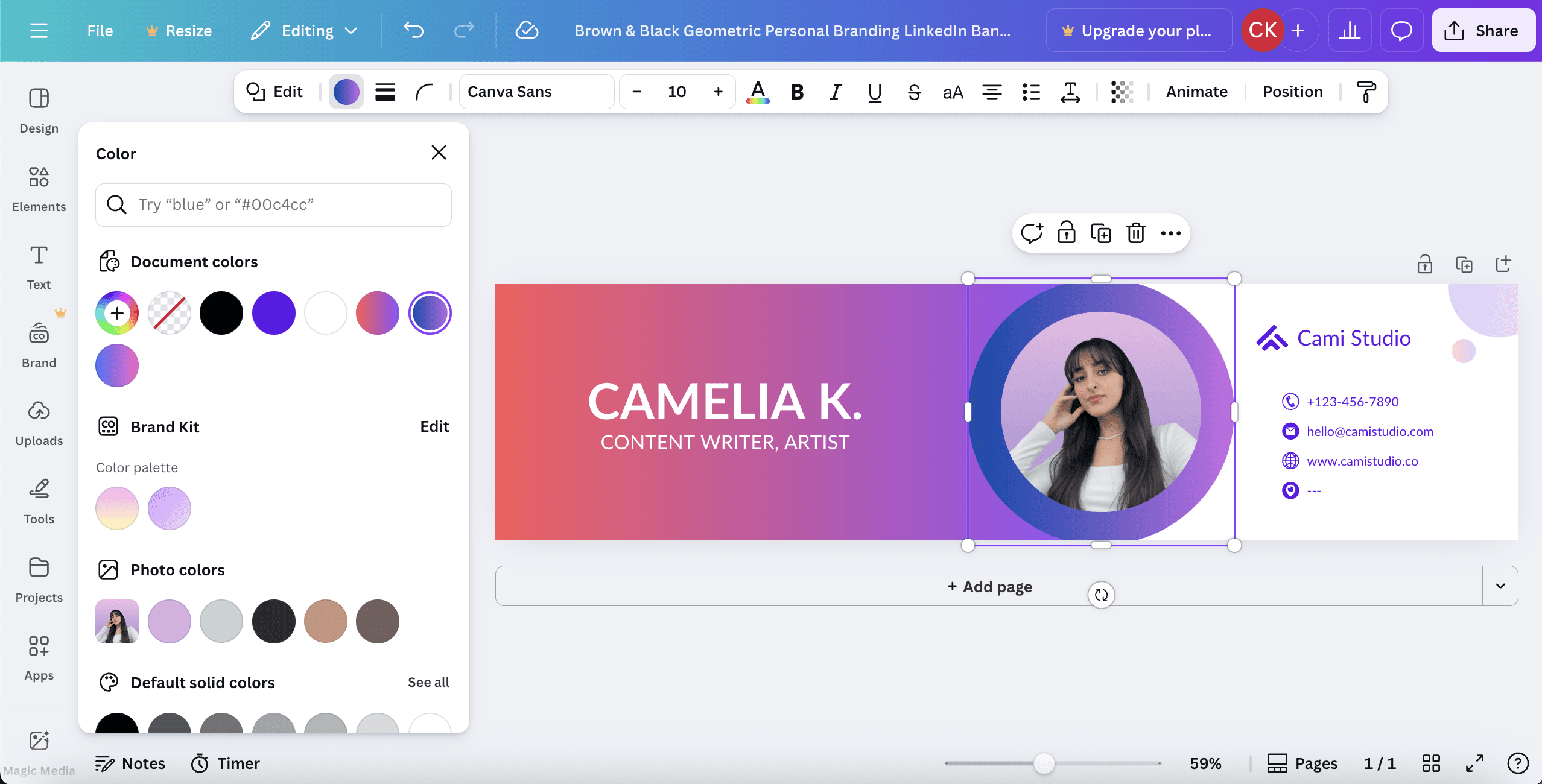
Wenn Sie fertig sind, laden Sie einfach Ihr Design herunter und laden es in den Bannerbereich Ihres LinkedIn-Profils hoch.
So ändern Sie Ihr LinkedIn-Banner auf Ihrem Profil
Auf dem Smartphone:
Gehen Sie zu Ihrem LinkedIn-Profil.
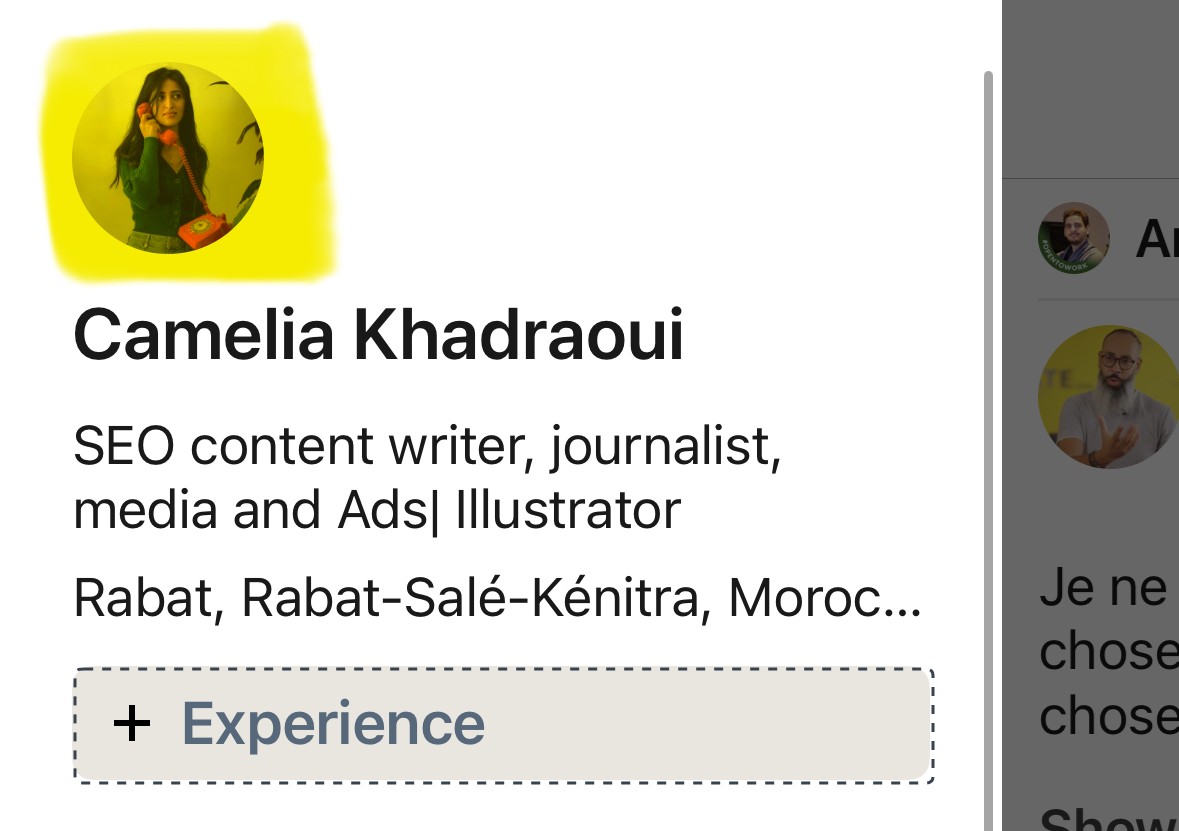
Tippen Sie auf das Kamera- oder Bearbeiten-Symbol oben in Ihrem Bannerbereich und laden Sie Ihr neues Bild hoch.
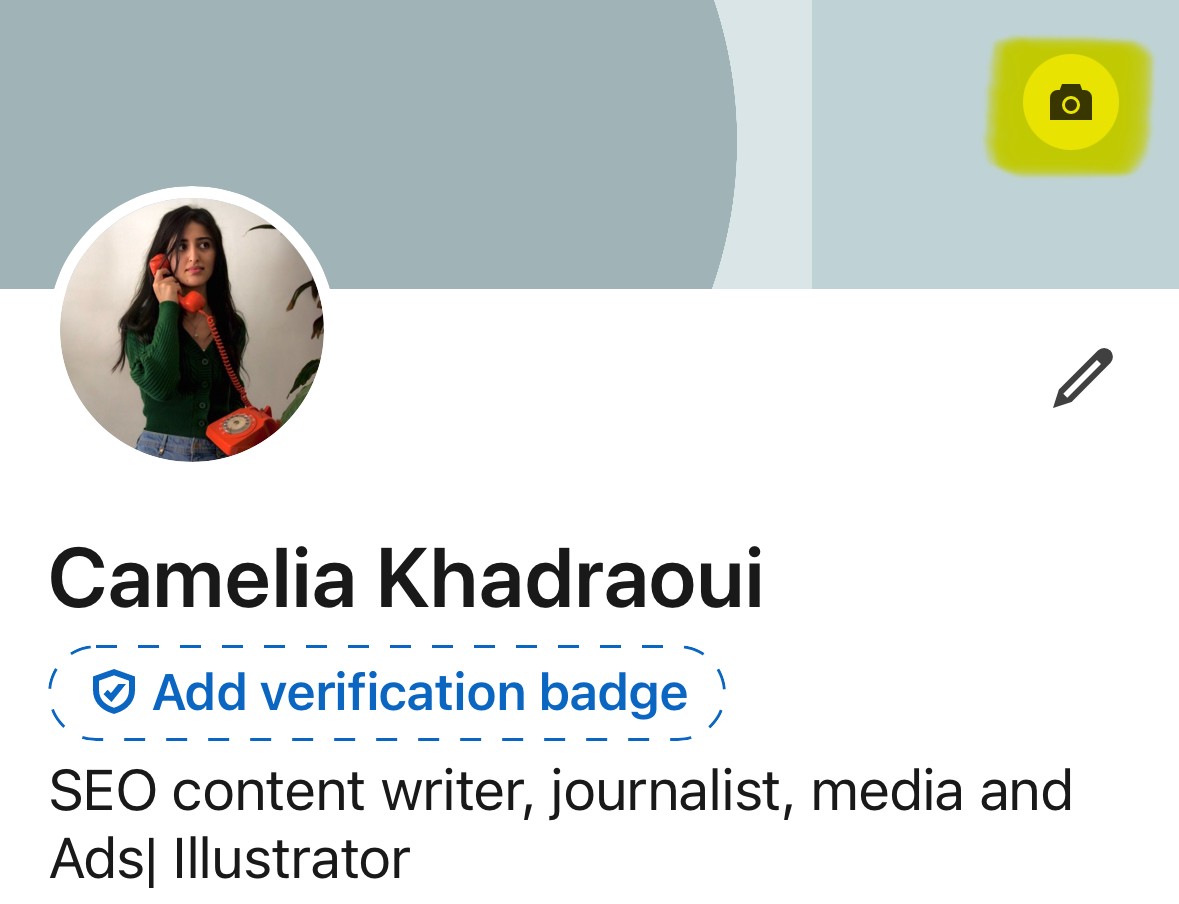
LinkedIn ermöglicht es Ihnen, es bei Bedarf neu zu positionieren oder zuzuschneiden. Sobald es gut aussieht, klicken Sie auf Speichern, und Ihr Profil erhält ein sofortiges visuelles Upgrade.
Am Desktop:
Klicken Sie auf das Ich-Symbol oben auf Ihrer LinkedIn-Startseite.
Klicken Sie auf Profil ansehen.
Klicken Sie auf das Kamera-Symbol in der oberen rechten Ecke Ihres Einführungsbereichs.
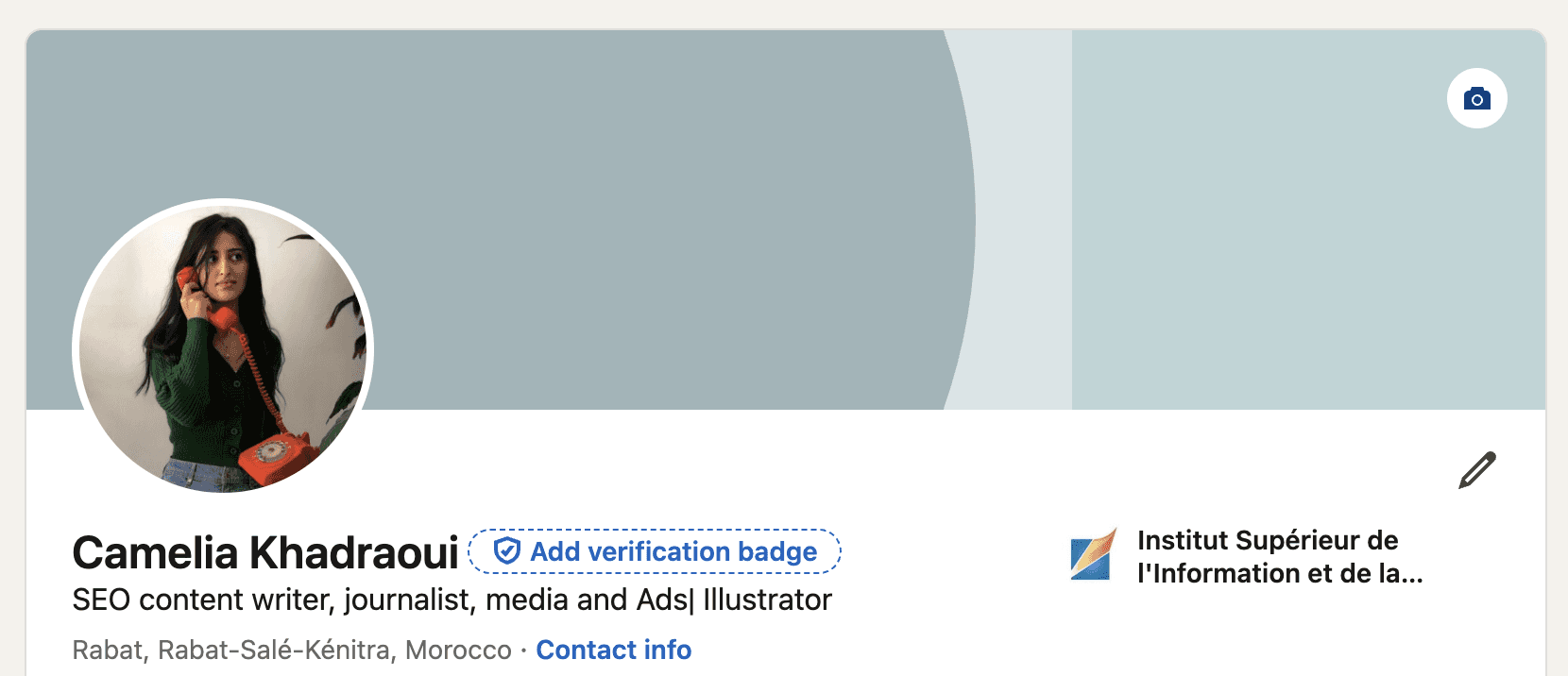
Im Pop-up "Ein Titelbild hinzufügen" können Sie:
Ein einzelnes Foto hochladen
Diashow erstellen
Ein Bild auswählen
Nach dem Hochladen oder Erstellen einer Diashow können Sie:
Titelbild bearbeiten: Das Foto zuschneiden, Fotofiltern verwenden, anpassen, die Position und Größe ändern oder Ihr Titelbild drehen
Titelbild ändern: Klicken Sie auf Foto ändern und folgen Sie den Anweisungen, um Ihr Titelbild zu ändern
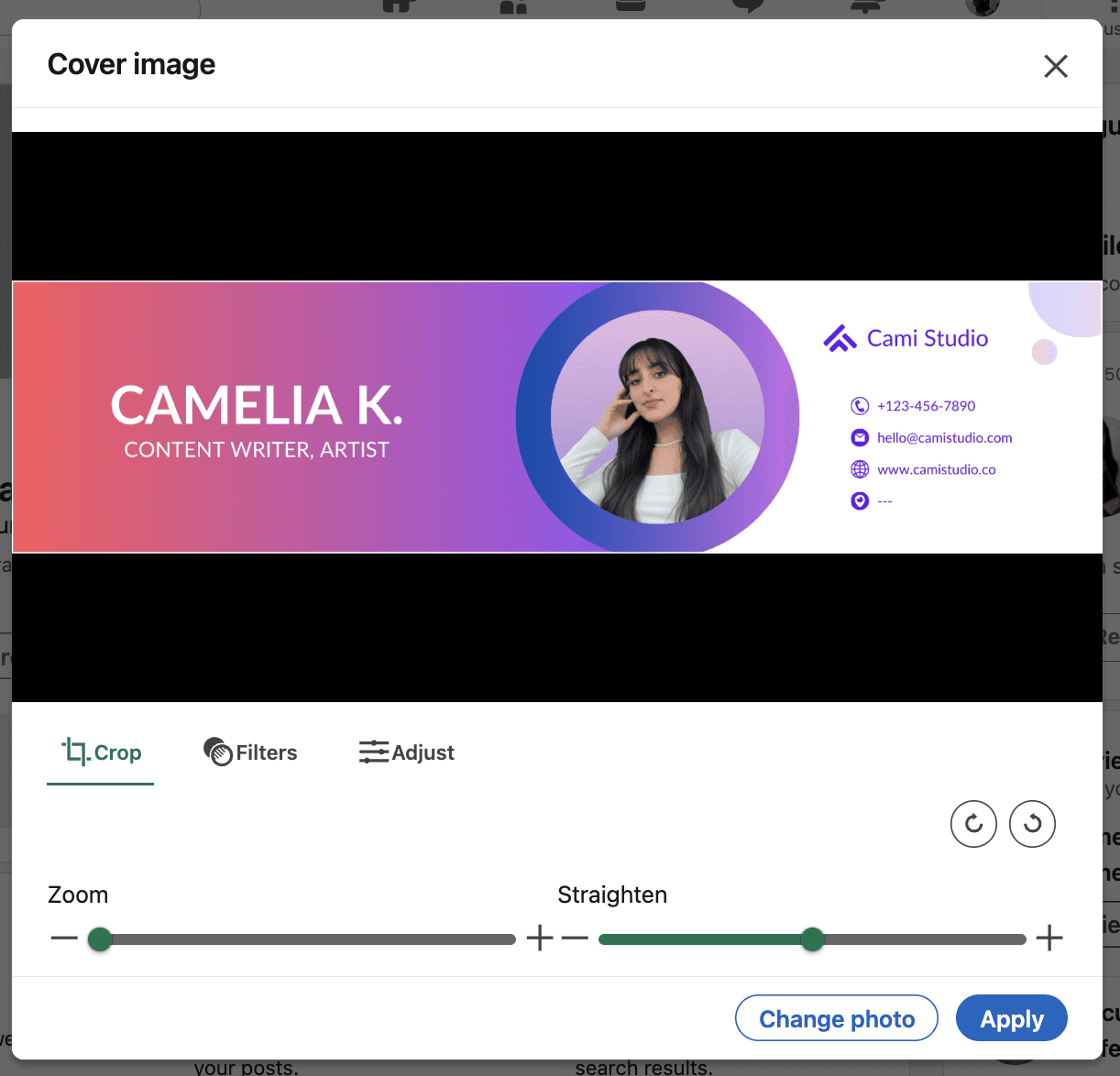
Klicken Sie auf "Anwenden," und das Bild wird automatisch hochgeladen.
Um ein Titelbild neu zu positionieren, zu löschen oder zu ändern:
Klicken Sie auf das Ich-Symbol oben auf Ihrer LinkedIn-Startseite.
Klicken Sie auf Profil ansehen.
Klicken Sie auf das Bearbeiten-Symbol in der oberen rechten Ecke des Titelbildes im Einführungsbereich.
Von hier aus können Sie Bearbeiten, das Foto zuschneiden, Fotofiltern verwenden, anpassen, die Position und Größe ändern oder Ihr Titelbild drehen oder es löschen.
Jetzt, da Sie Ihr Banner in nur wenigen Klicks aktualisiert haben, sind Glückwünsche angesagt; Ihr Profil ist nicht mehr das eines Amateurs!
So ändern Sie Ihr LinkedIn-Banner auf Ihrem Profil
Auf dem Smartphone:
Gehen Sie zu Ihrem LinkedIn-Profil.
Tippen Sie auf das Kamera- oder Bearbeiten-Symbol oben in Ihrem Bannerbereich und laden Sie Ihr neues Bild hoch.
LinkedIn ermöglicht es Ihnen, es bei Bedarf neu zu positionieren oder zuzuschneiden. Sobald es gut aussieht, klicken Sie auf Speichern, und Ihr Profil erhält ein sofortiges visuelles Upgrade.
Am Desktop:
Klicken Sie auf das Ich-Symbol oben auf Ihrer LinkedIn-Startseite.
Klicken Sie auf Profil ansehen.
Klicken Sie auf das Kamera-Symbol in der oberen rechten Ecke Ihres Einführungsbereichs.
Im Pop-up "Ein Titelbild hinzufügen" können Sie:
Ein einzelnes Foto hochladen
Diashow erstellen
Ein Bild auswählen
Nach dem Hochladen oder Erstellen einer Diashow können Sie:
Titelbild bearbeiten: Das Foto zuschneiden, Fotofiltern verwenden, anpassen, die Position und Größe ändern oder Ihr Titelbild drehen
Titelbild ändern: Klicken Sie auf Foto ändern und folgen Sie den Anweisungen, um Ihr Titelbild zu ändern
Klicken Sie auf "Anwenden," und das Bild wird automatisch hochgeladen.
Um ein Titelbild neu zu positionieren, zu löschen oder zu ändern:
Klicken Sie auf das Ich-Symbol oben auf Ihrer LinkedIn-Startseite.
Klicken Sie auf Profil ansehen.
Klicken Sie auf das Bearbeiten-Symbol in der oberen rechten Ecke des Titelbildes im Einführungsbereich.
Von hier aus können Sie Bearbeiten, das Foto zuschneiden, Fotofiltern verwenden, anpassen, die Position und Größe ändern oder Ihr Titelbild drehen oder es löschen.
Jetzt, da Sie Ihr Banner in nur wenigen Klicks aktualisiert haben, sind Glückwünsche angesagt; Ihr Profil ist nicht mehr das eines Amateurs!
So ändern Sie Ihr LinkedIn-Banner auf Ihrem Profil
Auf dem Smartphone:
Gehen Sie zu Ihrem LinkedIn-Profil.
Tippen Sie auf das Kamera- oder Bearbeiten-Symbol oben in Ihrem Bannerbereich und laden Sie Ihr neues Bild hoch.
LinkedIn ermöglicht es Ihnen, es bei Bedarf neu zu positionieren oder zuzuschneiden. Sobald es gut aussieht, klicken Sie auf Speichern, und Ihr Profil erhält ein sofortiges visuelles Upgrade.
Am Desktop:
Klicken Sie auf das Ich-Symbol oben auf Ihrer LinkedIn-Startseite.
Klicken Sie auf Profil ansehen.
Klicken Sie auf das Kamera-Symbol in der oberen rechten Ecke Ihres Einführungsbereichs.
Im Pop-up "Ein Titelbild hinzufügen" können Sie:
Ein einzelnes Foto hochladen
Diashow erstellen
Ein Bild auswählen
Nach dem Hochladen oder Erstellen einer Diashow können Sie:
Titelbild bearbeiten: Das Foto zuschneiden, Fotofiltern verwenden, anpassen, die Position und Größe ändern oder Ihr Titelbild drehen
Titelbild ändern: Klicken Sie auf Foto ändern und folgen Sie den Anweisungen, um Ihr Titelbild zu ändern
Klicken Sie auf "Anwenden," und das Bild wird automatisch hochgeladen.
Um ein Titelbild neu zu positionieren, zu löschen oder zu ändern:
Klicken Sie auf das Ich-Symbol oben auf Ihrer LinkedIn-Startseite.
Klicken Sie auf Profil ansehen.
Klicken Sie auf das Bearbeiten-Symbol in der oberen rechten Ecke des Titelbildes im Einführungsbereich.
Von hier aus können Sie Bearbeiten, das Foto zuschneiden, Fotofiltern verwenden, anpassen, die Position und Größe ändern oder Ihr Titelbild drehen oder es löschen.
Jetzt, da Sie Ihr Banner in nur wenigen Klicks aktualisiert haben, sind Glückwünsche angesagt; Ihr Profil ist nicht mehr das eines Amateurs!
So ändern Sie Ihr LinkedIn-Banner auf Ihrem Profil
Auf dem Smartphone:
Gehen Sie zu Ihrem LinkedIn-Profil.
Tippen Sie auf das Kamera- oder Bearbeiten-Symbol oben in Ihrem Bannerbereich und laden Sie Ihr neues Bild hoch.
LinkedIn ermöglicht es Ihnen, es bei Bedarf neu zu positionieren oder zuzuschneiden. Sobald es gut aussieht, klicken Sie auf Speichern, und Ihr Profil erhält ein sofortiges visuelles Upgrade.
Am Desktop:
Klicken Sie auf das Ich-Symbol oben auf Ihrer LinkedIn-Startseite.
Klicken Sie auf Profil ansehen.
Klicken Sie auf das Kamera-Symbol in der oberen rechten Ecke Ihres Einführungsbereichs.
Im Pop-up "Ein Titelbild hinzufügen" können Sie:
Ein einzelnes Foto hochladen
Diashow erstellen
Ein Bild auswählen
Nach dem Hochladen oder Erstellen einer Diashow können Sie:
Titelbild bearbeiten: Das Foto zuschneiden, Fotofiltern verwenden, anpassen, die Position und Größe ändern oder Ihr Titelbild drehen
Titelbild ändern: Klicken Sie auf Foto ändern und folgen Sie den Anweisungen, um Ihr Titelbild zu ändern
Klicken Sie auf "Anwenden," und das Bild wird automatisch hochgeladen.
Um ein Titelbild neu zu positionieren, zu löschen oder zu ändern:
Klicken Sie auf das Ich-Symbol oben auf Ihrer LinkedIn-Startseite.
Klicken Sie auf Profil ansehen.
Klicken Sie auf das Bearbeiten-Symbol in der oberen rechten Ecke des Titelbildes im Einführungsbereich.
Von hier aus können Sie Bearbeiten, das Foto zuschneiden, Fotofiltern verwenden, anpassen, die Position und Größe ändern oder Ihr Titelbild drehen oder es löschen.
Jetzt, da Sie Ihr Banner in nur wenigen Klicks aktualisiert haben, sind Glückwünsche angesagt; Ihr Profil ist nicht mehr das eines Amateurs!
Häufige Fehler, die zu vermeiden sind
Offensichtlich lassen Bilder von schlechter Qualität oder unscharfe Bilder Ihr Profil unprofessionell wirken. Exportieren Sie daher Ihr Banner immer in hoher Auflösung.
Ein weiterer häufiger Fehler besteht darin, zu viel Text hinzuzufügen. Ihr Banner ist nicht Ihr Lebenslauf – eine kurze Nachricht reicht aus.
Schlechter Farbkontrast ist ein weiteres Problem.
Wenn Menschen Ihren Namen oder Slogan nicht lesen können, weil der Text mit dem Hintergrund verschmilzt, funktioniert das Design nicht. Stellen Sie sicher, dass Ihr Text klar hervortritt.
Letzter Tipp: Vermeiden Sie Designs, die nicht zu den restlichen Teilen Ihres Profils passen. Ihr Banner, Ihr Profilfoto und Ihre Markenidentität sollten alle miteinander verbunden sein.
Das Befolgen dieser Schritte garantiert nicht, dass Ihr endgültiges Design schön sein wird.
Es ist wichtig, Ihre Freunde oder Kollegen nach ihrer Meinung zu Ihrem Werk zu fragen.