Format your text in fancy fonts
Write your text
and select to format
Auch wenn Ihr Inhalt stark ist, könnten die Leute ihn überspringen, wenn er als ein einziger Textblock erscheint.
Es spielt keine Rolle, ob Sie Einblicke, schnelle Tipps oder ein Karussell teilen, gut organisierter Text kann Ihren Beitrag von etwas, das die Leute ignorieren, in etwas verwandeln, das sie speichern möchten.
Hier hilft ein Formatierungstool für LinkedIn. Anstatt zu raten, wie Ihr Beitrag aussehen wird, können Sie Ihren Text im Voraus organisieren, eine klare Struktur hinzufügen und Ihren Inhalt leichter lesbar machen.
Was ist ein LinkedIn Text Formatter?
Ein LinkedIn-Textstyler ist ein Online-Generator, der einfachen Text in formatierte Stile wie Fett, Durchstreichungen, Unterstreichungen oder einzigartige Schriftarten umwandelt.
Indem Sie einfach Ihren Inhalt in das Werkzeug kopieren und einfügen, können Sie Ihre Beiträge verbessern und sie visuell ansprechender gestalten, um eine höhere Interaktion auf LinkedIn zu erzielen.
Wie benutze ich ein LinkedIn Textformatierungstool?
Sie können LinkedIn-Beiträge von Hand formatieren, aber wenn Sie Fettdruck, Kursivschrift oder ein saubereres Aussehen wünschen, macht ein Formatierungswerkzeug es viel einfacher.
So verwenden Sie einen kostenlosen LinkedIn-Textformatierer wie MagicPost:
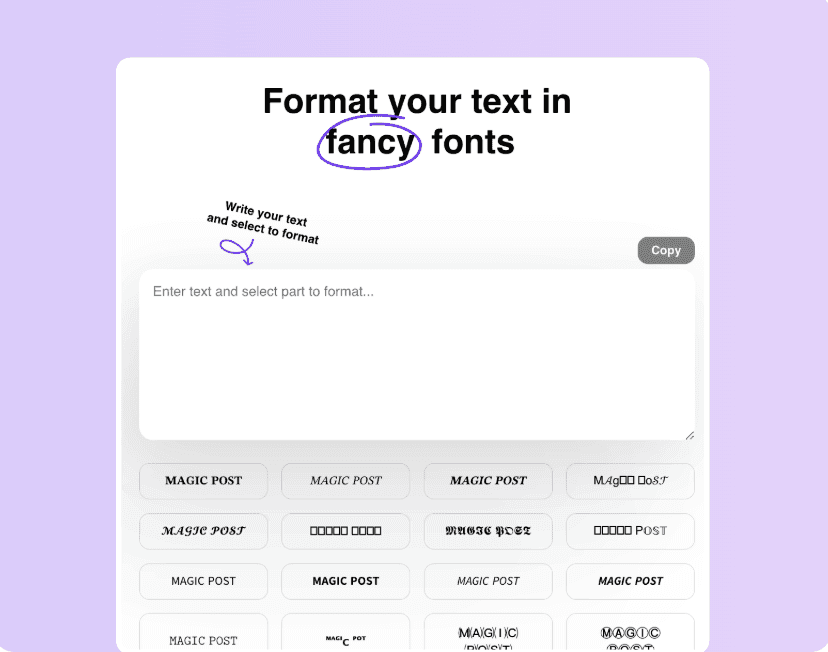
SCHRITT 1
Kopieren und Einfügen in MagicPost
Schreiben Sie Ihren LinkedIn-Beitrag oder fügen Sie ihn in den Formatter ein.
SCHRITT 2
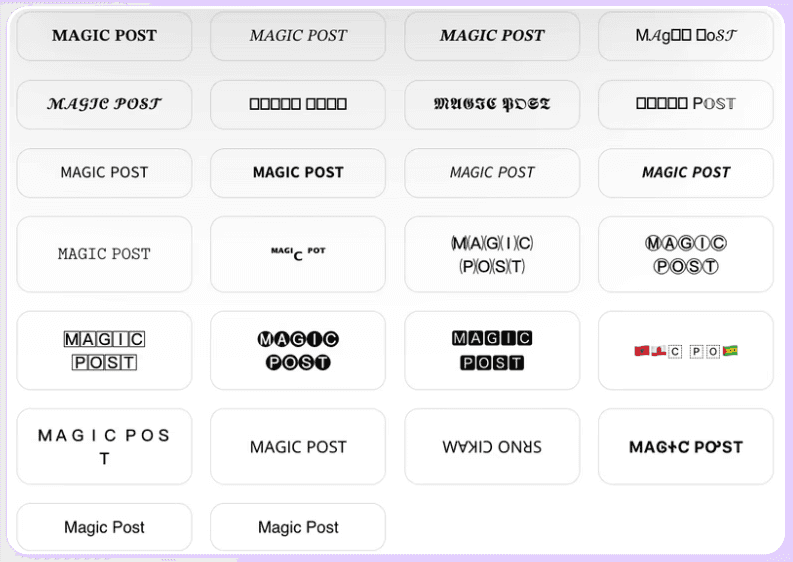
Wählen Sie Ihren Formatierungsstil
Erkunden Sie die verfügbaren Styling-Optionen und wählen Sie die aus, die Sie für Ihre Social-Media-Beiträge wünschen. Sie können anwenden:
Fett, um wichtige Punkte hervorzuheben
Kursiv zur Betonung
Fett + unterstrichen für zusätzlichen Eindruck
Wählen Sie andere einzigartige Stile, um Ihre Beiträge wirklich hervorzuheben.
SCHRITT 3
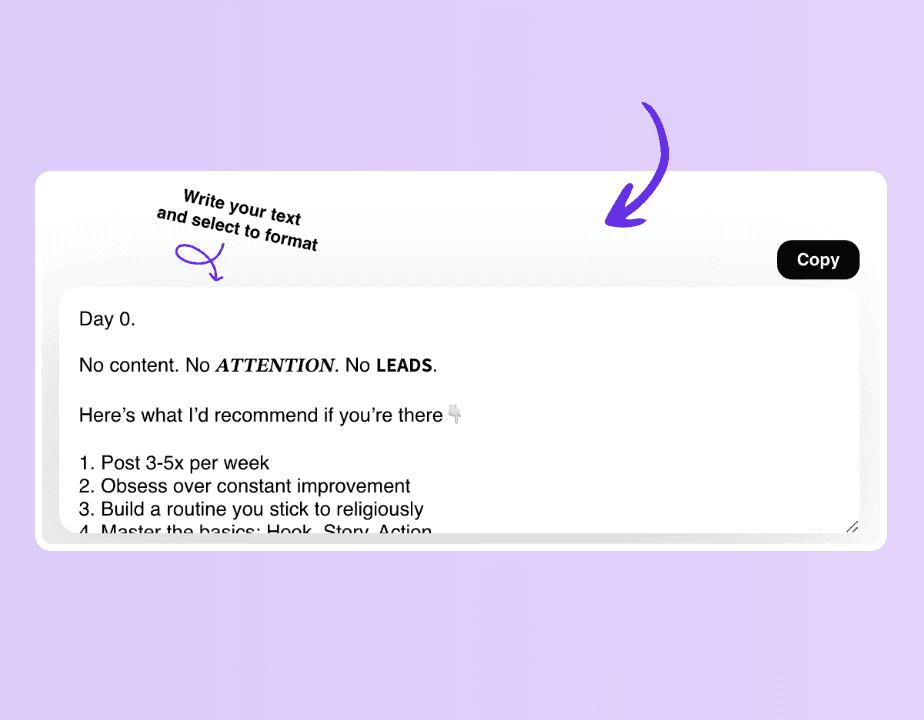
Kopiere deinen formatierten Text
Nachdem Sie Ihren Text angepasst haben, kopieren Sie die neu formatierte Version mit nur einem Klick.
So formatieren Sie Text manuell in einem LinkedIn-Beitrag
Die Anzahl der Emojis, die Sie verwenden, liegt ganz bei Ihnen, aber viele Menschen übernehmen sie als Teil ihrer visuellen Identität, um Konsistenz zu schaffen.
Wenn Ihre persönliche Marke beispielsweise um die Farbe Lila kreist, könnten Sie einen lila Punkt als Aufzählungszeichen verwenden, um diese Identität zu stärken 🟣
Im Laufe der Zeit werden die Menschen beginnen, diesen Stil mit Ihnen zu assoziieren, da Sie das gleiche Emoji verwenden, was Ihre einzigartige Marke verstärkt.
Lass uns jetzt in die Formatierung deines LinkedIn-Texts eintauchen, um ihn leichter lesbar zu machen.
Es gibt zwei Möglichkeiten, deinen LinkedIn-Text zu formatieren: Die erste ist, es manuell zu tun.
1. Verwendung von Zeilenumbrüchen und Abständen zur Klarheit
Sobald du deinen Beitrag geschrieben hast und die Informationen kennst, die du teilen möchtest, teile lange Absätze für eine bessere Klarheit auf.
Halte Absätze kurz, 2-3 Zeilen, und beende deine Veröffentlichung mit prägnanten Sätzen, die gut in den Raum von LinkedIn passen. Wenn du die Interaktion steigern möchtest, versuche, ein Karussell für dynamischere Materialien hinzuzufügen.
2. Hinzufügen von Emojis und Symbolen zur Strukturierung des Inhalts 😃⚽️🍔🐬
Ein zweiter Tipp ist verschiedene Symbole und Emojis einzufügen, um deinen Text zu strukturieren, während du ihn zum Leben erweckst und eine Geschichte erzählst.
Beispiele für gut formatierte Beiträge
Hier sind einige praktische Möglichkeiten, wie Formatierungen Ihre LinkedIn-Beiträge verbessern können:
Verwenden Sie Zeilenumbrüche, um große Textblöcke aufzubrechen und Ihre Beiträge leichter scannbar zu machen.
Verwenden Sie fettgedruckten Text, um wichtige Ideen, Hauptpunkte oder Abschnittsüberschriften hervorzuheben.
Verwenden Sie Kursivschrift, um Zitate, Referenzen oder unterstützende Punkte zu betonen.
Fügen Sie Emojis 🤣 oder Symbole hinzu, um die Leser zu führen und eine klare visuelle Struktur zu schaffen.
Halten Sie Absätze kurz—nur ein bis drei Zeilen—um mehr Menschen zu helfen, das Lesen abzuschließen.
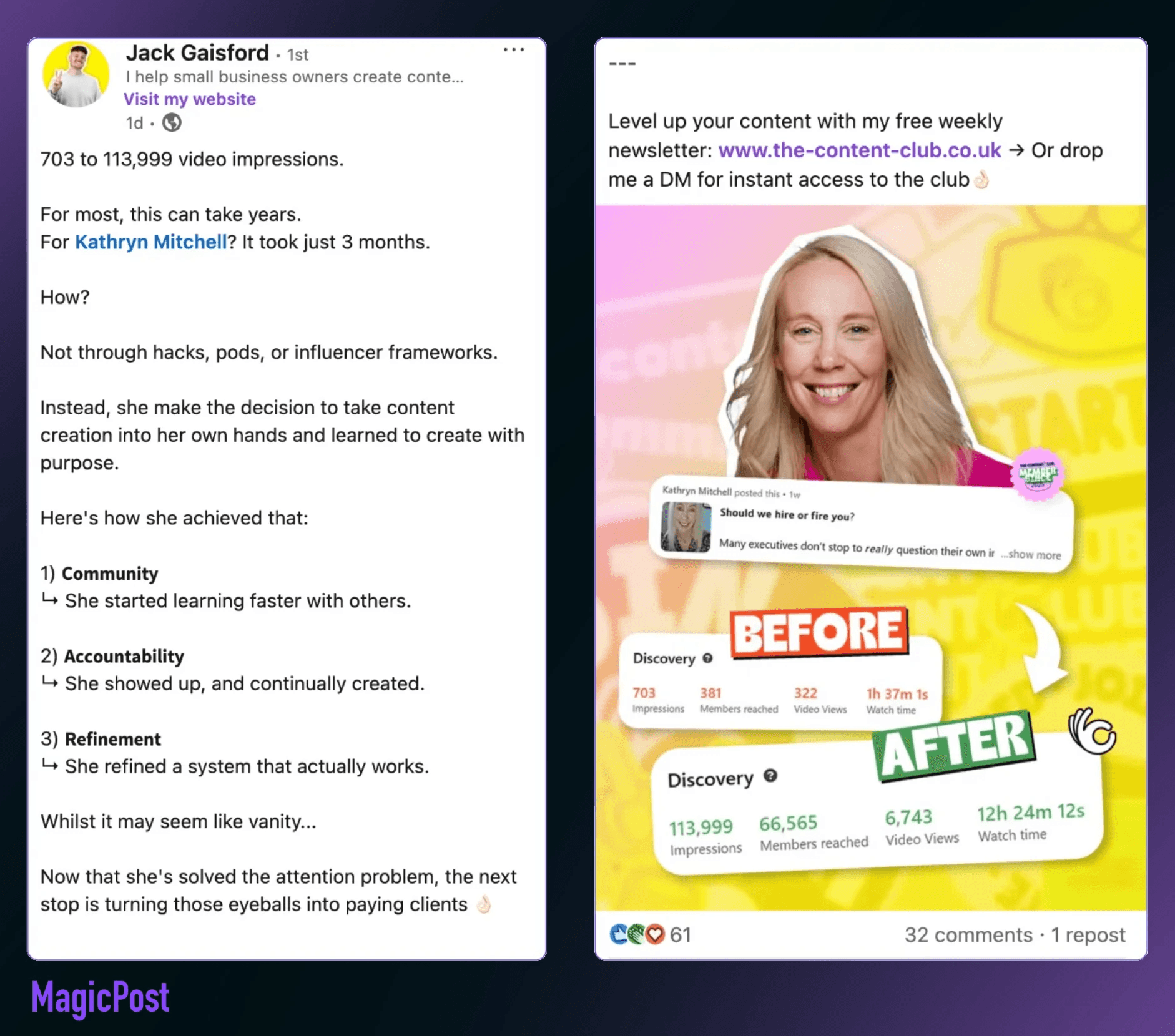
Wenn Sie Formatierungen gut einsetzen, werden lange Beiträge zu Inhalten, die die Menschen speichern möchten, anstatt einfach darüber hinweg zu scrollen.
Warum einen LinkedIn-Textformatter verwenden
Eine gute Formatierung hat direkten Einfluss darauf, wie Ihr Inhalt auf LinkedIn abschneidet.
Leichtere Lesbarkeit und schnellere Auffassung
Höhere Interaktion durch bessere Struktur
Klarere Übermittlung der Botschaft mit weniger Aufwand für den Leser
Stärkeres professionelles Image und Liebe zum Detail
Bessere Anleitung zu Ihrem Aufruf zum Handeln
Wenn Sie Kunden anziehen, Autorität aufbauen oder mehr Interaktion erhalten möchten, hilft die Formatierung, sicherzustellen, dass Ihre Botschaft auffällt, anstatt in einer Textwand unterzugehen.
Die Verwendung eines Formatierers hilft Ihnen auch, im Stil konsistent zu bleiben, was Ihre persönliche Markenbildung im Laufe der Zeit stärkt.

Häufig gestellte Fragen (FAQ)
Warum sollte ich meine LinkedIn-Beiträge formatieren?
Das Formatieren Ihrer LinkedIn-Beiträge verbessert die Lesbarkeit, zieht Aufmerksamkeit an und erhöht das Engagement. Durch die Verwendung von Fettdruck, Kursivschrift und strukturiertem Text kann Ihr Inhalt in einem überfüllten Feed hervorstechen.
Bietet LinkedIn integrierte Textformatierungsoptionen?
Nein, LinkedIn bietet keine nativen Textformatierungsoptionen wie Fettdruck oder Kursivschrift. Sie können jedoch externe Tools wie MagicPost verwenden, um Ihren Text zu formatieren und ihn in LinkedIn einzufügen.
Was sind die Vorteile der Verwendung eines LinkedIn-Textformatierungs-Tools?
Ein LinkedIn-Textformatierungs-Tool ermöglicht es Ihnen:
Wichtige Punkte fett oder kursiv hervorzuheben
Die Struktur und Lesbarkeit von Inhalten zu verbessern
Visuelle Anziehungskraft und Engagement zu erhöhen
Beiträge professioneller und ansprechender zu gestalten
Kann ich verschiedene Formatierungsstile kombinieren?
Ja! Sie können Fettdruck, Kursivschrift, Unterstreichungen und einzigartige Schriftarten mischen, um Ihren Beitrag visuell ansprechend zu gestalten. Vermeiden Sie jedoch übermäßiges Formatieren, da dies die Lesbarkeit reduzieren kann.
Wird formatierter Text auf allen Geräten korrekt angezeigt?
Die meisten Sonderzeichen und formatierter Text werden auf LinkedIn auf verschiedenen Geräten korrekt angezeigt.
Kann ich Text manuell ohne ein Tool formatieren?
Ja, Sie können Ihren Text manuell strukturieren, indem Sie:
Zeilenumbrüche verwenden, um die Lesbarkeit zu verbessern
Emojis oder Aufzählungspunkte für Klarheit hinzufügen
Kurz gefasste, gut strukturierte Sätze schreiben. Sie können jedoch keinen Fettdruck oder die Kursivformatierung manuell auf LinkedIn anwenden.
Wird die Verwendung von formatiertem Text mein LinkedIn-Engagement verbessern?
Ja, gut strukturierte und visuell ansprechende Beiträge ziehen in der Regel mehr Aufmerksamkeit und Engagement an. Das Formatieren alleine reicht jedoch nicht aus; Ihr Inhalt sollte auch Wert bieten, einen starken Aufhänger haben und Interaktionen fördern.
Kann ich formatierten Text für LinkedIn-Kommentare und -Nachrichten verwenden?
Ja, Sie können formatierten Text in LinkedIn-Kommentaren und -Nachrichten auf die gleiche Weise verwenden, wie Sie es in Beiträgen tun. Formatieren Sie einfach Ihren Text mit einem Tool und fügen Sie ihn in Ihren Kommentar oder Ihre Nachricht ein.
Hat MagicPost andere kostenlose Tools?
Ja! MagicPost bietet weitere kostenlose Tools, darunter:
Entdecken Sie diese und weitere in der Rubrik kostenloser Tools von MagicPost!