" height="26.80529977783203px" id="tymKb8bqC" width="128.00300311279295px"/><path d="M 0 2.417 L 0 0 L 12.909 0 L 12.909 2.417 Z" fill="rgb(126, 78, 253)" height="2.417099999999998px" id="aYr4em6zK" transform="translate(128.341 22.325)" width="12.908999999999992px"/></svg>)

"/><stop offset="1" stop-color="rgb(118, 37, 250)"/></linearGradient></defs><g d="M 19.242 21.22 L 19.362 6.204 L 19.272 6.204 L 13.757 21.22 L 10.161 21.22 L 4.796 6.204 L 4.706 6.204 L 4.825 21.22 L 0 21.22 L 0 0 L 7.283 0 L 12.109 13.607 L 12.229 13.607 L 16.844 0 L 24.247 0 L 24.247 21.22 Z M 26.421 26.113 L 26.421 23.445 L 41.407 23.445 L 41.407 26.113 Z" fill="transparent" height="26.112508199679183px" id="DvfaAIHYn" width="41.40731898311435px"><path d="M 19.242 21.22 L 19.362 6.204 L 19.272 6.204 L 13.757 21.22 L 10.161 21.22 L 4.796 6.204 L 4.706 6.204 L 4.825 21.22 L 0 21.22 L 0 0 L 7.283 0 L 12.109 13.607 L 12.229 13.607 L 16.844 0 L 24.247 0 L 24.247 21.22 Z" fill="rgb(46, 46, 46)" height="21.220180016149442px" id="pLsxRCobd" width="24.247352589074694px"/><path d="M 0 2.668 L 0 0 L 14.986 0 L 14.986 2.668 Z" fill="url(%23yD9d4I5GR-3279285344-linear-gradient)" height="2.6675085048549647px" id="yD9d4I5GR" transform="translate(26.421 23.445)" width="14.986002836263765px"/></g></svg>)

Camelia Khadraoui
Das Speichern eines LinkedIn-Beitrags und ihn später tatsächlich zu nutzen, sind zwei verschiedene Gewohnheiten. Die meisten Menschen sind beim ersten gut und beim zweiten schlecht.
Es ist eines der stärksten Signale, die du an den Algorithmus von LinkedIn senden kannst. Ein Speichern bringt für die Person, deren Beitrag du gespeichert hast, 5x mehr Reichweite als ein Like, und LinkedIn zeigt Erstellern jetzt genau, wie oft ihre Beiträge gespeichert wurden. Gute Inhalte zu speichern ist wirklich gut für die Menschen, denen du folgst.
Dieser Leitfaden erklärt, wie man gespeicherte LinkedIn-Beiträge verwaltet, und die Tools, die dafür sorgen, dass es weniger zu einem Friedhof wird.
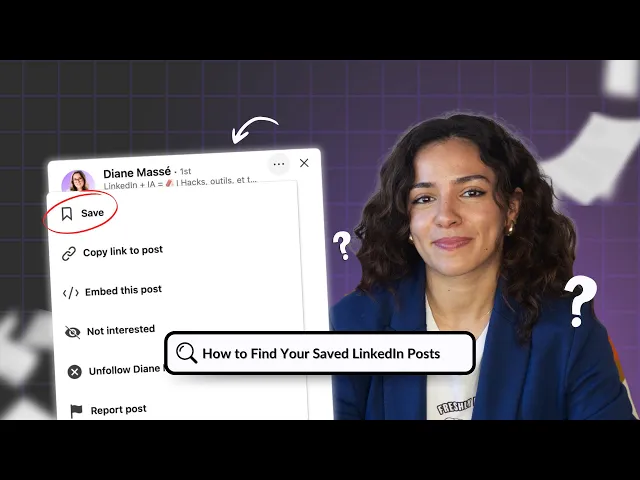
Kurzantwort: Um deine auf LinkedIn gespeicherten Beiträge auf dem Desktop zu finden, gehe zu deinem Profil, klicke auf „Ressourcen“ und tippe dann auf „Gespeicherte Elemente“. Auf dem Smartphone tippe auf dein Profilfoto, dann auf die drei Punkte und wähle „Gespeicherte Elemente“.
Deine gespeicherten Beiträge sind vollständig privat; nur du kannst sie sehen. LinkedIn hat kein Limit dafür, wie viele Beiträge du speichern kannst.
Warum LinkedIn-Beiträge speichern?
LinkedIn-Beiträge zu speichern ist aus mehreren Gründen tatsächlich sehr nützlich. Hier ist, warum es eine gute Gewohnheit ist, die man entwickeln sollte:
Content-Inspiration und Analyse
Wenn du an deiner LinkedIn-Content-Strategie arbeitest, gibt dir das Speichern von Beiträgen von Creator:innen, die du bewunderst, eine Referenzbibliothek zum Analysieren.

Du lernst, welche Art von Hook sie verwenden, wie sie den Hauptteil ihrer Beiträge strukturieren und welcher CTA 300 Kommentare erzeugt hat. Im Grunde werden deine gespeicherten Beiträge zu einer persönlichen Swipe-File, auf die du zurückgreifen kannst, wenn du feststeckst.
Lead-Tracking und Vertrieb
Wenn du LinkedIn für den Vertrieb oder die Geschäftsentwicklung nutzt, ist das Speichern von Beiträgen potenzieller Kund:innen oder Partner:innen eine einfache Möglichkeit, ihre Aktivitäten ohne CRM zu verfolgen.
Du kannst vor dem Senden einer Kontaktanfrage zu einem gespeicherten Beitrag zurückkehren, in deiner ersten Nachricht etwas aufgreifen, das sie geschrieben haben, oder einen Gesprächsverlauf verfolgen, bei dem du nachfassen möchtest.
Jobmöglichkeiten
Mit 6 Menschen, die weltweit jede Minute über LinkedIn eingestellt werden, ist die Plattform ein ernstzunehmendes Tool für die Jobsuche. Das Speichern einer Stellenausschreibung oder des Beitrags eines Recruiters über eine offene Rolle ermöglicht es dir, später darauf zurückzukommen, ohne dass sie im Feed verloren geht.
Creator:innen unterstützen, denen du folgst
Dieser Punkt wird unterschätzt. Wenn du den Beitrag von jemandem speicherst, wertet LinkedIn das als hochwertiges Engagement-Signal, das für deren Reichweite 5x mehr zählt als ein Like.
Wenn du regelmäßig die Inhalte von jemandem konsumierst und die Person unterstützen möchtest, ohne unbedingt zu kommentieren, ist das Speichern ihrer Beiträge eines der effektivsten Dinge, die du tun kannst.




So speicherst du einen LinkedIn-Beitrag auf dem Desktop
Der Vorgang ist für Beiträge, Artikel und Stellenanzeigen gleich:
Finde den Beitrag in deinem Feed oder auf dem Profil einer Person.
Klicke auf die drei Punkte (...) in der oberen rechten Ecke des Beitrags.
Wähle im Dropdown-Menü „Speichern“ aus. Unten auf deinem Bildschirm erscheint eine Bestätigung.

Bei LinkedIn-Artikeln erscheint das Speichern-Symbol oben rechts im Artikel neben dem Profilfoto des Autors. Klicke darauf, und der Artikel wird derselben Liste mit gespeicherten Elementen hinzugefügt.
So speicherst du einen LinkedIn-Beitrag auf dem Smartphone
Der Ablauf entspricht dem auf dem Desktop, nur mit einem etwas anderen Layout:
Öffne die LinkedIn-App und finde den Beitrag, den du speichern möchtest.
Tippe auf die drei Punkte (…) in der oberen rechten Ecke des Beitrags.
Tippe im eingeblendeten Menü auf „Speichern“.

💡 Profi-Tipp: Wenn du einen Beitrag versehentlich speicherst, tippe erneut auf dieselben drei Punkte und wähle „Speicherung aufheben“. Der Beitrag wird sofort aus deiner Liste entfernt, ohne Benachrichtigung an die ursprüngliche Person, die ihn gepostet hat.
So findest du deine gespeicherten LinkedIn-Beiträge auf dem Desktop
LinkedIn versteckt gespeicherte Beiträge mehr, als es sollte. So gelangst du dorthin:
Klicke auf dein Profilfoto oder deinen Namen, um zu deinem Profil zu gelangen
Scrolle zum Abschnitt Ressourcen unter deiner Einleitung
Klicke auf „Gespeicherte Elemente;“ es ist der dritte Punkt in der Liste.

So findest du deine gespeicherten LinkedIn-Beiträge auf dem Smartphone
Gespeicherte LinkedIn-Beiträge auf dem Smartphone zu finden, ist ähnlich wie der Vorgang auf dem Desktop.
Öffne die LinkedIn-App und tippe auf dein Profilfoto, um zu deinem Profil zu gelangen.
Tippe auf die drei Punkte (…) neben deinem Profilfoto.
Wähle im Dropdown-Menü „Gespeicherte Elemente“ aus.
Alle gespeicherten Inhalte (Beiträge, Artikel, Videos und Stellenanzeigen) erscheinen in einer Liste ohne Sortier- oder Filteroptionen. Das ist die größte Einschränkung von LinkedIn bei der Funktion für gespeicherte Beiträge und der Grund, warum der Verwaltungsbereich und die untenstehenden Tools wichtig sind.
So verwaltest du deine gespeicherten LinkedIn-Beiträge
Die Liste gespeicherter Inhalte wird schnell unübersichtlich. Ohne Strategie wird sie zu einem Scroll-Archiv, das du nie wirklich nutzt.
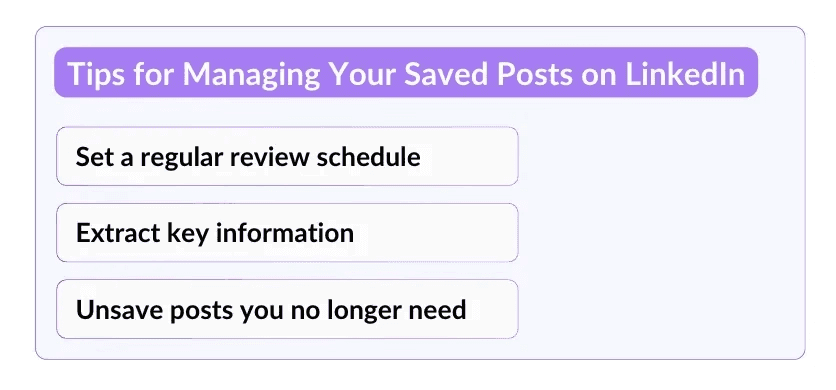
So hältst du sie funktionsfähig.
1. Wöchentlich prüfen, nicht irgendwann
Nimm dir einmal pro Woche 10 bis 15 Minuten Zeit, um deine zuletzt gespeicherten Beiträge durchzugehen. Stelle zu jedem Beitrag zwei Fragen: Ist das noch relevant für etwas, woran ich arbeite, und habe ich etwas Nützliches daraus gezogen?
Wenn die Antwort auf beides Nein ist, speichere ihn nicht mehr. Behandle es wie einen Posteingang; das Ziel ist, hochwertiges Material zu verarbeiten, nicht, unnötigen Ballast anzusammeln.
2. Wichtige Inhalte sichern, bevor der Beitrag verschwindet
LinkedIn-Beiträge können von ihren Autor:innen jederzeit bearbeitet oder gelöscht werden. Wenn ein Beitrag ein Framework, eine Statistik oder eine Erkenntnis enthält, die du wirklich behalten möchtest, kopiere die wichtigsten Informationen in eine Notiz oder ein Dokument, statt dich darauf zu verlassen, dass der gespeicherte Beitrag deine einzige Kopie bleibt.
Speichere einen Beitrag nicht einfach und gehe nicht davon aus, dass er immer verfügbar sein wird.
3. Regelmäßig aus den gespeicherten Inhalten entfernen
Unordnung ist der Feind von Nützlichkeit. Wenn du etwas gelesen, angewendet oder entschieden hast, dass es nicht mehr relevant ist, entferne es aus den gespeicherten Inhalten.
Klicke bei einem gespeicherten Beitrag auf die drei Punkte (...) und wähle „Speicherung aufheben“ aus. Regelmäßiges Aufräumen hält deine gespeicherte Liste klein genug, um gut navigierbar zu bleiben.
Tools zum Organisieren gespeicherter LinkedIn-Beiträge
Die native Funktion für gespeicherte Elemente von LinkedIn hat keine Ordner, keine Tags und keine Suche. Für alle, die regelmäßig Inhalte speichern, wird diese Einschränkung zu einem echten Problem. Diese zwei Tools lösen es:
Dewey
Dewey synchronisiert deine gespeicherten LinkedIn-Beiträge in ein organisiertes Dashboard mit Ordnern, Tags, Notizen und schneller Suche.
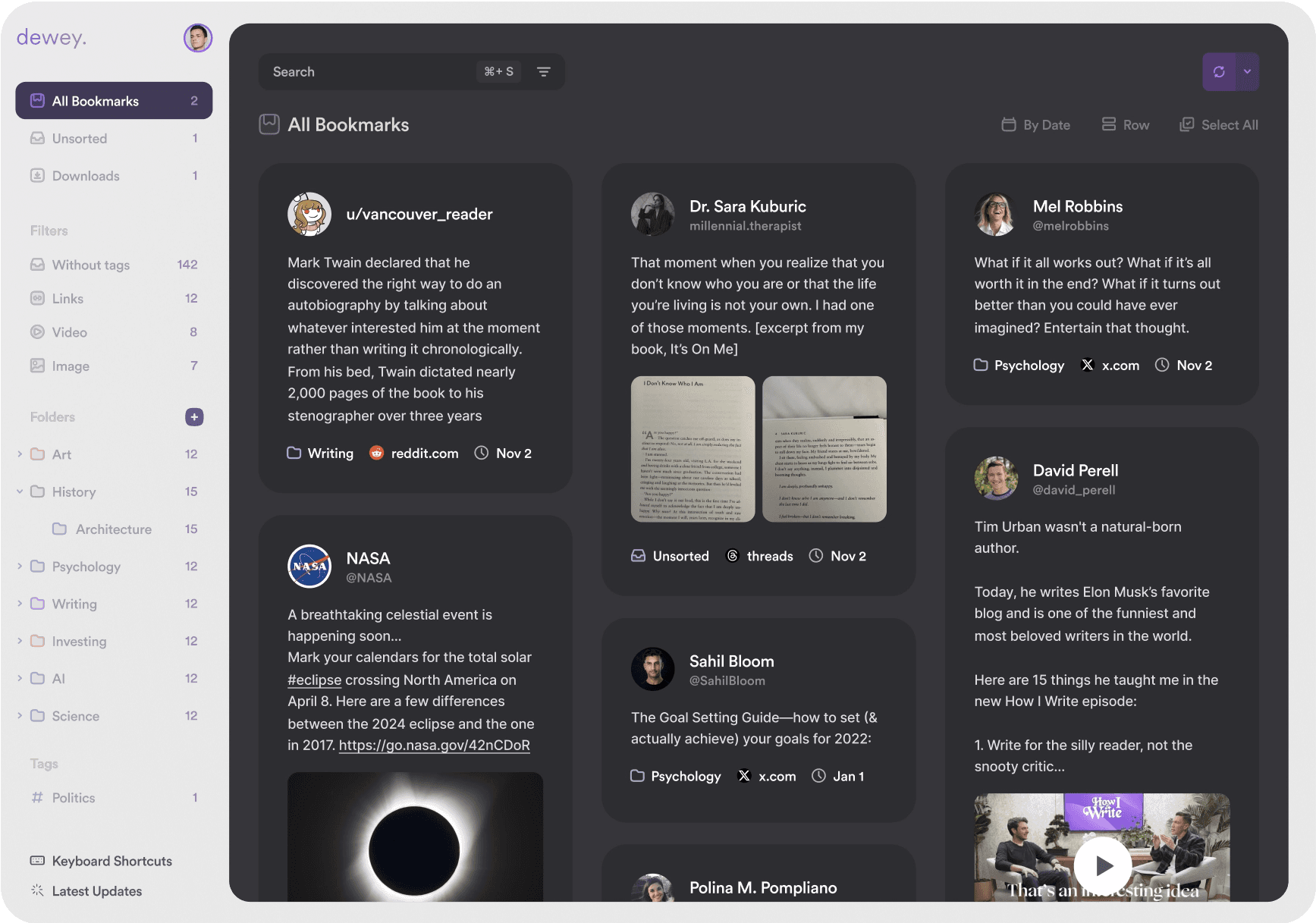
Es exportiert außerdem deine gesamte Bibliothek in CSV, Google Sheets oder durchsuchbare PDFs. Das ist nützlich, wenn du gespeicherte Inhalte in einem Recherche- oder Content-Workflow außerhalb von LinkedIn nutzen möchtest.
Hier sind die wichtigsten Funktionen:
Benutzerdefinierte Ordner und verschachtelte Ordner zur Organisation
Notizen zu jedem gespeicherten Beitrag für Kontext oder Erinnerungen
KI-Massen-Tagging zur schnellen Kategorisierung großer Bibliotheken
Export nach CSV, PDF oder Google Sheets
Suche über Lesezeichen, Tags, Autoren und Notizen hinweg
⚠️ Hinweis: Die kostenlose Version von Dewey ist eingeschränkt. Die meisten nützlichen Funktionen, einschließlich erneuter Synchronisierung und Export, erfordern ein kostenpflichtiges Abonnement. Eine 7-tägige kostenlose Testversion ist ohne vorherige Kreditkarte verfügbar.
LinkedMash
LinkedMash ist ein neueres, LinkedIn-spezifisches Tool, das auf der Organisation gespeicherter Beiträge mit Tags und Themen basiert und diese mit Notion, Google Sheets oder Airtable synchronisiert.
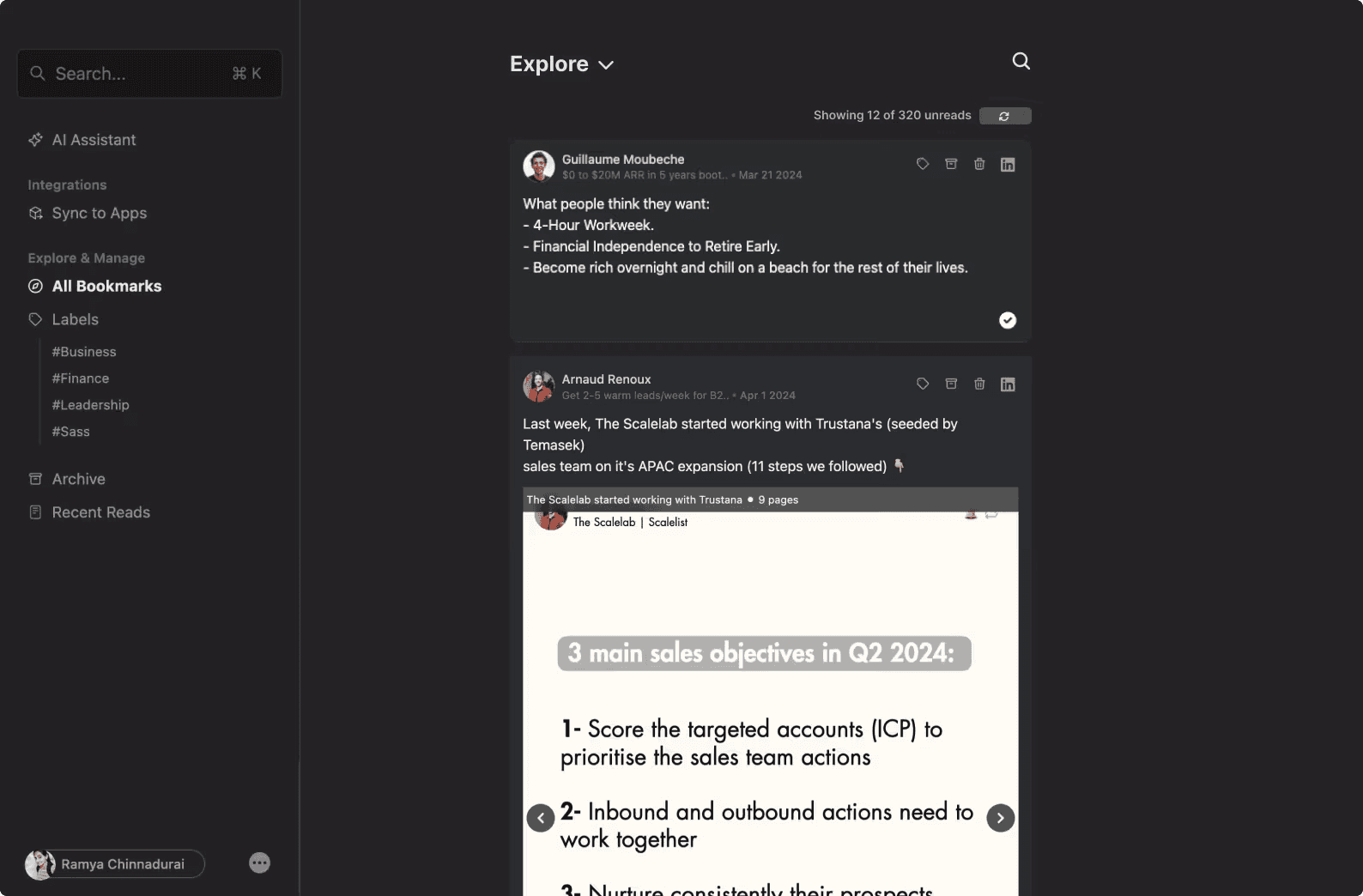
Es ist fokussierter als Dewey; es macht eine Sache, statt Lesezeichen über mehrere Plattformen hinweg zu verwalten.
Wichtige Funktionen:
Beiträge nach Thema oder Workflow taggen und organisieren
Export nach Notion, Google Sheets und Airtable
Suche über gespeicherte Inhalte per Stichwort
KI-Tools, um gespeicherte Beiträge in umsetzbare Notizen zu verwandeln
⚠️ Hinweis: LinkedMash befindet sich noch in der Beta. Es funktioniert gut für LinkedIn-spezifische Organisation, ist aber weniger ausgereift als Dewey. Eine 7-tägige kostenlose Testversion mit eingeschränktem Export ist verfügbar; der kostenpflichtige Plan kostet 99 $/Jahr.
💡 Profi-Tipp: Wenn du nicht für ein Tool zahlen möchtest, ist die einfachste Alternative eine dedizierte Notion-Seite oder ein Google-Dokument mit einer Tabelle, die „Beitragstitel“, „Autor“, „Link“, „Speicherdatum“ und eine Zeile dazu enthält, warum du es gespeichert hast. Es ist Low-Tech, aber überraschend effektiv, damit gespeicherte Inhalte nicht veralten.
Lass deine LinkedIn-Aktivität härter für dich arbeiten
Beiträge zu speichern, die du wertvoll findest, ist eine Seite von LinkedIn – aber Beiträge zu erstellen, die es wert sind, gespeichert zu werden, ist die andere, und gespeicherte Beiträge sind inzwischen eines der stärksten Signale für Reichweite auf der Plattform.
Wenn du Inhalte schreiben möchtest, die Speicherungen statt nur Likes erzielen, haben wir eine Lösung.
MagicPost hilft dir, Beiträge in deiner eigenen Stimme zu schreiben, sie vor der Veröffentlichung in der Vorschau zu sehen und sie konsequent zu planen. Teste MagicPost noch heute kostenlos; keine Kreditkarte erforderlich.
Häufige Fragen
Beeinflussen Speicherungen den LinkedIn-Algorithmus?
Ja, deutlich. Ein Speichern zählt für den ursprünglichen Verfasser als 5x mehr Reichweitenwirkung als ein Like. LinkedIn hat außerdem im September 2025 begonnen, Speicherzahlen öffentlich anzuzeigen, sodass Creator jetzt genau sehen können, wie oft ihre Beiträge gespeichert wurden.
Für Ihre eigenen Inhalte sorgen Beiträge, die regelmäßig Speicherungen erhalten, für eine stärkere Reichweite und ein stärkeres Follower-Wachstum als Beiträge, die nur Likes erhalten. Sehen Sie sich unseren Leitfaden an, wie Sie LinkedIn-Impressionen steigern für die vollständige Aufschlüsselung an.
Können andere Ihre gespeicherten Posts auf LinkedIn sehen?
Nein. Deine gespeicherten Beiträge sind vollständig privat. Nur du kannst deine Liste gespeicherter Elemente sehen. Der Autor des Beitrags weiß nicht, dass du seinen Beitrag gespeichert hast, und deine Kontakte können deine gespeicherten Inhalte nicht sehen.
Wie finde ich gespeicherte Posts auf LinkedIn?
Auf dem Desktop: Gehe zu deinem Profil, scrolle zu „Ressourcen“ und klicke auf „Gespeicherte Elemente“. Auf dem Mobilgerät: Tippe auf dein Profilfoto, tippe auf die drei Punkte neben deinem Profilbild und wähle „Gespeicherte Elemente“ aus. Alle gespeicherten Inhalte (Beiträge, Artikel, Videos und Stellenanzeigen) werden in derselben Liste angezeigt.
Wie finde ich gespeicherte Videos auf LinkedIn?
LinkedIn trennt gespeicherte Inhalte nicht nach Format. Videos, Artikel, Textbeiträge, Karussells und Stellenanzeigen erscheinen alle in derselben Liste „Gespeicherte Elemente“. Derzeit gibt es nativ in LinkedIn keine Möglichkeit, nach Inhaltstyp zu filtern; dies ist eine der Einschränkungen, die Tools wie Dewey und LinkedMash beheben.
Wie viele Posts kann ich auf LinkedIn speichern?
LinkedIn setzt keine Begrenzung für gespeicherte Beiträge fest. Du kannst so viele speichern, wie du möchtest. Die praktische Einschränkung ist, dass die Liste keine Suche, Ordner oder Tags hat, sodass eine sehr große Liste gespeicherter Beiträge ohne ein Drittanbieter-Tool schwer zu navigieren ist.