
Hast du einen LinkedIn-Beitrag geplant und keine Ahnung, wo er geblieben ist?
Egal, ob du ihn geplant oder in eine Gruppe eingereicht hast, es kann so erscheinen, als wäre dein ausstehender LinkedIn-Beitrag verschwunden.
Du kannst jedoch deine Liste der ausstehenden Beiträge auf LinkedIn mit nur wenigen Klicks finden.
Dieser Leitfaden zeigt dir, wie du deine Beiträge aufspüren und sie einfach verwalten kannst.
Der Unterschied zwischen LinkedIn Wartenden Beiträgen und Entwürfen
Gibt es einen Unterschied zwischen LinkedIn wartenden Beiträgen und Entwürfen?
Ein wartender LinkedIn-Beitrag ist ein fertiger Beitrag, für den Sie ein Datum und eine Uhrzeit ausgewählt haben, um automatisch veröffentlicht zu werden, sodass Sie es nicht manuell tun müssen.
Ein Entwurf ist eine unvollendete Version eines Inhalts, den Sie angefangen haben zu schreiben, aber noch nicht für die Veröffentlichung geplant haben.
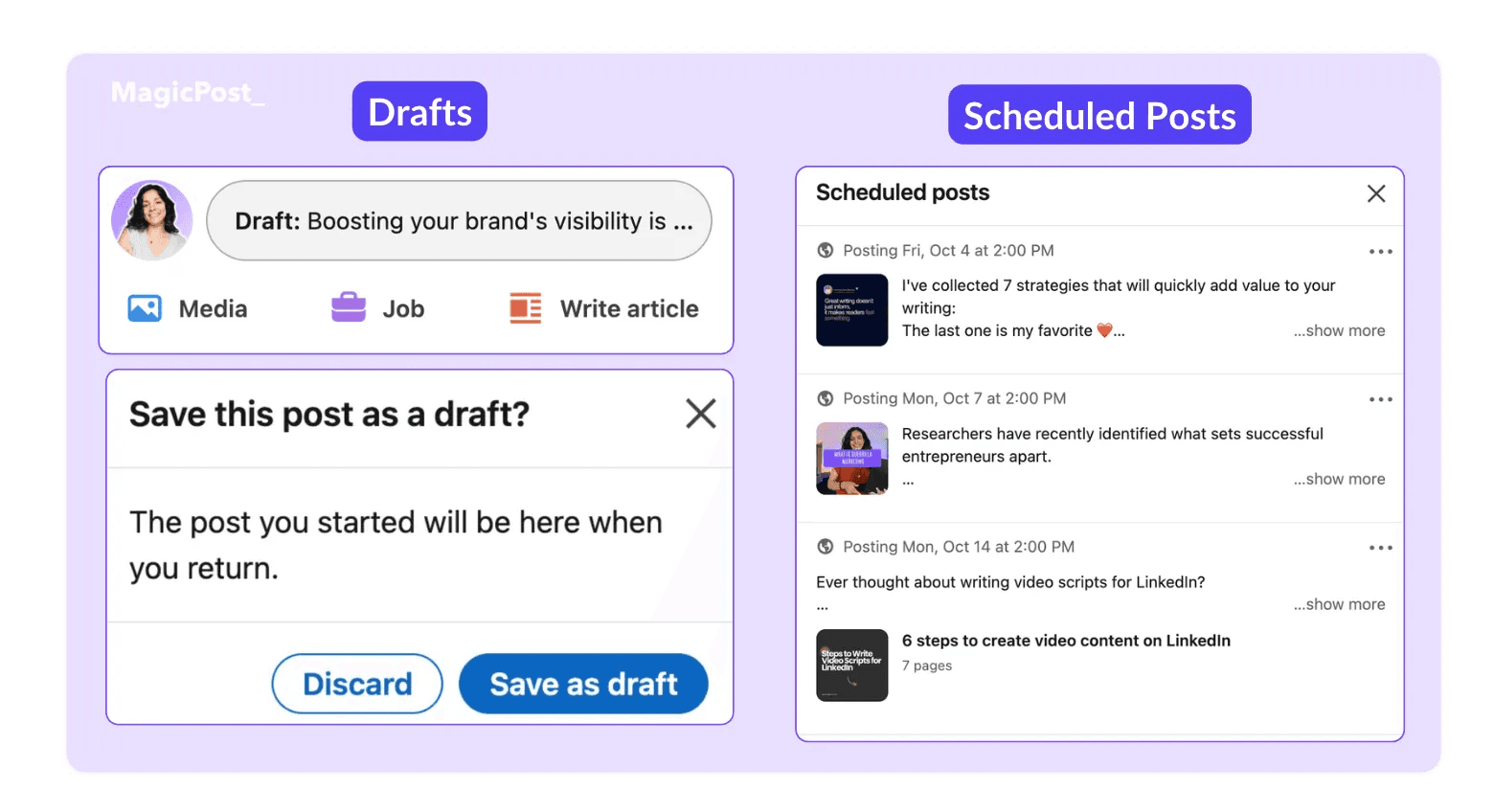
Zu verstehen, was sie sind und wie Sie sie in Ihrer LinkedIn-Inhaltsstrategie nutzen können, wird Ihnen helfen, schneller voranzukommen und Beiträge zu erstellen, die bessere Ergebnisse liefern.
Wie LinkedIn Entwürfe und Geplante Beiträge Handhabt
Am Anfang erlaubte LinkedIn uns nicht, geplante Beiträge nach der Festlegung zu ändern; wir konnten nur die Zeit anpassen und sie ansehen.
Allerdings hat LinkedIn einige kleine Änderungen daran vorgenommen, wie Entwürfe und geplante Beiträge funktionieren.
Jetzt können Sie Ihren Beitrag im Voraus anzeigen, bevor er auf Ihrem Konto veröffentlicht wird.
Obwohl die Sichtbarkeit noch nicht perfekt ist, verbessert LinkedIn sie schrittweise.
Sie können jetzt eine chronologische Liste von Titeln, Vorschaubildern sehen und sogar die Anzahl der Fotos, die in einem Karussell angezeigt werden, einsehen.
So finden Sie Ihre ausstehenden LinkedIn-Beiträge
LinkedIn hat es einfacher gemacht, Beiträge zu planen, aber sie später zu finden, ist nicht immer offensichtlich, besonders beim ersten Mal.
So können Sie ganz einfach Ihre ausstehenden LinkedIn-Beiträge finden:
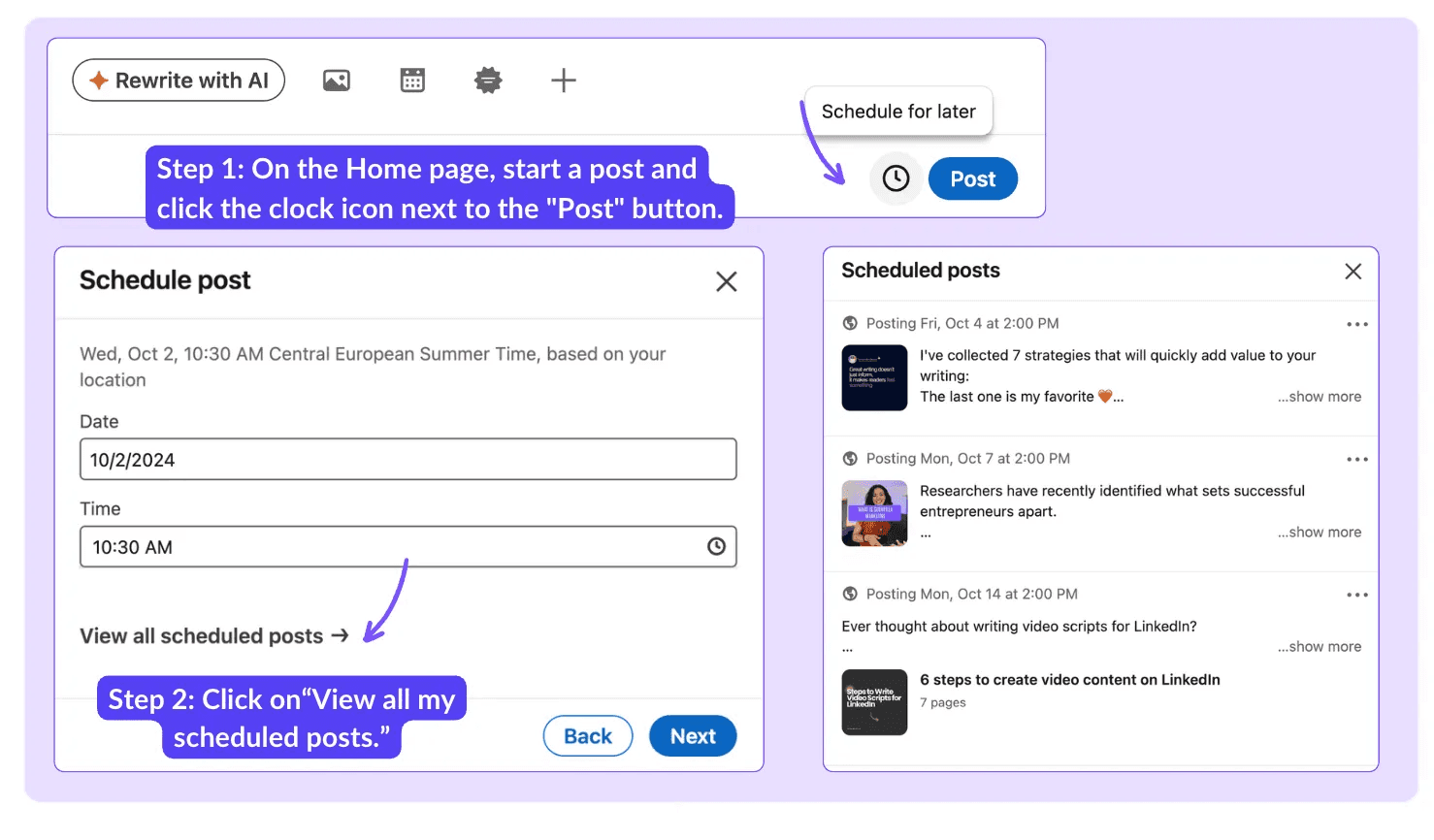
Auf der Startseite beginnen Sie einen Beitrag und finden das Uhrensymbol in der unteren rechten Ecke neben der Schaltfläche „Beitrag“.
Klicken Sie auf das Uhrensymbol, und es erscheint ein kleines Pop-up mit den Daten, um Ihren Beitrag zu planen.
Unter der Liste sehen Sie die Option „Alle meine geplanten Beiträge ansehen“.
Dies ermöglicht es Ihnen, alle Ihre geplanten Beiträge für die Woche oder den Monat sowie die Veröffentlichungstermine und andere relevante Details anzuzeigen.
Obwohl diese Schritte anfangs viele erscheinen mögen, werden Sie bald feststellen, dass die Organisation und Planung Ihrer Inhalte Ihnen viel Zeit sparen wird.
Können Sie einen Ihrer geplanten Beiträge nicht finden? Die Chancen stehen gut, dass LinkedIn ihn als Entwurf gespeichert hat. So können Sie überprüfen:
So finden Sie LinkedIn-Entwürfe
Zunächst sollten Sie wissen, dass sich Entwürfe und geplante Beiträge für traditionelle Beiträge nicht am selben Ort befinden.
So finden Sie Ihre LinkedIn-Entwürfe:
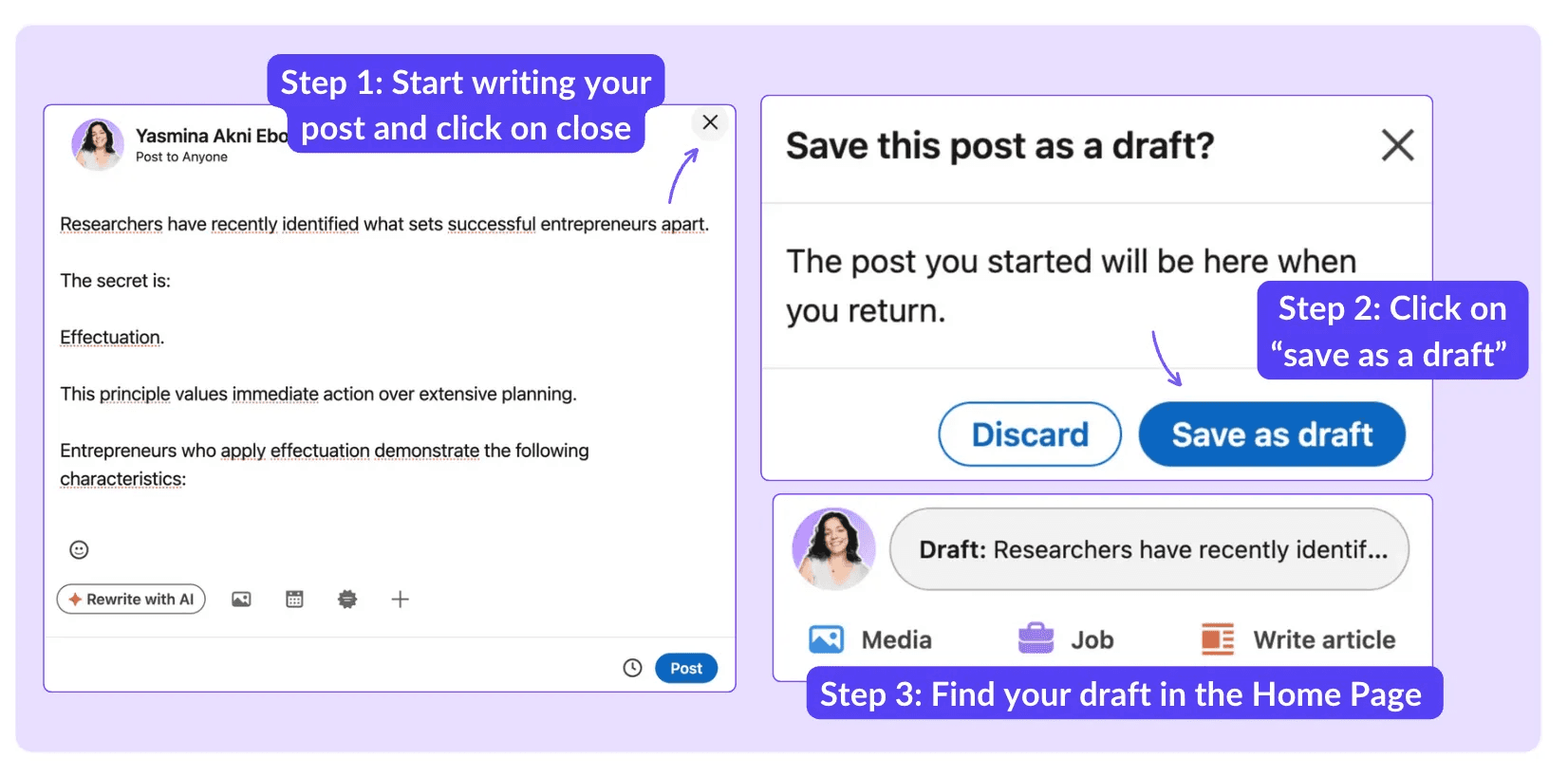
Gehen Sie zur Startseite und klicken Sie auf „Beitrag starten“.
Beginnen Sie mit dem Schreiben Ihres Beitrags. Wenn Sie entscheiden, aufzuhören, klicken Sie auf das „X“, um das Fenster zu schließen.
LinkedIn wird Ihnen die Option anbieten, Ihren Beitrag als Entwurf zu speichern.
Leider erlaubt LinkedIn, dass Sie nur einen Entwurf gleichzeitig speichern.
Sie können jedoch immer externe Tools wie Notion oder die Notizen-App Ihres Telefons verwenden, um zusätzliche Entwürfe zu speichern.
Derzeit ist der einzige Beitragstyp, bei dem Sie mehrere Entwürfe speichern können, Artikel.
So greifen Sie auf Entwürfe auf Desktop- versus Mobilgeräten zu
Es gibt einen subtilen Unterschied zwischen dem Zugriff auf Entwürfe auf dem Desktop und dem Mobilgerät:
Beim Erstellen eines einfachen Beitrags auf dem Desktop oder Mobilgerät:
Beginnen Sie mit dem Tippen Ihres Beitrags.
Wenn Sie entscheiden, dass Sie aufhören möchten, klicken Sie auf das „X”, um das Fenster zu schließen.
LinkedIn wird Sie auffordern, den Beitrag als Entwurf zu speichern. Bestätigen Sie dies, indem Sie „Als Entwurf speichern.” auswählen.
Bitte beachten Sie, dass LinkedIn, wie auch auf dem Desktop, nur erlaubt, einen Entwurf zurzeit für traditionelle Beiträge zu speichern, egal ob Sie die Desktop- oder mobile Version verwenden.
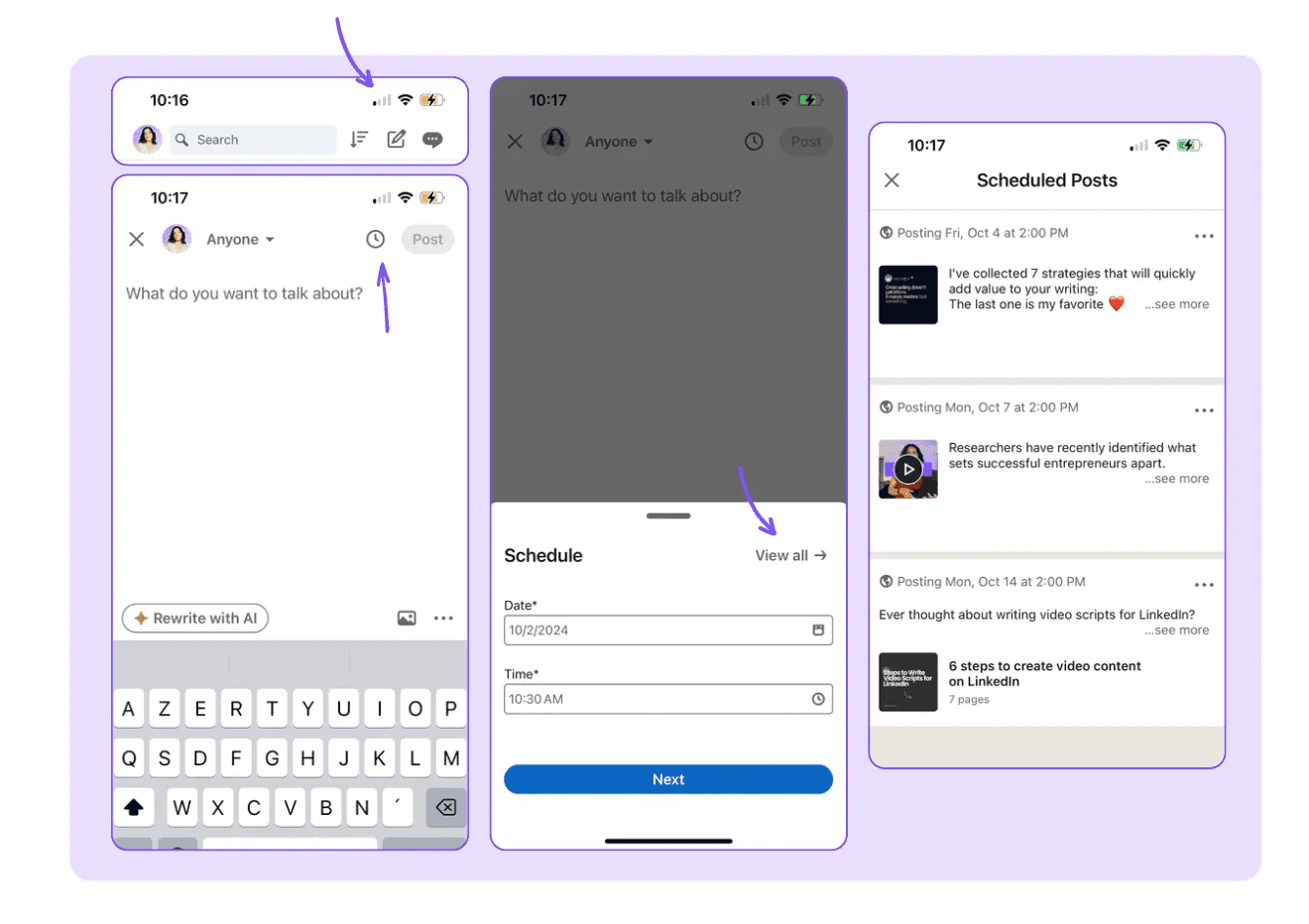
Zuletzt, um Ihre geplanten Beiträge zu finden, können Sie sie auch direkt auf Ihrem Telefon anzeigen, indem Sie die gleichen Schritte folgen, die wir früher behandelt haben.
Wie man einen ausstehenden Beitrag in einer LinkedIn-Gruppe findet
Wenn Sie einen Beitrag in eine LinkedIn-Gruppe eingereicht haben, kann es etwas schwierig sein, ihn zu finden.
Beiträge in LinkedIn-Gruppen sind auf der Seite für geplante Beiträge nicht sichtbar.
Wie können Sie also Ihre ausstehenden Beiträge in LinkedIn-Gruppen finden?
Sobald Sie einen Beitrag einreichen, erhalten Sie eine Benachrichtigung, die anzeigt, dass er auf die Genehmigung durch den Administrator wartet. Um Ihren eingereichten Beitrag zu sehen, klicken Sie auf Beitrag ansehen. Dies bringt Sie zum ausstehenden Beitrag, den Sie bearbeiten oder löschen können.
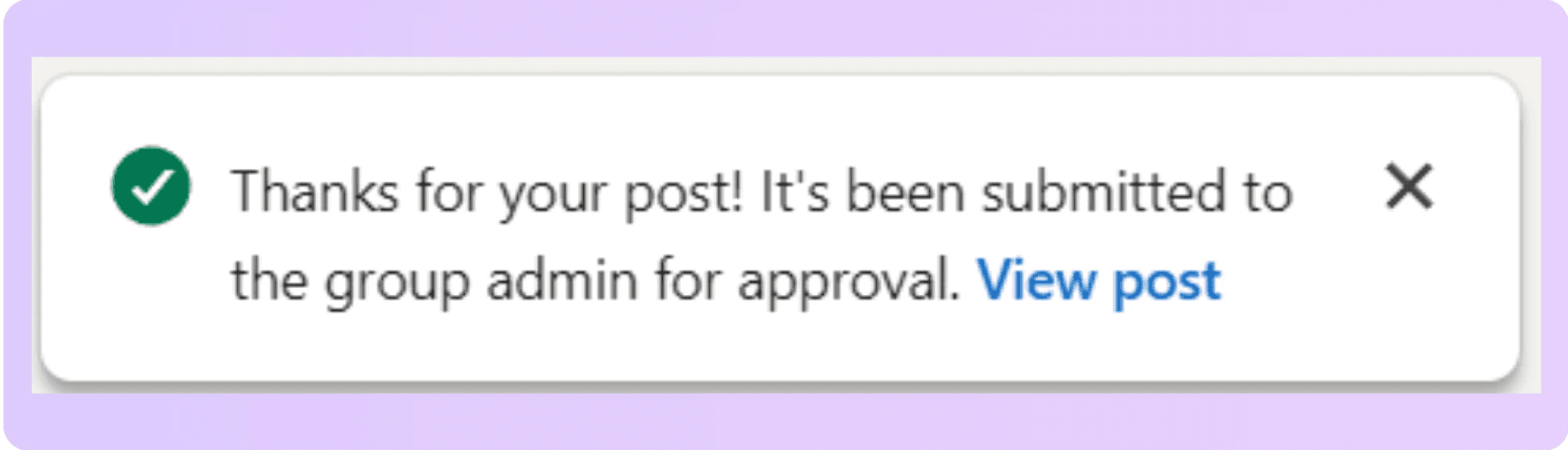
Wenn Sie die LinkedIn-Benachrichtigung schließen, können Sie Ihren Beitrag nicht bearbeiten oder löschen, bis er live geht.
Wenn Sie jetzt Ihre Meinung ändern und nicht möchten, dass Ihr Beitrag live geht, sollten Sie die Gruppenadministratoren kontaktieren. Sie können die ausstehenden Beiträge verwalten und Ihre Beiträge entfernen.
Wenn Ihr LinkedIn-Gruppenbeitrag 14 Tage lang aussteht, wird er automatisch gelöscht.
FAQ
Wie bearbeite ich geplante Posts auf LinkedIn?
Um einen geplanten Beitrag auf LinkedIn zu bearbeiten, beginnen Sie mit dem Schreiben eines neuen Beitrags, klicken Sie dann auf das Uhrensymbol, wählen Sie „Alle geplanten Beiträge anzeigen“ und klicken Sie auf die drei Punkte, um zu bearbeiten.
Kann ich ausstehende LinkedIn-Posts löschen?
Ja, Sie können Ihre ausstehenden Beiträge löschen, bearbeiten oder neu planen.
Wie finde ich Post-Entwürfe auf LinkedIn?
Der einfachste Weg, um Ihre LinkedIn-Post-Entwürfe zu finden, besteht darin, zur Entwurfsseite zu gehen. Dort können Sie mit dem Schreiben fortfahren, Ihre Beiträge planen oder sie sofort veröffentlichen.
Wie viele Posts kann ich auf LinkedIn planen?
LinkedIn hat keine klare Obergrenze für die Anzahl der Beiträge, die Sie planen können. Es kann jedoch schwierig sein, eine große Anzahl geplanter Beiträge zu verwalten.
Wenn Sie vorhaben, Inhalte in großen Mengen zu planen, hilft Ihnen ein LinkedIn-Automatisierungstool, organisiert zu bleiben.