

Diane Massé
Produkt-Spezialist
Wie generiert man einen Beitrag?
Das Erstellen eines LinkedIn-Beitrags mit MagicPost ist ein Kinderspiel! Egal, ob Sie von Grund auf neu beginnen, einen Entwurf verwenden, eine URL wiederverwenden oder eine Vorlage nutzen, unsere Plattform macht die Inhaltserstellung intuitiv und effizient. Lassen Sie uns die verschiedenen Methoden erkunden, die Sie verwenden können, um Ihr nächstes LinkedIn-Meisterwerk zu erstellen.
Von einem Entwurf oder einem Thema
Die Kernfunktion von MagicPost ist sein hochwertiger Generator, der dazu konzipiert ist, Ihren einzigartigen Schreibstil zu replizieren. Unser fortschrittlicher Algorithmus vermeidet eine zu automatisierte Sprache und konzentriert sich auf aktuelle Nuancen, die auf LinkedIn Anklang finden.
Um einen Beitrag zu generieren, gehen Sie zu „Generator“ in der Seitenleiste und befolgen Sie diese Schritte:
Standardparameter festlegen
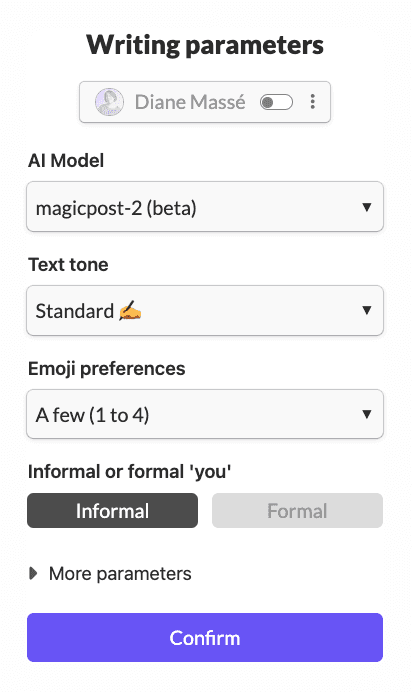
Klicken Sie auf das Zahnradsymbol ⚙️, um Einstellungen wie Tonfall (formell, informell usw.) und Sprachpräferenzen zu konfigurieren. Diese sorgen dafür, dass Ihr Beitrag den Erwartungen Ihres Publikums und Ihrer persönlichen Marke entspricht.
Thema oder Entwurf hinzufügen
Geben Sie ein paar Wörter oder einen kurzen Entwurf (bis zu 4-5 Sätzen) ein. Wählen Sie dann den Inhaltstyp (z.B. umsetzbar, nachdenklich) und die Beitragskategorie aus.
Pro-Tipps für Ihre Eingabe:
Geben Sie die Anzahl der Punkte, Schritte oder Tipps an, die enthalten sein sollen.
Teilen Sie kurz Ihre Perspektive oder Meinung mit.
Heben Sie das Thema des Beitrags und die Zielgruppe hervor.
Fügen Sie eine persönliche Geschichte oder Anekdote für eine einzigartige Note hinzu.
Beitragsart und Kategorie auswählen
Denken Sie über Ihr Ziel nach: Ist es umsetzbar oder introspektiv? Inspirierend oder werbend? Wählen Sie den Inhaltstyp entsprechend. Wenn Ihr Thema zum Beispiel "Wie man Engagement steigert" ist, könnten Sie den "Umsetzbar"-Typ und die Kategorie "Auffallender Rat" wählen.
Generieren Sie Ihren Beitrag
Klicken Sie auf „Generieren“ und lassen Sie MagicPost seine Magie wirken! Passen Sie das Ergebnis bei Bedarf an, um Ihren Beitrag zu perfektionieren.
Hier ist ein Beispiel:
Selbst mit minimalen Eingaben kann MagicPost immer noch einen hochwertigen Beitrag auf Ihre Bedürfnisse zugeschnitten generieren. Und es beginnt mit der Auswahl des richtigen Inhaltstyps und der Kategorie.
So geht's 👇
Denken Sie zuerst über Ihr Thema nach. Ist es umsetzbar oder introspektiv? Möchten Sie etwas inspirieren oder bewerben? Behalten Sie dieses Ziel im Hinterkopf, um den perfekten Beitragstyp auszuwählen.
Wir werden folgendes Beispiel verwenden:
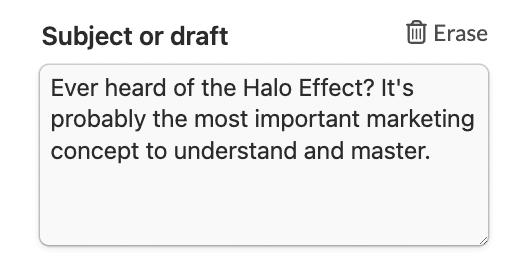
Für dieses Thema könnten wir mehrere Beitragsarten wählen. Für dieses Beispiel wählen wir „Umsetzbar“.
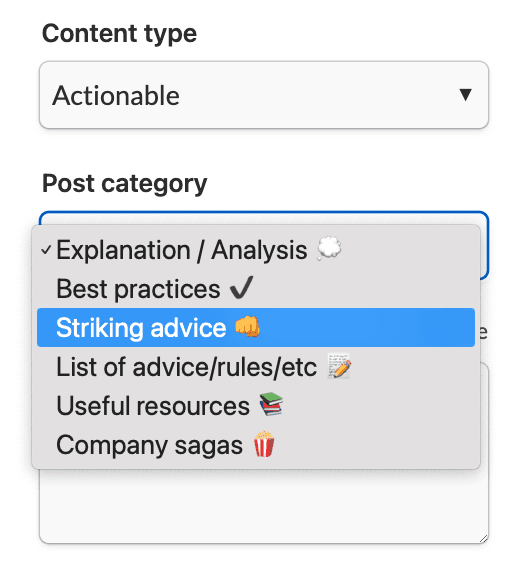
Sobald dies erledigt ist, erscheinen mehrere Kategorien, die spezifisch für den Beitragstyp sind. Hier wählen wir „Auffallender Rat“.
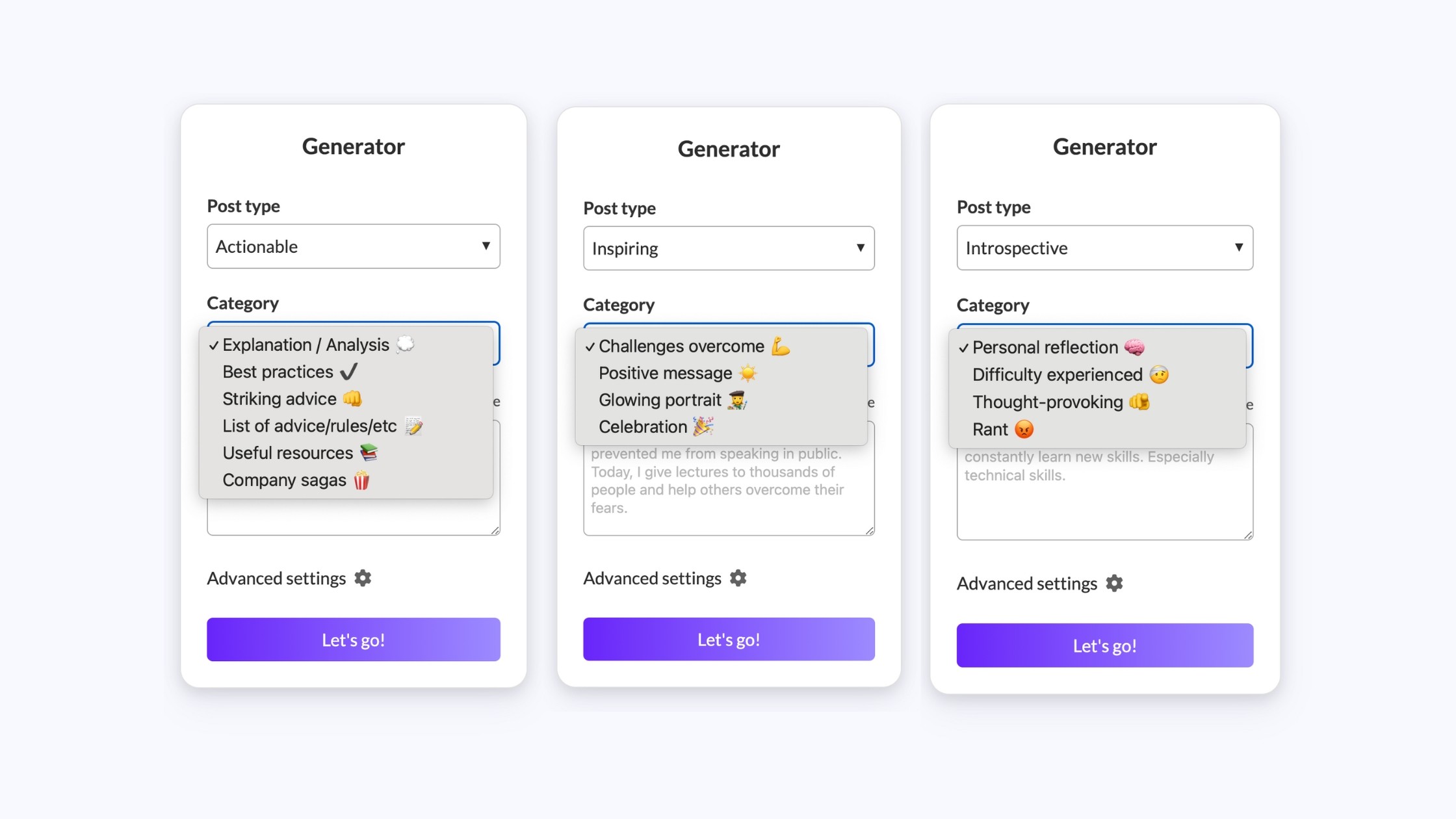
Zu Ihrer Information finden Sie hier einen Überblick über einige der verfügbaren Beitragsarten und -kategorien:
Beachten Sie, dass wir diese Schreibparameter verwendet haben:
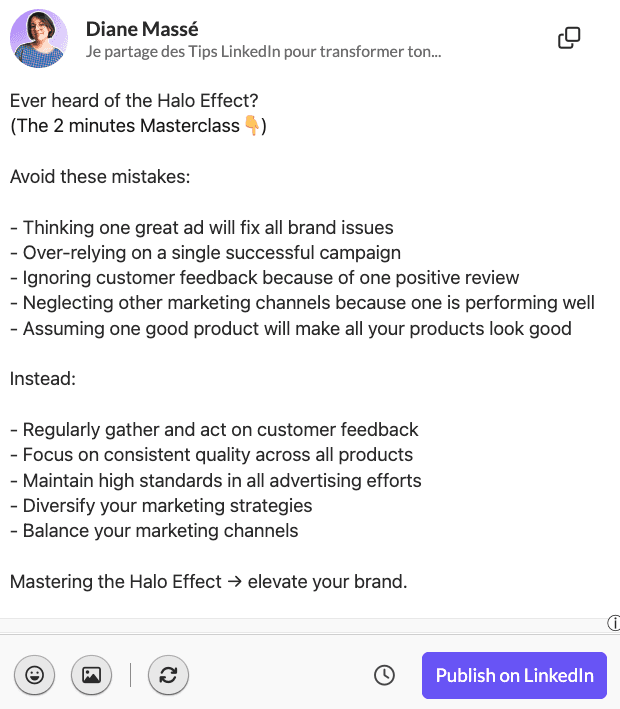
Hier ist das Endergebnis:
Von einer URL
Wer würde es nicht lieben, einen umfassenden Blogbeitrag oder ein YouTube-Video mit nur wenigen Klicks in einen perfekt strukturierten LinkedIn-Beitrag zu verwandeln? Nun, jetzt können Sie das!
Diese Funktion ermöglicht es Ihnen, Ihre vorhandenen Inhalte nahtlos in LinkedIn-Beiträge umzuwandeln. Außerdem können Sie beliebige Blogartikel oder YouTube-Videos verwenden, die Ihr Interesse wecken, um ansprechenden Inhalt zu erstellen – sogar zu Themen, mit denen Sie nicht vollständig vertraut sind.
Um einen Beitrag aus einer URL zu generieren:
Gehen Sie zu „Generator“
Fügen Sie die URL eines YouTube-Videos oder Blogartikels ein
Und wählen Sie die gewünschte Beitragskategorie aus
Der Inhalt wird automatisch in einen Beitrag umgewandelt.
💡 Beachten Sie, dass derAnalyseprozess für ein Video mehrere Sekunden in Anspruch nehmen kann.
Von einer Vorlage
Vorlagen sparen Zeit und gewährleisten Konsistenz. Um eine zu verwenden:
Wählen Sie eine Vorlage
Wählen Sie eine vorhandene Vorlage oder erstellen Sie eine neue.
Thema oder Entwurf hinzufügen
Geben Sie die Kernidee oder einen kurzen Entwurf in das Eingabefeld ein.
Ändern Sie die Ähnlichkeitseinstellungen
Entscheiden Sie, ob der Beitrag nah an der Vorlage bleiben oder leicht abweichen soll, um Originalität zu erreichen.
Einstellungen anpassen
Verwenden Sie das ⚙️-Symbol, um die Standardeinstellungen bei Bedarf zu ändern.
Generieren Sie Ihren Beitrag
Voilà! Ihr Beitrag ist in Sekundenschnelle bereit.
Optional: Fügen Sie spezifische Anweisungen, eine Signatur oder einen Hook hinzu.
Um die Anpassung noch weiter zu verbessern, haben wir 3 neue Funktionen hinzugefügt.
Spezifische Anweisungen
Spezifische Anweisungen ermöglichen es Ihnen, eine zusätzliche Regel hinzuzufügen, wie „maximal 500 Zeichen“, zum Beispiel. Sie geben Ihnen aber auch die Möglichkeit, die Beitragsgenerierung auf ein bestimmtes Ziel für Ihr Unternehmen auszurichten, wie beispielsweise „Richten Sie diesen Beitrag an die HR im Bankensektor“.
Signatur
Eine Signatur hinzuzufügen bedeutet, dass Sie sie nicht jedes Mal neu schreiben müssen. Beispielsweise könnten Sie einen permanenten CTA in Ihren Terminkalender oder auf Ihre Produkt-Landingpage hinzufügen.
Hook
Dies gewährleistet, dass der Hook, den Sie geschrieben haben, für Ihren Beitrag verwendet wird, anstatt dass die KI einen eigenen generiert.
Mit diesen flexiblen Optionen gibt Ihnen MagicPost die Möglichkeit, LinkedIn-Beiträge zu erstellen, die Anklang finden, inspirieren und engagieren. Beginnen Sie noch heute mit der Generierung und sehen Sie, wie Ihre Inhalte neue Höhen erreichen!
Letzte Aktualisierung am:
2. Januar 2025