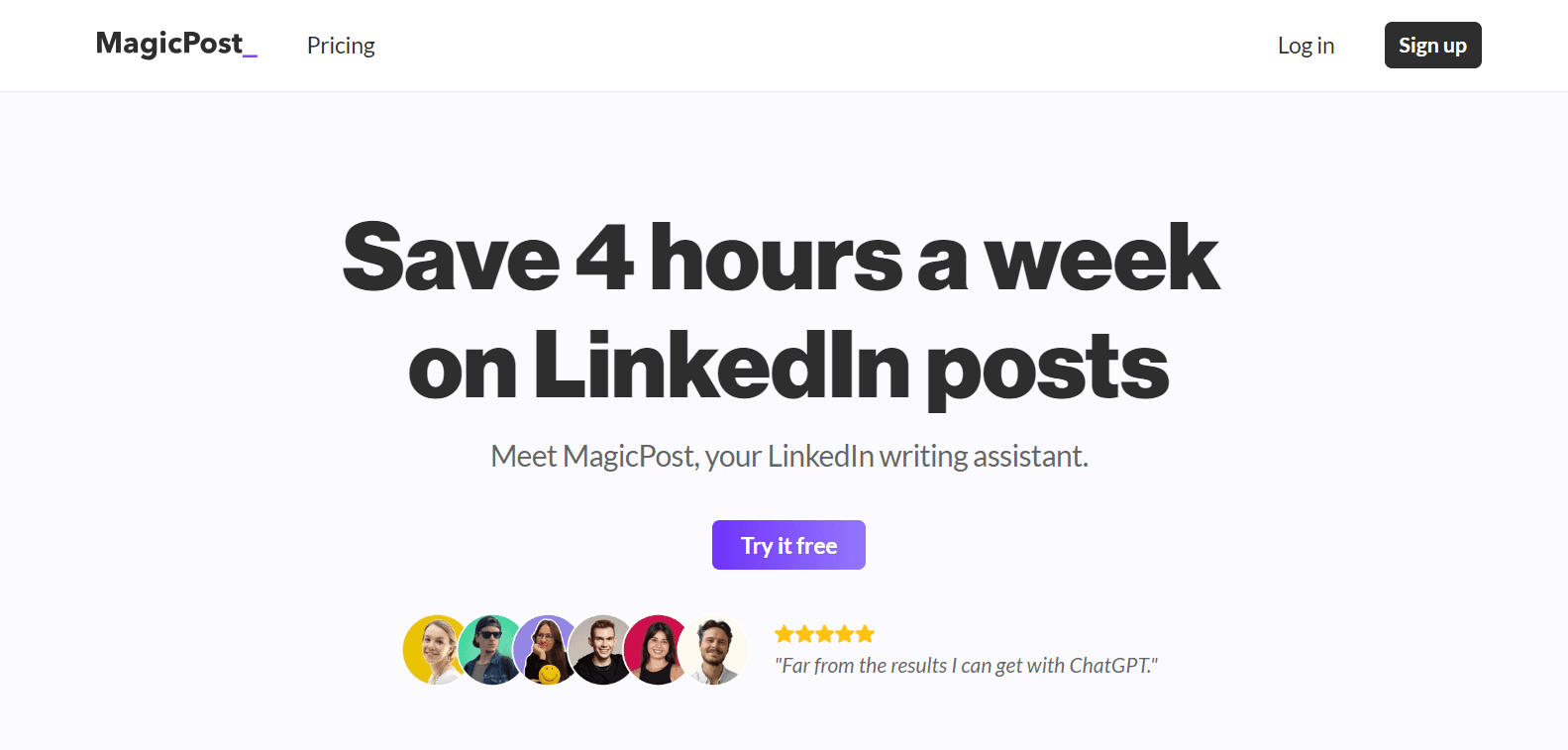
Écrire du contenu peut être une expérience stressante. Jusqu'à présent, l'IA n'était pas facilement disponible, donc je n'avais pas MagicPost. Si je recommençais maintenant, MagicPost m'aurait fait ÉNORMÉMENT gagner en tranquillité d'esprit et en temps.
1. Créez votre thème
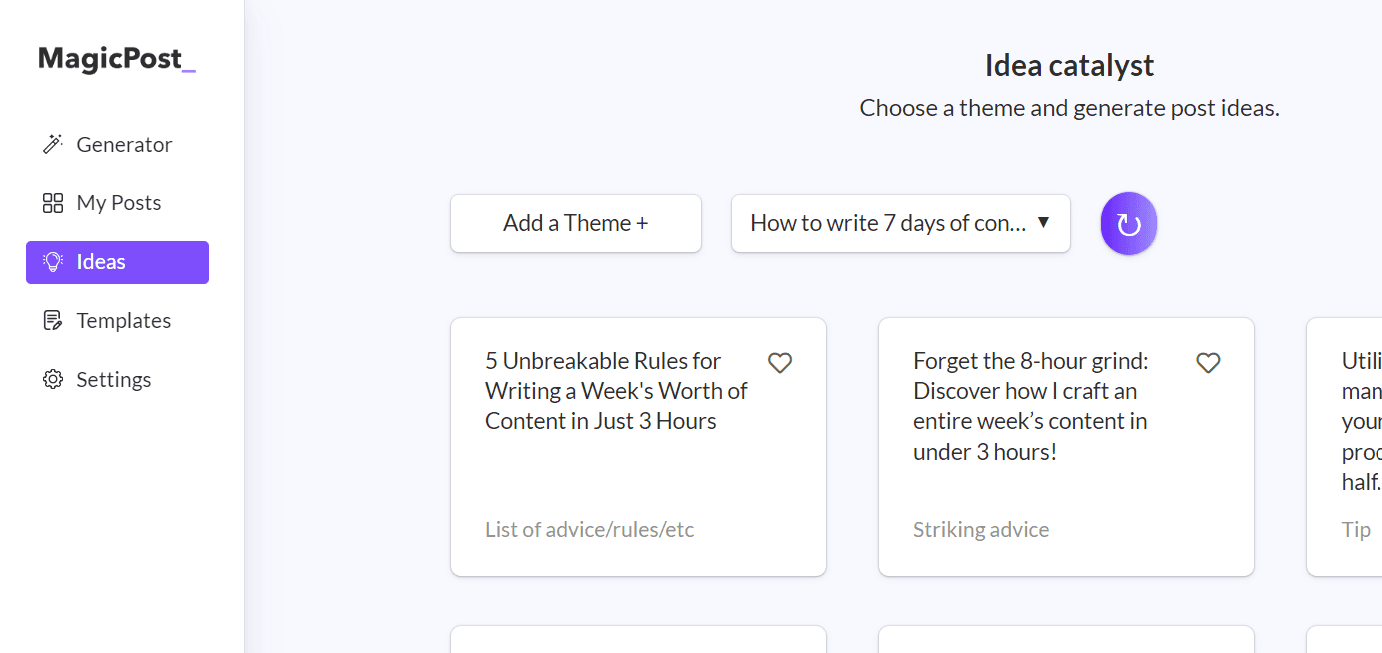
Ouvrez MagicPost et allez dans ‘Idées’.
Ensuite, cliquez sur ‘Ajouter un thème +’.
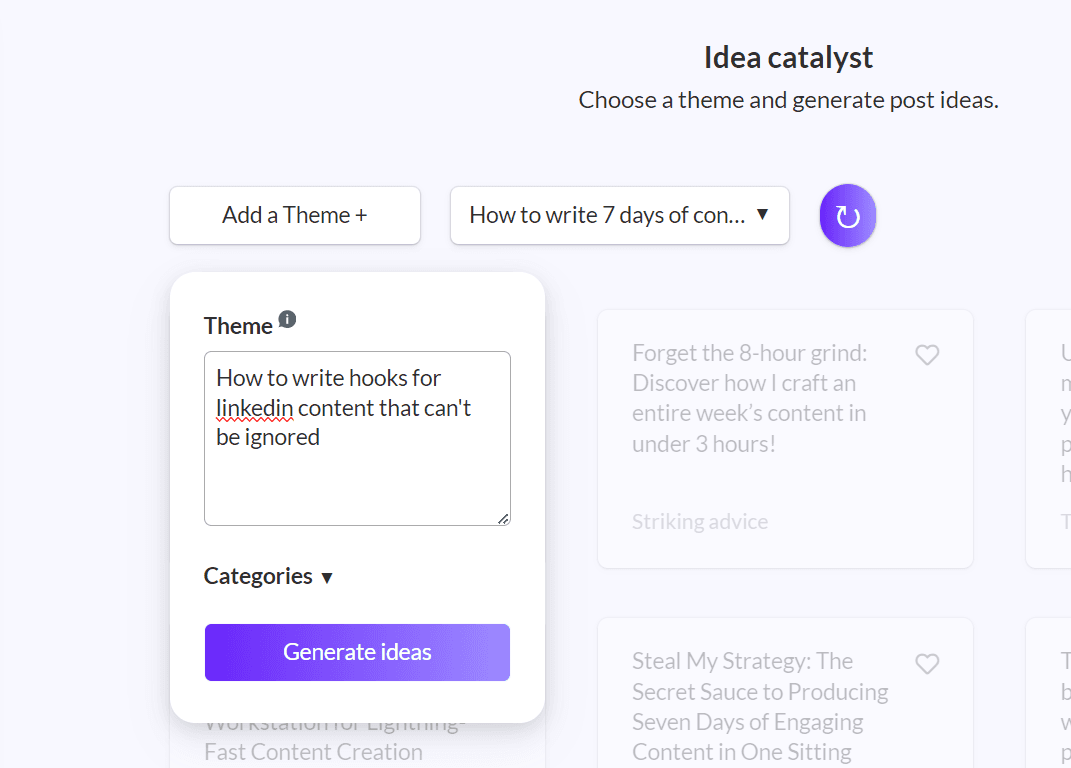
Entrez votre idée générale (thème).
Et cliquez sur ‘Générer des idées’.
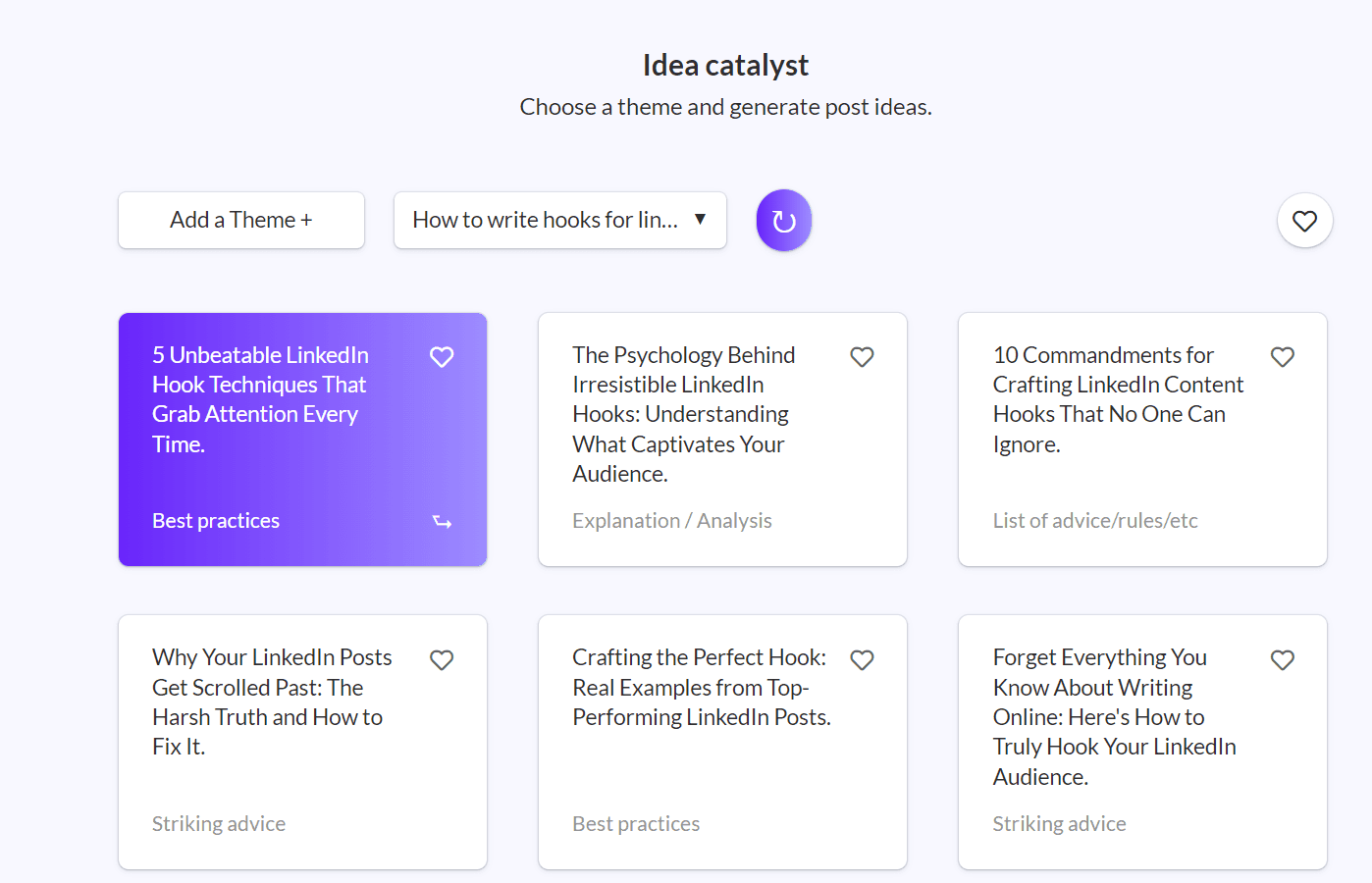
Maintenant, j'ai 6 idées potentielles.
2. Choisissez une idée
Ce n'est pas besoin d'être parfait.
Vous cherchez simplement quelque chose qui semble confortable à écrire.
Choisissez ce qui vous semble le mieux pour votre style.
Sélectionnez votre type de publication.
J'apprécie le contenu actionnable le plus.
Alors, allons-y.
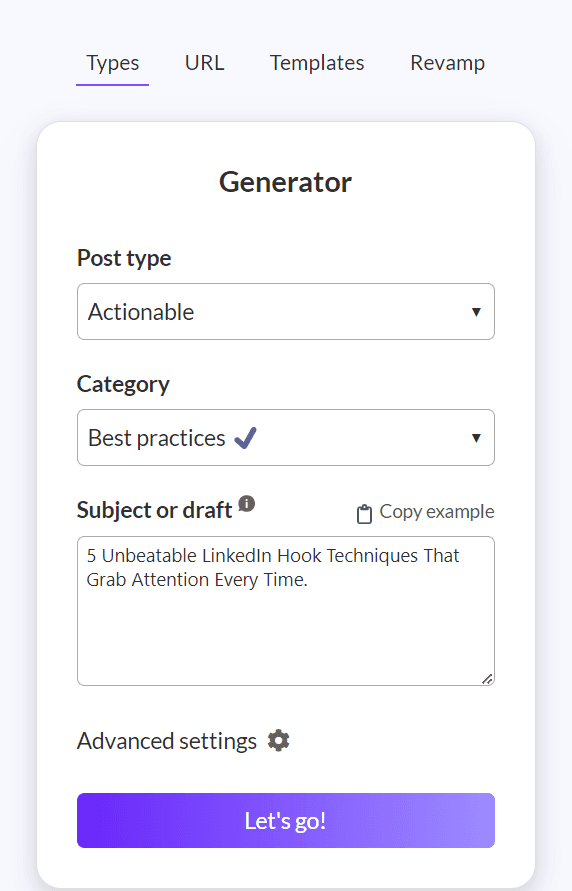
3. Générer le post
Vous voulez arrêter de fixer cette page blanche dès que possible.
Maintenant, vous avez un post de départ sur lequel vous pouvez vous appuyer.
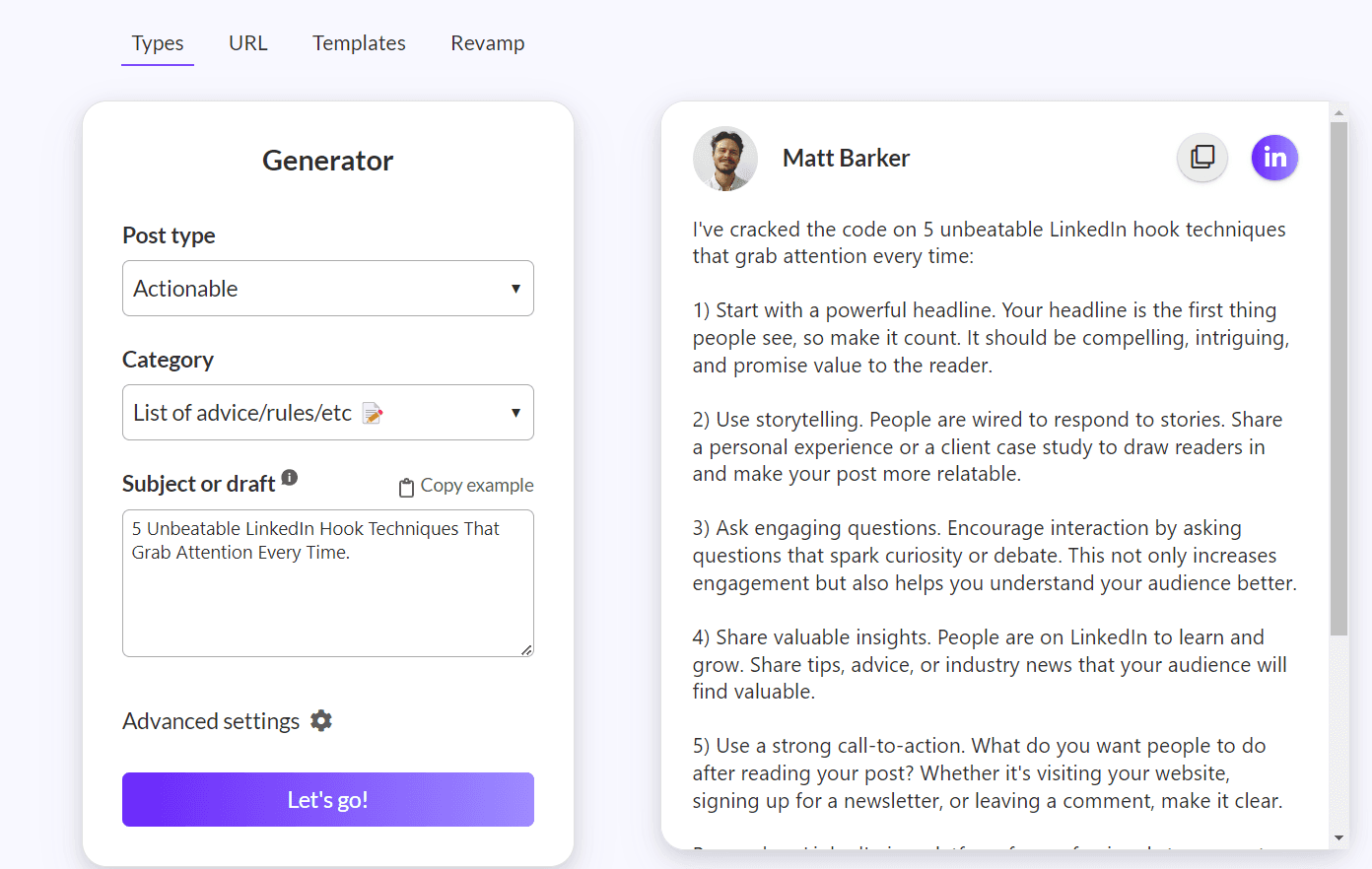
Nous n’en avons pas encore fini.
Vous POURRIEZ copier et coller et planifier.
Mais vous voulez le rendre ‘vous’.
Vous voulez y mettre votre empreinte.
Souvenez-vous : c'est un point de départ, donc vous ne regardez pas cette page blanche.
Ce n’est pas le post LinkedIn terminé.
4. Intégrez dans un modèle
Les écrivains les plus efficaces :
Tester des idées
Analyser ce qui fonctionne
Modéliser cela
Insister
C'est ce que nous faisons ici.
Alors, voici ce que vous devez faire ensuite…
Copiez le post dans votre presse-papiers
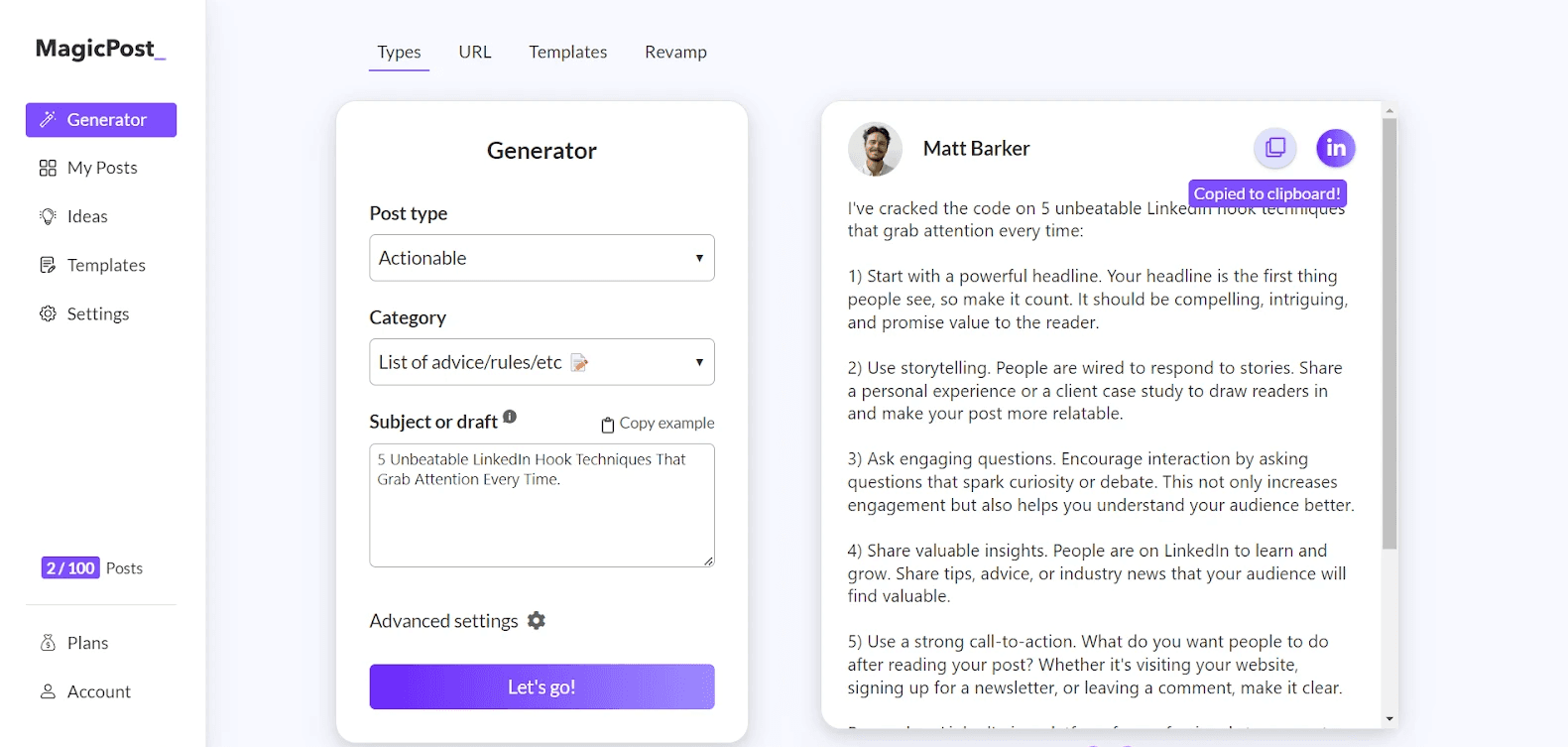
Rendez-vous sur les modèles
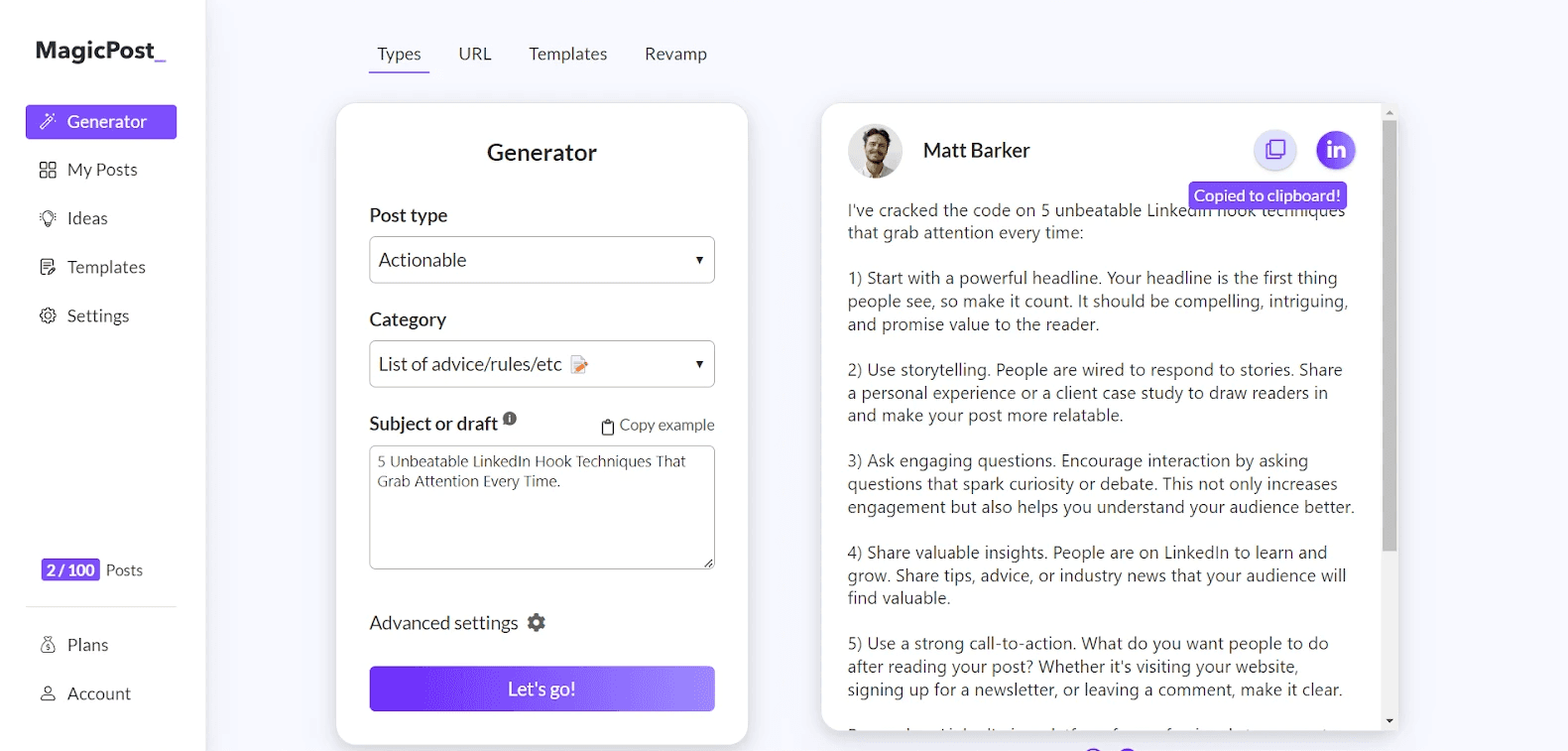
Collez votre post dans le modèle
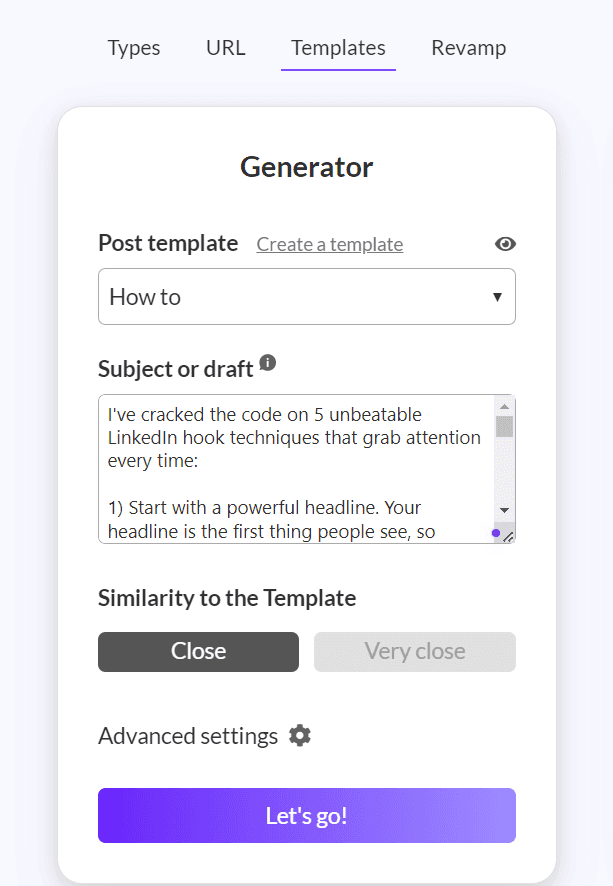
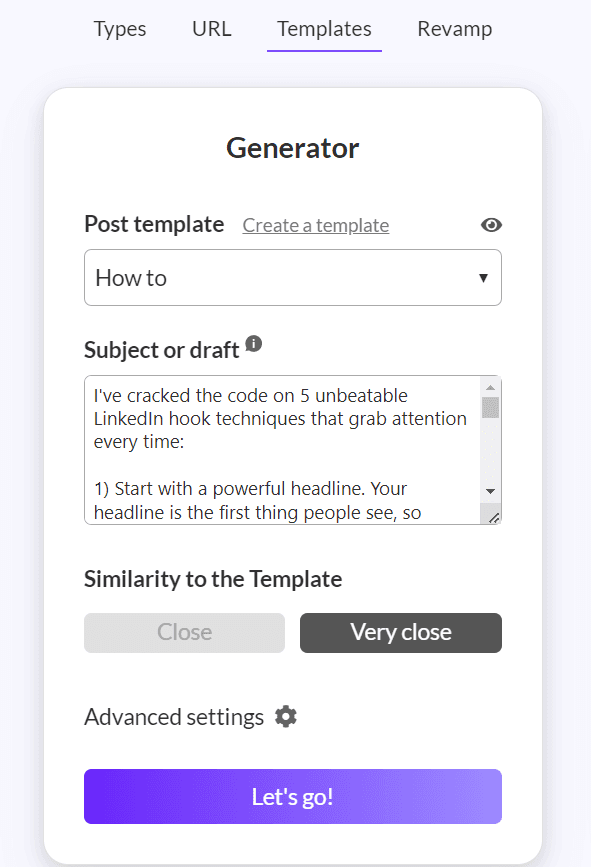
Je veux qu'il soit très proche de mon modèle.
Je ne veux pas que l'IA ait des idées bizarres.
Alors choisissez une similarité très proche du modèle.
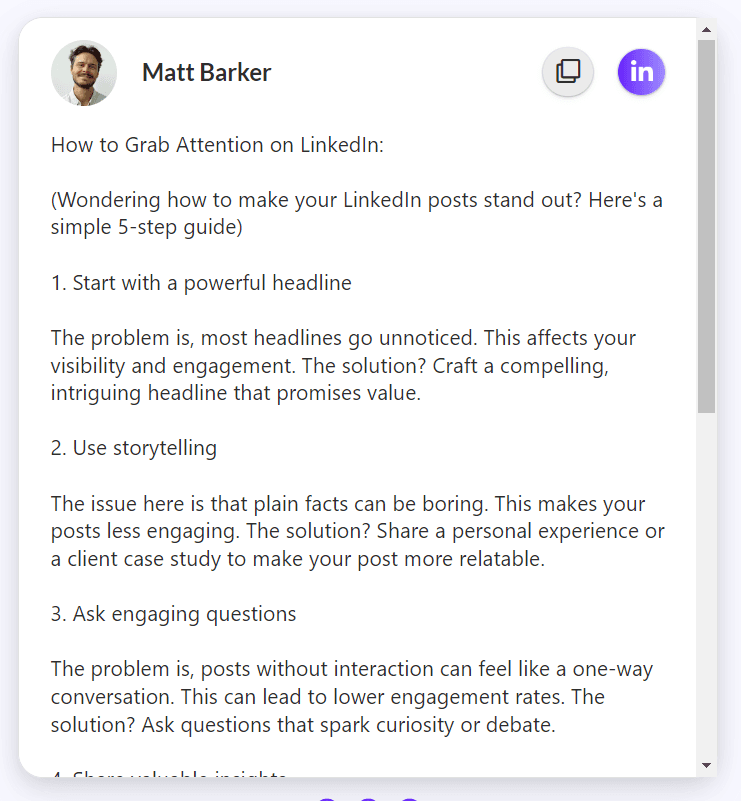
Maintenant, mon post me ressemble beaucoup plus.
Et c'est dans le style que j'aime.
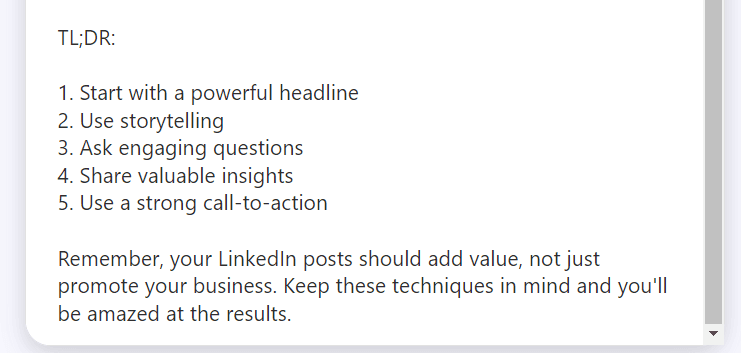
Il inclut même le TL;DR : j'aime.
BONUS : Voici le modèle que j'ai utilisé, prenez-le :
Comment {résultat souhaité} :
({créez de la curiosité, faites-le paraître simple})
1. {action}
{mettez en avant le problème}. {expliquez pourquoi cela affecte leur vie quotidienne}. {énoncez la solution de manière très simplifiée}
2. {action}
{mettez en avant le problème}. {expliquez pourquoi cela affecte leur vie quotidienne}. {énoncez la solution de manière très simplifiée}
3. {action}
{mettez en avant le problème}. {expliquez pourquoi cela affecte leur vie quotidienne}. {énoncez la solution de manière très simplifiée}
4. {action}
{mettez en avant le problème}. {expliquez pourquoi cela affecte leur vie quotidienne}. {énoncez la solution de manière très simplifiée}
5. {action}
{mettez en avant le problème}. {expliquez pourquoi cela affecte leur vie quotidienne}. {énoncez la solution de manière très simplifiée}
TL;DR :
1. {correspondre à l'action comme ci-dessus}
2. {correspondre à l'action comme ci-dessus}
3. {correspondre à l'action comme ci-dessus}
4. {correspondre à l'action comme ci-dessus}
5. {correspondre à l'action comme ci-dessus}
{phrase courte et motivante au lecteur}
5. Ajuster, éditer et publier
Maintenant, vous avez un post qui correspond à votre structure/style de contenu.
Je le répète, ne copiez pas et ne collez pas. Prenez le post comme point de départ.
Utilisez l'aperçu de publication LinkedIn.
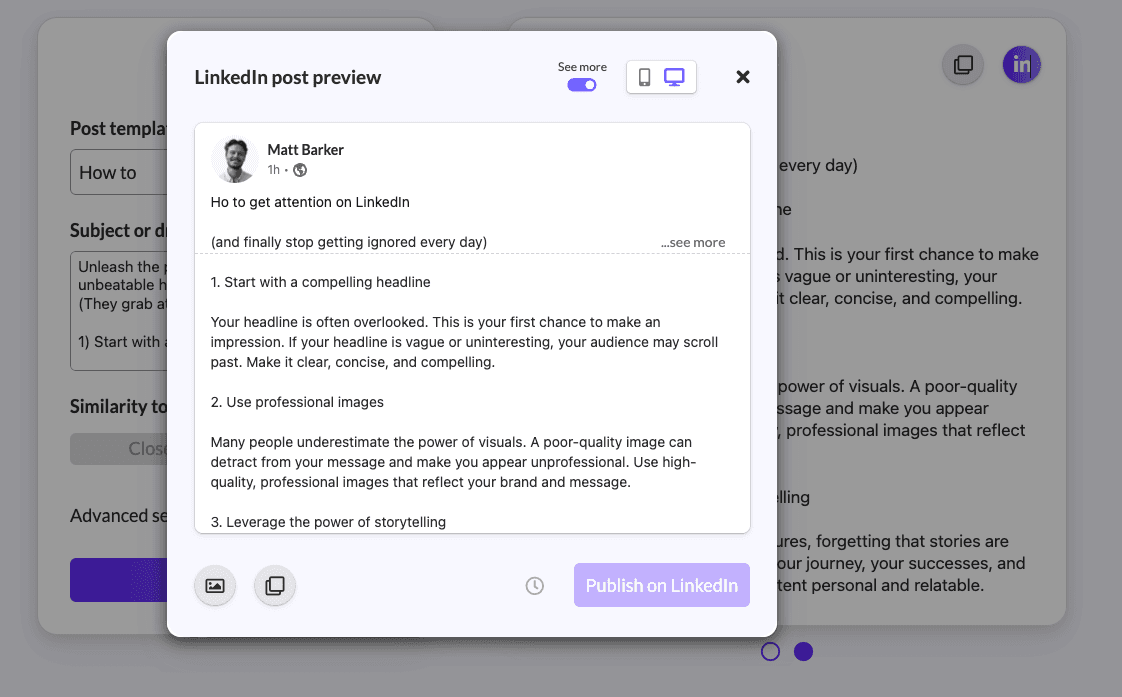
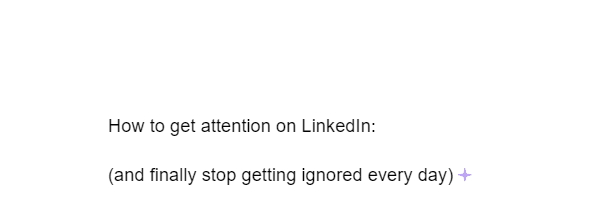
Ajustez l'accroche à votre style d'écriture.
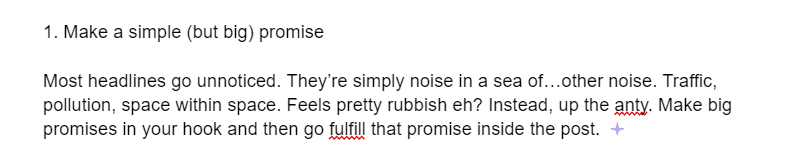
Éditez les sous-titres + le corps du texte.
Rendez votre CTA plus concis

Ensuite, lorsque vous êtes satisfait, appuyez sur publier !
Essayez MagicPost gratuitement
Écrire du contenu peut être une expérience stressante.
Lorsque j'ai commencé à écrire en ligne, je passais un temps fou sur mon téléphone à réfléchir à ce que j'allais écrire sur le moment.
À l'époque, l'IA n'était pas facilement accessible, donc je n'avais pas MagicPost.
Si je devais recommencer maintenant, MagicPost m'aurait épargné beaucoup de stress et de temps.
Allez l'essayer gratuitement.