" height="26.80529977783203px" id="tymKb8bqC" width="128.00300311279295px"/><path d="M 0 2.417 L 0 0 L 12.909 0 L 12.909 2.417 Z" fill="rgb(126, 78, 253)" height="2.417099999999998px" id="aYr4em6zK" transform="translate(128.341 22.325)" width="12.908999999999992px"/></svg>)

"/><stop offset="1" stop-color="rgb(118, 37, 250)"/></linearGradient></defs><g d="M 19.242 21.22 L 19.362 6.204 L 19.272 6.204 L 13.757 21.22 L 10.161 21.22 L 4.796 6.204 L 4.706 6.204 L 4.825 21.22 L 0 21.22 L 0 0 L 7.283 0 L 12.109 13.607 L 12.229 13.607 L 16.844 0 L 24.247 0 L 24.247 21.22 Z M 26.421 26.113 L 26.421 23.445 L 41.407 23.445 L 41.407 26.113 Z" fill="transparent" height="26.112508199679183px" id="DvfaAIHYn" width="41.40731898311435px"><path d="M 19.242 21.22 L 19.362 6.204 L 19.272 6.204 L 13.757 21.22 L 10.161 21.22 L 4.796 6.204 L 4.706 6.204 L 4.825 21.22 L 0 21.22 L 0 0 L 7.283 0 L 12.109 13.607 L 12.229 13.607 L 16.844 0 L 24.247 0 L 24.247 21.22 Z" fill="rgb(46, 46, 46)" height="21.220180016149442px" id="pLsxRCobd" width="24.247352589074694px"/><path d="M 0 2.668 L 0 0 L 14.986 0 L 14.986 2.668 Z" fill="url(%23yD9d4I5GR-3279285344-linear-gradient)" height="2.6675085048549647px" id="yD9d4I5GR" transform="translate(26.421 23.445)" width="14.986002836263765px"/></g></svg>)
Format your text in fancy fonts
Write your text
and select to format
Bahkan jika konten Anda kuat, orang mungkin mengabaikannya jika muncul sebagai satu blok teks.
Tidak peduli apakah Anda membagikan wawasan, tips cepat, atau carousel, teks yang terorganisir dengan baik dapat mengubah pos Anda dari sesuatu yang diabaikan orang menjadi sesuatu yang ingin mereka simpan.
Ini adalah tempat di mana alat pemformatan LinkedIn membantu. Alih-alih menebak bagaimana pos Anda akan muncul, Anda dapat mengatur teks Anda sebelumnya, menambahkan struktur yang jelas, dan membuat konten Anda lebih mudah dibaca dengan cepat.
Apa itu Formatter Teks LinkedIn?
Styler teks LinkedIn adalah generator online yang mengubah teks biasa menjadi format bergaya seperti tebal, coret, garis bawah, atau font unik.
Dengan hanya menyalin dan menempelkan konten Anda ke dalam alat, Anda dapat meningkatkan postingan Anda, membuatnya lebih menarik secara visual dan dioptimalkan untuk keterlibatan yang lebih tinggi di LinkedIn.
Bagaimana cara menggunakan Alat Pemformat Teks LinkedIn?
Anda dapat memformat pos LinkedIn secara manual, tetapi jika Anda menginginkan teks tebal, miring, atau tampilan yang lebih bersih, alat pemformat membuatnya jauh lebih sederhana.
Berikut cara menggunakan pemformat teks LinkedIn gratis seperti MagicPost:
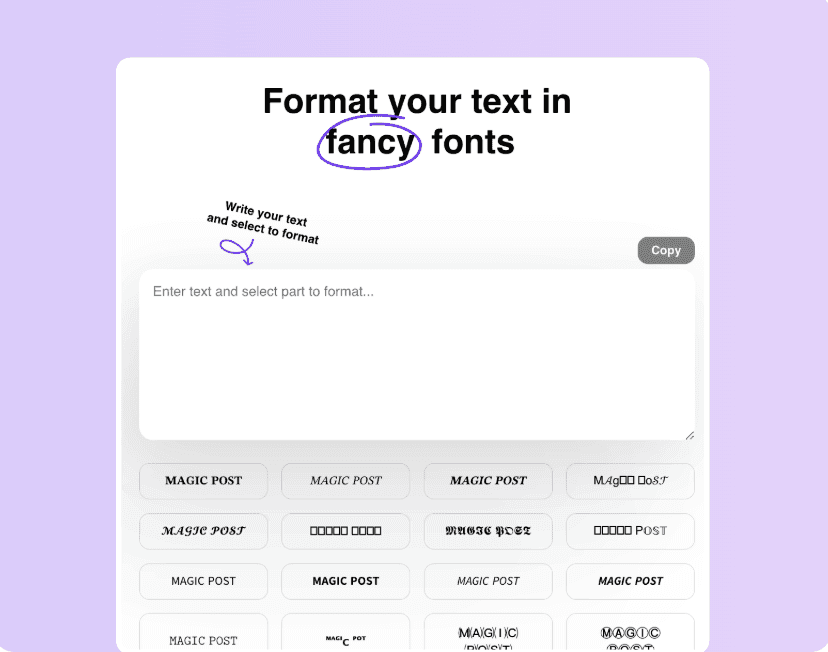
LANGKAH 1
Salin dan Tempel ke MagicPost
Tulis pos LinkedIn Anda atau tempelkan ke dalam format.
LANGKAH 2
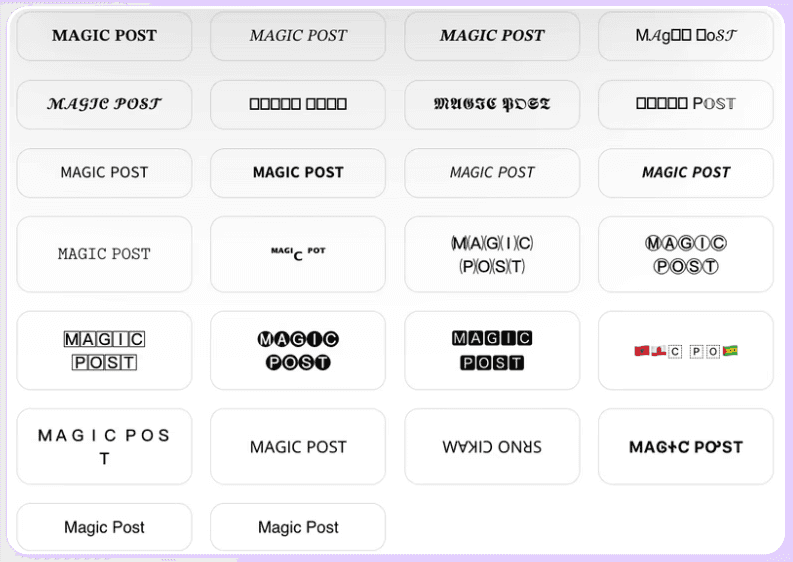
Pilih Gaya Pemformatan Anda
Jelajahi opsi gaya yang tersedia dan pilih yang ingin Anda gunakan untuk pos media sosial Anda. Anda dapat menerapkan:
Garis tebal untuk menyoroti poin penting
Italic untuk penekanan
Garis tebal + garis bawah untuk dampak ekstra
Pilih gaya unik lainnya untuk membuat pos Anda benar-benar menonjol.
LANGKAH 3
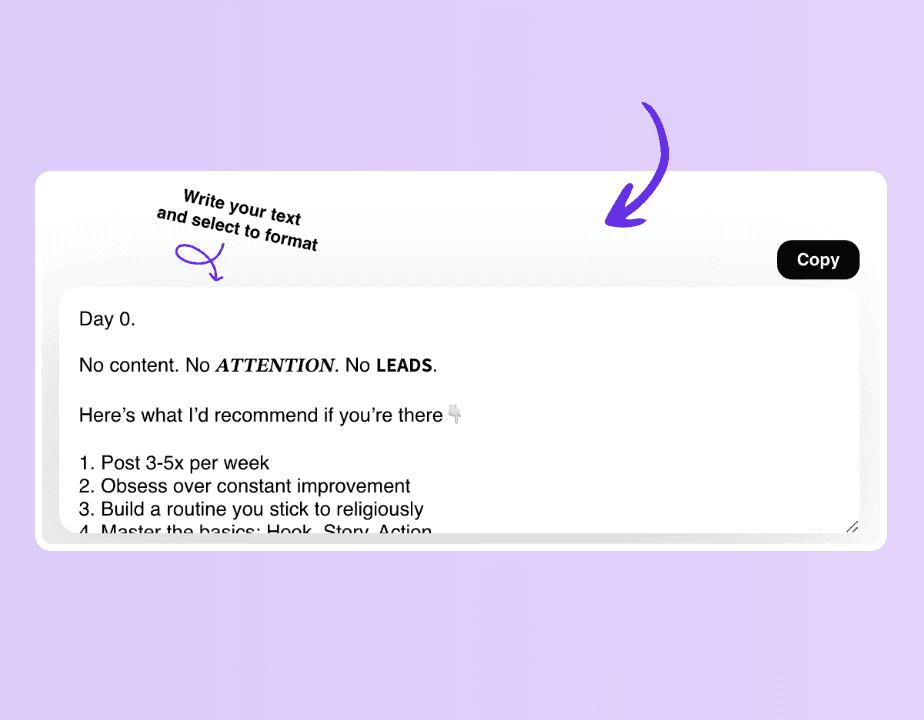
Salin Teks Terformat Anda
Setelah menyesuaikan teks Anda, salin versi yang baru diformat dengan hanya satu klik.
Cara Memformat Teks di Postingan LinkedIn Secara Manual
Jumlah emoji yang Anda gunakan sepenuhnya terserah kepada Anda, tetapi banyak orang mengadopsinya sebagai bagian dari identitas visual mereka untuk menciptakan konsistensi.
Misalnya, jika merek pribadi Anda berputar di sekitar warna ungu, Anda mungkin menggunakan titik ungu sebagai poin peluru untuk memperkuat identitas itu 🟣
Seiring berjalannya waktu, orang akan mulai mengasosiasikan gaya itu dengan Anda karena penggunaan emoji yang sama, memperkuat merek unik Anda.
Sekarang, mari kita selami cara memformat teks LinkedIn Anda agar lebih mudah dibaca.
Ada dua cara untuk memformat teks LinkedIn Anda: yang pertama adalah melakukannya secara manual.
1.Menggunakan Patah Baris dan Jarak untuk Kejelasan
Setelah Anda menulis postingan Anda dan mengetahui informasi yang ingin Anda bagikan, pisahkan paragraf panjang untuk kejelasan yang lebih mudah.
Jaga agar paragraf tetap pendek, 2-3 baris, dan akhiri publikasi Anda dengan kalimat singkat untuk pas dengan ruang LinkedIn. Jika Anda ingin meningkatkan interaksi, cobalah menambahkan carousel untuk materi yang lebih dinamis.
2.Menambahkan Emoji dan Simbol untuk Struktur Konten 😃⚽️🍔🐬
Tips kedua adalah menggabungkan berbagai simbol dan emoji untuk menyusun teks Anda sekaligus menghidupkannya dan menceritakan sebuah cerita
Contoh Pos yang Diformat dengan Baik
Berikut adalah beberapa cara praktis format dapat meningkatkan postingan LinkedIn Anda:
Gunakan jeda baris untuk memecah blok teks besar dan membuat postingan Anda lebih mudah dibaca.
Gunakan teks tebal untuk menyoroti ide-ide kunci, poin utama, atau judul bagian.
Gunakan huruf miring untuk menekankan kutipan, referensi, atau poin pendukung.
Tambahkan emoji 🤣 atau simbol untuk membimbing pembaca dan menciptakan struktur visual yang jelas.
Jaga agar paragraf tetap singkat—hanya satu hingga tiga baris—untuk membantu lebih banyak orang menyelesaikan bacaan.
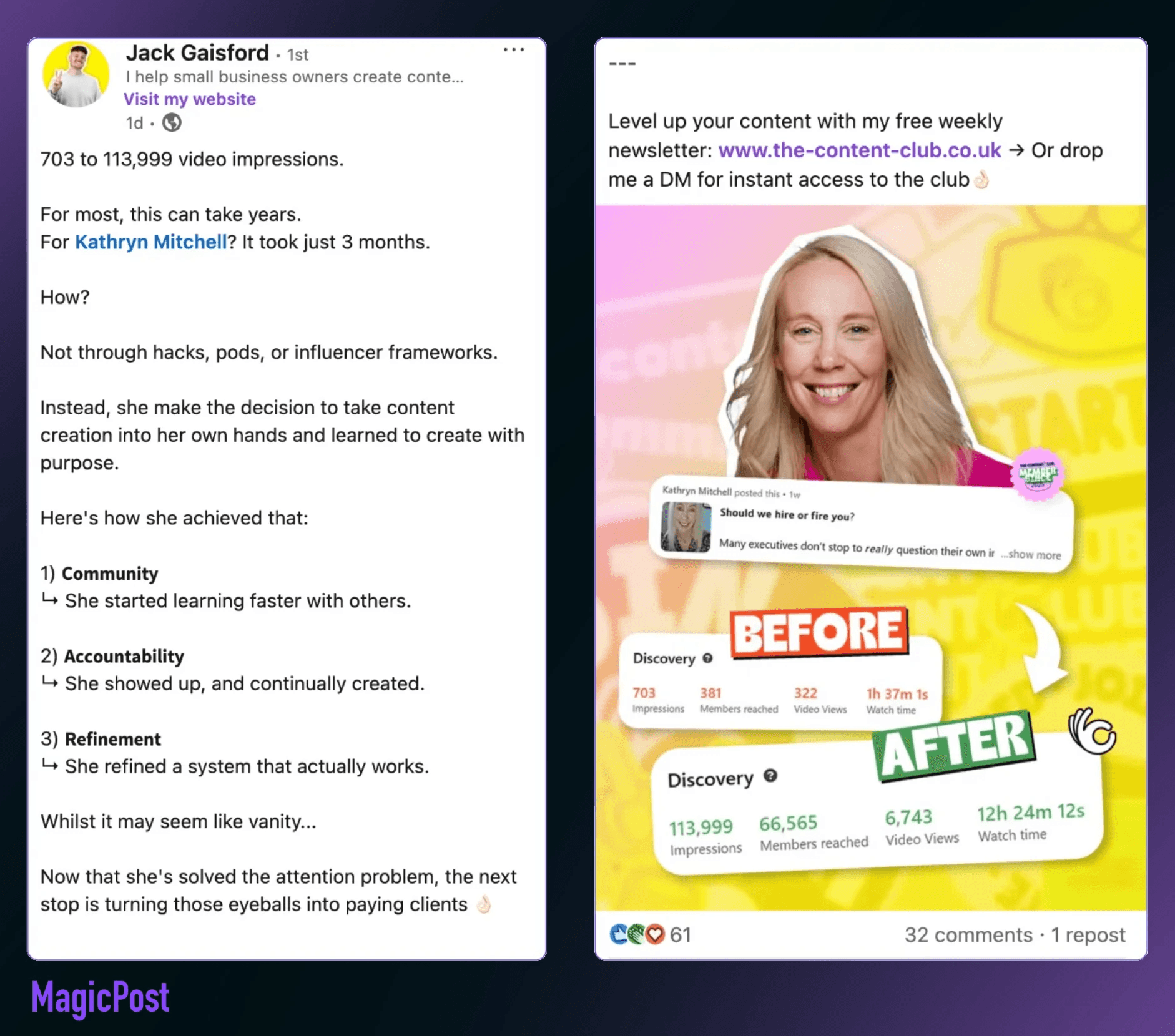
Ketika Anda menggunakan format dengan baik, postingan panjang menjadi konten yang ingin disimpan orang daripada hanya digulir.
Mengapa Menggunakan Formatter Teks LinkedIn
Format yang baik langsung mempengaruhi bagaimana konten Anda tampil di LinkedIn.
Kemudahan membaca dan pemindai yang lebih cepat
Keterlibatan yang lebih tinggi melalui struktur yang lebih baik
Penyampaian pesan yang lebih jelas dengan usaha yang lebih rendah dari pembaca
Citra profesional yang lebih kuat dan perhatian terhadap detail
Panduan yang lebih baik menuju ajakan bertindak Anda
Jika Anda ingin menarik klien, membangun otoritas, atau mendapatkan lebih banyak interaksi, format yang baik membantu memastikan pesan Anda menonjol daripada hilang dalam tumpukan teks.
Menggunakan format juga membantu Anda tetap konsisten dalam gaya, yang memperkuat merek pribadi Anda seiring waktu.

Pertanyaan yang Sering Diajukan (FAQ)
Mengapa Saya Harus Memformat Postingan LinkedIn Saya?
Memformat postingan LinkedIn Anda membantu meningkatkan keterbacaan, menarik perhatian, dan meningkatkan keterlibatan. Menggunakan huruf tebal, miring, dan teks terstruktur dapat membuat konten Anda menonjol di dalam umpan yang ramai.
Apakah LinkedIn Memiliki Opsi Pemformatan Teks Bawaan?
Tidak, LinkedIn tidak menyediakan opsi pemformatan teks bawaan seperti huruf tebal atau miring. Namun, Anda dapat menggunakan alat eksternal seperti MagicPost untuk memformat teks Anda dan menempelkannya ke LinkedIn.
Apa Manfaat Menggunakan Alat Pemformatan Teks LinkedIn?
Alat pemformatan teks LinkedIn memungkinkan Anda untuk:
Menyoroti poin-poin penting dengan huruf tebal atau miring
Meningkatkan struktur dan keterbacaan konten
Meningkatkan daya tarik visual dan keterlibatan
Membuat postingan lebih profesional dan menarik perhatian
Bisakah Saya Menggabungkan Berbagai Gaya Pemformatan?
Ya! Anda dapat mencampur huruf tebal, miring, garis bawah, dan font unik untuk membuat postingan Anda menarik secara visual. Namun, hindari pemformatan berlebihan, karena dapat mengurangi keterbacaan.
Apakah Teks yang Diformat Akan Ditampilkan dengan Benar di Semua Perangkat?
Sebagian besar karakter khusus dan teks terformat akan ditampilkan dengan benar di LinkedIn di berbagai perangkat.
Bisakah Saya Memformat Teks Secara Manual Tanpa Menggunakan Alat?
Ya, Anda dapat menyusun teks Anda secara manual dengan:
Menggunakan jeda baris untuk meningkatkan keterbacaan
Menambahkan emoji atau poin-poin untuk kejelasan
Menulis kalimat yang singkat dan terstruktur dengan baik. Namun, Anda tidak akan dapat menerapkan pemformatan tebal atau miring secara manual di LinkedIn.
Apakah Menggunakan Teks yang Diformat Akan Meningkatkan Keterlibatan LinkedIn Saya?
Ya, postingan yang terstruktur dengan baik dan menarik secara visual cenderung menarik lebih banyak perhatian dan keterlibatan. Namun, pemformatan saja tidak cukup, konten Anda juga harus memberikan nilai, memiliki daya tarik yang kuat, dan mendorong interaksi.
Bisakah Saya Menggunakan Teks yang Diformat untuk Komentar dan Pesan LinkedIn?
Ya, Anda dapat menggunakan teks yang diformat dalam komentar dan pesan LinkedIn dengan cara yang sama seperti yang Anda lakukan dalam postingan. Cukup format teks Anda menggunakan alat dan tempelkan ke komentar atau pesan Anda.
Apakah MagicPost Memiliki Alat Gratis Lainnya?
Ya! MagicPost menyediakan lebih banyak alat gratis, termasuk:
Generator Ringkasan: Ubah konten panjang menjadi ringkasan yang jelas.
Pengunduh Video: Unduh video LinkedIn dengan sekali klik.
Generator Judul: Buat judul profil yang menghentikan gulungan.
Pemformat Teks: Bersihkan, struktur, dan poles teks Anda.
Generator Pancingan: Tulis kalimat pembuka yang tidak bisa ditolak.
Generator Ide Postingan: Hasilkan ide konten tanpa batas.
Pratinjau Postingan: Pratinjau dan perbaiki tata letak postingan Anda.
Simulator Advokasi Karyawan: Simulasikan postingan advokasi karyawan.
Generator Hashtag: Temukan hashtag relevan dengan cepat.
Generator Mockup: Buat mockup postingan yang realistis dengan cepat.
Kalkulator Tingkat Keterlibatan: Ukur kinerja postingan secara akurat.
Kalkulator Harga Postingan LinkedIn: Hitung berapa banyak yang harus dikenakan untuk postingan LinkedIn.
Generator Kartu Kutipan: Ubah kutipan menjadi visual yang dapat dibagikan.
Generator Ide Poll: Hasilkan ide polling LinkedIn yang menarik.