" height="26.80529977783203px" id="tymKb8bqC" width="128.00300311279295px"/><path d="M 0 2.417 L 0 0 L 12.909 0 L 12.909 2.417 Z" fill="rgb(126, 78, 253)" height="2.417099999999998px" id="aYr4em6zK" transform="translate(128.341 22.325)" width="12.908999999999992px"/></svg>)

"/><stop offset="1" stop-color="rgb(118, 37, 250)"/></linearGradient></defs><g d="M 19.242 21.22 L 19.362 6.204 L 19.272 6.204 L 13.757 21.22 L 10.161 21.22 L 4.796 6.204 L 4.706 6.204 L 4.825 21.22 L 0 21.22 L 0 0 L 7.283 0 L 12.109 13.607 L 12.229 13.607 L 16.844 0 L 24.247 0 L 24.247 21.22 Z M 26.421 26.113 L 26.421 23.445 L 41.407 23.445 L 41.407 26.113 Z" fill="transparent" height="26.112508199679183px" id="DvfaAIHYn" width="41.40731898311435px"><path d="M 19.242 21.22 L 19.362 6.204 L 19.272 6.204 L 13.757 21.22 L 10.161 21.22 L 4.796 6.204 L 4.706 6.204 L 4.825 21.22 L 0 21.22 L 0 0 L 7.283 0 L 12.109 13.607 L 12.229 13.607 L 16.844 0 L 24.247 0 L 24.247 21.22 Z" fill="rgb(46, 46, 46)" height="21.220180016149442px" id="pLsxRCobd" width="24.247352589074694px"/><path d="M 0 2.668 L 0 0 L 14.986 0 L 14.986 2.668 Z" fill="url(%23yD9d4I5GR-3279285344-linear-gradient)" height="2.6675085048549647px" id="yD9d4I5GR" transform="translate(26.421 23.445)" width="14.986002836263765px"/></g></svg>)
Camelia Khadraoui
Banner LinkedIn Anda pada dasarnya adalah papan iklan digital Anda.
Ini adalah hal pertama yang diperhatikan orang ketika mereka mengunjungi profil Anda, dan ini dengan cepat membentuk kesan mereka tentang Anda, apakah mereka perekrut, klien potensial, atau kolaborator.
Banner yang kuat menunjukkan profesionalisme, sesuai dengan industri Anda, dan dapat mencerminkan kepribadian Anda.
Jika Anda belum memperbarui bagian ini dari profil Anda, sekarang adalah waktu yang tepat untuk melakukannya.
TLDR:
Spanduk LinkedIn Anda adalah kesan pertama digital Anda. Jaga agar tetap jelas, berkualitas tinggi, sesuai merek, dan memiliki ukuran yang benar (1584×384). Rancang dengan mudah di Canva dan unggah dalam beberapa klik. Kebersihan dan kesederhanaan selalu menang.
Mengapa Banner LinkedIn Anda Sebenarnya Penting
Anggaplah banner Anda sebagai judul visual.
Sebelum siapa pun membaca bagian Tentang Anda atau menggulir pengalaman Anda, mereka melihat gambar besar di belakang foto profil Anda.
Banner yang dirancang dengan baik membantu Anda terlihat sengaja dan konsisten, serta jelas menunjukkan siapa diri Anda. Ini menetapkan nada untuk merek pribadi Anda sejak awal.
Ingat, banner Anda adalah papan iklan digital Anda.
Ini adalah hal pertama yang dilihat orang saat mereka mengunjungi profil Anda, dan itu menetapkan nada untuk merek Anda.
Singkatnya, banner yang hebat dengan cepat menunjukkan kepada audiens Anda dan prospek potensial bahwa Anda profesional, relevan di industri Anda, dan memberikan mereka sekilas tentang kepribadian Anda.
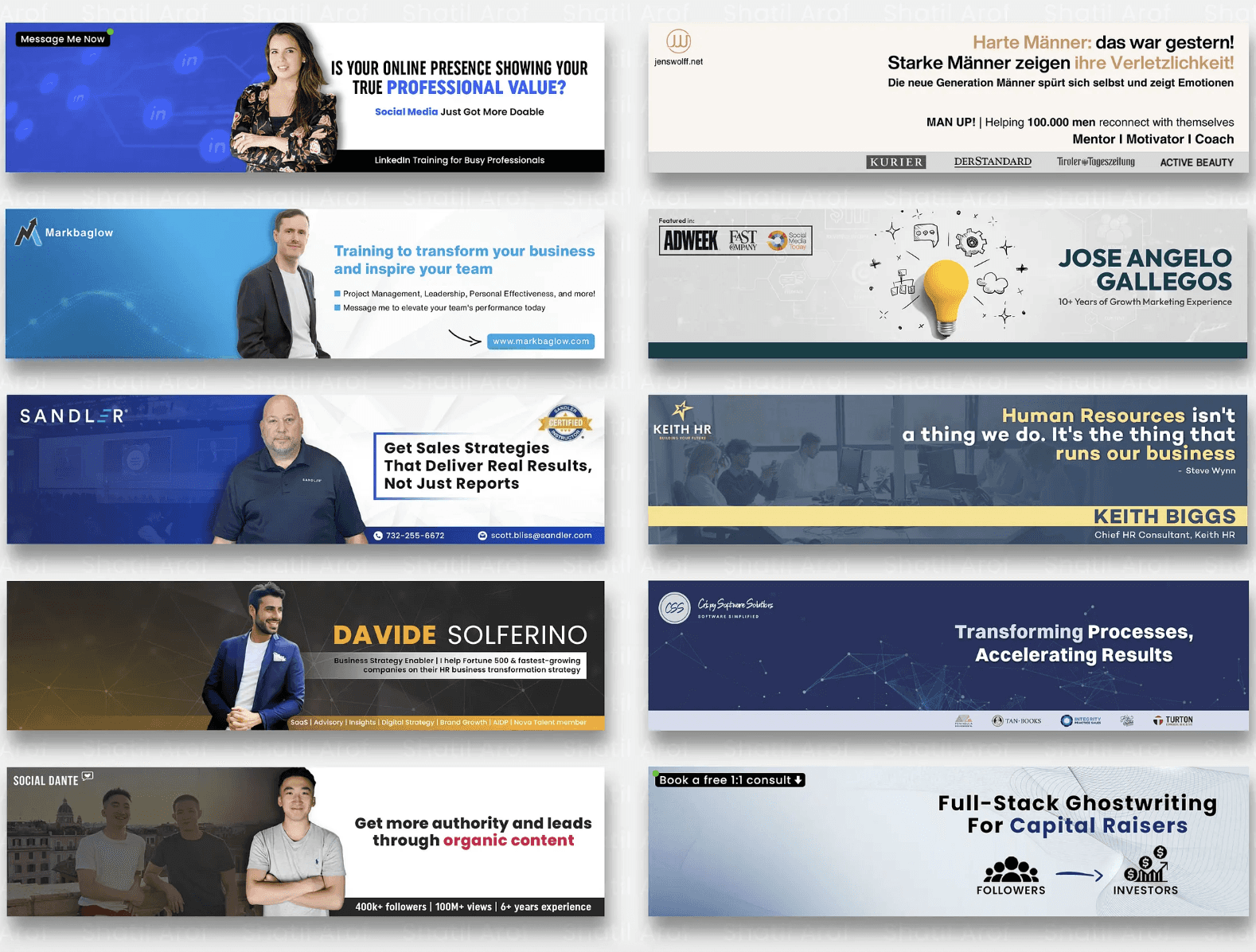



Apa yang Membuat Banner LinkedIn yang Hebat
Sekarang Anda tahu mengapa banner Anda penting, apa yang membuat satu banner menonjol?
Nah, banner LinkedIn yang sempurna selalu memiliki pesan yang jelas!
Pesan ini bisa berupa tagline pribadi Anda, pernyataan misi Anda, atau kalimat pendek yang merangkum apa yang Anda lakukan.
Tujuannya adalah untuk menjelaskan apa yang Anda lakukan dalam kata-kata sesedikit mungkin.
Anda juga dapat menggunakan visual yang sesuai dengan industri Anda.
Misalnya, jika Anda bekerja di bidang teknologi, banner Anda
dapat menyertakan simbol IT atau tema teknologi.
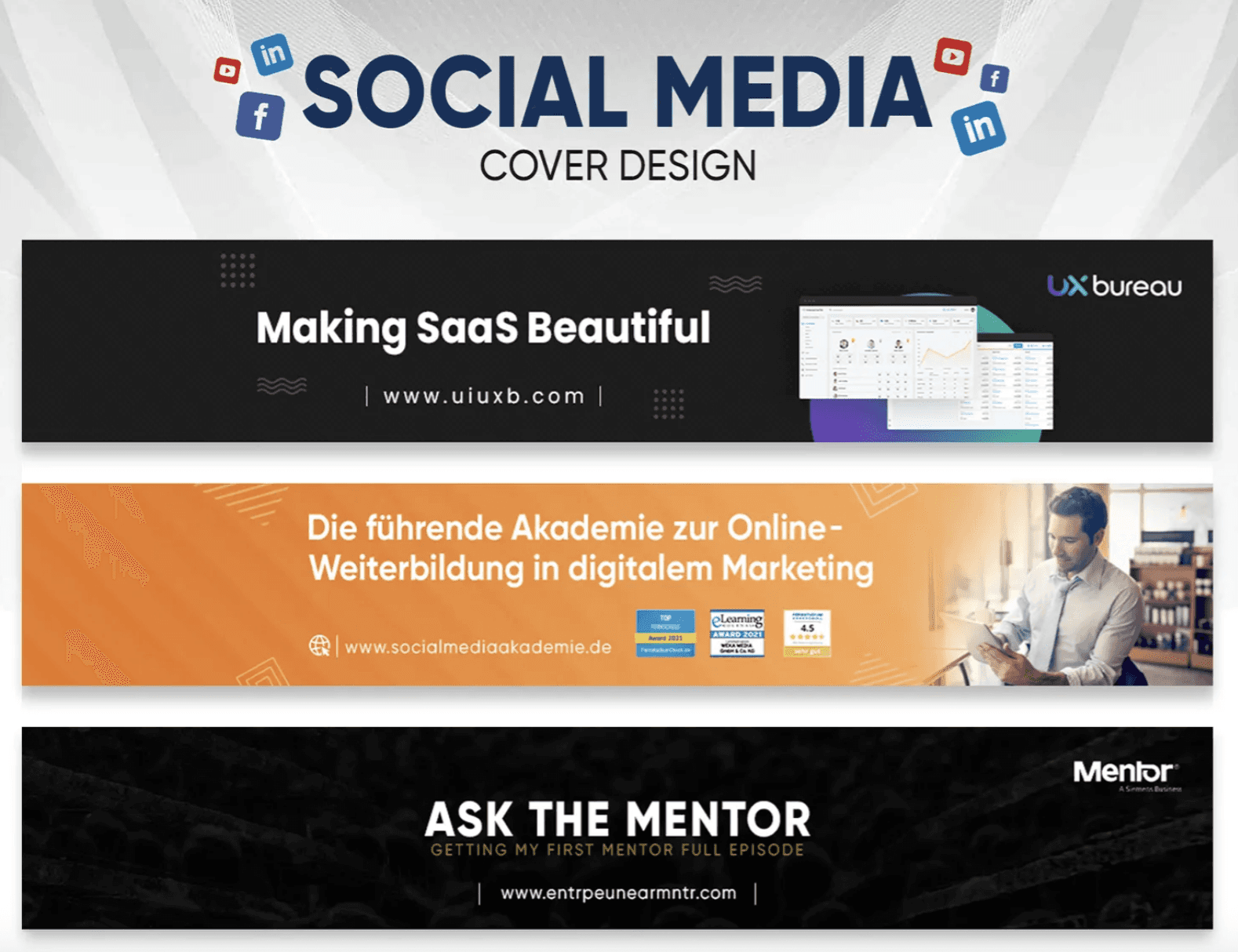
Jika Anda berada di bidang pemasaran, gambar Anda harus terlihat modern dan kreatif. Segala sesuatu yang Anda tambahkan harus membantu menceritakan kisah profesional Anda.
Konsistensi warna juga penting. Ketika banner Anda cocok dengan foto profil, warna merek Anda, atau gaya konten Anda, profil Anda terlihat lebih rapi dan profesional.
Jika Anda menjalankan bisnis, bekerja sebagai freelancer, atau menawarkan layanan, menambahkan ajakan bertindak kecil dapat membuat perbedaan besar.
Anda dapat menambahkan situs web, email, atau undangan sederhana seperti “Ayo terhubung.” Ini mengubah banner Anda menjadi alat pemasaran yang halus.
Akhirnya, selalu gunakan dimensi yang tepat. LinkedIn merekomendasikan 1584 x 384 piksel. Ukuran yang tepat mencegah pemotongan atau pikselan yang canggung.
Cara Membuat Spanduk LinkedIn Anda
Jika Anda seorang desainer atau seniman, selamat untuk Anda!
Tapi jika Anda tidak dapat mendesain untuk menyelamatkan hidup Anda, maka Canva adalah pilihan tepat untuk Anda.
Ketika Anda membuka Canva dan mencari “spanduk LinkedIn,” Anda akan mendapatkan saran untuk sejumlah besar template yang bisa Anda pilih, atau sesuaikan sesuai keinginan Anda.
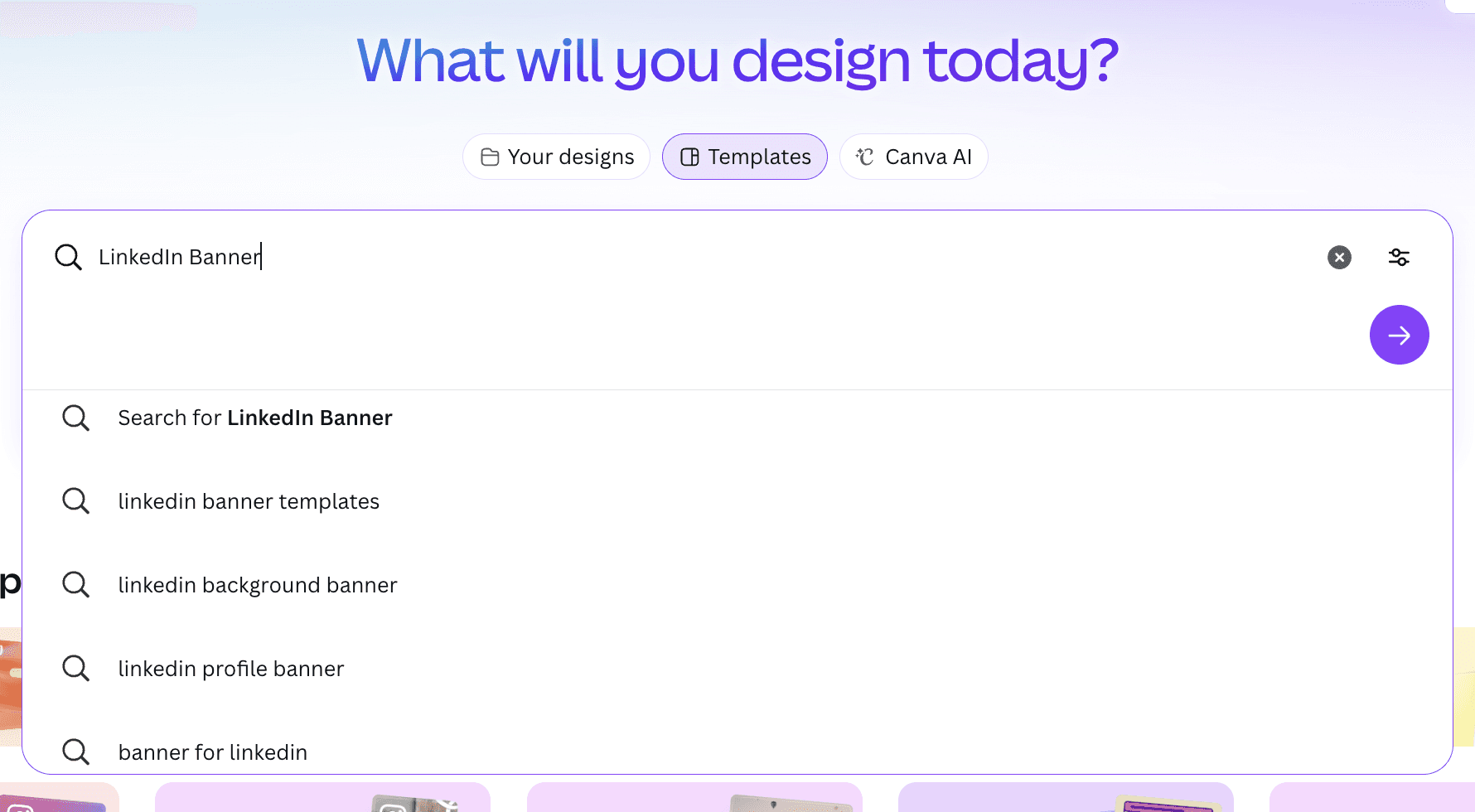
Template ini sudah memiliki ukuran yang tepat untuk LinkedIn dan dioptimalkan untuk platform tersebut.
Yang perlu Anda lakukan hanyalah memilih tata letak, menambahkan nama Anda, tagline, situs web, atau apa pun yang Anda inginkan, dan menyesuaikan warna agar sesuai dengan merek Anda.
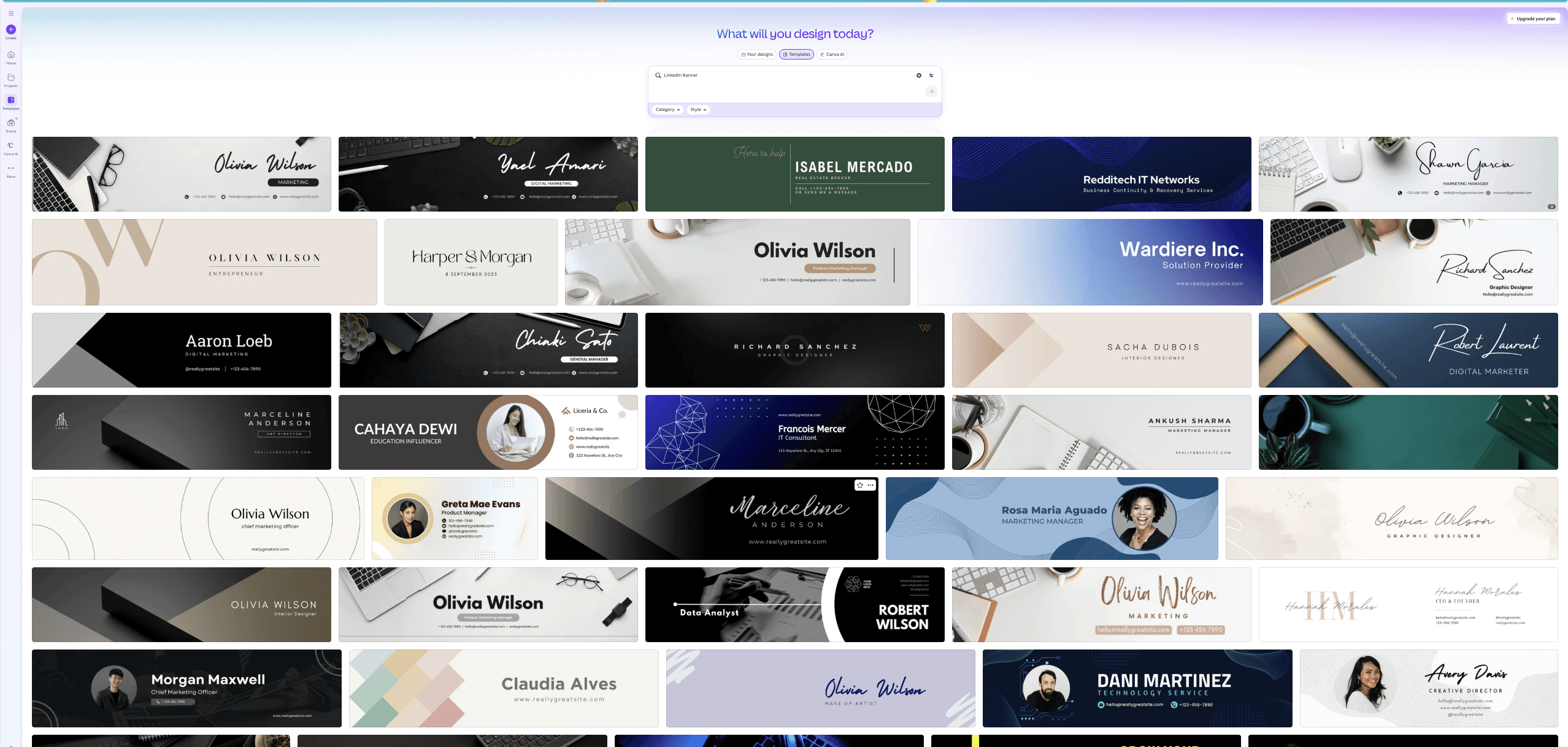
Anda dapat mengubah foto, nama, bentuk desain, teks, menambahkan logo atau ajakan untuk bertindak, dan memilih dari banyak warna dengan menggunakan opsi gradien.
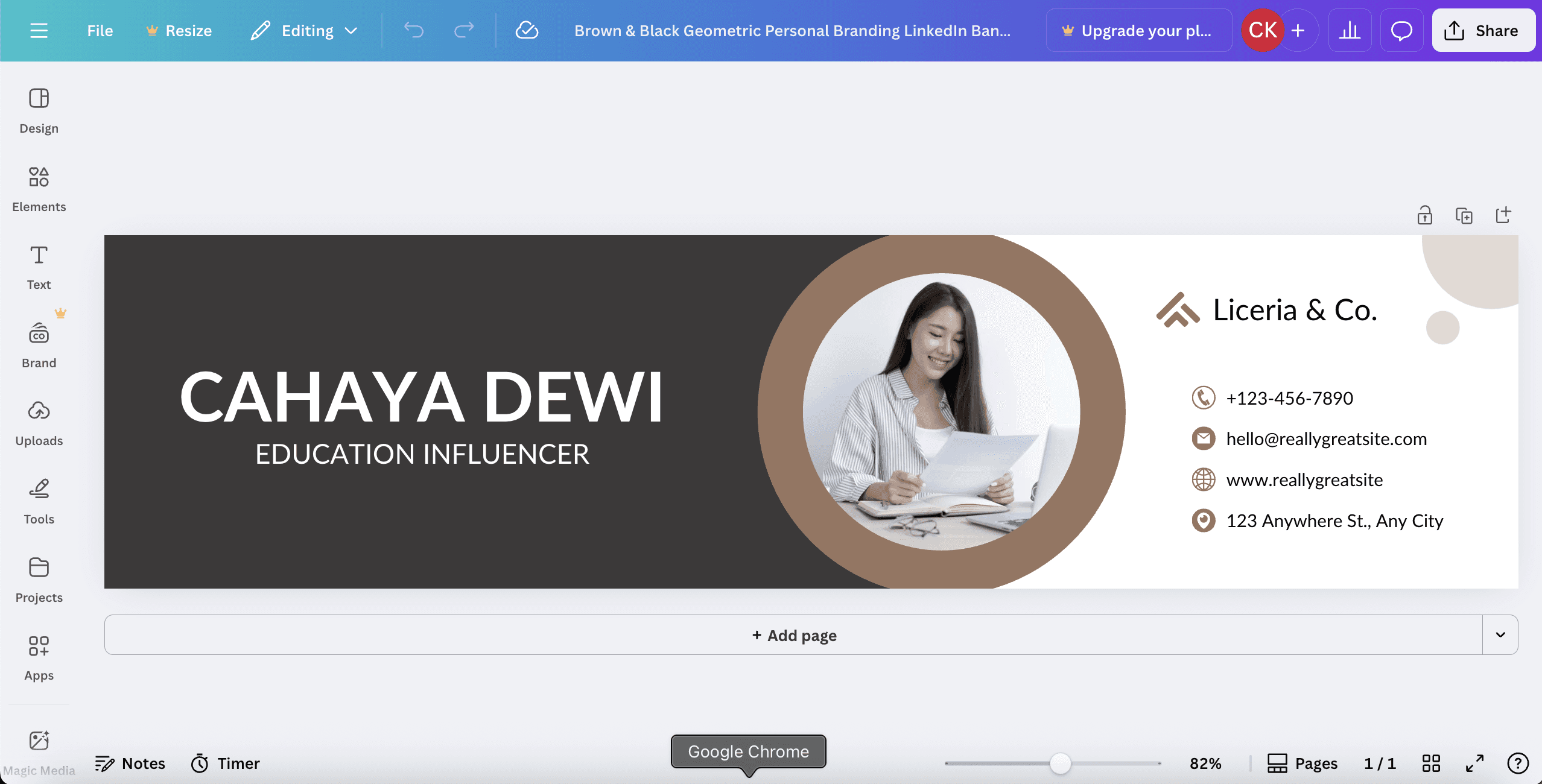
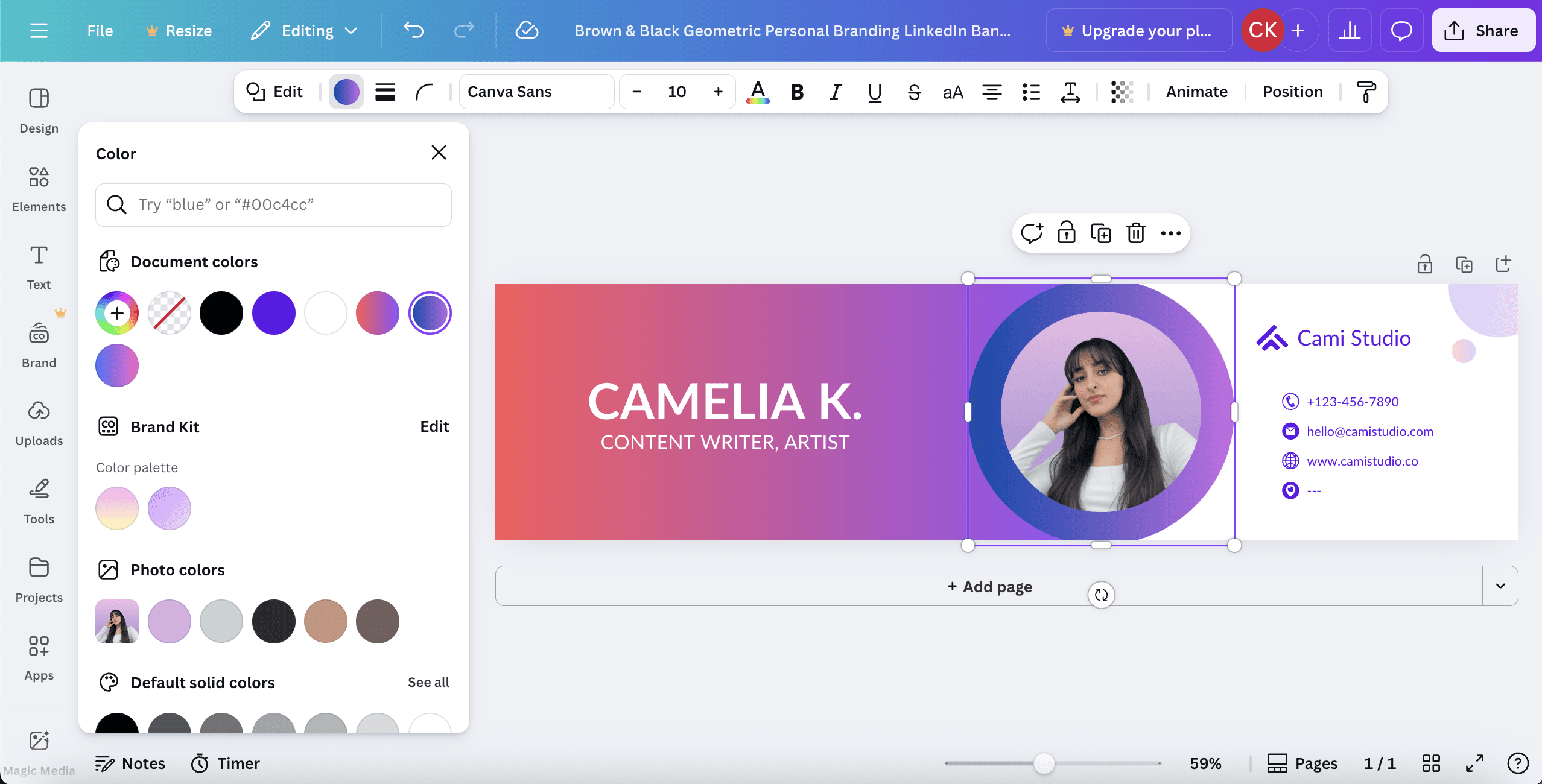
Ketika Anda selesai, cukup unduh desain Anda dan unggah ke bagian spanduk LinkedIn Anda.
Cara Mengubah Banner LinkedIn Anda di Profil Anda
Di Smartphone:
Kunjungi profil LinkedIn Anda.
Ketik ikon kamera atau edit di bagian atas area banner Anda dan unggah gambar baru Anda.
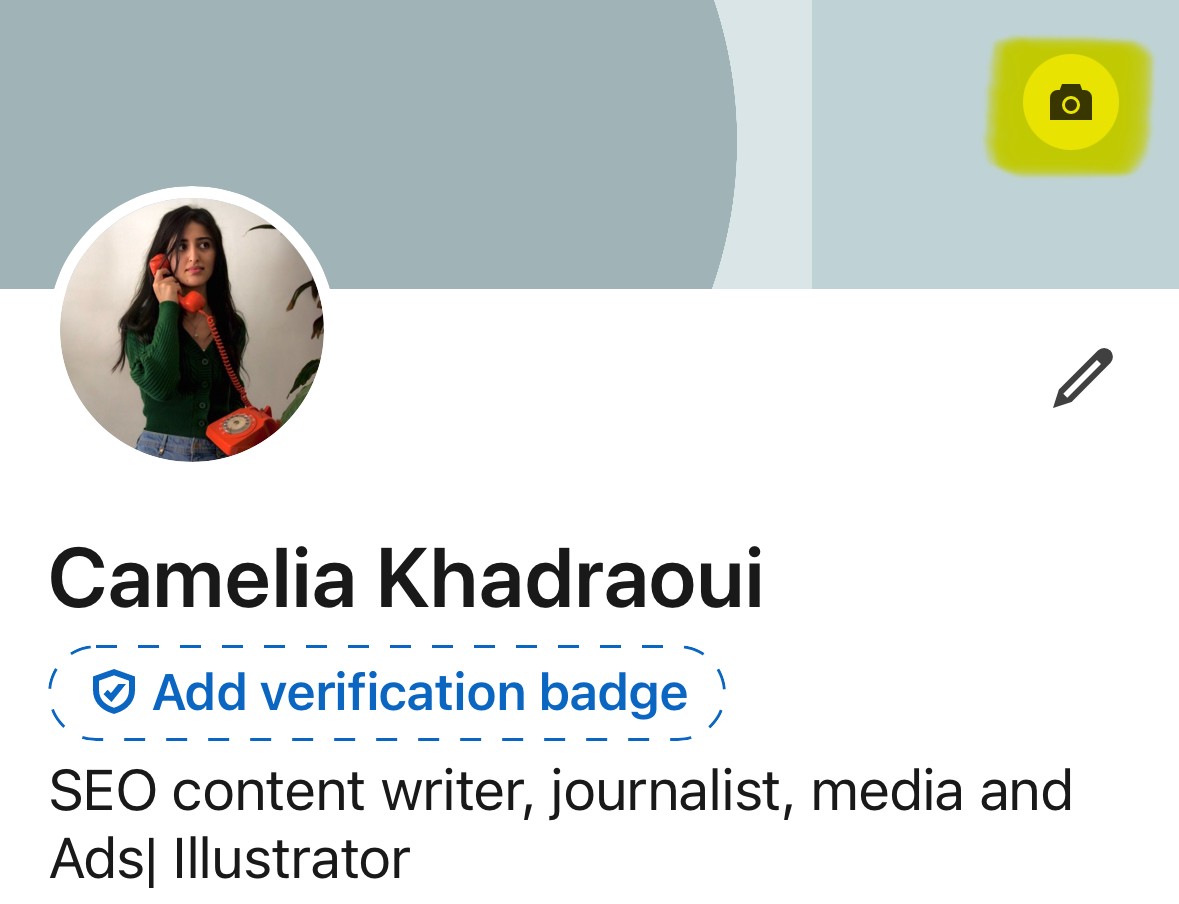
LinkedIn memungkinkan Anda memposisikan kembali atau memotongnya jika perlu. Setelah terlihat baik, tekan Simpan, dan profil Anda mendapatkan peningkatan visual instan.
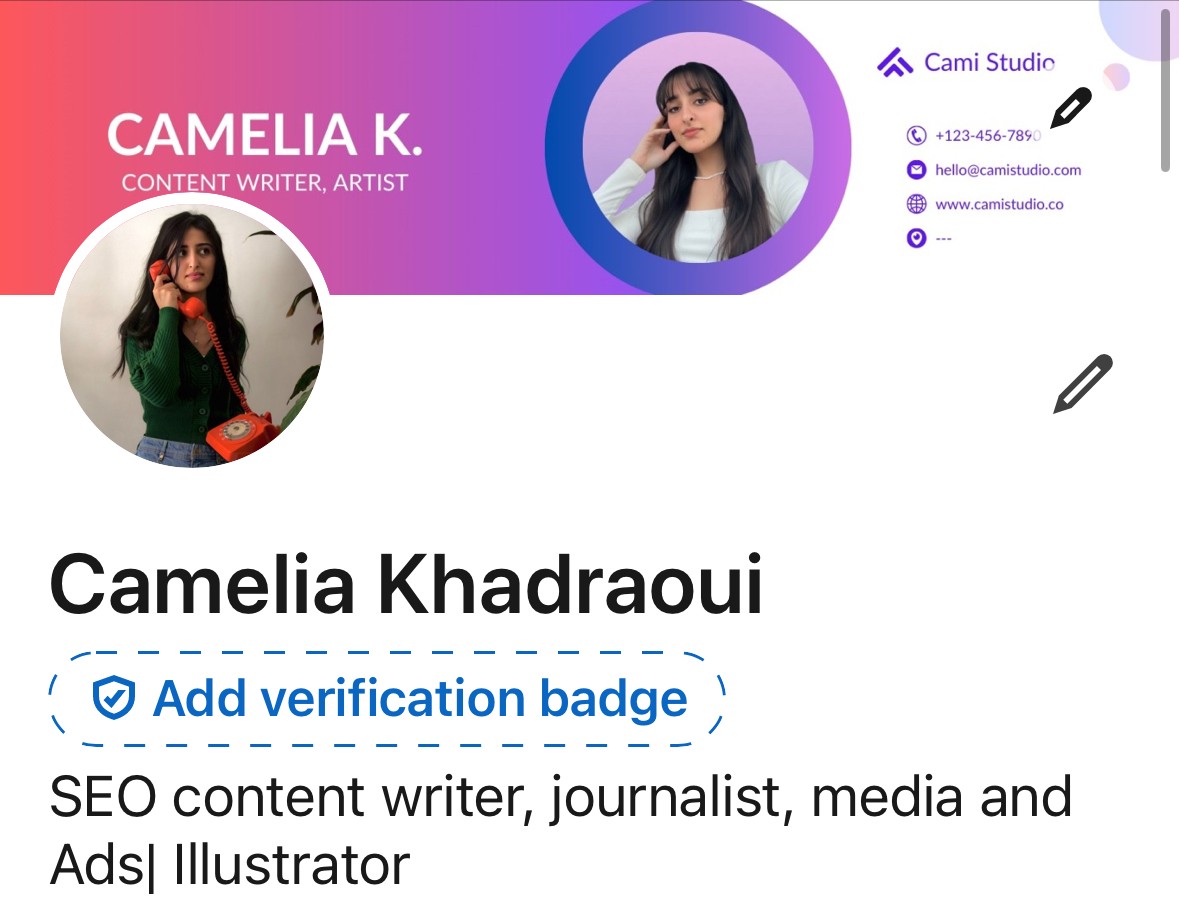
Di desktop:
Klik ikon Saya di bagian atas beranda LinkedIn Anda.
Klik Lihat Profil.
Klik ikon Kamera di pojok kanan atas bagian pengantar Anda.
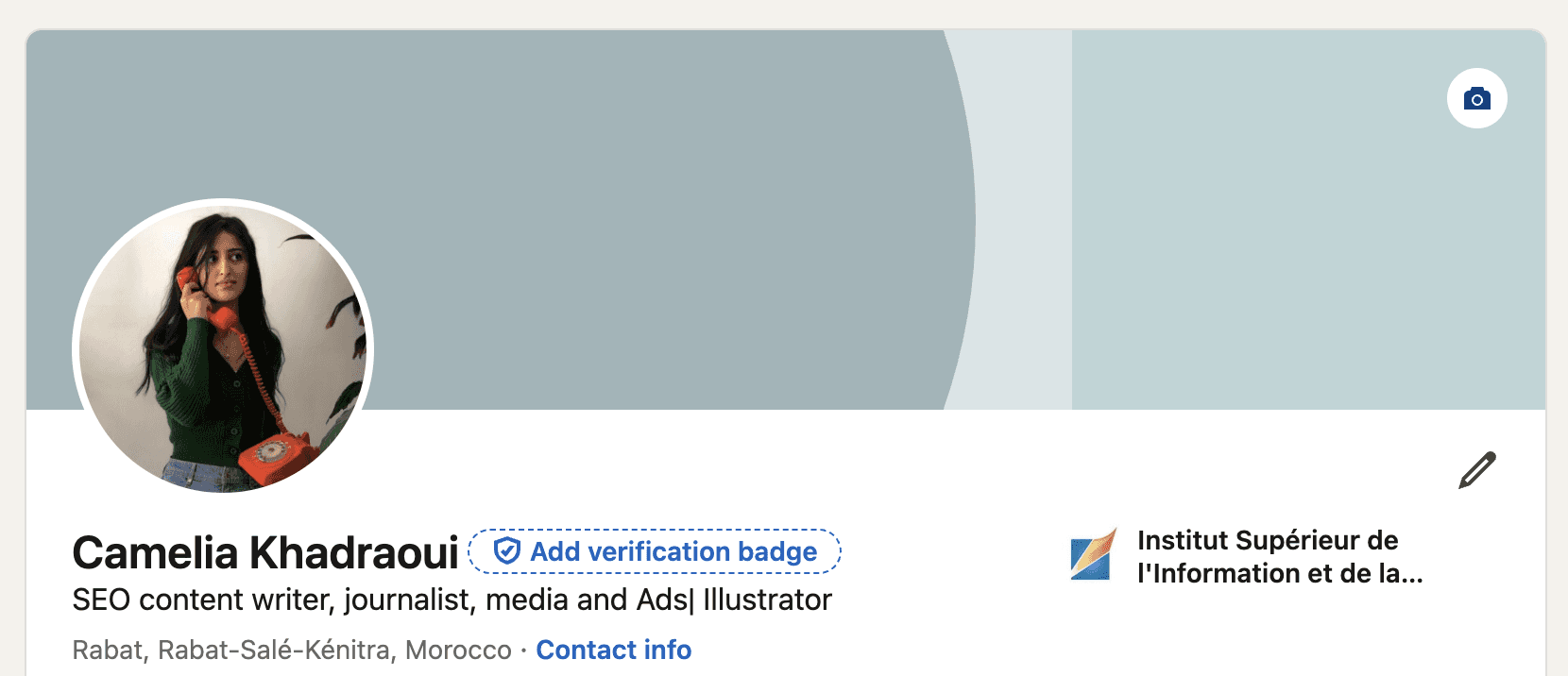
Dari jendela pop-up "Tambah gambar sampul", Anda dapat:
Unggah satu foto
Buat Slideshow
Pilih gambar
Setelah mengunggah atau membuat slideshow, Anda dapat:
Edit gambar sampul: Memotong foto, menggunakan filter foto, menyesuaikan, mengubah posisi dan ukuran, atau memutar gambar sampul Anda
Ganti gambar sampul: Klik Ganti foto dan ikuti petunjuk untuk mengganti gambar sampul Anda
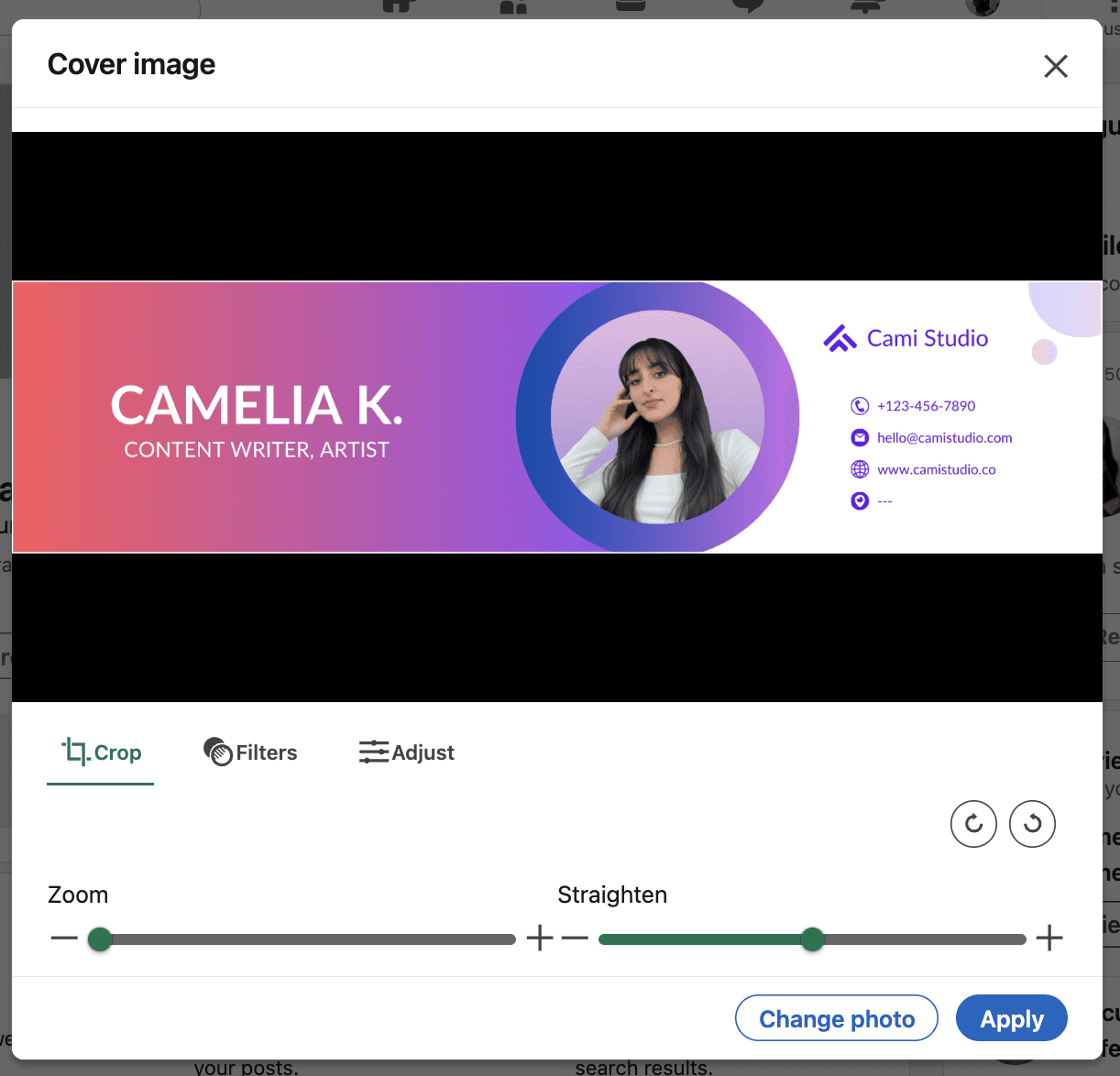
Klik "Terapkan," dan gambar akan diunggah secara otomatis.
Untuk memposisikan ulang, menghapus, atau mengubah gambar sampul:
Klik ikon Saya di bagian atas beranda LinkedIn Anda.
Klik Lihat Profil.
Klik ikon Edit di pojok kanan atas gambar sampul di bagian pengantar.
Dari sini, Anda dapat Edit, Memotong foto, menggunakan filter foto, menyesuaikan, mengubah posisi dan ukuran, atau memutar gambar sampul Anda, atau Hapus itu.
Sekarang Anda telah meningkatkan banner Anda hanya dalam beberapa klik, selamat, profil Anda tidak lagi terlihat seperti pemula!
Kesalahan Umum yang Harus Dihindari
Jelas, gambar berkualitas rendah atau buram segera membuat profil Anda terlihat tidak profesional, jadi selalu ekspor banner Anda dalam resolusi tinggi.
Kesalahan umum lainnya adalah menambahkan terlalu banyak teks. Banner Anda bukanlah CV Anda—satu pesan singkat sudah cukup.
Kontras warna yang buruk adalah masalah lainnya.
Jika orang tidak dapat membaca nama atau tagline Anda karena teks menyatu dengan latar belakang, desain tersebut tidak berfungsi. Pastikan teks Anda menonjol dengan jelas.
Tip terakhir: Hindari desain yang tidak cocok dengan sisa profil Anda. Banner, foto profil, dan identitas merek Anda harus merasa terhubung.
Mematuhi langkah-langkah ini tidak menjamin desain akhir Anda akan indah.
Penting untuk meminta pendapat teman atau rekan kerja tentang kreasi Anda.