" height="26.80529977783203px" id="tymKb8bqC" width="128.00300311279295px"/><path d="M 0 2.417 L 0 0 L 12.909 0 L 12.909 2.417 Z" fill="rgb(126, 78, 253)" height="2.417099999999998px" id="aYr4em6zK" transform="translate(128.341 22.325)" width="12.908999999999992px"/></svg>)

"/><stop offset="1" stop-color="rgb(118, 37, 250)"/></linearGradient></defs><g d="M 19.242 21.22 L 19.362 6.204 L 19.272 6.204 L 13.757 21.22 L 10.161 21.22 L 4.796 6.204 L 4.706 6.204 L 4.825 21.22 L 0 21.22 L 0 0 L 7.283 0 L 12.109 13.607 L 12.229 13.607 L 16.844 0 L 24.247 0 L 24.247 21.22 Z M 26.421 26.113 L 26.421 23.445 L 41.407 23.445 L 41.407 26.113 Z" fill="transparent" height="26.112508199679183px" id="DvfaAIHYn" width="41.40731898311435px"><path d="M 19.242 21.22 L 19.362 6.204 L 19.272 6.204 L 13.757 21.22 L 10.161 21.22 L 4.796 6.204 L 4.706 6.204 L 4.825 21.22 L 0 21.22 L 0 0 L 7.283 0 L 12.109 13.607 L 12.229 13.607 L 16.844 0 L 24.247 0 L 24.247 21.22 Z" fill="rgb(46, 46, 46)" height="21.220180016149442px" id="pLsxRCobd" width="24.247352589074694px"/><path d="M 0 2.668 L 0 0 L 14.986 0 L 14.986 2.668 Z" fill="url(%23yD9d4I5GR-3279285344-linear-gradient)" height="2.6675085048549647px" id="yD9d4I5GR" transform="translate(26.421 23.445)" width="14.986002836263765px"/></g></svg>)

Yasmina Akni Ebourki
Pernahkah Anda merasa seperti LinkedIn menjadi lebih melelahkan daripada bermanfaat?
Notifikasi yang terus menerus, pesan yang tidak relevan, atau sekadar membutuhkan detoks digital dapat membuat Anda ingin menghilang sejenak.
Jika profil Anda terasa lebih aktif daripada Anda, tutorial cepat ini akan menunjukkan kepada Anda cara menonaktifkan LinkedIn dalam waktu kurang dari 60 detik, sambil menjaga semua koneksi dan data Anda.
7 Panduan Langkah demi Langkah untuk Menonaktifkan Akun LinkedIn Anda
Ikuti 8 langkah sederhana ini untuk membatalkan akun LinkedIn Anda yang gratis atau Premium sambil memastikan data Anda tetap aman dan terjamin:
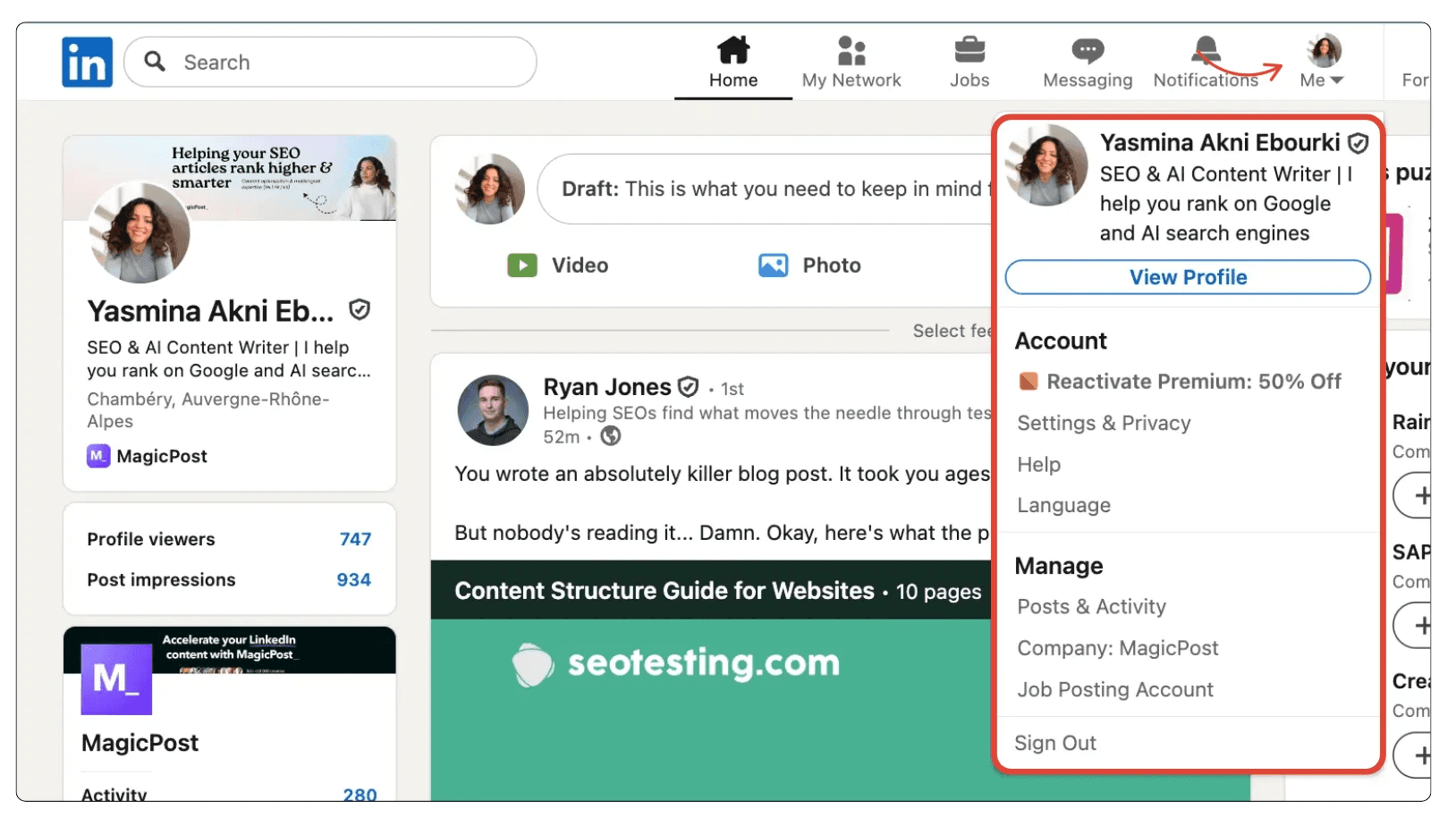
1. Klik gambar profil Anda (pojok kanan atas)
Klik pada gambar profil Anda yang terletak di pojok kanan atas layar Anda untuk membuka menu dropdown utama.
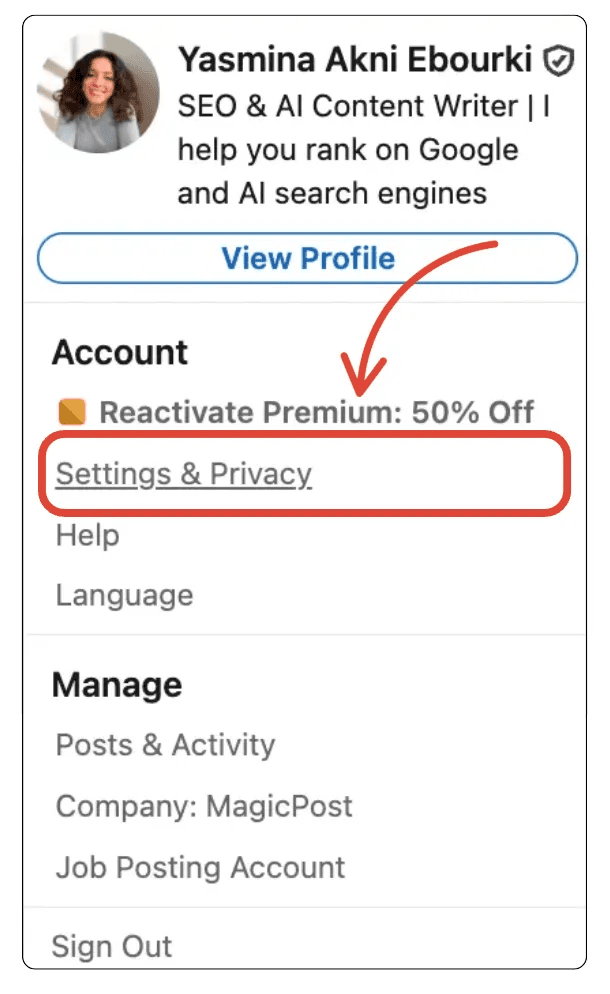
2. Pilih “Pengaturan & Privasi”
Dari menu dropdown, klik "Pengaturan & Privasi" untuk mengakses opsi konfigurasi akun Anda.
3. Pergi ke “Preferensi Akun”
Di dalam bagian pengaturan, pergi ke "Preferensi Akun" di mana Anda akan menemukan opsi pengelolaan akun.
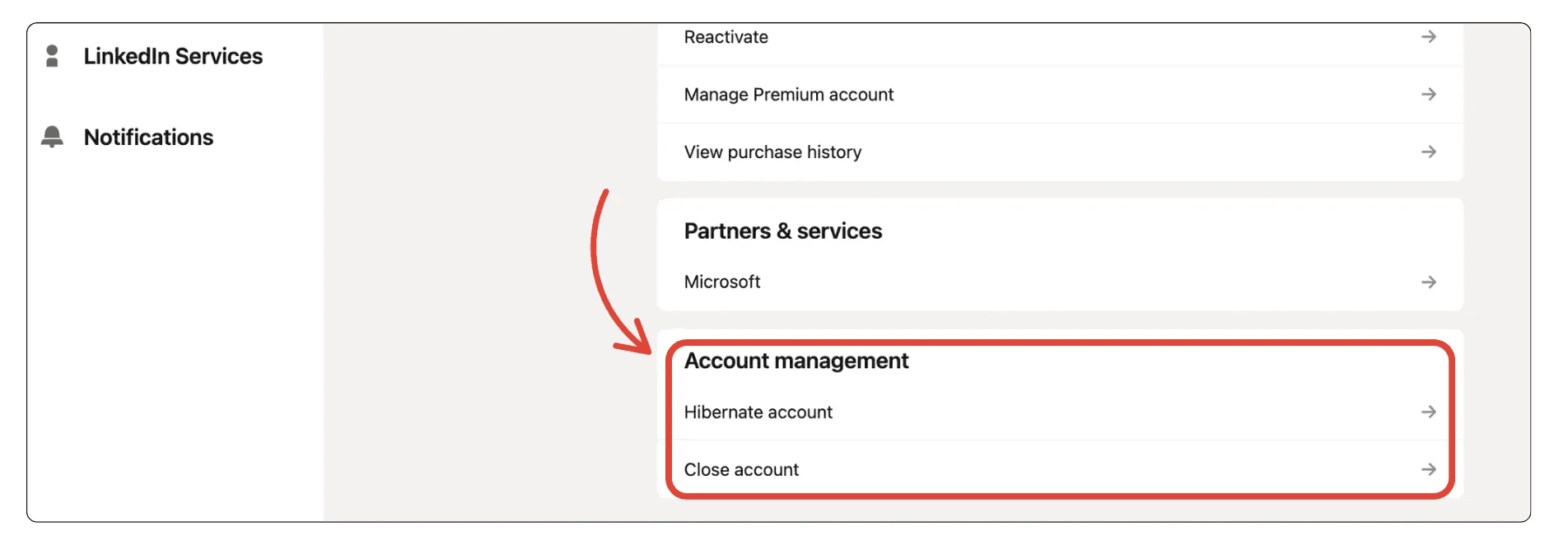
4. Di bawah “Pengelolaan Akun,” klik “Hibernate akun”
Gulir ke bawah ke bagian "Pengelolaan Akun" dan klik "Hibernate akun" untuk memulai proses penonaktifan.
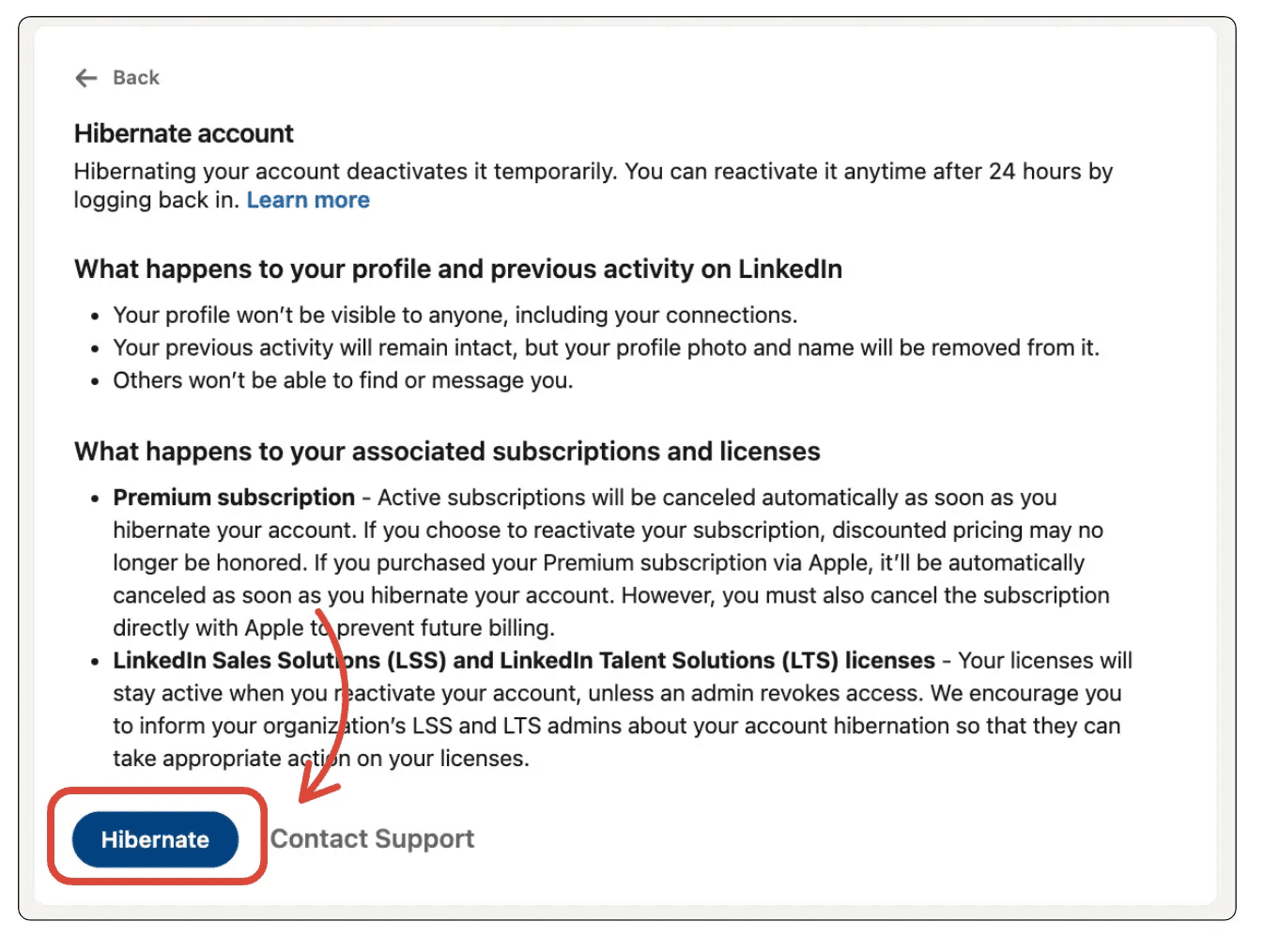
5. Klik “Hibernate” untuk memulai penonaktifan
Tekan tombol "Hibernate" untuk mengonfirmasi bahwa Anda ingin menonaktifkan akun Anda sementara.
6. Pilih alasan dan berikan umpan balik, lalu klik “Lanjutkan”
LinkedIn akan meminta Anda untuk memilih alasan mengapa Anda menonaktifkan. Pilih opsi dan tambahkan komentar jika diinginkan.
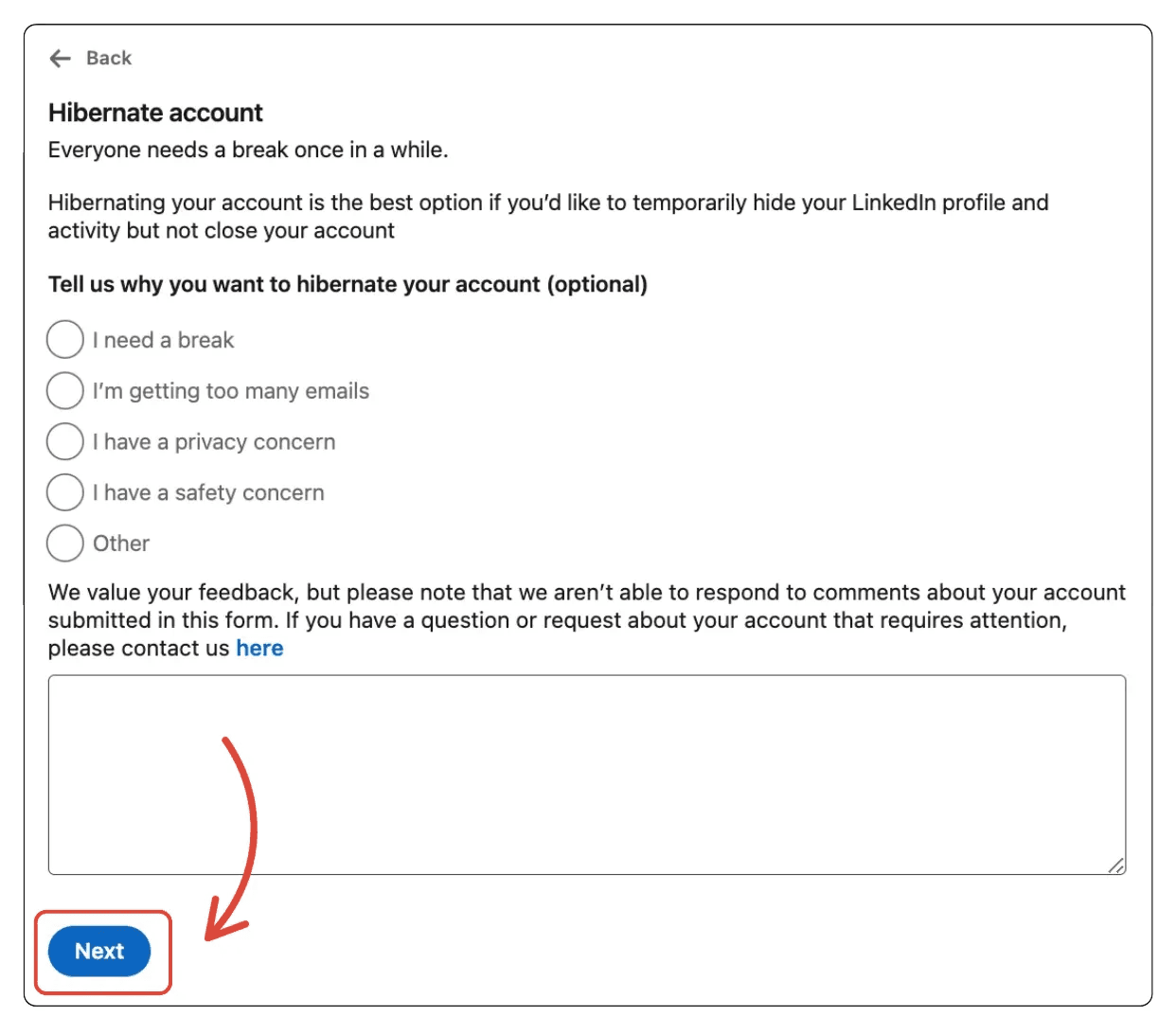
7. Masukkan kata sandi Anda dan konfirmasi dengan mengklik “Hibernate akun”
Masukkan kata sandi Anda untuk memverifikasi permintaan, dan konfirmasi dengan mengklik "Hibernate akun" untuk menonaktifkan akun Anda.



8 Hal yang Perlu Dipertimbangkan Sebelum Menonaktifkan atau Menghapus
Tapi sebelum Anda menekan tombol hibernasi itu, apakah Anda yakin bahwa Anda membuat pilihan yang tepat?
Saat menonaktifkan LinkedIn mungkin tampak seperti solusi yang sempurna, ada konsekuensi tersembunyi yang dapat mempengaruhi akun LinkedIn Anda, peluang jaringan, dan reputasi profesional Anda dengan cara yang mungkin belum Anda pertimbangkan.
Berikut adalah 8 faktor kritis yang harus Anda evaluasi sebelum menonaktifkan akun Anda:
1. Unduh Data Anda Terlebih Dahulu
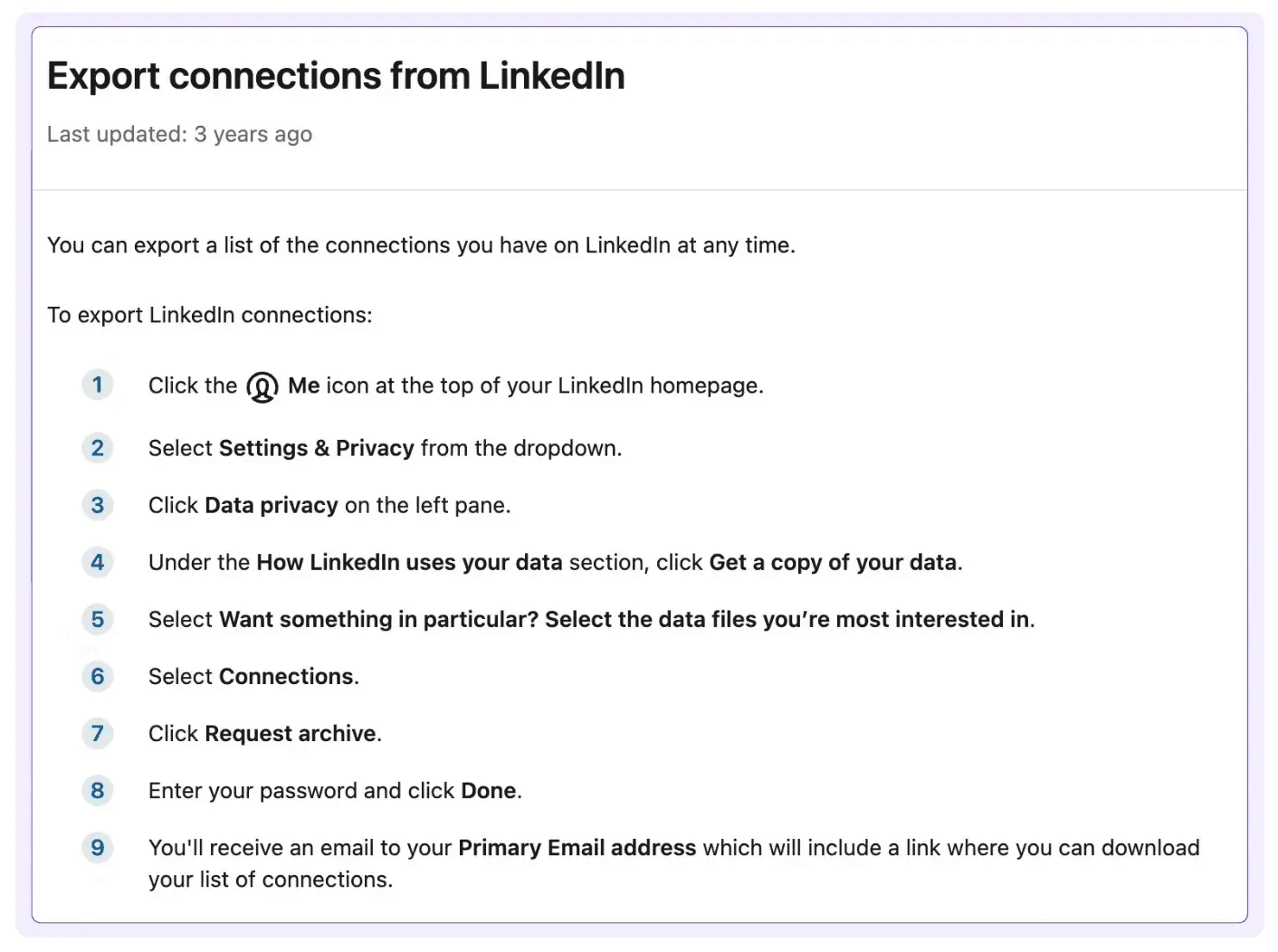
Sebelum menonaktifkan atau menghapus akun LinkedIn Anda, penting untuk mengunduh salinan data Anda, yang mencakup koneksi, pesan, riwayat profil, rekomendasi, dan lainnya.
Anda dapat meminta data ini dari Pengaturan & Privasi > Privasi Data > Dapatkan salinan data Anda.
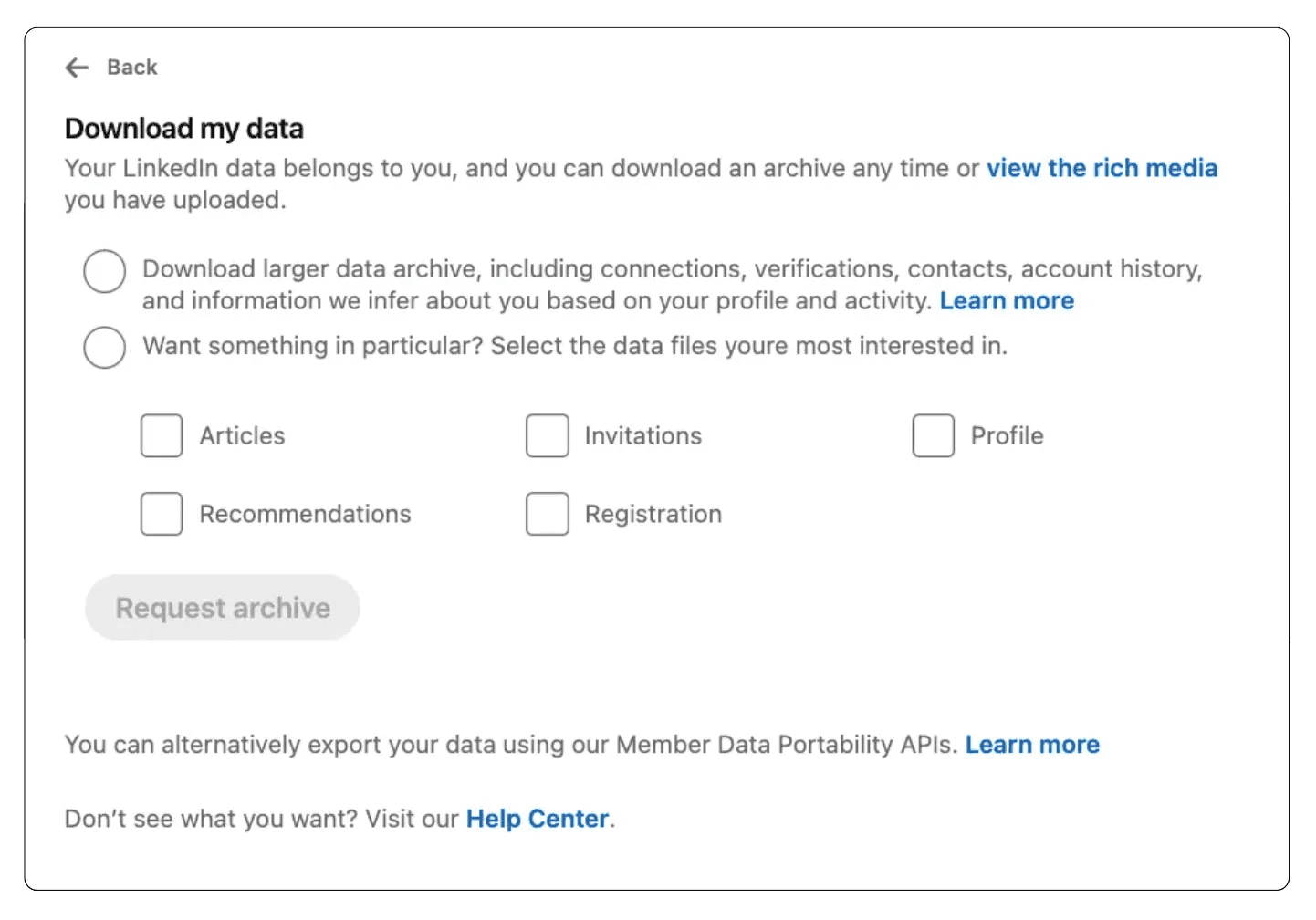
LinkedIn biasanya membutuhkan waktu hingga 24 jam untuk menyiapkan file unduhan Anda.
Memiliki cadangan ini memastikan Anda tidak kehilangan kontak penting atau informasi profesional yang mungkin berharga di kemudian hari.
2. Kehilangan Pesan dan Lamaran Pekerjaan
Jika Anda menghapus akun LinkedIn Anda, Anda akan kehilangan akses permanen ke semua pesan, lamaran pekerjaan, dan riwayat percakapan Anda.
Ini berarti Anda tidak akan dapat melacak status lamaran Anda atau melanjutkan percakapan dengan perekrut dan kontak.
Jika Anda mengandalkan LinkedIn untuk pencarian kerja yang sedang berlangsung atau komunikasi profesional, kehilangan ini dapat menjadi signifikan.
3. Penghapusan dari Grup, Rekomendasi, dan Rekomendasi
Menghapus akun Anda akan menghapus Anda dari semua grup LinkedIn yang Anda ikuti.
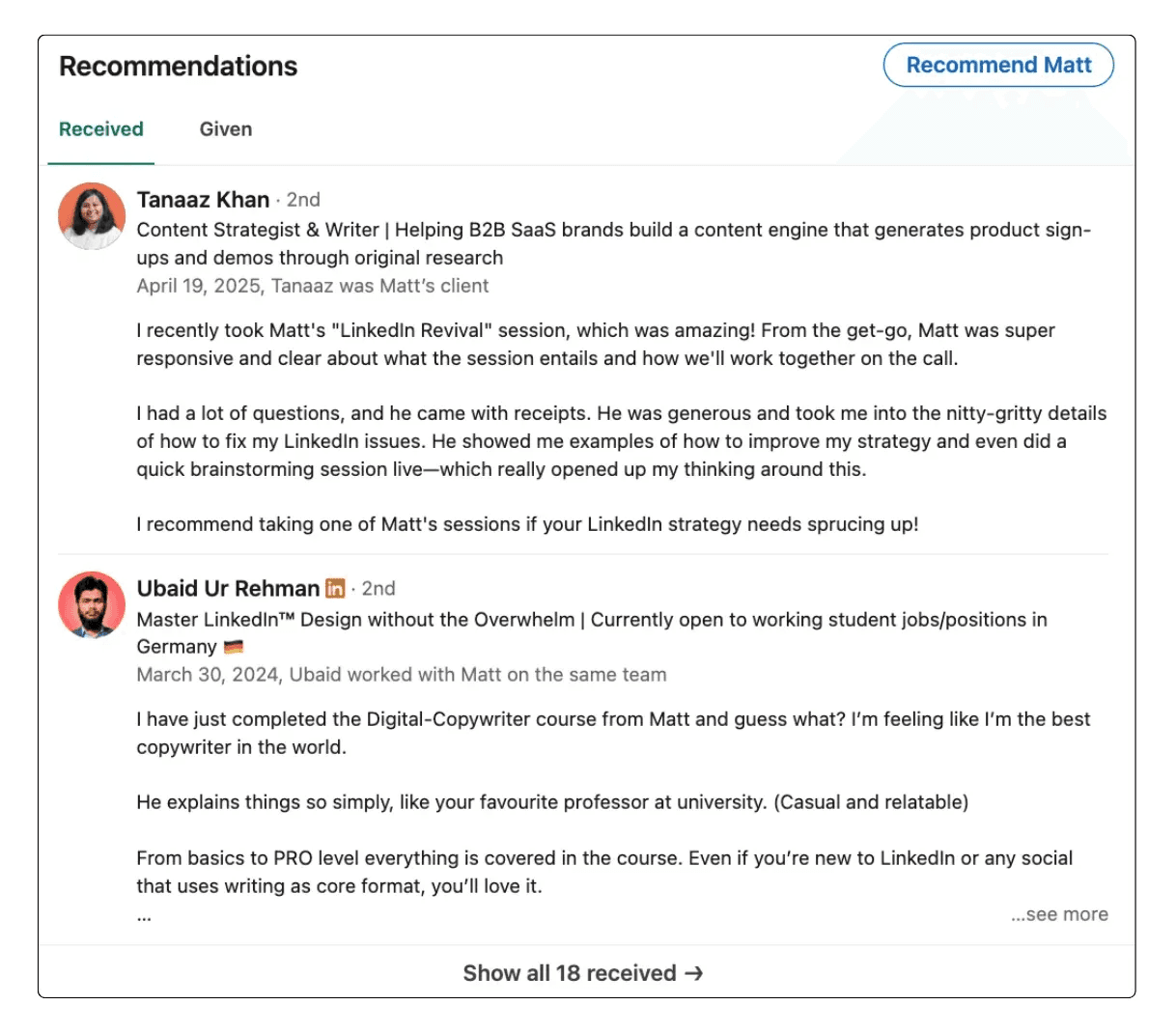
Selain itu, semua rekomendasi dan endorsment yang telah Anda terima akan menghilang, yang dapat mempengaruhi kredibilitas profesional Anda.
Elemen bukti sosial ini sering kali meningkatkan visibilitas dan kepercayaan profil Anda, jadi kehilangan mereka bisa merugikan reputasi profesional online Anda.
4. Batalkan Langganan Premium Anda
Apa yang terjadi pada semua langganan Premium atau Sales Navigator LinkedIn Anda?
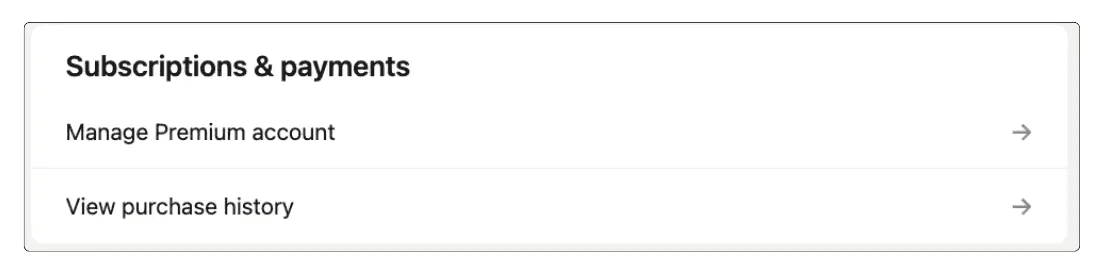
Jika Anda adalah pelanggan LinkedIn Premium, pastikan untuk membatalkan langganan Anda sebelum menghapus akun Anda.
LinkedIn tidak secara otomatis menghentikan penagihan premium saat Anda menutup akun Anda, yang dapat menyebabkan biaya yang tidak diinginkan.
Masuklah ke Pengaturan & Privasi > Akun > Langganan dan Pembayaran untuk mengelola dan membatalkan rencana Premium Anda. Ingatlah bahwa Anda tidak akan memiliki akses ke fitur Premium setelah pembatalan.
5. Hasil Pencarian di Google
Bahkan setelah menghapus akun LinkedIn Anda, profil Anda mungkin tetap muncul di hasil pencarian Google dan mesin pencari lainnya selama beberapa minggu atau bahkan bulan.
Ini disebabkan oleh versi cache yang disimpan oleh mesin pencari.
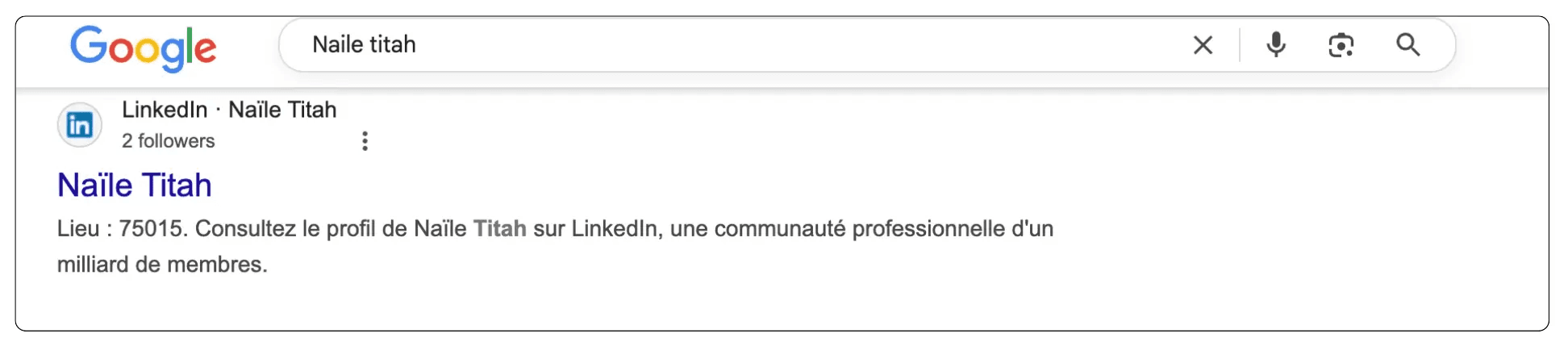
Seiring waktu, hasil ini akan diperbarui dan akhirnya menghilang, tetapi penundaan ini berarti jejak profesional Anda mungkin bertahan secara online lebih lama dari yang diharapkan.
6. Dampak pada Merek Pribadi Anda
Apakah Anda telah mempertimbangkan potensi dampak pada merek pribadi dan jaringan profesional Anda sebelum menonaktifkan atau menghapus profil LinkedIn Anda?
LinkedIn sering digunakan oleh perekrut, rekan kerja, dan klien untuk memverifikasi pengalaman dan menghubungi profesional.
Menghapus profil Anda dapat mengurangi visibilitas Anda, membatasi peluang jaringan, dan memengaruhi prospek pencarian kerja, terutama di industri yang sangat bergantung pada LinkedIn.
7. Koneksi dan Kontak
Ketika Anda menghapus akun LinkedIn Anda, Anda kehilangan semua koneksi dan kontak Anda secara permanen tanpa cara untuk memulihkannya di kemudian hari.
Berbeda dengan penonaktifan, yang menyembunyikan profil Anda sementara, penghapusan menghilangkan jaringan Anda sepenuhnya.
Ini berarti membangun kembali hubungan dan jaringan dari awal jika Anda memutuskan untuk kembali ke LinkedIn di masa depan.
8. Kerangka Waktu Reaktivasi
Jika Anda memilih untuk hibernasi (menonaktifkan) akun LinkedIn Anda alih-alih menghapusnya, Anda dapat mengaktifkannya kembali kapan saja cukup dengan masuk kembali.
Profil, koneksi, dan data Anda akan dipulihkan sepenuhnya, menjadikan hibernasi pilihan yang fleksibel bagi mereka yang ingin istirahat sementara tanpa kehilangan keberadaan profesional mereka.
Penonaktifan vs Penghapusan: Opsi Mana yang Sesuai untuk Anda?
Ingin tahu apa yang terjadi ketika Anda menghibernasi akun LinkedIn Anda?
Meskipun menyembunyikan profil Anda untuk sementara membatasi visibilitas Anda, ada hal-hal penting yang perlu diperhatikan tentang apa yang masih terjadi selama periode penonaktifan:
Data Anda Tetap Disimpan di Server LinkedIn
Sementara profil Anda tidak terlihat oleh orang lain, LinkedIn menyimpan semua data Anda dengan aman, termasuk koneksi, pesan, rekomendasi, dan riwayat aktivitas Anda. Ini memungkinkan reaktivasi yang mulus tanpa kehilangan data.
Tidak Ada Visibilitas Profil atau Kemunculan Pencarian
Profil Anda tidak akan dapat dicari di LinkedIn atau diindeks oleh mesin pencari seperti Google selama hibernasi.
Ini berarti perekrut, kontak, dan calon pemberi kerja tidak akan menemukan profil Anda dalam pencarian saat dinonaktifkan.
Anda Tidak Akan Menerima Pemberitahuan atau Pesan
LinkedIn menghentikan pemberitahuan, permintaan koneksi, dan pesan selama hibernasi.
Setiap aktivitas baru yang ditujukan kepada profil Anda akan dijeda, dan Anda tidak akan diberitahu sampai Anda mengaktifkannya kembali.
Keanggotaan dan Undangan Grup Dinonaktifkan Sementara
Meskipun Anda tetap menjadi anggota grup LinkedIn, Anda tidak akan memiliki akses atau menerima pembaruan dari grup ini sampai Anda mengaktifkan kembali akun Anda.
Akun Anda Tetap Terkait dengan Layanan Pihak Ketiga
Jika akun LinkedIn Anda terhubung dengan aplikasi atau layanan eksternal (misalnya, papan pekerjaan atau alat CRM), integrasi ini akan tetap tidak aktif tetapi utuh selama hibernasi.
Anda Dapat Mengaktifkan Kembali Kapan Saja
Cukup dengan masuk kembali, akun Anda sepenuhnya diaktifkan kembali, mengembalikan visibilitas profil, pemberitahuan, dan semua koneksi sebelumnya segera.
Apa yang Masih Terjadi Setelah Hibernasi?
Menghibernasi akun LinkedIn Anda terdengar seperti jeda yang bersih, tetapi profil Anda tidak sepenuhnya menghilang. Jadi, apa yang terjadi ketika Anda menekan jeda?.
Profil dan data Anda (koneksi, pesan, rekomendasi) tersembunyi tetapi disimpan dengan aman; tidak ada yang dihapus.
Anda tidak akan muncul dalam pencarian LinkedIn atau Google, jadi perekrut dan kontak tidak dapat menemukan Anda saat akun Anda tidak aktif.
Anda tidak akan menerima pemberitahuan atau pesan selama waktu ini, memberi Anda jeda yang nyata dari LinkedIn.
Keanggotaan grup Anda dan tautan aplikasi pihak ketiga tetap utuh tetapi dijeda.
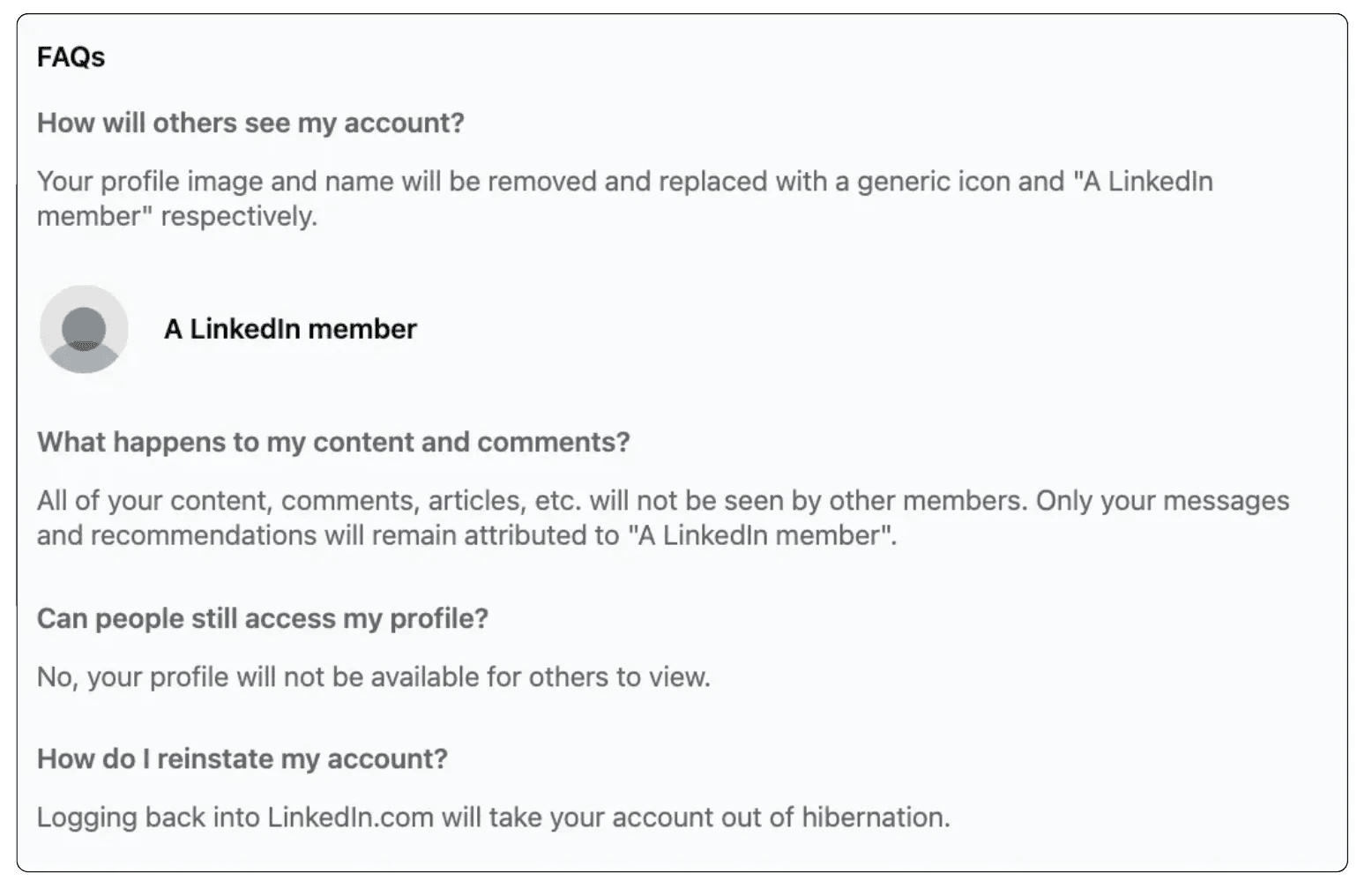
Singkatnya, jika Anda ingin mengambil jeda sementara dari LinkedIn tanpa mengambil risiko kehilangan koneksi atau kehilangan data Anda, hibernasi adalah opsi terbaik Anda.
Ingatlah, ini adalah jeda, bukan penghapusan permanen. Profil dan jaringan Anda tetap utuh, siap untuk Anda kapan pun Anda memutuskan untuk kembali.
Apa Itu Penghapusan LinkedIn (Tutup Akun)?
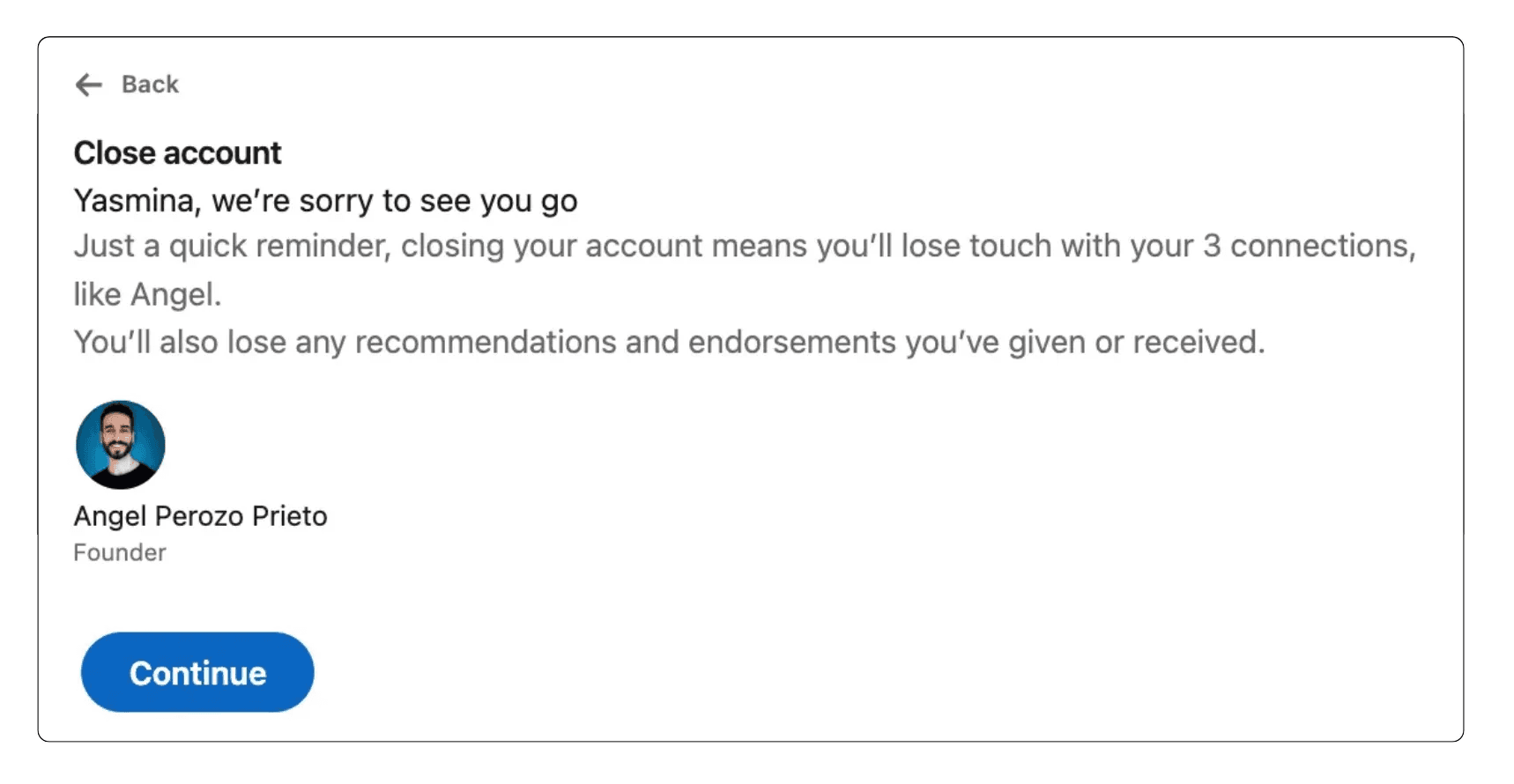
Menghapus akun LinkedIn Anda berarti secara permanen menghapus profil Anda dan semua data terkait dari platform.
Ini yang perlu Anda ketahui:
Itu permanen: Setelah Anda menghapus akun Anda, LinkedIn mulai menghapus data Anda secara permanen setelah periode tenggang 14 hari, tanpa cara untuk memulihkannya setelah itu.
Anda kehilangan semua kontak dan pesan: Semua koneksi, pesan, aplikasi kerja, rekomendasi, dan endorsement Anda akan dihapus dan tidak dapat dipulihkan.
Keberadaan online Anda hilang: Profil Anda tidak akan muncul lagi dalam pencarian LinkedIn atau di mesin pencari eksternal seperti Google.
Tidak ada jalan kembali: Jika Anda berubah pikiran, Anda harus membuat akun LinkedIn baru dari awal; data lama Anda tidak dapat diambil kembali.
Mana Pilihan Terbaik untuk Anda?
Memilih antara menonaktifkan (hibernasi) atau menghapus akun LinkedIn Anda tergantung pada tujuan dan kebutuhan Anda:
Pilih Menonaktifkan (Hibernasi) jika Anda ingin istirahat sementara, ingin mengurangi visibilitas online Anda, atau membutuhkan waktu jauh dari jaringan.
Pilih Hapus Akun jika Anda tidak ingin lagi menjadi bagian dari LinkedIn, khawatir tentang privasi data, atau tidak berencana untuk menggunakan platform itu lagi.
Fitur | Menonaktifkan (Hibernasi) | Hapus Akun |
|---|---|---|
Visibilitas Profil | Tersembunyi | Dihapus secara permanen |
Dapat Dipulihkan | Ya | Tidak (hanya dalam 14 hari pertama) |
Akses ke Pesan | Tidak (sementara) | Tidak (hilang secara permanen) |
Data dan Koneksi | Dipertahankan | Dihapus secara permanen |
Pemulihan Kembali | Setiap Saat | Tidak mungkin |
Ideal untuk | Istrirahat sementara | Tutup akun permanent |
Menonaktifkan atau menghapus akun LinkedIn Anda adalah langkah besar.
Apakah Anda hanya ingin istirahat atau melakukan keluar secara permanen, pastikan untuk mencadangkan data Anda dan memahami konsekuensi dari langkah yang diambil.
Siap untuk menjauh dari LinkedIn sesuai keinginan Anda? Ikuti petunjuk langkah-demi-langkah kami sekarang untuk menonaktifkan dengan aman atau menghapus akun Anda secara permanen—dan ambil kendali penuh atas keberadaan online Anda hari ini.
Jangan lupa untuk mengunduh data Anda sebelum memulai!
FAQ
How do I temporarily disable my LinkedIn account?
Untuk menonaktifkan akun LinkedIn Anda secara sementara, gunakan fitur "Hibernate account" yang dapat ditemukan di bawah Pengaturan & Privasi > Preferensi Akun > Manajemen Akun.
Fitur ini sepenuhnya menyembunyikan profil Anda dari hasil pencarian, menghapus Anda dari feed jaringan Anda, dan menghentikan semua notifikasi sambil mempertahankan koneksi, pesan, dan data profil Anda.
How do I unlink my LinkedIn account?
Untuk menghapus koneksi login pihak ketiga dari LinkedIn, buka Pengaturan & Privasi > Masuk & keamanan > Aplikasi pihak ketiga.
Di sini Anda dapat memutuskan koneksi layanan eksternal seperti Google, Microsoft, atau aplikasi lain yang pernah Anda tautkan.
Klik "Hapus" di samping setiap layanan yang ingin Anda putuskan.
Ini mencegah platform-platform ini mengakses data LinkedIn Anda sambil mempertahankan akun LinkedIn Anda secara mandiri.
How do I unpublish my LinkedIn account?
Untuk membuat profil LinkedIn Anda pribadi tanpa menonaktifkannya, pergi ke Pengaturan & Privasi > Visibilitas > Visibilitas profil publik dan matikan.
Ini menghapus profil Anda dari hasil pencarian Google dan tampilan publik sambil tetap aktif untuk jaringan Anda.
Anda juga dapat menyesuaikan bagian profil mana yang terlihat oleh publik dengan menyesuaikan pengaturan visibilitas individu untuk judul, ringkasan, pengalaman, dan bagian lainnya.
How long can you hibernate your LinkedIn account?
Anda dapat mengibernasi akun LinkedIn Anda tanpa batas waktu; tidak ada batas waktu. Profil Anda akan tetap tidak aktif hingga Anda memilih untuk mengaktifkannya kembali dengan masuk kembali.
Semua data, koneksi, pesan, dan informasi profil Anda akan tetap terjaga selama hibernasi.
How can I hide my LinkedIn profile without deleting it?
Anda memiliki dua opsi utama: hibernate akun Anda (ketidaknampakan lengkap) atau menyesuaikan pengaturan visibilitas (penyembunyian selektif).
Untuk penyembunyian lengkap, gunakan fitur hibernate di Manajemen Akun. Untuk penyembunyian sebagian, pergi ke Pengaturan & Privasi > Visibilitas dan matikan visibilitas profil publik, sesuaikan siapa yang dapat melihat koneksi Anda, atau batasi penemuan profil.
Ini menjaga akun Anda tetap fungsional sambil mengontrol siapa yang dapat menemukan Anda.
How to disconnect on LinkedIn without them knowing?
Untuk menghapus koneksi LinkedIn dengan diam-diam, pergi ke profil mereka dan klik "More" > "Remove connection."
Orang tersebut tidak akan menerima notifikasi tentang pemutusan koneksi, meskipun mereka mungkin menyadari jika mereka secara khusus memeriksa jumlah koneksi mereka atau mencari profil Anda. Ini berbeda dari memblokir, yang lebih jelas.
Anda juga dapat menyembunyikan pembaruan aktivitas Anda untuk mengurangi visibilitas tindakan LinkedIn Anda.
How do I deactivate and reactivate my LinkedIn account?
Deaktivasi: Pergi ke Pengaturan & Privasi > Preferensi Akun > Manajemen Akun > Hibernasi akun. Ikuti petunjuk untuk mengkonfirmasi hibernasi.
Reaktivasi: Cukup masuk kembali ke LinkedIn dengan kredensial asli Anda. Profil, koneksi, dan data Anda akan dikembalikan segera. Tidak ada periode tunggu atau langkah tambahan yang diperlukan untuk reaktivasi.
