" height="26.80529977783203px" id="tymKb8bqC" width="128.00300311279295px"/><path d="M 0 2.417 L 0 0 L 12.909 0 L 12.909 2.417 Z" fill="rgb(126, 78, 253)" height="2.417099999999998px" id="aYr4em6zK" transform="translate(128.341 22.325)" width="12.908999999999992px"/></svg>)

"/><stop offset="1" stop-color="rgb(118, 37, 250)"/></linearGradient></defs><g d="M 19.242 21.22 L 19.362 6.204 L 19.272 6.204 L 13.757 21.22 L 10.161 21.22 L 4.796 6.204 L 4.706 6.204 L 4.825 21.22 L 0 21.22 L 0 0 L 7.283 0 L 12.109 13.607 L 12.229 13.607 L 16.844 0 L 24.247 0 L 24.247 21.22 Z M 26.421 26.113 L 26.421 23.445 L 41.407 23.445 L 41.407 26.113 Z" fill="transparent" height="26.112508199679183px" id="DvfaAIHYn" width="41.40731898311435px"><path d="M 19.242 21.22 L 19.362 6.204 L 19.272 6.204 L 13.757 21.22 L 10.161 21.22 L 4.796 6.204 L 4.706 6.204 L 4.825 21.22 L 0 21.22 L 0 0 L 7.283 0 L 12.109 13.607 L 12.229 13.607 L 16.844 0 L 24.247 0 L 24.247 21.22 Z" fill="rgb(46, 46, 46)" height="21.220180016149442px" id="pLsxRCobd" width="24.247352589074694px"/><path d="M 0 2.668 L 0 0 L 14.986 0 L 14.986 2.668 Z" fill="url(%23yD9d4I5GR-3279285344-linear-gradient)" height="2.6675085048549647px" id="yD9d4I5GR" transform="translate(26.421 23.445)" width="14.986002836263765px"/></g></svg>)
>
>
Bagaimana saya dapat mempersonalisasi dan mengedit postingan yang dihasilkan?

Hailey Merasa
Spesialis Media Sosial dan Pemasaran
Bagaimana saya dapat mempersonalisasi dan mengedit postingan yang dihasilkan?
Opsi pratinjau untuk tampilan seluler dan LinkedIn
MagicPost menawarkan opsi pratinjau yang praktis untuk membantu Anda memvisualisasikan postingan Anda saat akan tampil di LinkedIn, tergantung pada jenis perangkat karena tata letaknya dapat bergeser.
Buka salah satu postingan yang Anda buat dan klik ikon mata di bagian bawah postingan.
Beralih ke tampilan seluler untuk memeriksa pemformatan dan memastikan hook Anda tampil dengan benar.
Lihat dengan tepat di mana LinkedIn akan memotong postingan Anda dengan tombol 'lihat selengkapnya'.
Beralih di antara tampilan membantu Anda mengoptimalkan postingan untuk keterbacaan dan keterlibatan maksimum.
Mengedit postingan Anda secara langsung
Untuk mengedit postingan Anda, cukup klik teksnya. Anda dapat:
Menghapus atau menambahkan konten sesuai kebutuhan.
Menulis langsung di editor, sama seperti editor teks standar.
Menerapkan pemformatan seperti bold atau italic untuk menekankan poin-poin penting.
Menambahkan emoji atau simbol yang sangat cocok untuk poin-poin daftar.
Menambahkan jenis media ke postingan (gambar, video, atau dokumen).
Menyisipkan simbol dan emoji
Perkaya postingan Anda dengan simbol dan emoji:
Akses berbagai simbol praktis (seperti panah) langsung dari editor—tidak perlu menyalin dan menempel dari tempat lain.
Pilih dari koleksi lengkap emoji untuk menambah kepribadian dan kejelasan pada konten Anda.
Menambahkan mention
Anda dapat menyebut perusahaan atau orang secara langsung di postingan Anda dari MagicPost
Ketik '@' diikuti oleh nama perusahaan atau orang tersebut (mis., @MagicPost) dan mereka akan ditandai di postingan Anda.
Menambahkan URL
Anda dapat menambahkan URL hanya dengan menyisipkan URL apa pun ke dalam konten postingan Anda. Tautan di postingan Anda secara otomatis dikonversi oleh LinkedIn setelah postingan dipublikasikan.
Penyimpanan otomatis
Semua perubahan Anda disimpan secara otomatis. Misalnya, jika Anda memiringkan sebuah kalimat, postingan Anda akan diperbarui dan disimpan seketika di pustaka postingan Anda. Tidak perlu khawatir!
Fitur pengeditan bertenaga AI
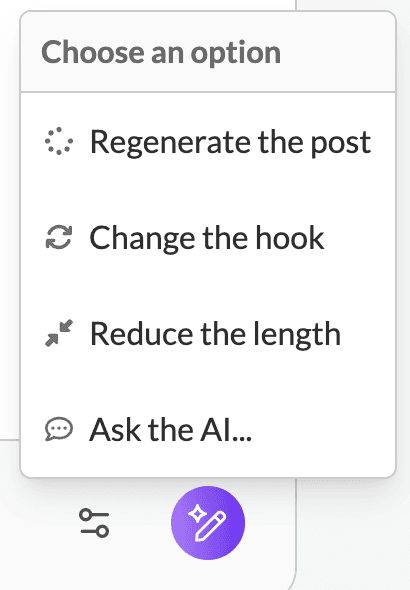
AI MagicPost dapat membantu Anda lebih mempersonalisasi postingan Anda dengan beberapa opsi:
Buat ulang seluruh postingan untuk versi yang baru.
Ubah hook (kalimat pembuka) tanpa mengubah sisa postingan.
Persingkat postingan jika terlalu panjang atau jika Anda ingin menerbitkannya kembali di platform lain. Jumlah kata diperbarui secara otomatis.
Tanyakan pada AI: Berikan arahan spesifik kepada AI, seperti memperbarui ajakan bertindak, atau mengganti emoji tertentu. Ini sangat berguna untuk mengedit daftar atau membuat perubahan bertarget dengan cepat.
Menambahkan media ke postingan Anda
Personalisasikan postingan Anda lebih lanjut dengan menambahkan media:
Unggah gambar, video, atau dokumen PDF (untuk carousel).
Setelah mengunggah PDF, Anda dapat mengedit judulnya dengan mengeklik ikon pensil. Disarankan untuk menggunakan judul yang serupa dengan hook teks atau headline visual Anda agar konsisten.
Mempublikasikan atau menjadwalkan postingan Anda
Setelah Anda puas dengan postingan Anda, Anda dapat:
Mempublikasikannya langsung ke LinkedIn.
Menjadwalkannya untuk tanggal dan waktu tertentu yang sesuai dengan strategi konten Anda.
Anda dapat mengedit dan menghapus postingan LinkedIn yang sudah dipublikasikan langsung dari MagicPost. Tidak perlu pergi ke LinkedIn. Cukup buka postingan yang sudah dipublikasikan, klik "Edit" lalu buat perubahan Anda.
Dengan fitur-fitur ini, MagicPost memudahkan Anda untuk membuat, mempersonalisasi, dan mengoptimalkan postingan LinkedIn Anda secara efisien dan efektif.
Pembaruan terakhir pada: