Hai scritto un ottimo post, ed è posizionato nel feed come un muro piatto di testo. Quindi ricorri alla soluzione più ovvia: rendi la riga chiave in grassetto in modo che catturi l'attenzione durante lo scorrimento dello schermo. LinkedIn non ti offre un pulsante per il grassetto, quindi devi simularlo con un espediente Unicode.
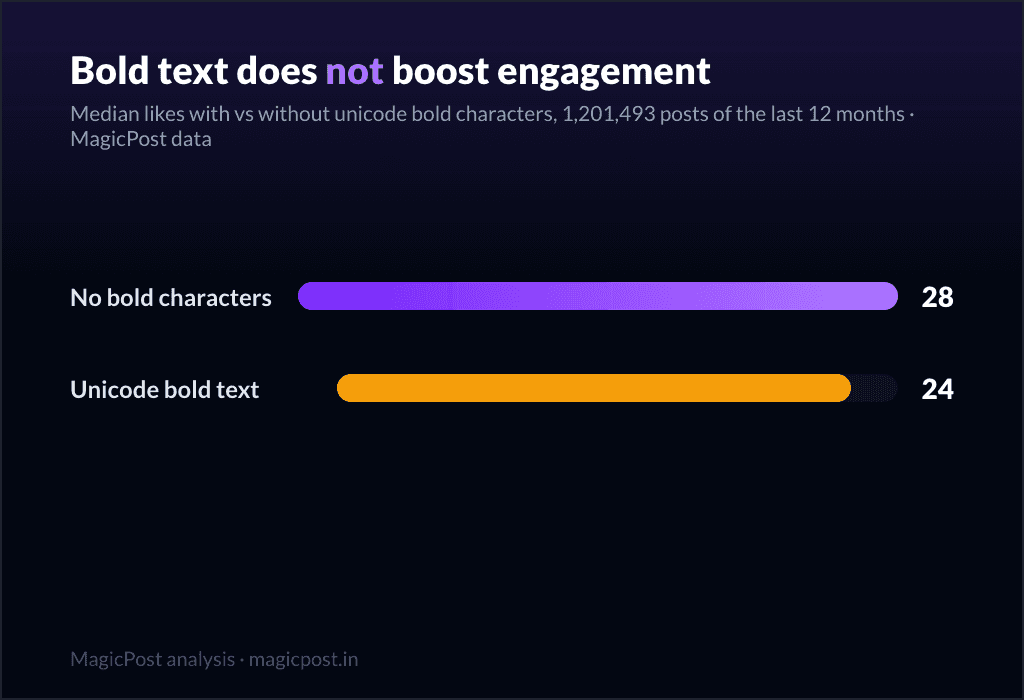
Poi arriva la parte che nessuno di quelli che ti vendono questo trucco ti dirà mai. Abbiamo misurato 111.485 post che usano il grassetto a fronte di 1.090.008 che non lo usano, e i post in grassetto ottengono leggermente meno interazioni, non di più.
Entrambe le cose sono vere contemporaneamente. Le istruzioni su come fare sono reali e vale la pena conoscerle. La promessa che il grassetto aumenti i tuoi dati non lo è. Iniziamo con la parte tecnica, poi daremo un'occhiata ai risultati concreti.
Si può scrivere in grassetto su LinkedIn? Non in modo nativo
LinkedIn non dispone di una funzione nativa per il grassetto. L'editor dei post, i commenti e il tuo profilo sono in formato testo semplice per impostazione predefinita, senza alcuna barra degli strumenti per grassetto, corsivo o formattazione.
Le uniche eccezioni sono gli articoli e le newsletter di LinkedIn, che presentano una vera e propria barra di formattazione. I post standard, quelli che quasi tutti scrivono, non la hanno.
Ciò che le persone definiscono "grassetto su LinkedIn" è una soluzione alternativa. Utilizza caratteri alfanumerici matematici Unicode, un blocco separato dello standard Unicode che dà l'impressione di lettere latine in grassetto o in corsivo.
Non stai applicando il grassetto al tuo testo. Stai sostituendo ogni lettera con un carattere diverso che assomiglia a una versione in grassetto della stessa. Il feed riproduce questi caratteri così come sono su desktop e dispositivi mobili, quindi la riga sembra in grassetto, anche se LinkedIn non ha applicato alcuno stile.
Questa distinzione è importante, e non solo come curiosità. Comporta due costi reali, sui quali torneremo dopo aver esaminato i dati.
Come formattare il testo in grassetto in un post di LinkedIn
Il modo più rapido è utilizzare un convertitore Unicode. Usa il formattatore di testo gratuito per LinkedIn di MagicPost:
Incolla o scrivi il testo del tuo post nel formattatore.
Seleziona la parola o la frase che desideri formattare in grassetto.
Scegli uno stile in grassetto per convertire la selezione in caratteri Unicode.
Copia l'intero testo formattato.
Incollalo direttamente nell'editor di pubblicazione di LinkedIn.
La frase apparirà in grassetto nel feed sia su desktop che su dispositivi mobili senza passaggi aggiuntivi e senza bisogno di creare un account. Lo stesso trucco Unicode funziona anche nei commenti: converti, copia, incolla. Verrà visualizzato nello stesso modo in cui appare in un post.
Laddove invece non va utilizzato è ovunque una macchina debba leggere le tue parole. Questo è il primo vero costo.
I due veri costi del finto grassetto
Questi sono fatti relativi alla piattaforma, non opinioni.
Gli screen reader non possono leggerlo. Una "a" in grassetto Unicode è un simbolo matematico, non la lettera "a". I lettori con disabilità visive che utilizzano uno screen reader sentono parole senza senso, o nulla, dove sono presenti le tue parole in grassetto. Inserisci il tuo gancio o la tua chiamata all'azione in finto grassetto e perderanno esattamente la parte che volevi catturassero di più.
I motori di ricerca non possono indicizzarlo. Quei caratteri non sono le lettere semplici su cui i motori di ricerca e la ricerca interna di LinkedIn effettuano la corrispondenza. Una parola chiave che metti in grassetto è, per la ricerca, una parola diversa e, di fatto, invisibile.
Nessuna delle due è una penalizzazione applicata da LinkedIn. Sono conseguenze del trucco in sé. Ora passiamo alla questione del coinvolgimento, che è l'unica che possiamo effettivamente misurare.
Il verdetto misurato: il grassetto non aumenta l'engagement
Ecco l'affermazione che quasi tutte le guide su "come usare il grassetto" fanno e non testano mai: il grassetto fa risaltare il tuo post, quindi Key performa meglio. L'abbiamo verificato sul corpus.
I post sono raggruppati in base al fatto che contengano o meno caratteri in grassetto Unicode, e confrontiamo la mediana di ciascun gruppo in modo che pochi casi isolati virali non possano distorcere il risultato:
Post | Post misurati | Mediana dei like | Mediana dei commenti |
Senza grassetto | 1.090.008 | 28 | 6 |
Con grassetto | 111.485 | 24 | 5 |
Il divario è minimo, ma ogni colonna punta nella direzione sbagliata: sia i like che i commenti sono leggermente inferiori per il grassetto. Il grassetto non aumenta l'engagement; si correla a una quantità leggermente inferiore di esso.
Questo non significa che i caratteri in grassetto entrino nel feed e penalizzino il tuo post. Significa che il tipo di post che si affida al finto grassetto tende, in media, a essere il tipo di post che ottiene un po' meno. Separeremo queste due idee tra un momento. Prima, la copertura.
Il feed mostra i post in grassetto a meno persone?
Una domanda successiva e legittima: forse i post in grassetto ottengono lo stesso coinvolgimento da un pubblico più ristretto, o l'algoritmo li nasconde silenziosamente? Per il sottoinsieme di post con analisi sincronizzate, possiamo vedere direttamente le visualizzazioni (impressions):
Post | Post con analisi sincronizzate | Mediana delle visualizzazioni |
Senza grassetto | 500.132 | 774 |
Con grassetto | 63.535 | 725 |
Le visualizzazioni sono leggermente inferiori per il grassetto, la stessa direzione di mi piace e commenti, e non si avvicinano minimamente a un divario da penalizzazione. Quindi non c'è alcun boost nascosto e nessun seppellimento nascosto qui.
Semmai, i post in grassetto vengono visti un pizzico in meno e generano un pizzico in meno di interazioni. (Per scoprire cosa premia effettivamente il feed, scopri come funziona l'algoritmo di LinkedIn nel 2026.)
Quattro anni di grassetto: prima osannato, poi in calo
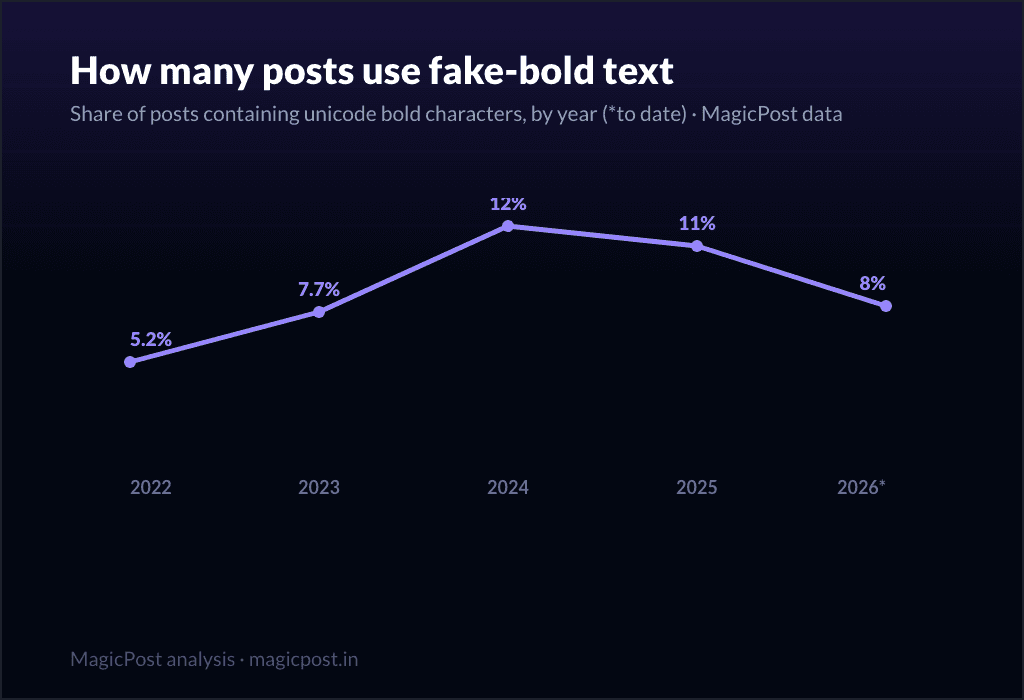
L'istantanea sugli ultimi 12 mesi nasconde la vera tendenza. Ecco la quota di tutti i post di LinkedIn che hanno utilizzato il grassetto Unicode, anno dopo anno:
Anno | Post analizzati | Quota che utilizza il grassetto |
2022 | 65.298 | 5.2% |
2023 | 169.537 | 7.7% |
2024 | 604.716 | 12.0% |
2025 | 1.335.648 | 11.0% |
2026 | 467.480 | 8.0% |
L'uso del grassetto è cresciuto rapidamente nel 2022 e nel 2023, ha raggiunto il picco nel 2024 con la diffusione di strumenti di formattazione e consigli su come "far risaltare i propri post", per poi raffreddarsi nel 2025 e nel 2026. (Il dato del 2026 copre un anno parziale e un campione più ristretto, quindi va inteso come indicativo.)
Questo andamento è comune a molte altre tendenze: un trucco viene pubblicizzato, l'adozione subisce un'impennata e poi si ridimensiona quando gli utenti si accorgono che non mantiene le promesse.
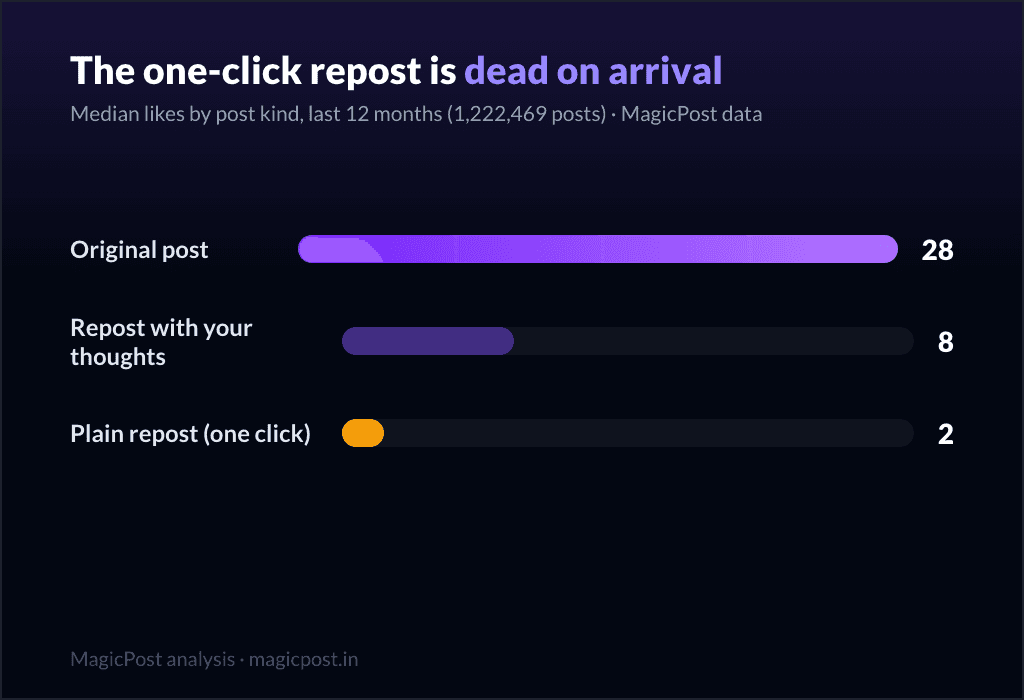
Il pulsante di ripubblicazione con un clic segue la stessa curva, ed è un altro falso mito analizzato dallo stesso campione di dati: una scorciatoia da un secondo che rende solo una frazione rispetto al lavoro vero.
Il controllo: il divario sopravvive a una verifica delle dimensioni?
L'obiezione onesta alla tabella principale è che gli utenti del grassetto non sono un campione casuale di LinkedIn. I venditori più assidui, i growth-hacker e gli account molto grandi potrebbero usare di più il grassetto, e la dimensione dell'account influisce di per sé sul livello di coinvolgimento. Abbiamo quindi suddiviso il confronto per fascia di follower, il che elimina la dimensione dell'account dal quadro statistico:
Fascia di follower | Mediana dei like, senza grassetto | Mediana dei like, con grassetto |
Sotto i 5mila | 12 | 13 |
Da 5mila a 50mila | 33 | 33 |
Da 50mila in su | 183 | 158 |
Le fasce non si comportano allo stesso modo, quindi analizziamole una alla volta. Gli account più piccoli attribuiscono al grassetto il suo unico e solo vantaggio, un singolo like mediano in più. Gli account di medie dimensioni registrano un pareggio perfetto. Negli account di grandi dimensioni si riscontra il danno reale, con un calo netto.
Quindi, il piccolo deficit complessivo nella tabella principale è dovuto principalmente al fatto che gli account grandi trascinano verso il basso la media. Il trucco non aiuta né danneggia gli account più piccoli in modo significativo, ed è associato a un coinvolgimento inferiore nella fascia più alta. In nessun caso il controllo per fasce rivela l'incremento promesso dal trucchetto.
Desideri post che funzionino senza trucchi di formattazione? Il generatore di post LinkedIn con IA di MagicPost redige post basati su un gancio forte e un'idea chiara, gli elementi che muovono concretamente i numeri, evitandoti di affidarti a un finto grassetto per risollevare un andamento piatto. Prima la struttura, poi la decorazione.
Causalità onesta
Siate precisi su ciò che questi numeri dimostrano. La suddivisione per fasce di follower elimina la dimensione dell'account, e solo quella.
Non elimina tutto il resto che rende diversi gli utenti del grassetto: le persone che ricorrono al grassetto Unicode tendono alla vendita e all'"ottimizzazione del coinvolgimento", e quel mix fa guadagnare meno per post indipendentemente dalla formattazione. Parte del divario è la formattazione; parte è chi sceglie di usarla.
Ciò che possiamo affermare con chiarezza è che: in oltre 1,2 milioni di post, il grassetto non mostra alcun vantaggio misurabile, e un piccolo svantaggio che è reale nella parte superiore della gamma di follower e sopravvive a un controllo dimensionale. L'affermazione che il grassetto aumenti il coinvolgimento non è supportata in alcun punto dei dati.
Ìquindi, quando è che il grassetto ha ancora senso?
Il grassetto non è vietato. È uno strumento di leggibilità, non di crescita, e se usato con disciplina può aiutare il lettore a trovare l'unica riga che conta. Utilizzalo solo a queste condizioni:
Massimo una o due frasi chiave per post. Quando tutto è in grassetto, niente lo è. Il grassetto funziona per contrasto con il testo normale circostante; elimina il contrasto e svanirà anche la sua funzione. Mantienilo sotto il 10-15% circa del post.
Mai un'intera frase o paragrafo. Questo è il modo più rapido per affaticare un lettore su dispositivi mobili e perdere completamente il contrasto.
Mai nel gancio (l'incipit) e mai sulla chiamata all'azione. È qui che si fanno sentire i due costi reali più pesanti: uno screen reader salta la tua frase di apertura e i motori di ricerca non riescono a indicizzare il tuo termine chiave.
Usa il grassetto per la parte concreta, non per il riempitivo. Un numero, un risultato, un'affermazione specifica, l'azione che vuoi venga intrapresa. Parole generiche come "importante" o "incredibile" non meritano il grassetto; sono solo rumore.
Ed evitalo del tutto quando lo accumuli con corsivo, tutto maiuscolo ed emoji nello stesso blocco. Quel tipo di formattazione sembra un'e-mail promozionale, e un uso eccessivo di emoji è ormai uno dei segnali rivelatori che un post è stato scritto dall'intelligenza artificiale.
Per il kit di strumenti completo, interruzioni di riga, spaziatura e struttura che sostengono davvero un post, vedi come formattare i post di LinkedIn.
La sintesi onesta: il grassetto va bene come discreto aiuto alla leggibilità per una singola frase su cui l'occhio del lettore può posarsi. Non è una leva di performance e, su 1,2 milioni di post, non sposta i tuoi numeri.
Da dove provengono questi dati
I numeri presenti in questa pagina provengono dal corpus di post di MagicPost, non da stime di terze parti. Le cifre sulla presenza derivano dai post di LinkedIn pubblicati negli ultimi 12 mesi, con la rimozione di ricondivisioni, post esclusi e post eliminati, suddivisi a seconda che il post contenga o meno caratteri grassetto matematici Unicode: 111.485 post con grassetto e 1.090.008 senza.
Riportiamo la mediana di ciascun gruppo anziché la media, in modo che un singolo post in grassetto che occasionalmente diventa virale non possa gonfiare l'intera riga.
Le cifre sulla copertura provengono esclusivamente dai post con analisi sincronizzate (63.535 con grassetto e 500.132 senza), aggregate e anonimizzate. La cronologia copre dal 2022 a metà del 2026, con la quota di post in grassetto calcolata all'interno di ogni anno; poiché il corpus cresce nel tempo e il 2026 è un anno parziale, i confronti anno su anno sono indicativi per costruzione.
Il controllo per fascia di follower confronta i post con grassetto rispetto a quelli senza entro tre fasce di dimensioni (sotto i 5k, da 5k a 50k, da 50k in su) per escludere la dimensione dell'account dal divario.
Un avvertimento che vale la pena esplicitare chiaramente: chi usa il grassetto non rappresenta un campione casuale di LinkedIn. Si tratta di utenti che tendono a essere venditori e promotori di se stessi, un gruppo che in ogni caso ottiene meno interazioni per post, quindi parte della differenza dipende da chi adotta questo stratagemma piuttosto che dallo stratagemma in sé.
Il controllo per fascia esclude la dimensione dell'account, nulla di più. L'ultima estrazione del corpus è stata effettuata a giugno 2026.
FAQ
Si può mettere il grassetto su LinkedIn?
Sì, ma non in modo nativo, e potrebbe non fare ciò che speri. L'editor dei post di LinkedIn non ha un pulsante per il grassetto; l'unica barra degli strumenti di formattazione si trova negli articoli e nelle newsletter.
Per rendere un post "in grassetto" si utilizza un generatore di testo che sostituisce le lettere con caratteri matematici Unicode in grassetto, per poi incollare il risultato in LinkedIn.
Appare in grassetto nel feed. Tuttavia, misurato su 1,2 milioni di post, i post in grassetto ottengono leggermente meno, non di più: una mediana di 24 like con il grassetto rispetto ai 28 senza. Il grassetto è un ausilio per la leggibilità di una o due frasi, non un modo per aumentare l'interattività.
Il grassetto aiuta il rendimento dei post LinkedIn?
No, i dati non mostrano alcun vantaggio. Su un totale di 111.485 post con grassetto e 1.090.008 senza, i post con il grassetto ottengono una mediana di 24 like contro 28 e una mediana di 5 commenti contro 6. La copertura è simile: 725 impressioni mediane con il grassetto contro 774 senza, su post con analitica sincronizzata.
Suddividendo per numero di follower, il divario è in pareggio per gli account di medie dimensioni, mostra un singolo like in più per i più piccoli e un netto svantaggio per gli account di grandi dimensioni (158 contro 183). Usa il grassetto per la leggibilità, non per la copertura.
Si può mettere il grassetto nei commenti di LinkedIn?
Sì. Lo stesso trucco di Unicode funziona anche nei commenti: passa il tuo testo attraverso un formattatore di testo, copia l'output in grassetto e incollalo nella casella dei commenti. Viene visualizzato esattamente come in un post.
Tuttavia, si applicano gli stessi due inconvenienti: gli screen reader non possono leggere i caratteri e la ricerca non può indicizzarli, quindi limitati a una frase e non usarlo mai per il tuo termine chiave.
LinkedIn penalizza il mio post se uso il grassetto?
No. LinkedIn non penalizza la formattazione Unicode; non esiste un flag algoritmico per questo. Il piccolo deficit di coinvolgimento che abbiamo misurato non è una penalizzazione, ma riflette chi tende a usare il grassetto e come.
I due costi reali sono intrinseci al trucco stesso, non imposti da LinkedIn: gli screen reader non possono leggere il finto grassetto (un costo in termini di accessibilità) e i motori di ricerca non possono indicizzarlo (un costo in termini di rintracciabilità).
Usato su una o due frasi, lontano dal gancio e dalla chiamata all'azione, il grassetto è innocuo. Usato ovunque, rende solo il post più difficile da leggere.
Quanto grassetto conviene usare in un post LinkedIn?
Al massimo una o due frasi, ben al di sotto di circa il 10-15% del post. Il grassetto funziona per contrasto, quindi evidenziare un'intera frase o paragrafo annulla l'effetto e affatica il lettore su dispositivi mobili.
Metti in grassetto la parte concreta, un numero, un risultato, un'affermazione specifica, mai riempitivi come "importante" o "incredibile", ed evitalo nell'incipit e nella chiamata all'azione, in modo che gli screen reader e i motori di ricerca ricevano comunque le tue parole più importanti.
> Smetti di decorare post piatti. Con MagicPost puoi scrivere, formattare, visualizzare in anteprima e pianificare tutti i tuoi contenuti di LinkedIn in un unico posto, in modo che ogni post si guadagni il suo spazio grazie a un'idea forte e a una struttura pulita, anziché grazie a un trucco di formattazione che non sposta i numeri.