
Creazione di contenuti

Yasmina Akni Ebourki
Ultimo aggiornamento: 09/09/2024
Se stai avendo difficoltà a stabilire connessioni significative su LinkedIn e le tue richieste di connessione continuano a essere ignorate, probabilmente è perché lo stai facendo male. LinkedIn è uno strumento incredibile per far crescere la tua rete professionale. Ma proprio come non ti avvicineresti a qualcuno in un evento di networking, consegnandogli il tuo biglietto da visita o CV e andando via, non puoi aspettarti che le persone accettino qualsiasi richiesta di connessione ricevano.
Per distinguerti tra la folla e costruire connessioni significative, devi creare messaggi personalizzati e coinvolgenti che mostrino perché vuoi connetterti. E noi siamo qui per aiutarti! Andiamo.
In sintesi: Per inviare una richiesta di connessione perfetta su LinkedIn, vai al profilo della persona, fai clic su «Connetti», personalizza il tuo invito e invialo. Usa i modelli forniti come punto di partenza per il tuo messaggio.
Come inviare una richiesta di collegamento su LinkedIn
Iniziamo dalle basi: come inviare una richiesta di collegamento su LinkedIn. È un gioco da ragazzi, non puoi sbagliarti.
Passo 1: Vai al profilo della persona
Il primo passo per inviare una richiesta di collegamento è trovare la persona con cui vuoi collegarti. Usa la funzione di ricerca di LinkedIn per localizzare il suo profilo. Puoi cercare per nome, carica, azienda o settore per affinare la ricerca. Una volta che trovi il profilo giusto, fai clic sul suo nome per andare alla sua pagina di LinkedIn. Non ha senso inviare richieste di collegamento a chiunque, rivolgiti solo alle persone giuste.
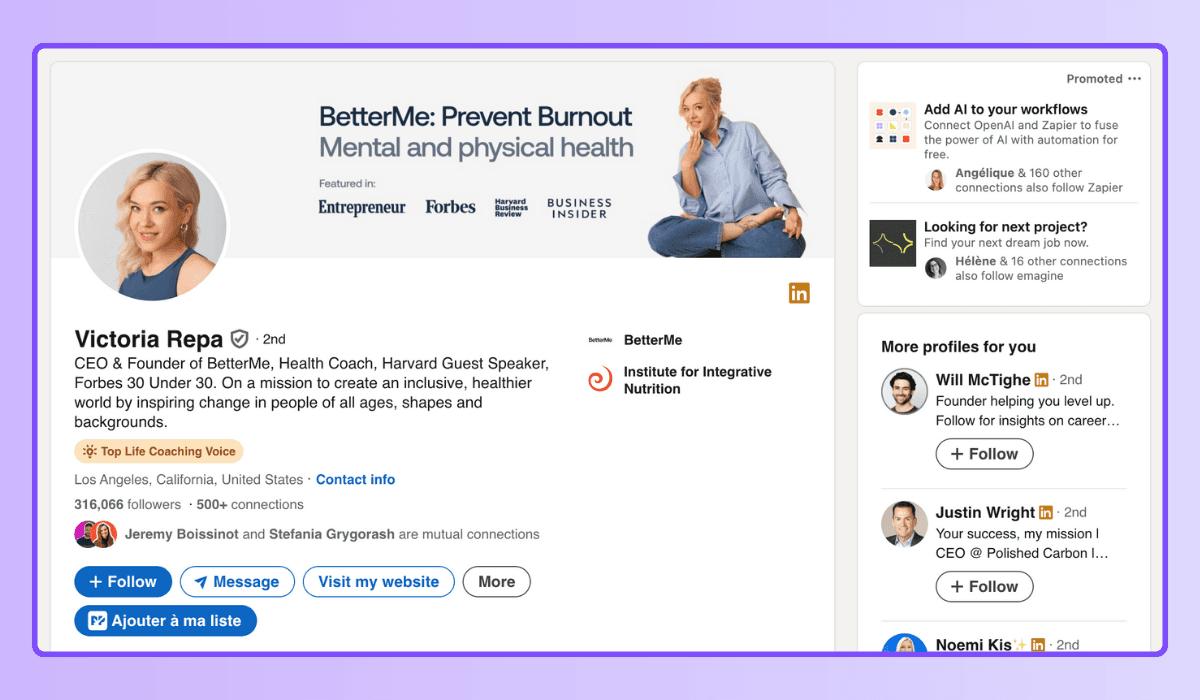
Passo 2: Fai clic sul pulsante «Altro»
Una volta sul profilo della persona, cerca il pulsante «Altro» situato vicino alla parte superiore del profilo, sotto la foto del profilo e accanto al pulsante «Messaggio». Facendo clic su «Altro», si aprirà un menu a discesa con opzioni aggiuntive.
Passo 3: Seleziona «Collegati»
Nel menu a discesa, seleziona «Collegati». Questo aprirà una finestra pop-up in cui potrai personalizzare la tua richiesta di collegamento.
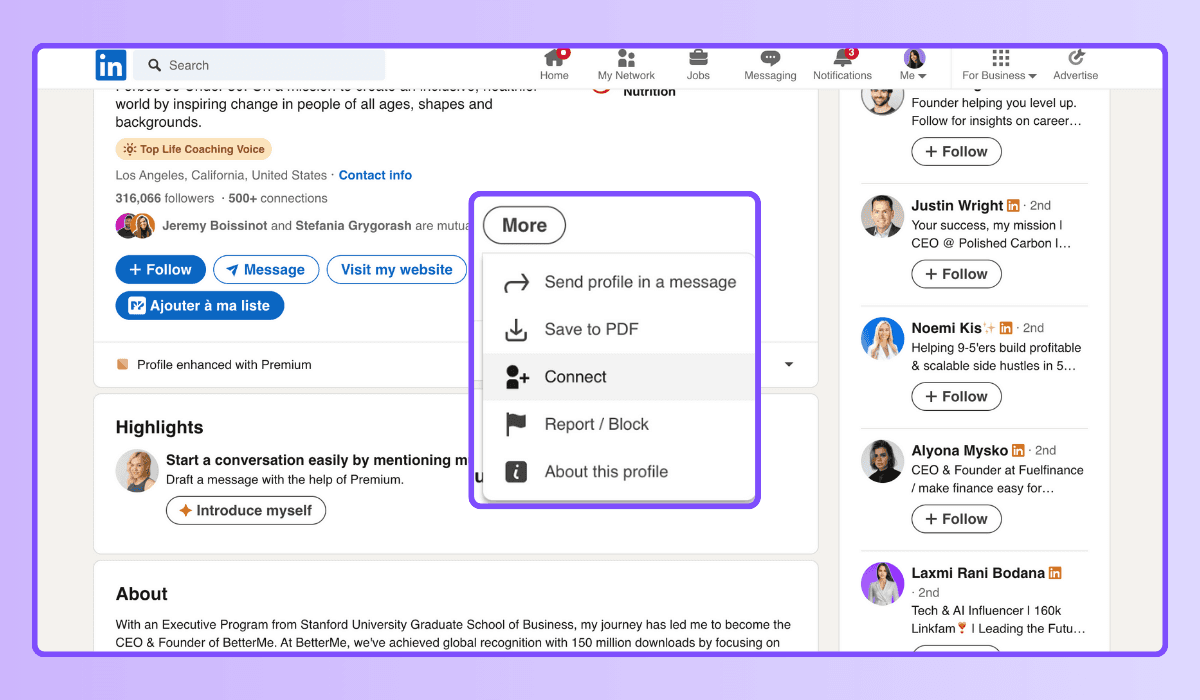
Passo 4: Personalizza il tuo invito
Personalizzare il tuo invito è fondamentale per fare una buona prima impressione. Un messaggio personalizzato mostra che sei realmente interessato a collegarti con quella persona, invece di semplicemente aggiungere contatti per aumentare le connessioni. Aggiungere una nota è particolarmente utile se contatti qualcuno che non conosci personalmente. Approfondiremo questo aspetto della personalizzazione nella sezione successiva.
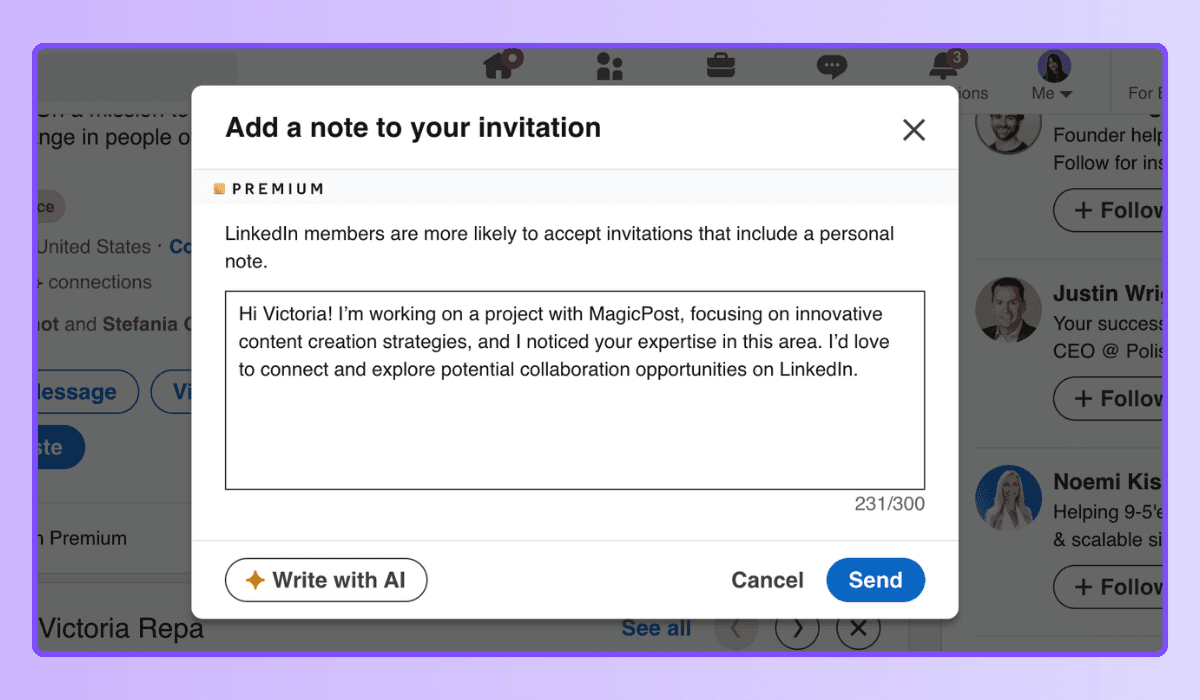
⚠️ Se non hai LinkedIn Premium, puoi inviare solo 5 inviti personalizzati al mese, quindi usali bene. Se hai bisogno di inviare più richieste personalizzate, considera di iscriverti a un account Premium.
Passo 5: Invia la richiesta di collegamento
Una volta che hai scritto il tuo messaggio personalizzato, fai clic su «Invia» per inviare la richiesta di collegamento. Se la persona accetta la tua richiesta, entrerà a far parte della tua rete su LinkedIn.
Inoltre, se la persona accetta la tua richiesta, LinkedIn ti invierà una notifica. Essere attenti a queste notifiche ti aiuterà a rimanere aggiornato sulla crescita della tua rete e ad interagire rapidamente con le tue nuove connessioni.
I migliori consigli per scrivere eccellenti messaggi di richiesta di connessione su LinkedIn
Scrivere un messaggio di richiesta di connessione attraente è fondamentale per aumentare il tasso di accettazione e costruire relazioni significative su LinkedIn. Ecco alcuni consigli importanti da tenere a mente.
Trova punti in comune
Menziona interessi, connessioni o esperienze condivise per rendere il tuo messaggio più personale e rilevante. Questo dimostra che ti sei preso il tempo di conoscere la persona e capire perché desideri connetterti con lei.
💡 Consiglio in evidenza: Prima di inviare una richiesta di connessione, dedica qualche minuto a rivedere il profilo della persona e identificare connessioni o interessi in comune. Usa questo come base per il tuo messaggio e rendilo più rilevante e personalizzato.
Mantenere la professionalità
Usa un tono professionale ed evita espressioni troppo informali o commenti eccessivamente personali. Ricorda che LinkedIn è una piattaforma professionale, quindi enfatizza il valore della connessione. Mantieni un tono educato, chiaro e rispettoso, concentrandoti sul tuo interesse professionale a connetterti invece di rendere la conversazione troppo personale.
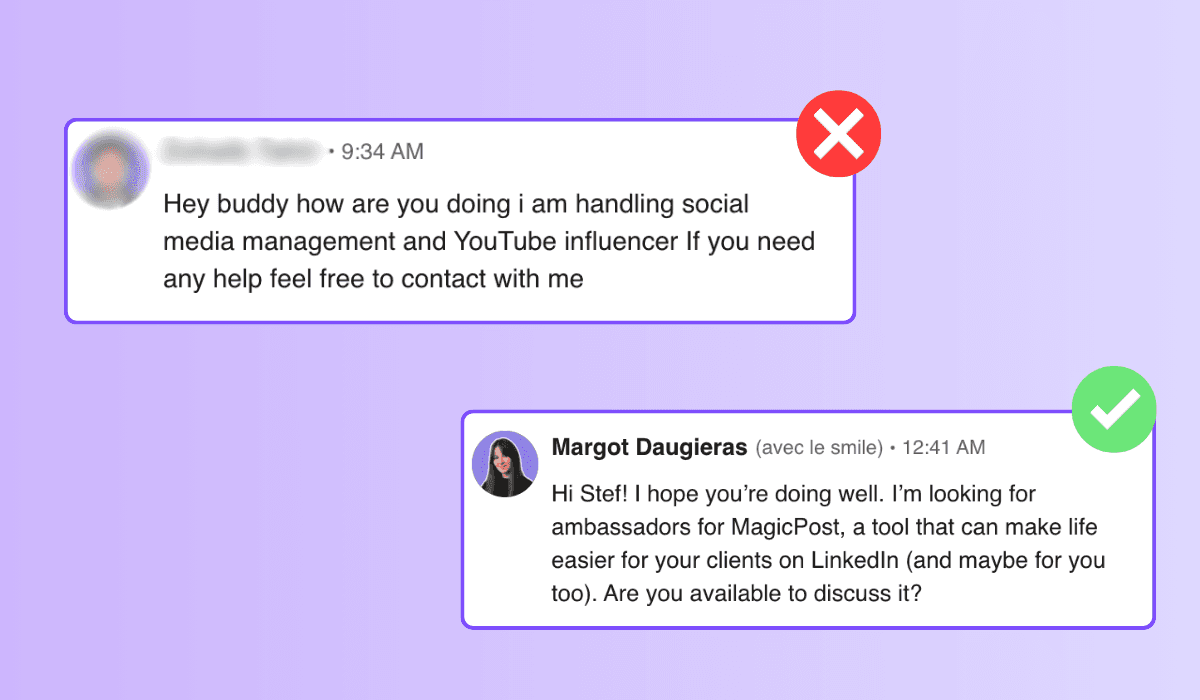
Personalizza il tuo messaggio
Rivolgiti al destinatario per nome e menziona dettagli specifici del suo profilo, come la sua posizione lavorativa o i recenti successi. La personalizzazione dimostra un interesse genuino e aumenta le probabilità che accettino la tua richiesta.
💡 Consiglio in evidenza: Prova a iniziare il tuo messaggio con un complimento o un'osservazione concreta su qualcosa che hanno condiviso su LinkedIn, come: «Ho trovato molto interessante il tuo recente post su [Tema] e mi piacerebbe connettermi con te».
Evita messaggi generici o irrilevanti
I messaggi generici o che sembrano copiati e incollati vengono spesso ignorati. Mancano di un tocco personale e possono far sentire il destinatario come un contatto in più in un elenco esteso. Personalizza il tuo messaggio per chiarire perché ti interessa connetterti con quella persona in particolare.
Non iniziare con un discorso di vendita
Evita di iniziare con un discorso di vendita, poiché può sembrare invasivo e poco sincero. Concentrati prima sul costruire una relazione, e l'opportunità di parlare di affari arriverà più avanti.
💡 Consiglio in evidenza: Inizia mostrando un interesse genuino per il suo lavoro o esperienza, invece di promuovere immediatamente i tuoi servizi.
3 modelli per scrivere il messaggio perfetto
Redigere un messaggio ben pensato può fare una grande differenza nel modo in cui viene ricevuta la tua richiesta di connessione. Ecco tre modelli per aiutarti a iniziare:
⚠️ I messaggi personalizzati nelle richieste di connessione sono limitati a 200 caratteri, quindi mantienili brevi e concisi. Con Premium, puoi aggiungere note più lunghe a tutti i tuoi inviti.
Modello 1: Richiesta di connessione generale
«Ciao, [Nome]. Ho trovato il tuo profilo e sono rimasto colpito dalla tua esperienza in [industria/campo]. Mi piacerebbe connettermi e conoscere meglio il tuo lavoro.»
Usa questo modello per una richiesta di connessione generale quando il profilo di qualcuno ha attirato la tua attenzione. Menzionare la loro esperienza dimostra che hai preso il tempo per conoscere meglio quella persona, il che può aiutare a generare una buona prima impressione.
Modello 2: Richiesta di collaborazione
«Ciao, [Nome]. Sto lavorando a un progetto relativo a [tema] e ho visto che hai esperienza in questo campo. Mi piacerebbe connettermi e parlare delle possibili opportunità di collaborazione.»
Questo modello è ideale se desideri connetterti con qualcuno per esplorare una possibile collaborazione. Sottolineare un progetto specifico o un’area di interesse comune può rendere la tua richiesta più attraente e pertinente.
Modello 3: Richiesta di consiglio o domande
«Ciao, [Nome]. Sto esplorando [area di interesse] e ho visto che hai molta esperienza in questo campo. Saresti disponibile a connetterti e condividere alcune idee?»
Se cerchi consigli o hai domande su un'area specifica, questo modello può essere molto utile. Molte persone sono disposte a condividere la loro conoscenza e ad aiutare, specialmente se la richiesta è gentile e mostra un interesse genuino.
Creazione di contenuti
La dimensione perfetta per le immagini su LinkedIn: una guida completa
Ottimizza i tuoi contenuti su LinkedIn con le dimensioni delle immagini appropriate per catturare attenzione e aumentare l'interazione.
Ultimo aggiornamento: 25 dic 2025

Creazione di contenuti
Come creare il banner perfetto per LinkedIn
Migliora il tuo profilo LinkedIn con un banner che impressioni e generi fiducia.
Ultimo aggiornamento: 27 feb 2025

Creazione di contenuti
Come scrivere la sezione perfetta su LinkedIn? (con esempi)
Vuoi una sezione Informazioni su LinkedIn che si distingue? Scopri la struttura perfetta e esempi reali.
Ultimo aggiornamento: 20 feb 2025
Creazione di contenuti
Come trovare e gestire i post salvati su LinkedIn?
Sapevi che puoi salvare i post su LinkedIn? Scopri come farlo e trova contenuti importanti quando ne hai bisogno.
Ultimo aggiornamento: 24 ene 2025

Creazione di contenuti
Come generare facilmente testo in corsivo per post su LinkedIn
Impara a usare il corsivo su LinkedIn per migliorare la leggibilità e catturare l'attenzione.
Ultimo aggiornamento: 22 ene 2025