Inhoud creatie

Florence Vallet
Laatste update : 16/05/2024
Wanneer u LinkedIn doorbladert, kunt u op waardevolle informatie stuiten: een praktische gids, een relevante aanbeveling of gewoon een bericht dat uw aandacht trekt. En wanneer dat gebeurt, is het natuurlijk om te denken: "Ik moet hier later op terugkomen!" Dit is het moment waarop u op de knop "Opslaan" drukt.
Maar daar is het probleem: het opslaan van berichten is geweldig, maar het kan een echte schattenjacht worden als u ze niet kunt terugvinden, toch? Of u nu op uw computer klikt of op de app van uw telefoon navigeert, het zou geen onmogelijke missie moeten zijn om uw opgeslagen berichten op LinkedIn te vinden.
U zou ze op elk moment zonder zorgen moeten kunnen terugvinden. In dit artikel hebben we een aantal tips verzameld om u te helpen uw opgeslagen berichten en vacatures op LinkedIn eenvoudig terug te vinden. Laten we het navigeren door uw opgeslagen LinkedIn-schatten zo soepel mogelijk maken.
In het kort: Verlies nooit meer de uitstekende LinkedIn-inhoud uit het oog! Onze gids laat u zien hoe u uw berichten eenvoudig kunt opslaan en beheren, waardoor LinkedIn uw persoonlijke bibliotheek van ideeën en inspiratie wordt.
Waarom publicaties opslaan op LinkedIn ?
Publicaties opslaan op LinkedIn ? Een echte gamechanger. Je tijdlijn wordt een persoonlijke verzameling inspirerende inhoud : relevante artikelen, motiverende nieuwsbrieven, pakkende carrousels en opmerkelijke inzichten.
Elke opgeslagen publicatie voegt zich samen tot een selectie die bij jou past, of het nu voor je professionele of persoonlijke ontwikkeling is.
Deze publicaties bij de hand houden, betekent dat je er op elk moment naar kunt terugkeren zonder te hoeven zoeken wie wat en wanneer heeft gezegd.
Het is een voordeel voor degenen die de trends in hun sector willen volgen, nieuwe ideeën willen ontdekken of deze kleine dosis inspiratie willen terugvinden die hun parcours een boost geven.
En dan, klikken op « opslaan » is niet alleen een inhoud aan de kant zetten. Het is ook een boodschap voor de auteur, die meer betrokken is dan een simpele like of reactie. Het zegt : « Jouw inhoud is waardevol. » Een erkenning die hen aanmoedigt om inspirerende en nuttige ideeën te blijven delen.
Hoe publicaties opnieuw te gebruiken ?
Toegang krijgen tot je favoriete publicaties, afkomstig van de meest creatieve merken of de makers die je volgt, opent veel mogelijkheden om inhoud te recyclen met een tool zoals MagicPost.
Inhoud hergebruiken is niet gewoon op « delen » drukken. Het is het opnieuw bekijken om iets nieuws te creëren dat aansluit bij de verwachtingen van je publiek.
Een voorbeeld ? Een inspirerende quote uit een opgeslagen post kan een krachtige visual worden voor je volgende blogartikel. Belangrijke informatie uit een relevant artikel ? Deze kan samengevat worden in je nieuwsbrief of geïntegreerd in je volgende webinar. Een echte ideeënfabriek die vrij toegankelijk is !
En met MagicPost wordt alles eenvoudiger.
Het enige wat je hoeft te doen, is je opgeslagen LinkedIn-posts openen en kiezen tussen twee benaderingen : ze gebruiken als concept voor een nieuwe post over hetzelfde onderwerp, of je laten inspireren om iets nieuws te creëren in dezelfde geest.
Laten we nu kijken hoe je publicaties op LinkedIn kunt opslaan vanaf een computer of mobiel.
Stap-voor-stap gids voor het opslaan van LinkedIn-berichten
Op uw computer
Sla een bericht op uw computer op
Uw eigen LinkedIn-inhoudsbibliotheek creëren is heel eenvoudig.
Volg deze stappen:
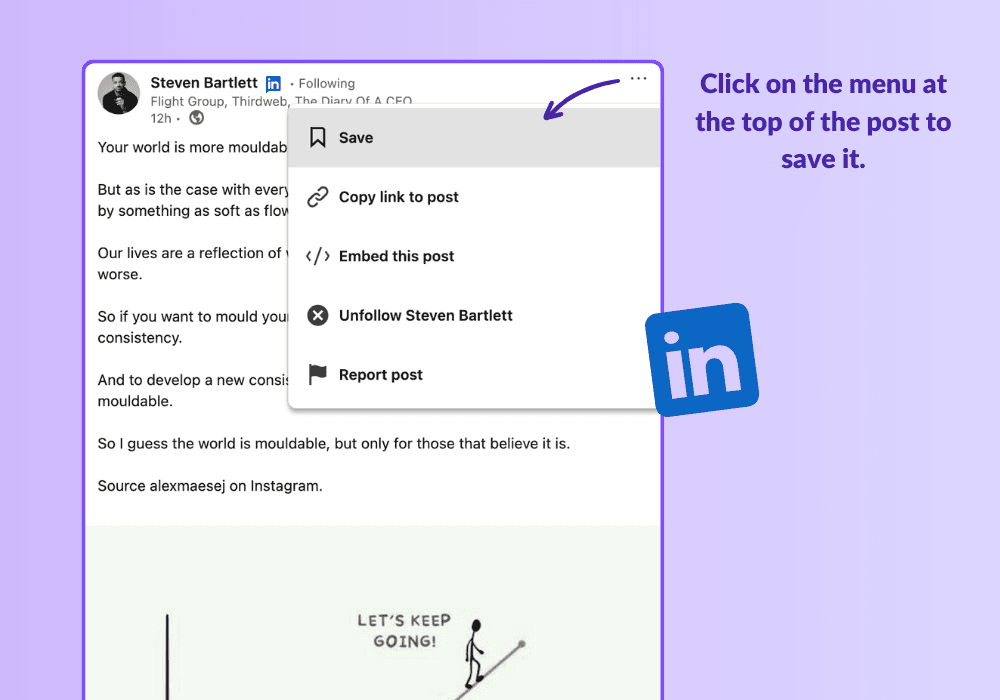
Vind de inhoud die u wilt opslaan
Zoek het Plus-pictogram « (...) » rechtsboven in de inhoud
Klik in het dropdownmenu op Opslaan.
Wanneer het bericht is opgeslagen, verschijnt er een melding linksonder op het scherm met een link om al uw opgeslagen inhoud te bekijken.
Vind opgeslagen berichten op uw computer
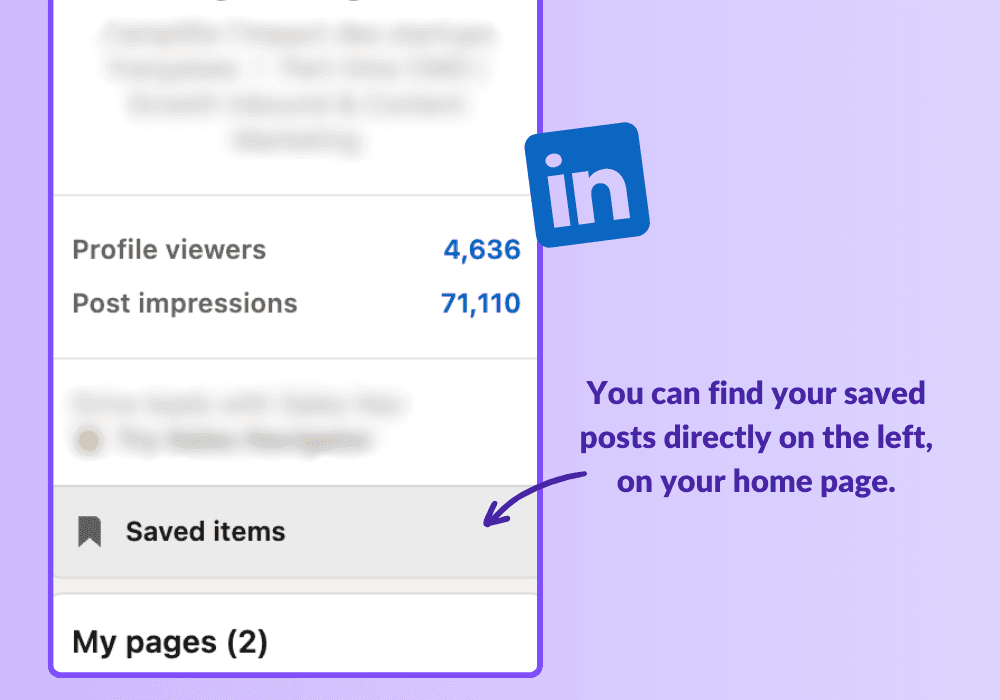
Open LinkedIn op uw computer
Zoek de balk Mijn items aan de linkerkant van uw scherm.
Klik erop om toegang te krijgen tot uw opgeslagen berichten en artikelen.
Op uw mobiele apparaat
Sla een bericht op uw mobiele apparaat op
U gebruikt waarschijnlijk de app op uw telefoon, net als veel andere gebruikers. U kunt ook uw berichten rechtstreeks vanaf uw mobiele apparaat opslaan en terugvinden. Handig, toch?
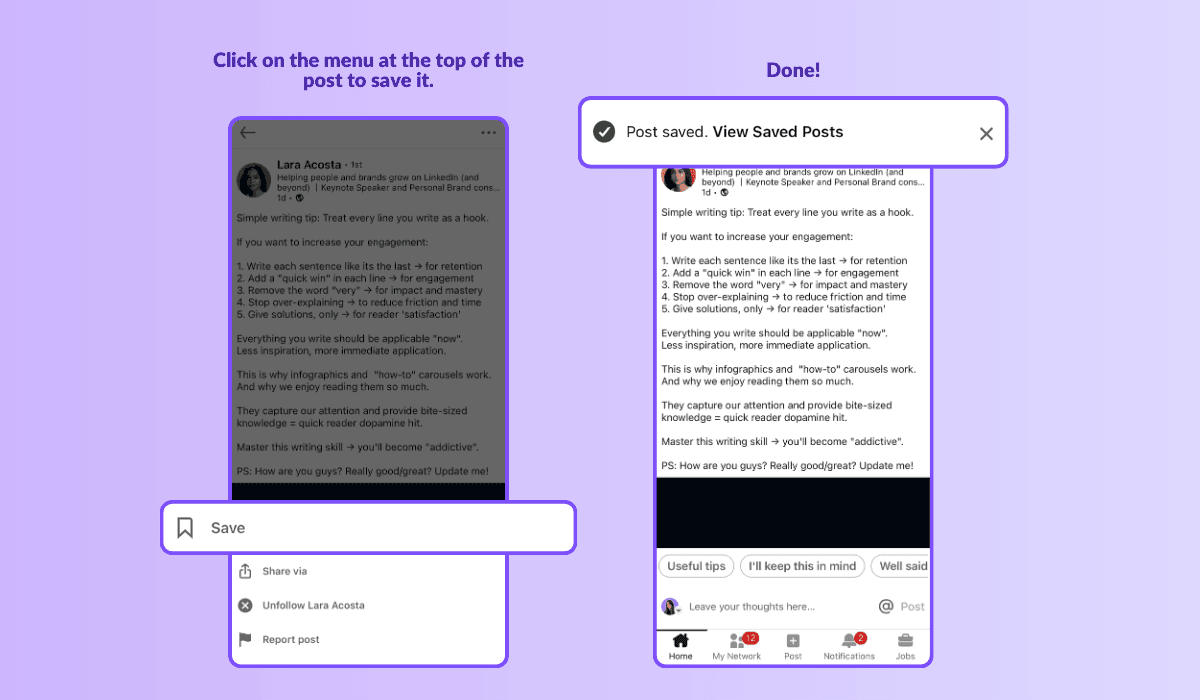
Druk op het Plus-pictogram rechtsboven in de inhoud
Kies in het dropdownmenu Opslaan.
Een link naar uw opgeslagen inhoud verschijnt linksonder op het scherm.
Vind opgeslagen berichten op uw mobiele apparaat
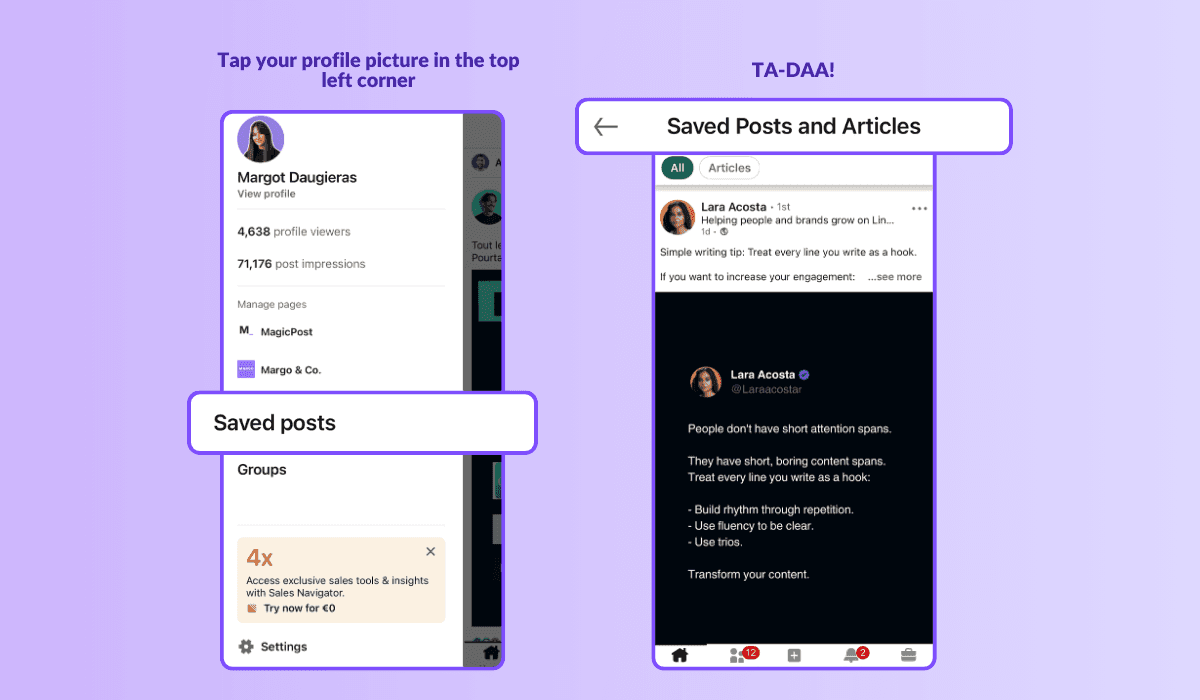
Open de LinkedIn-app op uw mobiele apparaat.
Druk op uw profielfoto linksboven
Kies « Bekijk profiel », uw naam of uw profielfoto.
Scroll naar beneden naar de sectie « Opgeslagen berichten »
LinkedIn is nu uw nieuwe bibliotheek
Wanneer een publicatie u echt raakt, is het tijd om deze op te slaan. Het apartzetten van deze berichten maakt het gemakkelijk om ze terug te vinden wanneer u ze nodig heeft. Of het nu gaat om scherpe analyses, inspirerende verhalen of artikelen die gevestigde ideeën uitdagen, aarzel niet om de opslaan-knop op LinkedIn te gebruiken.
Als u dit artikel heeft doorgelezen, heeft u gezien dat het toegang krijgen tot uw opgeslagen publicaties een koud kunstje is.
Dus begin met het opslaan van die krachtige berichten die u aanspreken en stel uw eigen bibliotheek van ideeën samen op LinkedIn!

Inhoud creatie
Hoe tekst vetgedrukt te maken op LinkedIn (met een gratis tool)
Ontdek hoe u tekst vetgedrukt kunt maken in LinkedIn-berichten om uw inhoud te laten opvallen. Verbeter de leesbaarheid en trek de aandacht met onze eenvoudige opmaakadviezen.
Laatste update : 23 déc. 2026

Inhoud creatie
Hoe LinkedIn-berichten te formatteren? (2026)
Leer je LinkedIn-berichten op te maken om meer zichtbaarheid te krijgen met eenvoudige technieken zoals regelafbrekingen en opmaaktools.
Laatste update : 26 déc. 2025
Inhoud creatie
Hoeveel tekens in een LinkedIn-bericht?
Ontdek de maximale limiet voor tekens in LinkedIn-berichten en leer hoe je jouw inhoud kunt optimaliseren met AI-tools om je zichtbaarheid en betrokkenheid te verbeteren.
Laatste update : 18 déc. 2025
Inhoud creatie
Hoe een PDF op LinkedIn te publiceren
Ontdek de beste praktijken voor het publiceren van uw PDF op LinkedIn. Om uw aanwezigheid te versterken, gebruikt u onze checklist voor uw LinkedIn PDF.
Laatste update : 18 déc. 2025
Inhoud creatie
Hoe je succesvol een LinkedIn-post opnieuw kunt publiceren en je betrokkenheid kunt vergroten: een stapsgewijze gids
Het opnieuw publiceren van LinkedIn-berichten is een strategie die de impact op LinkedIn aanzienlijk kan vergroten. Dit artikel begeleidt u door de nuances van het herpubliceren op LinkedIn, en helpt u deze essentiële vaardigheid voor digitaal netwerken meester te maken.
Laatste update : 18 déc. 2025