" height="26.80529977783203px" id="tymKb8bqC" width="128.00300311279295px"/><path d="M 0 2.417 L 0 0 L 12.909 0 L 12.909 2.417 Z" fill="rgb(126, 78, 253)" height="2.417099999999998px" id="aYr4em6zK" transform="translate(128.341 22.325)" width="12.908999999999992px"/></svg>)

"/><stop offset="1" stop-color="rgb(118, 37, 250)"/></linearGradient></defs><g d="M 19.242 21.22 L 19.362 6.204 L 19.272 6.204 L 13.757 21.22 L 10.161 21.22 L 4.796 6.204 L 4.706 6.204 L 4.825 21.22 L 0 21.22 L 0 0 L 7.283 0 L 12.109 13.607 L 12.229 13.607 L 16.844 0 L 24.247 0 L 24.247 21.22 Z M 26.421 26.113 L 26.421 23.445 L 41.407 23.445 L 41.407 26.113 Z" fill="transparent" height="26.112508199679183px" id="DvfaAIHYn" width="41.40731898311435px"><path d="M 19.242 21.22 L 19.362 6.204 L 19.272 6.204 L 13.757 21.22 L 10.161 21.22 L 4.796 6.204 L 4.706 6.204 L 4.825 21.22 L 0 21.22 L 0 0 L 7.283 0 L 12.109 13.607 L 12.229 13.607 L 16.844 0 L 24.247 0 L 24.247 21.22 Z" fill="rgb(46, 46, 46)" height="21.220180016149442px" id="pLsxRCobd" width="24.247352589074694px"/><path d="M 0 2.668 L 0 0 L 14.986 0 L 14.986 2.668 Z" fill="url(%23yD9d4I5GR-3279285344-linear-gradient)" height="2.6675085048549647px" id="yD9d4I5GR" transform="translate(26.421 23.445)" width="14.986002836263765px"/></g></svg>)

Yasmina Akni Ebourki
Czy LinkedIn pokazuje, kto wyświetlił Twój profil? Tak. Pokazuje i powiadamia Cię e-mailem, ale zakres widocznych informacji zależy od typu konta oraz od tego, czy dana osoba przeglądała profil anonimowo.
Konta bezpłatne pokazują 5 ostatnich odwiedzających. Premium odblokowuje pełną historię z 365 dni oraz filtry i trendy. I jedna rzecz, której żaden plan nie zmienia: jeśli ktoś wyświetlił Twój profil w trybie prywatnym, pozostaje ukryty. Żaden plan LinkedIn nie ujawnia anonimowych odwiedzających.
Krótka odpowiedź: Darmowe konta widzą 5 najnowszych odwiedzających z ostatnich 90 dni, a także dane zagregowane (firmy, stanowiska, jak Cię znaleźli), ale bez nazwisk poza tymi 5.
Premium konta Business i Career widzą pełną listę przez maksymalnie 365 dni, z filtrami, wykresami trendów i wyróżnieniami odwiedzających. Użytkownicy w trybie prywatnym pojawiają się wszystkim jako „LinkedIn Member”, niezależnie od subskrypcji.
LinkedIn Free kontra Premium: jak widzisz osoby oglądające Twój profil
Oto, jak LinkedIn pokazuje, kto wyświetlił Twój profil, w zależności od Twojego planu.
Funkcja | Bezpłatne (Basic) | Premium Business i Career |
|---|---|---|
Lista osób oglądających | Ostatnich 5 osób oglądających w ciągu ostatnich 90 dni | Pełna lista do 365 dni |
Zakres czasu | 90 dni | Do 365 dni (domyślnie: 90 dni, z możliwością przedłużenia) |
Dane zbiorcze | Liczba osób oglądających, gdzie pracują, stanowiska, jak Cię znaleźli | Wszystko powyższe, plus dodatkowe filtry i trendy |
Interesujące osoby oglądające | Pokazywane na liście statystyk | Wyróżnione: rekruterzy, wyżsi rangą liderzy, osoby publikujące oferty pracy, firmy, które obserwujesz |
Analiza trendów | ❌ | Cotygodniowy wykres trendów odwiedzin |
Opcje filtrowania | ❌ | Filtruj według daty, firmy, branży, lokalizacji, typu osoby oglądającej |
Najważniejsze informacje | ❌ | Najlepsze lokalizacje, branże i firmy osób oglądających |
Źródło odwiedzin | Jak znaleźli Twój profil (wyszukiwanie, aktualności, bezpośrednio) | To samo, ale bardziej szczegółowo |
Osoby oglądające w trybie prywatnym | ❌ | ❌ |
⚠️ Premium nie ujawnia, kto oglądał Twój profil w trybie prywatnym. Nie robi tego żaden plan LinkedIn. Jeśli ktoś przeglądał anonimowo, będzie wyświetlany jako „Członek LinkedIn”.



Jak działa funkcja wyświetleń profilu na LinkedIn
Za każdym razem, gdy ktoś odwiedza Twój profil w trybie standardowej widoczności, LinkedIn rejestruje to i dodaje tę osobę do listy osób, które wyświetliły Twój profil. Imię i nazwisko osoby oglądającej, nagłówek, firma oraz to, jak trafiła na Twój profil, są zapisywane i udostępniane Tobie.
To, co pojawi się na Twojej liście, zależy od trzech rzeczy:
Twojego typu konta (bezpłatne lub Premium)
Ustawienia prywatności osoby oglądającej (publiczne, półprywatne lub prywatne)
Aktualności (LinkedIn przechowuje dane o osobach oglądających przez 90 dni na kontach bezpłatnych, a na Premium do 365 dni)
Działa to też w drugą stronę. Gdy oglądasz profil kogoś w trybie standardowym, Twoje imię i nazwisko również pojawia się na jego liście osób oglądających.
Trzy tryby przeglądania na LinkedIn
Każdy użytkownik LinkedIn może wybrać, jak jest widoczny podczas przeglądania profili. To ustawienie bezpośrednio kontroluje, co inni widzą, gdy odwiedzasz ich stronę.
1. Standardowa widoczność — imię, nazwisko i nagłówek
Twoje pełne imię i nazwisko, nagłówek, lokalizacja i branża są widoczne dla osoby, której profil odwiedziłeś.
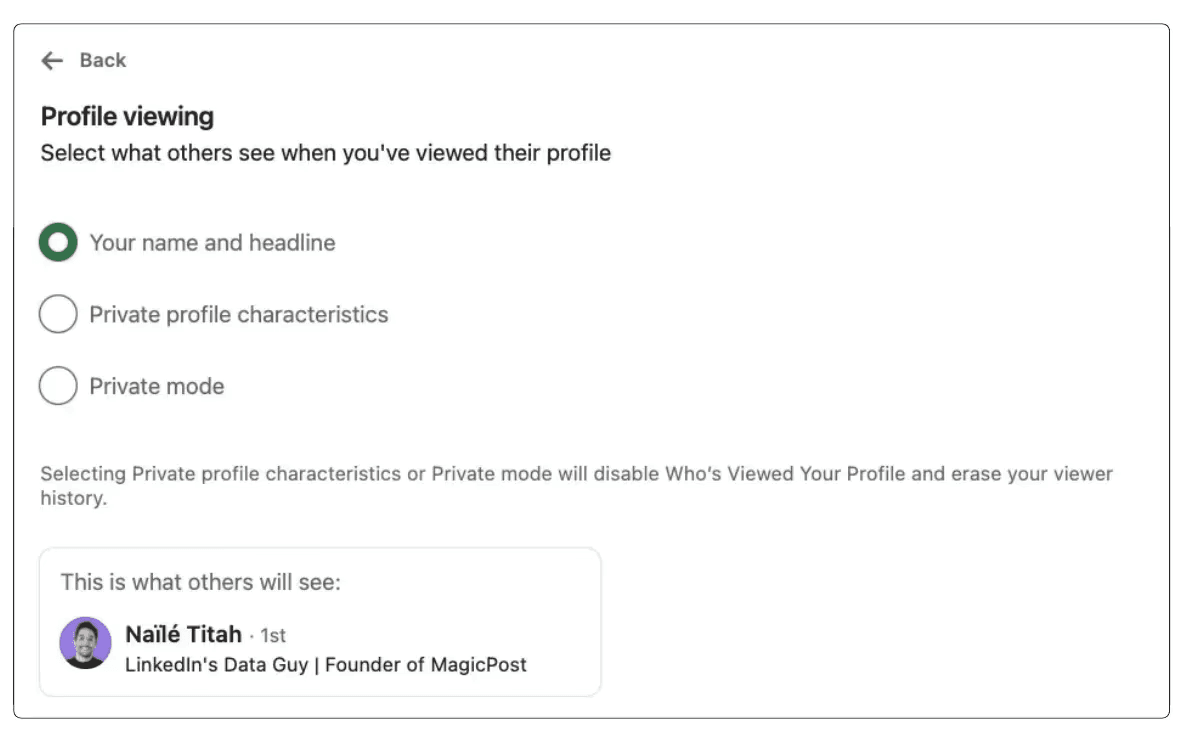
To jest ustawienie domyślne. Jeśli osoba przeglądająca ma Premium, może również otrzymać powiadomienie w czasie rzeczywistym.
To w rzeczywistości przydatne w networkingu; wyświetlenie profilu to subtelny sygnał zainteresowania, który może rozpocząć rozmowę.
2. Tryb półprywatny — cechy profilu
LinkedIn pokazuje częściowe informacje: stanowisko, firmę, szkołę lub branżę, ale nie Twoje imię i nazwisko.
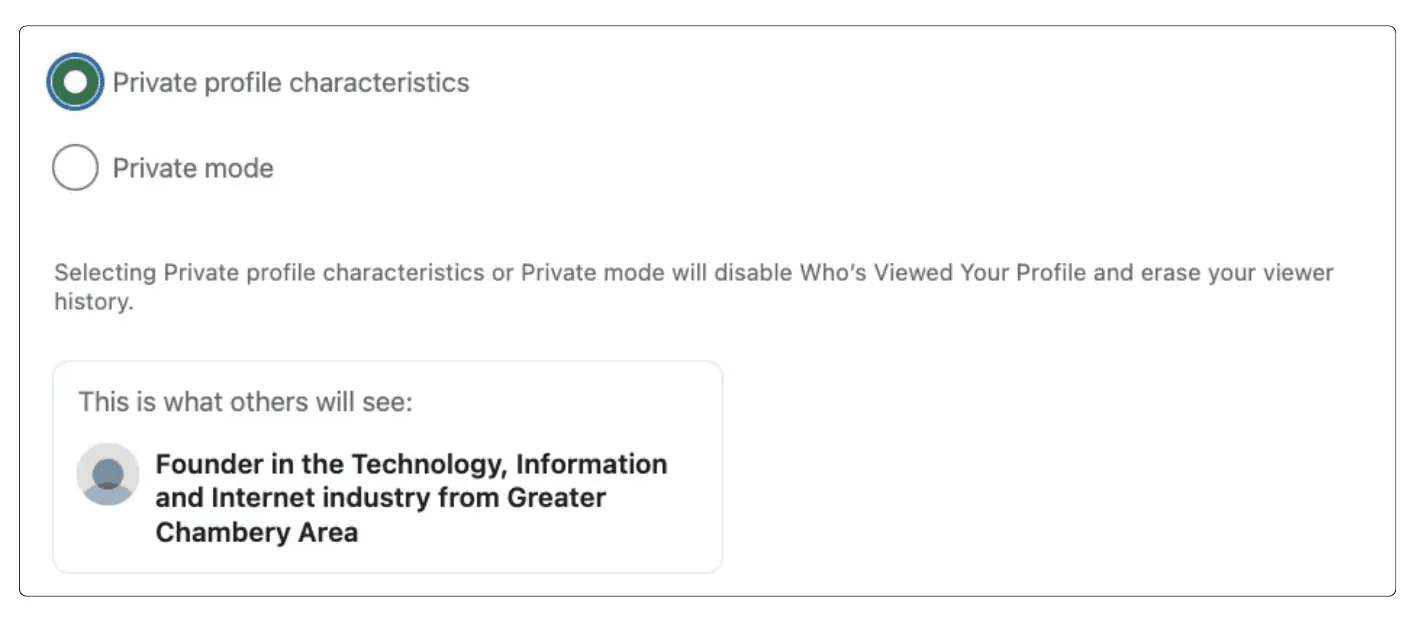
Dokładne wyświetlane informacje mogą się różnić; LinkedIn może pokazać coś w stylu „Wiceprezes ds. marketingu w branży internetowej” albo „Student na Uniwersytecie X.”
Ta funkcja jest przydatna, gdy chcesz zasygnalizować ogólne tło zawodowe bez bezpośredniego ujawniania swojej tożsamości.
3. Tryb prywatny — anonimowy
Pojawiasz się jako „Użytkownik LinkedIn” bez żadnych identyfikujących szczegółów. Osoba, której profil odwiedziłeś, nie otrzymuje żadnych informacji o Tobie.
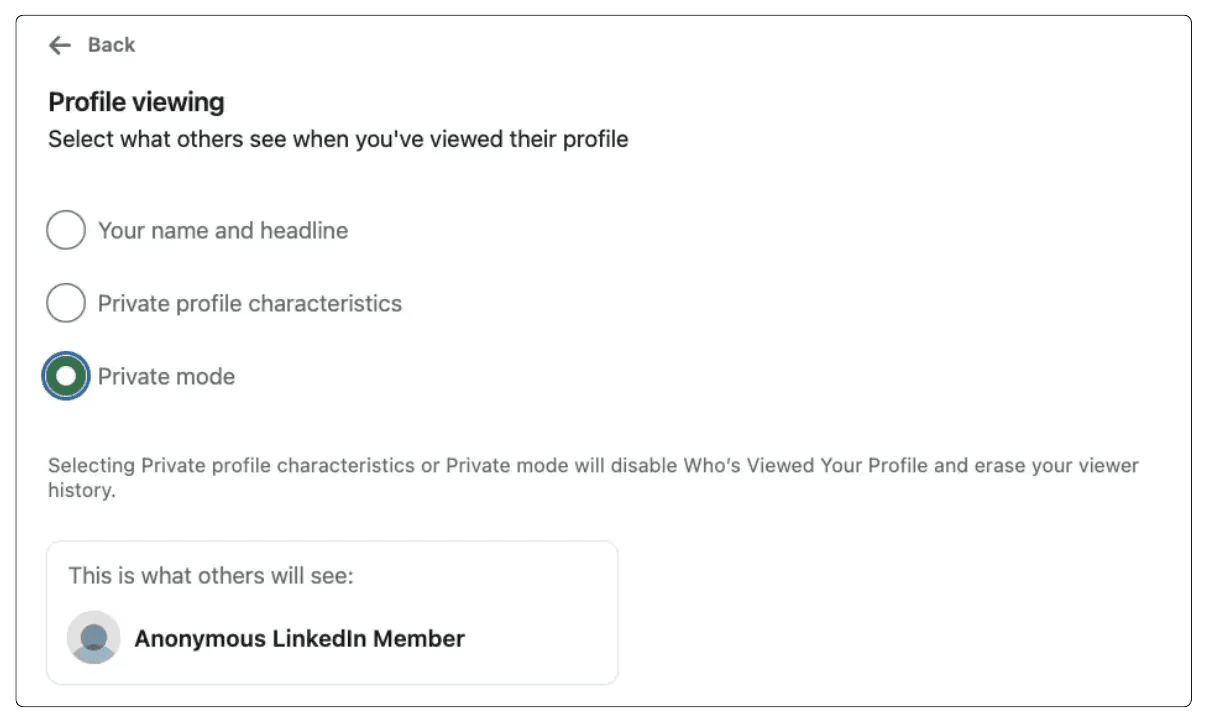
Kompromisem jest to, że po przełączeniu na tryb prywatny tracisz też dostęp do własnej listy osób, które Cię oglądały, chyba że masz Premium, które zachowuje historię oglądających, gdy przeglądasz anonimowo.
❓ Jeśli masz darmowe konto i przełączysz się na tryb prywatny, całkowicie tracisz możliwość sprawdzenia, kto wyświetlał Twój profil. Aby widzieć osoby odwiedzające Twój profil, opcja wyświetlania profilu musi być ustawiona na pokazywanie Twojego imienia i nazwiska oraz nagłówka.
Jak sprawdzić, kto wyświetlił Twój profil na LinkedIn
Oto jak sprawdzić, kto wyświetlił Twój profil na LinkedIn na komputerze i w aplikacji mobilnej.
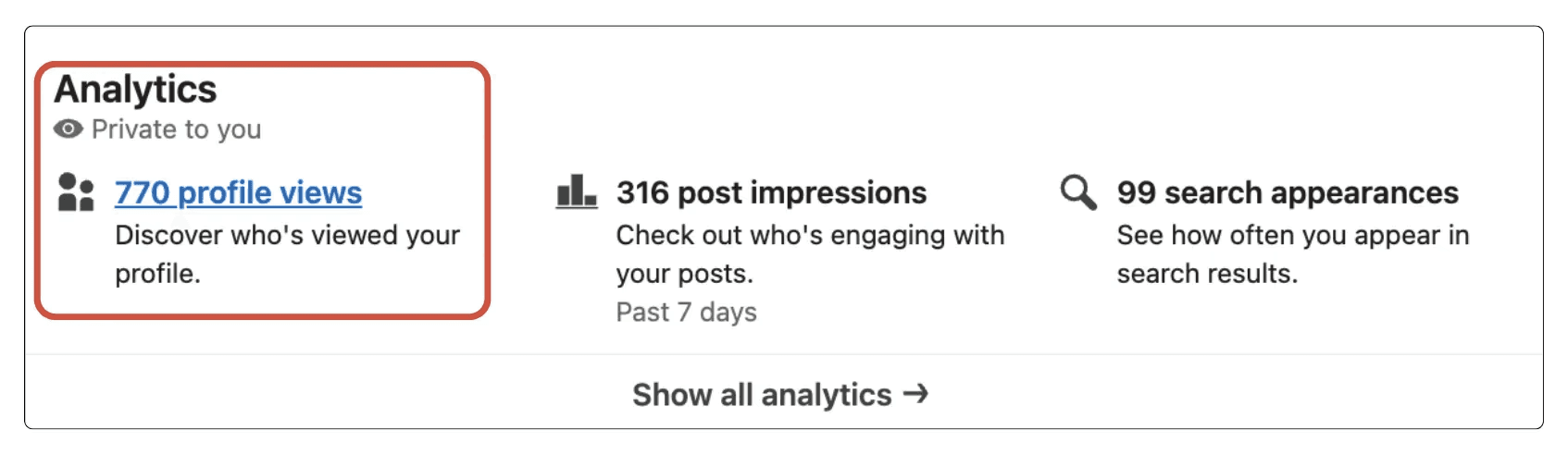
Na komputerze
Kliknij ikonę „Me” u góry strony głównej LinkedIn.
Wybierz „View Profile.”
Przewiń do sekcji Analytics poniżej wprowadzenia do profilu.
Kliknij „Profile views”, aby otworzyć pełny panel osób wyświetlających profil.
Oto bezpośredni link do Twojej analityki osób wyświetlających Twój profil na LinkedIn.
Na urządzeniu mobilnym
Stuknij swoje zdjęcie profilowe w lewym górnym rogu.
Wybierz „View Profile.”
Przewiń w dół do „Who viewed your profile.”
Stuknij, aby zobaczyć listę osób, które wyświetliły Twój profil.
❓ Uwaga: Jeśli w ciągu ostatnich 90 dni Twój profil nie miał żadnych wyświetleń, sekcja nie pokaże danych o odwiedzających. LinkedIn stara się wyświetlać co najmniej 5 wyświetleń w dowolnym przedziale czasu, jeśli to możliwe.
Jak przeglądać profile LinkedIn anonimowo
Aby zmienić ustawienie widoczności, wykonaj następujące kroki:

Kliknij swoje zdjęcie profilowe i przejdź do „Ustawienia i prywatność.”
Kliknij „Widoczność” w lewym panelu.
Wybierz „Widoczność podczas przeglądania innych profili.”
Wybierz „Tryb prywatny”, „Charakterystyka profilu prywatnego,” lub „Twoje imię i nagłówek.”
Twoja zmiana zostanie zapisana automatycznie, ale pamiętaj, że przełączenie na tryb prywatny wyłącza listę osób, które oglądały Twój profil, jeśli korzystasz z bezpłatnego konta.
Czy LinkedIn powiadamia ludzi, gdy ich wyszukujesz?
Nie. Wyszukiwanie czyjegoś nazwiska na LinkedIn nie powiadamia tej osoby. Dowiedzą się, że ich odwiedziłeś, tylko jeśli faktycznie klikniesz ich profil w trybie standardowej widoczności.
Jeśli wybierzesz czyjeś nazwisko z rozwijanej listy sugestii wyszukiwania (klikając kartę z fotografią i opisem profilu), LinkedIn traktuje to jako wyświetlenie profilu i może uruchomić powiadomienie. Ale samo wpisanie nazwiska w pasek wyszukiwania bez kliknięcia nie powiadamia tej osoby.
Przeglądanie po wylogowaniu również nie pozostawia śladu; LinkedIn nie może zidentyfikować, kto przegląda, jeśli nie jest powiązana żadna sesja konta.
📊 Algorytm LinkedIn zwraca uwagę na Twoje wyszukiwania. Jeśli często wyszukujesz daną osobę, LinkedIn może zacząć sugerować Twój profil tej osobie w sekcji „Osoby, które możesz znać”.
Co dodaje LinkedIn Premium do statystyk wyświetleń profilu?
Oprócz dłuższej historii, oto co Premium konkretnie odblokowuje w panelu oglądających:
Wyróżniający się odwiedzający: LinkedIn wyróżnia istotnych odwiedzających, takich jak rekruterzy, członkowie kadry kierowniczej wyższego szczebla, osoby zamieszczające oferty pracy oraz osoby z firm, które obserwujesz. Możesz włączać i wyłączać ten filtr.
Wykres tygodniowego trendu: pokazuje, jak liczba wyświetleń zmienia się w czasie. Najedź kursorem lub stuknij punkty danych, aby zobaczyć liczby dla poszczególnych tygodni.
Źródło odwiedzających: zobacz, czy oglądający znaleźli Cię przez wyszukiwanie w LinkedIn, wpis w kanale aktualności czy bezpośrednią wizytę.
Filtry demograficzne: filtruj pełną listę oglądających według firmy, branży lub lokalizacji.
Najważniejsze informacje: najlepsze firmy, branże i lokalizacje Twoich oglądających, dostępne z menu rozwijanego „Pokaż więcej analiz”.
Propozycje umiejętności: LinkedIn wykorzystuje dane o odwiedzających, aby sugerować odpowiednie umiejętności do dodania do Twojego profilu na podstawie tego, czego szukają Twoi odwiedzający.
Jak przekształcić wyświetlenia profilu LinkedIn w możliwości
Nie wszystkie wyświetlenia profilu są warte działania. Zalecamy priorytetowo traktować:
Rekruterów z firm, które Cię interesują
Decydentów w docelowych firmach
Osoby, które oglądały Twój profil kilka razy w krótkim czasie
Odwiedzających z firm, do których kierujesz działania kontaktowe
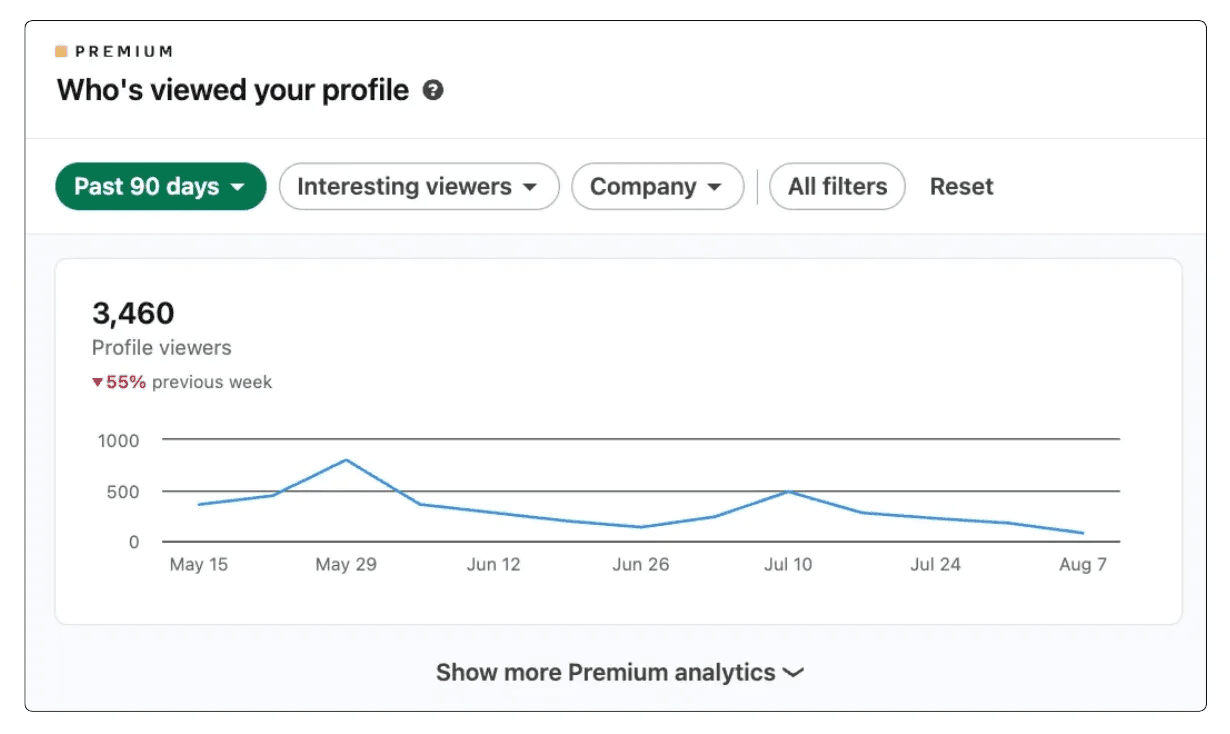
Regularne sprawdzanie listy osób, które wyświetliły Twój profil (zwłaszcza po opublikowaniu wpisu) daje Ci sygnał w czasie rzeczywistym, kto zwraca uwagę. Więcej o widoczności profilu znajdziesz w naszym poradniku o jak zoptymalizować swój profil LinkedIn.
Powinieneś/powinnaś także wykorzystać wyświetlenie jako powód do kontaktu. Wyświetlenie profilu to ciepły sygnał zainteresowania. Ta osoba już okazała zainteresowanie, więc w tym momencie nie jest to zimny kontakt. Zachowaj wiadomość krótką i nie wspominaj wprost o wyświetleniu; zamiast tego odnieś się do czegoś z jej profilu albo do wspólnego kontaktu.
✅ Wskazówka: Jeśli ktoś wyświetlił Twój profil i nie nawiązał kontaktu, Twój profil mógł go nie przekonać. Sprawdź nagłówek, sekcję O mnie i wyróżnione treści. Pełny opis znajdziesz w naszym poradniku o jak stworzyć profil LinkedIn.
Zdobądź więcej wyświetleń profilu dzięki lepszym treściom
Osoby oglądające Twój profil znalazły Cię gdzieś, zwykle z posta, komentarza lub wyniku wyszukiwania.
MagicPost pomaga Ci publikować regularnie, w Twoim własnym stylu, dzięki czemu więcej odpowiednich osób trafia najpierw na Twój profil.
FAQ
Does LinkedIn show who viewed your profile?
Tak, ale z ograniczeniami. Darmowe konta widzą ostatnich 5 widzów z ostatnich 90 dni, plus dane zbiorcze. Konta Premium widzą pełną listę do 365 dni z filtrami i trendami. Widzowie w trybie prywatnym są ukryci przed wszystkimi, niezależnie od planu.
Can someone view your LinkedIn profile without you knowing?
Tak, jeśli przełączą się w tryb prywatny przed odwiedzeniem. Zobaczysz powiadomienie, że „Członek LinkedIn” wyświetlił Twój profil, ale bez żadnych informacji identyfikujących. Nawet konta premium nie mogą tego obejść.
Can I see who viewed my LinkedIn if I’m in private mode?
Na darmowym koncie nie. Przełączenie na tryb prywatny wyłącza Twoją własną listę widzów. W Premium zachowujesz dostęp do historii widzów nawet podczas anonimowego przeglądania; to jedna z praktycznych zalet przejścia na wyższy plan.
Does LinkedIn notify people when you search for them?
Nie. Wyszukiwanie nazwy nie wywołuje żadnego powiadomienia. Pojawiasz się na czyjejś liście widzów tylko wtedy, gdy przejdziesz do jego rzeczywistego profilu w trybie standardowej widoczności.
Can you see if someone viewed your profile multiple times?
Darmowe konta nie pokazują liczby wyświetleń dla poszczególnych osób. Użytkownicy Premium mogą zobaczyć powracających odwiedzających w historii osób, które oglądały profil, ale LinkedIn nie wyświetla konkretnej liczby dla każdej osoby.
What does “LinkedIn Member” mean in Who Viewed Your Profile?
To oznacza, że ktoś odwiedził Twój profil w trybie prywatnym. LinkedIn aktywnie chroni ich tożsamość. Nie ma obejścia; żaden poziom planu ani żadne narzędzie firm trzecich nie ujawni, kim są.
Does viewing someone’s LinkedIn profile notify them?
Tylko jeśli jesteś w trybie standardowej widoczności. Jeśli jesteś w trybie półprywatnym lub prywatnym, zobaczą albo częściowe cechy, albo nic w ogóle. Jeśli mają Premium, mogą otrzymać powiadomienie w czasie rzeczywistym, gdy odwiedzisz ich w trybie standardowym.
Can you see who viewed your LinkedIn if you have a free account?
Tak, ostatnie 5 osób, które odwiedziły stronę w ciągu ostatnich 90 dni, o ile nie przeglądały w trybie prywatnym. Otrzymujesz też dane zbiorcze: łączną liczbę wyświetleń, firmy, stanowiska i informację o tym, jak odwiedzający Cię znaleźli. Nie otrzymasz nazwisk osób spoza tych 5, chyba że dokonasz uaktualnienia.

LinkedIn SEO: Jak zoptymalizować swój profil i treść pod kątem widoczności w wyszukiwarkach
Dowiedz się, czym jest SEO LinkedIn, dlaczego jest to ważne oraz jak zoptymalizować swój profil i treści, aby uzyskać wyższą pozycję w wynikach wyszukiwania LinkedIn.
Czy LinkedIn pokazuje, kto wyświetlił Twój profil? (2026)
Czy LinkedIn pokazuje, kto oglądał Twój profil? Dowiedz się, co widzą inni, jak przeglądać anonimowo oraz jakie są różnice między kontami bezpłatnymi a premium.

Optymalizacja profilu LinkedIn: Jak stać się magnesem dla leadów
5 najgorszych błędów, których należy unikać na swoim profilu LinkedIn, aby nie wyglądać na przestarzałego boomer'a. 1) Używanie ogólnego nagłówka. 2) Nieudane...