" height="26.80529977783203px" id="tymKb8bqC" width="128.00300311279295px"/><path d="M 0 2.417 L 0 0 L 12.909 0 L 12.909 2.417 Z" fill="rgb(126, 78, 253)" height="2.417099999999998px" id="aYr4em6zK" transform="translate(128.341 22.325)" width="12.908999999999992px"/></svg>)

"/><stop offset="1" stop-color="rgb(118, 37, 250)"/></linearGradient></defs><g d="M 19.242 21.22 L 19.362 6.204 L 19.272 6.204 L 13.757 21.22 L 10.161 21.22 L 4.796 6.204 L 4.706 6.204 L 4.825 21.22 L 0 21.22 L 0 0 L 7.283 0 L 12.109 13.607 L 12.229 13.607 L 16.844 0 L 24.247 0 L 24.247 21.22 Z M 26.421 26.113 L 26.421 23.445 L 41.407 23.445 L 41.407 26.113 Z" fill="transparent" height="26.112508199679183px" id="DvfaAIHYn" width="41.40731898311435px"><path d="M 19.242 21.22 L 19.362 6.204 L 19.272 6.204 L 13.757 21.22 L 10.161 21.22 L 4.796 6.204 L 4.706 6.204 L 4.825 21.22 L 0 21.22 L 0 0 L 7.283 0 L 12.109 13.607 L 12.229 13.607 L 16.844 0 L 24.247 0 L 24.247 21.22 Z" fill="rgb(46, 46, 46)" height="21.220180016149442px" id="pLsxRCobd" width="24.247352589074694px"/><path d="M 0 2.668 L 0 0 L 14.986 0 L 14.986 2.668 Z" fill="url(%23yD9d4I5GR-3279285344-linear-gradient)" height="2.6675085048549647px" id="yD9d4I5GR" transform="translate(26.421 23.445)" width="14.986002836263765px"/></g></svg>)

Yasmina Akni Ebourki
LinkedIn jest publiczny domyślnie. Rekruterzy, konkurenci, nieznajomi i wszyscy, którzy mają wyszukiwarkę, mogą zobaczyć twoją historię kariery, połączenia, ostatnie aktywności i często twoje dane kontaktowe, chyba że powiesz inaczej.
Jest wiele powodów, dla których chcesz mieć większą kontrolę nad tym. Możesz szukać pracy, będąc jednocześnie zatrudnionym, lub chcesz uniemożliwić konkurencji ciche monitorowanie swoich ruchów.
Ten przewodnik przeprowadzi cię przez każde ustawienie prywatności, jakie LinkedIn oferuje w 2026 roku, od podstawowej widoczności profilu po zaawansowane kontrolki, których większość ludzi nigdy nie znajduje.
Krótkie odpowiedzi: LinkedIn nie ma jednego „przełącznika, który wszystko uczyni prywatnym”. Nawet przy maksymalnych ustawieniach prywatności LinkedIn nadal będzie pokazywać twoje imię i nagłówek użytkownikom, z którymi masz wspólne połączenia, w niektórych wynikach wyszukiwania i w pewnych funkcjach LinkedIn.
Możesz znacznie ograniczyć swoją widoczność, ale nie możesz stać się całkowicie niewidzialny. Poniższe kroki dają ci taką kontrolę, jaką pozwala LinkedIn.
Jak uzyskać dostęp do ustawień prywatności w LinkedIn
Wszystkie opcje kontroli prywatności na LinkedIn znajdują się w jednym miejscu. Oto jak tam dotrzeć:
Kliknij swoje zdjęcie profilowe w prawym górnym rogu strony głównej LinkedIn.
Wybierz „Ustawienia i prywatność” z menu rozwijanego.
Przejdź do zakładki Widoczność. To Twoje centrum kontroli informacji o profilu, aktywności i kontaktów.
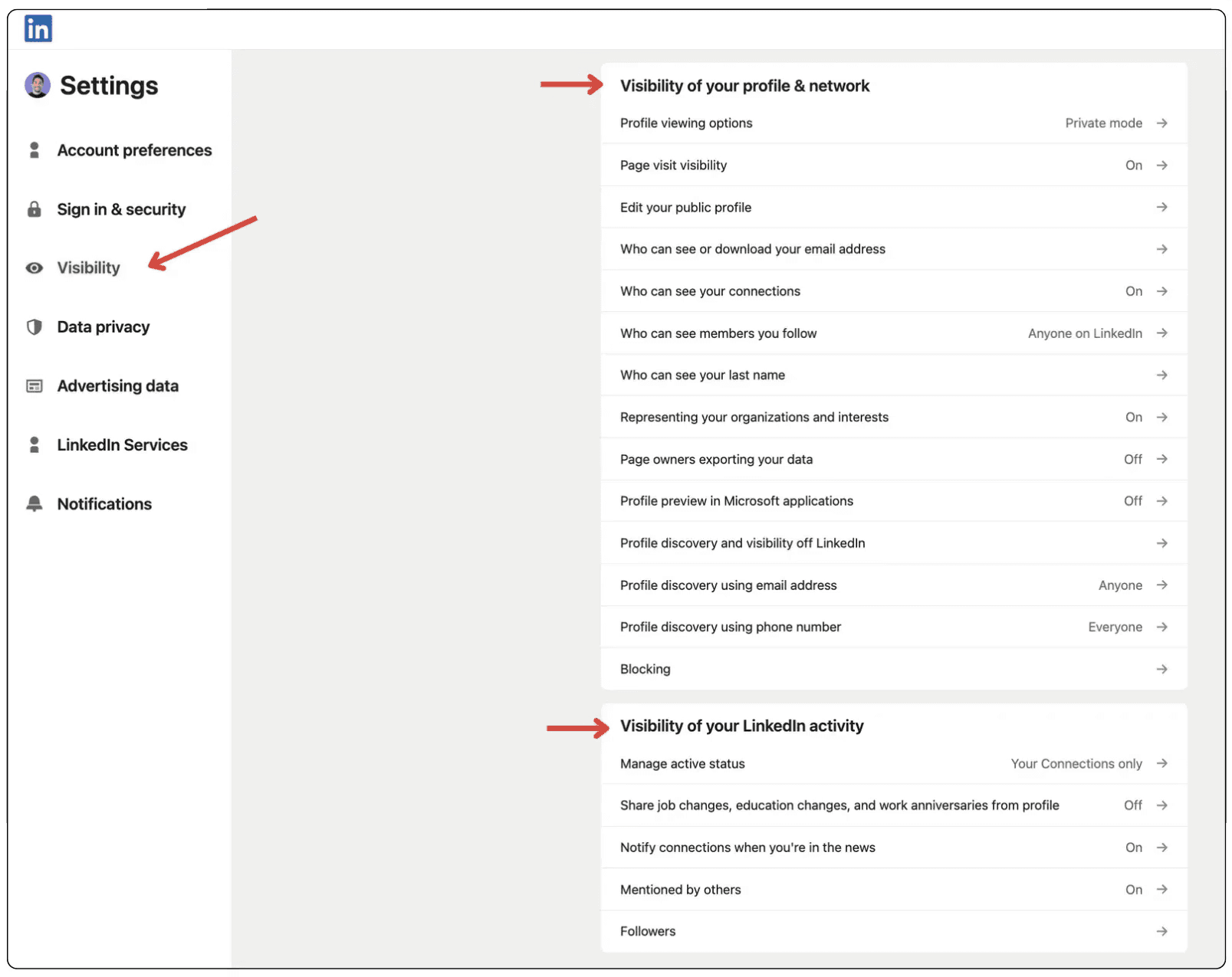
Wszystkie kroki w tym przewodniku rozpoczynają się od tej zakładki Widoczność, chyba że zaznaczono inaczej.
Krok 1: Włącz tryb prywatny do anonimowego przeglądania
Gdy przeglądasz czyjś profil na LinkedIn, ta osoba zwykle otrzymuje powiadomienie pokazujące Twoje imię i nazwisko oraz nagłówek. Tryb prywatny to zatrzymuje; stajesz się anonimowym odwiedzającym. Oto jak go włączyć:
W zakładce Widoczność znajdź „Opcje przeglądania profilu”.
Wybierz „Tryb prywatny”.
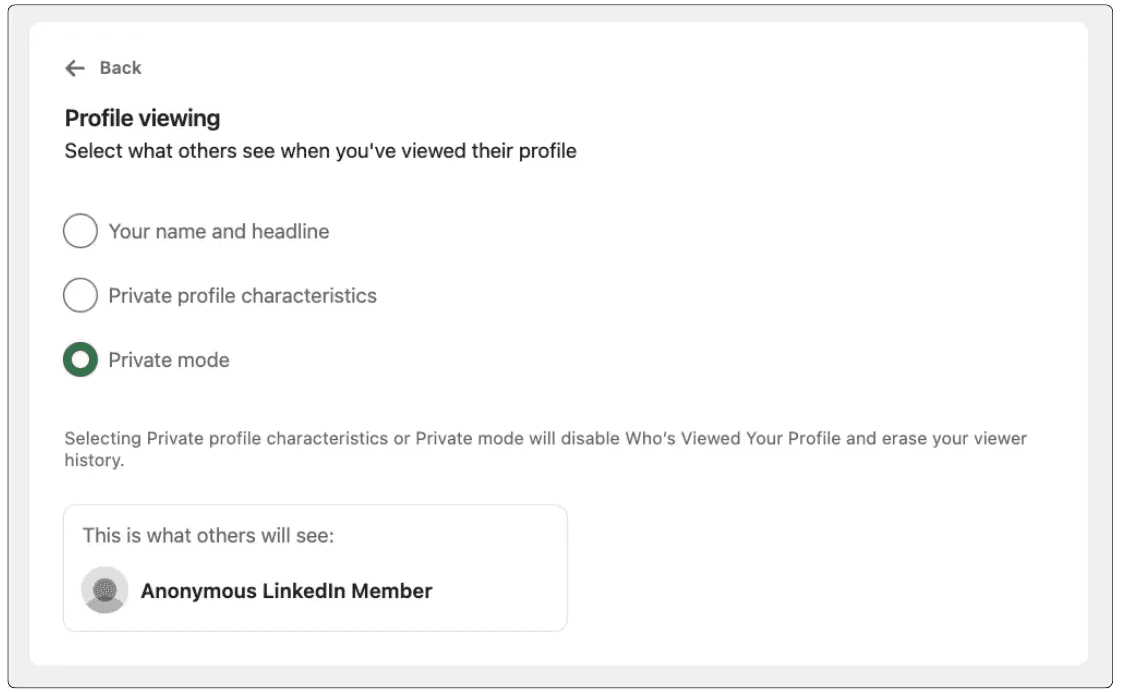
⚠️ Uwaga: Tryb prywatny wiąże się z kompromisem: po jego włączeniu nie możesz już zobaczyć, kto wyświetlił Twój własny profil. Jeśli korzystasz z LinkedIn Premium i śledzisz wyświetlenia profilu, utracisz tę widoczność na czas trwania trybu prywatnego.
💡 Wskazówka: Używaj trybu prywatnego, gdy badasz konkurencję, analizujesz firmę przed rozmową kwalifikacyjną lub robisz cokolwiek, co wolisz zachować w dyskrecji. Wyłącz go ponownie, gdy aktywnie nawiązujesz kontakty i chcesz, aby odwiedzający profil widzieli, kim jesteś.
Krok 2: Kontroluj, co publicznie widać na Twoim profilu
Twój profil publiczny to to, co widzą osoby spoza Twojej sieci kontaktów (oraz wyszukiwarki). Domyślnie większość z tego jest widoczna. Oto jak to ograniczyć:
Na stronie swojego profilu LinkedIn kliknij „Profil publiczny i adres URL” (znajduje się po prawej stronie ekranu).
W panelu Edytuj widoczność po prawej stronie zobaczysz przełączniki dla każdej sekcji swojego profilu: zdjęcie, nagłówek, podsumowanie, doświadczenie, wykształcenie, umiejętności i inne.
Wyłącz sekcje, które chcesz ukryć przed widokiem publicznym.
Aby całkowicie usunąć swój profil z Google i innych wyszukiwarek, wyłącz nadrzędną opcję „Widoczność publiczna Twojego profilu”.
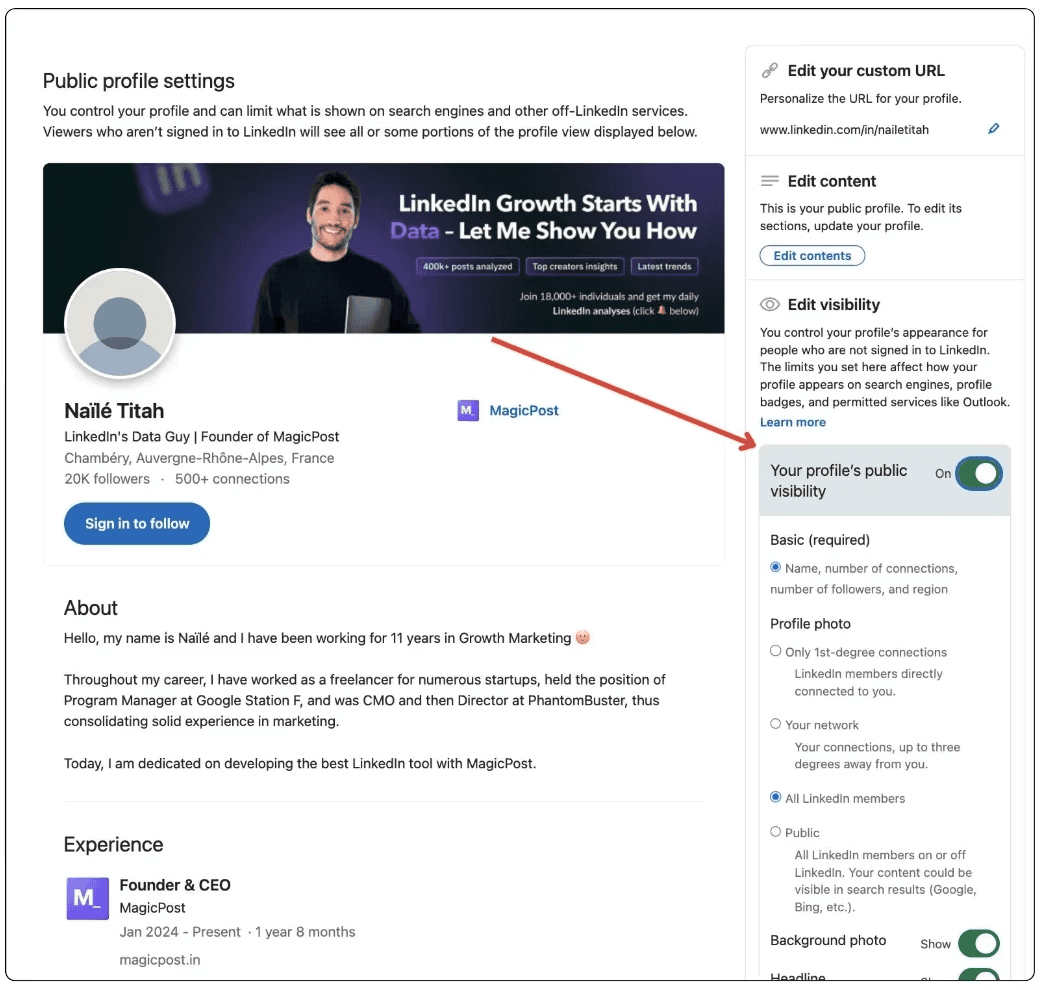
Możesz być tutaj selektywny. Pozostawienie widocznego nagłówka i podsumowania pomaga rekruterom i potencjalnym klientom Cię znaleźć, jednocześnie ukrywając szczegóły, które wolisz zachować dla siebie. Całkowicie ukryty profil utrudnia odkrycie Cię przez ludzi, do których faktycznie chcesz dotrzeć.
Krok 3: Sprawdź, co naprawdę widzą inni
Przed dostosowaniem ustawień prywatności warto sprawdzić, jak Twój profil wygląda obecnie dla świata zewnętrznego. Co zaskakujące, LinkedIn nie ułatwia tego zadania; nie ma prostego przycisku „wyświetl jako obcy”, więc musisz to symulować samodzielnie:
Kliknij „Ja” w górnym menu nawigacyjnym, a następnie „Wyświetl profil”.
Znajdź adres URL swojego profilu na karcie „Profil publiczny i adres URL” i skopiuj go.
Otwórz nowe okno Incognito (Chrome) lub Prywatne (Firefox/Safari), w którym nie jesteś zalogowany do LinkedIn, a pliki cookie nie wpływają na to, co widzisz.
Wklej adres URL swojego profilu i naciśnij Enter.
To, co widzisz, jest dokładnie tym, co znalazłby rekruter, konkurent lub użytkownik wyszukiwarki. Potwierdza to również, czy Twój profil nadal pojawia się publicznie po wyłączeniu ustawień widoczności, ponieważ wprowadzenie zmian we wszystkich miejscach na LinkedIn może zająć chwilę.



Czy powinieneś całkowicie przejść na prywatność na LinkedIn?
Całkowita prywatność nie zawsze jest właściwym krokiem. Wartość LinkedIn polega na odkrywalności; im bardziej jesteś widoczny dla odpowiednich osób, tym więcej możliwości do Ciebie dotrze. Celem jest bycie selektywnie widocznym, a nie całkowite zniknięcie.
Oto praktyczne podejście do większości sytuacji:
Utrzymaj publicznie: Twoje imię, nagłówek i krótki opis. To są sygnały, które pomagają odpowiednim osobom Cię znaleźć.
Ogranicz do połączeń: Twoja pełna historia zawodowa, dane kontaktowe i lista połączeń.
Całkowicie ukryj: Twoja aktywność, numer telefonu i osobisty e-mail, jeśli otrzymujesz spam lub niechciane kontaktowanie się.
Jeśli aktywnie szukasz pracy podczas zatrudnienia, ustawienie “Tylko rekruterzy” w opcji “Otwarte na nowe możliwości” połączone z ograniczonym profilem publicznym zapewnia Ci znaczną prywatność, nie znikając całkowicie z platformy.
4 Zaawansowane ustawienia prywatności LinkedIn, które warto znać
Poniżej omówimy kilka sztuczek dotyczących prywatności, które większość ludzi nigdy nie odkrywa.
1. Ukryj swoją listę połączeń
Z defaultu każdy, kto przegląda Twój profil, może zobaczyć, z kim jesteś połączony. Dla większości osób to w porządku, ale jeśli pracujesz w konkurencyjnej branży i nie chcesz, aby inni mapowali Twoją sieć, ogranicz to. Oto jak:
Przejdź do “Ustawienia i prywatność”
Przejdź do “Widoczność”
Kliknij “Kto może zobaczyć Twoje połączenia”
Wyłącz “Widoczność połączeń”.
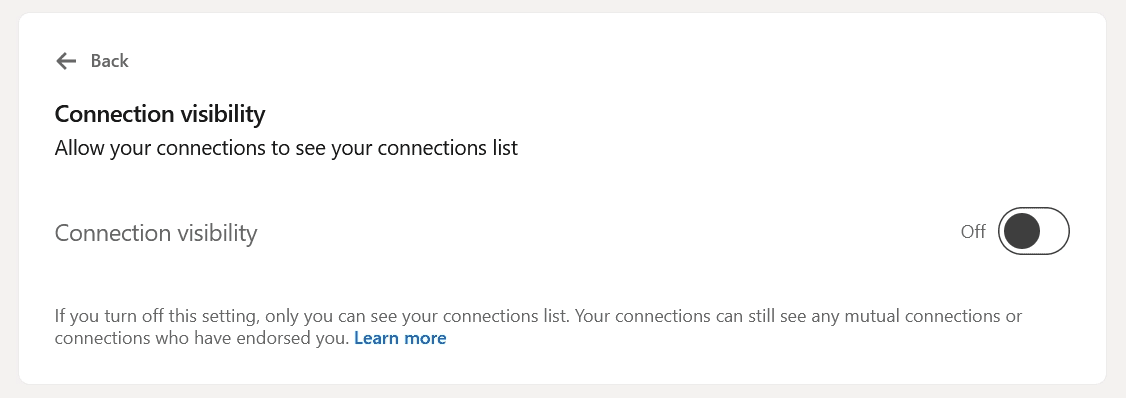
Twoje połączenia będą mogły nadal widzieć siebie nawzajem jako wzajemne połączenia; to ustawienie tylko uniemożliwia innym przeglądanie Twojej pełnej listy.
2. Ukryj swoje dane kontaktowe
Twój numer telefonu i e-mail są widoczne dla połączeń w domyślnych ustawieniach. Jeśli otrzymujesz niechciane wiadomości lub zimne zapytania, wykonaj następujące kroki:
Przejdź do “Ustawienia i prywatność”
Przejdź do “Widoczność”
Kliknij “Kto może zobaczyć lub pobrać Twój adres e-mail”
Ustaw na “Widoczne tylko dla mnie”
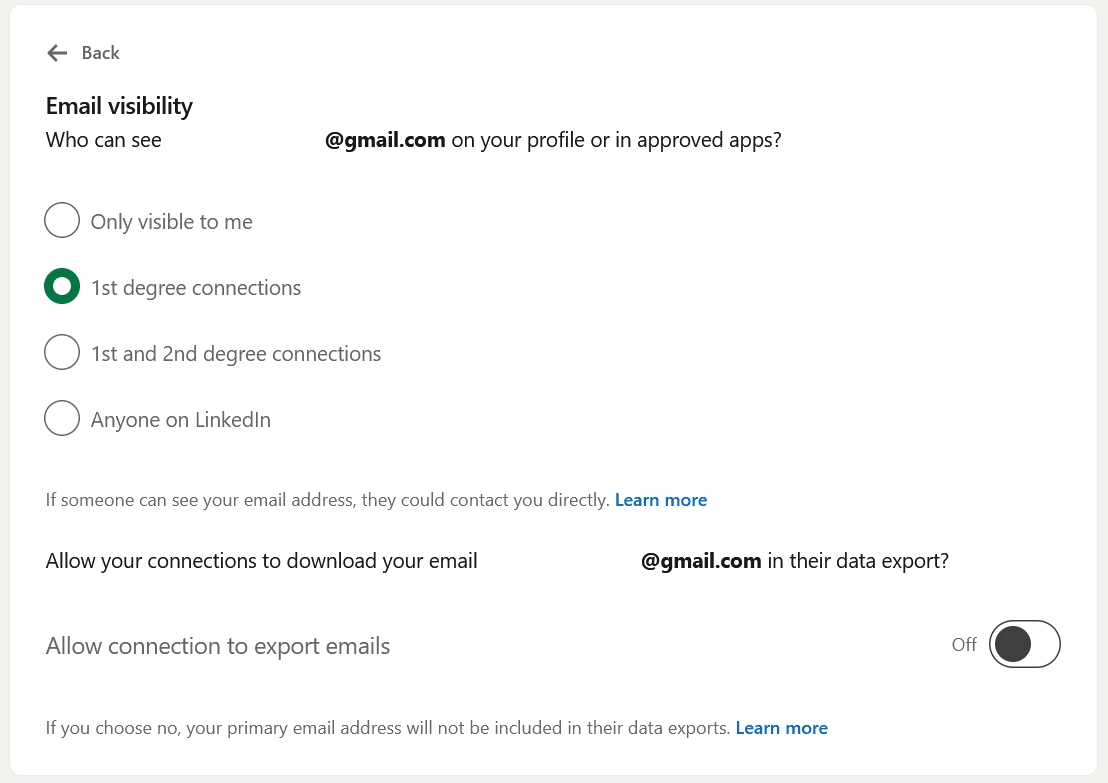
⚠️ Uwaga: LinkedIn nie ma oddzielnego ustawienia do ukrywania numeru telefonu. Dla Twojego spokoju ducha, zalecamy usunięcie go z Twoich danych kontaktowych.
3. Kontroluj widoczność swoich postów i zatwierdzanie tagów
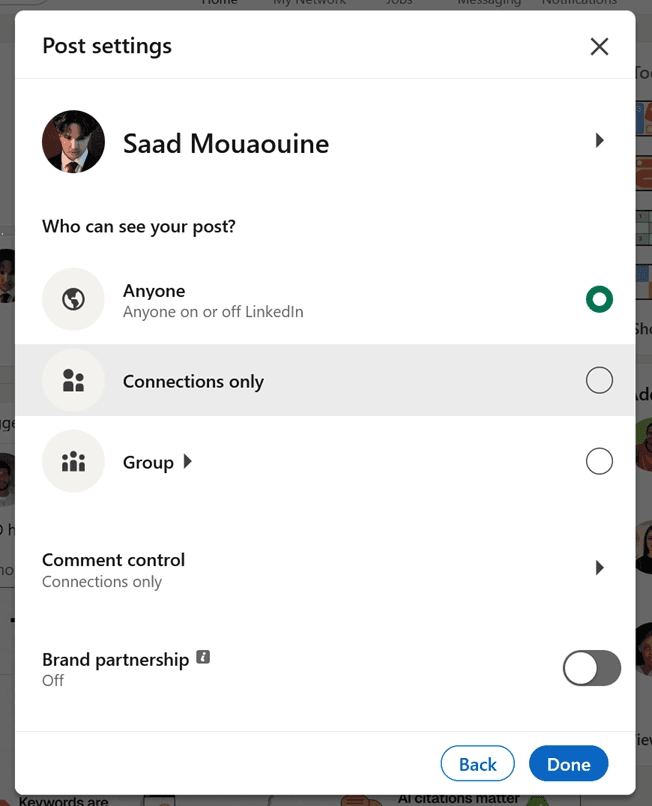
Każdy post, który publikujesz, ma wybór odbiorców. Przyzwyczaj się do sprawdzania go przed publikacją. Domyślnie często ustawiane jest na “Każdy”, co oznacza, że Twój post trafia do publicznego feedu. Przełączenie na Wyłącznie połączenia ogranicza to do Twojej sieci.
Aby kontrolować, kiedy Twoje imię jest tagowane w postach innych osób, wykonaj następujące kroki:
Przejdź do “Ustawienia i prywatność”
Wejdź do “Zakładki Widoczności”
Kliknij “Wspomniany przez innych”
Wyłącz to ustawienie
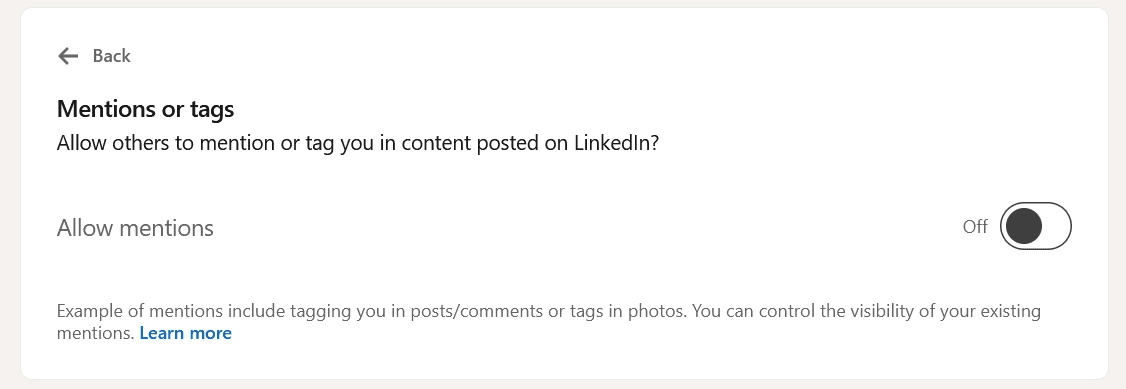
To uniemożliwia innym tagowanie Cię w treściach, co obejmuje posty/komentarze lub tagi w zdjęciach.
4. Kontroluj, kto może się z Tobą skontaktować
Ustawienia widoczności kontrolują, kto może widzieć Cię. Te ustawienia kontrolują, kto może kontaktować się z Tobą i znajdują się w innym miejscu.
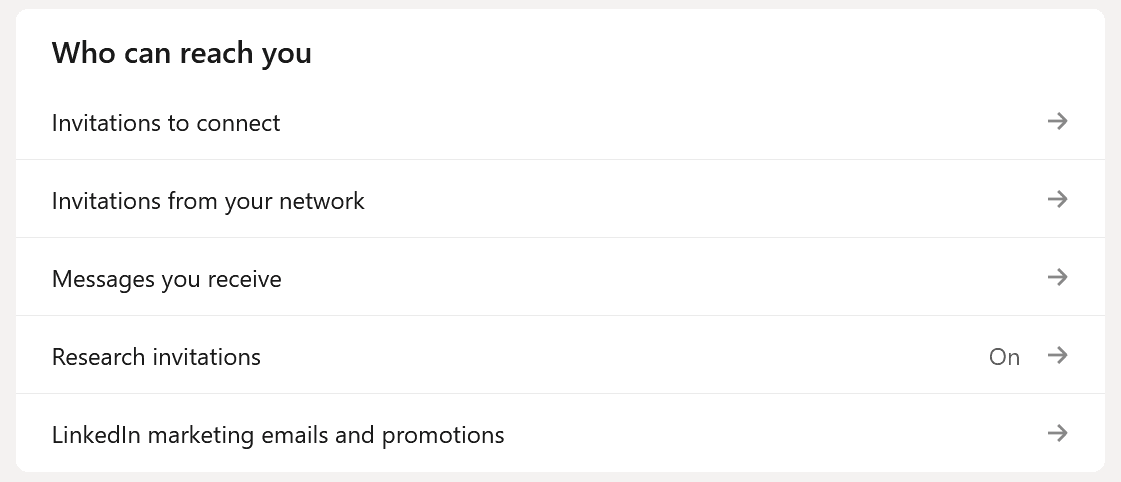
Przejdź do Ustawienia i prywatność > Prywatność danych > Kto może się z Tobą skontaktować. Znajdziesz pięć opcji:
Zaproszenia do połączenia: ogranicz, kto może wysyłać Ci prośby o połączenie
Zaproszenia z Twojej sieci: kontroluj kolejne próby połączeń od osób, które możesz znać
Wiadomości, które otrzymujesz: ogranicz, kto może wysyłać Ci InMails lub wiadomości
Zaproszenia do badań: LinkedIn czasami zaprasza członków do udziału w ankietach; wyłącz to, jeśli nie chcesz ich otrzymywać
E-maile marketingowe LinkedIn i promocje: wyłącz, jeśli chcesz zmniejszyć ilość e-maili od samego LinkedIn
Jeśli otrzymujesz zalew zimnych zapytań, spamu rekruterów lub nieistotnych próśb o połączenie, to jest sekcja, którą odwiedzisz najpierw. Zaostrzenie tych ustawień zmniejsza hałas bez wpływu na widoczność Twojego profilu.
Jak ukryć swój profil LinkedIn przed konkretną osobą
Jeśli chcesz stać się niewidoczny dla jednej konkretnej osoby bez zmiany swoich globalnych ustawień prywatności, masz dwie opcje:
Zablokuj ją: Przejdź do jej profilu, kliknij „Więcej” i wybierz „Zgłoś/Zablokuj.” Po zablokowaniu nie będą mogły zobaczyć twojego profilu, wysyłać ci wiadomości ani wchodzić w interakcje z twoimi treściami. Nie otrzymają powiadomienia, że zostały zablokowane.
Usuń jako połączenie: Jeśli jesteś połączony, usunięcie połączenia zmniejsza to, co mogą zobaczyć, bez ostateczności zablokowania. Nie będą powiadomieni o usunięciu, ale stracą dostęp do twojego profilu na poziomie połączenia.
⚠️ Waźne: Zablokowanie jest dyskretne, ale nie niewidoczne. Zablokowana osoba nie może zobaczyć twojego profilu, ale wspólne połączenia mogą nadal wspominać o tobie lub oznaczać cię w udostępnionych treściach. Jeśli potrzebujesz bardziej dokładnego rozdzielenia, połączenie zablokowania z zaostrzonymi ustawieniami widoczności daje ci największą kontrolę.
Jak tymczasowo dezaktywować serwis LinkedIn
Jeśli chcesz całkowicie odpocząć od LinkedIn bez trwałego usuwania konta, platforma oferuje opcję hibernacji konta. Twój profil i aktywność zostaną ukryte na czas hibernacji, a Ty możesz je ponownie aktywować w dowolnym momencie, nie tracąc przy tym kontaktów, postów ani danych.
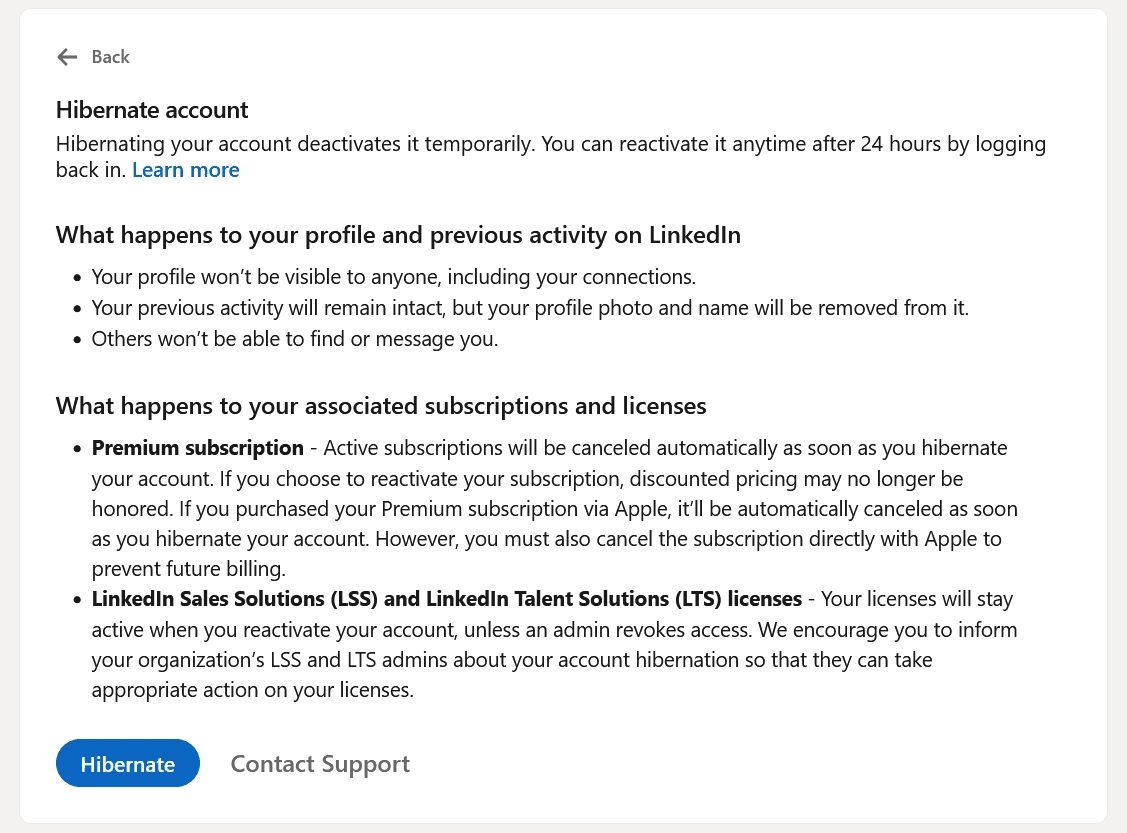
Aby zahibernować konto, wykonaj następujące czynności:
Ustawienia i prywatność > Preferencje konta > Hibernuj konto. LinkedIn przeprowadzi Cię przez kolejne kroki i poprosi o potwierdzenie przed ukryciem konta.
Przejdź do sekcji „Ustawienia i prywatność”
Przejdź do karty „Preferencje konta”
Kliknij „Hibernuj konto” na samym dole
Hibernację warto wziąć pod uwagę, jeśli robisz sobie przerwę w karierze, wycofujesz się z platformy na kilka miesięcy lub po prostu czujesz przytłoczenie powiadomieniami i wiadomościami i chcesz całkowicie odciąć się od serwisu bez utraty wszystkiego, co udało Ci się zbudować.
Przejmij Kontrolę nad Swoją Obecnością na LinkedIn
Ustawienia prywatności kontrolują, kto Cię widzi, ale Twoje treści kontrolują, co myślą, kiedy Cię widzą. Jeśli jesteś wybredny co do swojej widoczności i chcesz mieć pewność, że publikowane przez Ciebie posty trafią w dziesiątkę, potrzebujesz innej strategii.
MagicPost pomaga Ci pisać własnym głosom, podglądać posty przed ich opublikowaniem i planować je z wyprzedzeniem. Wypróbuj za darmo dzisiaj; nie jest wymagana karta kredytowa.
FAQ
Can I make my LinkedIn completely invisible?
Nie do końca. Możesz ukryć prawie każdą sekcję swojego profilu i wyłączyć widoczność publiczną, ale LinkedIn nadal pokaże Twoje imię i nagłówek użytkownikom, z którymi masz wspólne połączenia, oraz w niektórych wewnętrznych wynikach wyszukiwania. Możesz stać się prawie niewidzialny, ale LinkedIn nie ma pełnej możliwości rezygnacji.
Does LinkedIn notify someone if I block them?
Nie. Blokowanie jest dyskretne; osoba nie otrzymuje powiadomienia ani wiadomości o tym. Twój profil po prostu zniknie z ich widoku, a oni nie będą mogli się z tobą skontaktować ani wchodzić w interakcje z Twoją zawartością.
Can I hide my LinkedIn profile from search engines like Google?
Tak. W ustawieniach prywatności kliknij Edytuj profil publiczny i URL i wyłącz widoczność profilu publicznego. To usunie Twój profil z wyników wyszukiwania Google, Bing i innych wyszukiwarek. Może minąć kilka dni, zanim wyszukiwarki zaktualizują swoje indeksy po dokonaniu zmiany.
What does Private Mode do on LinkedIn?
Tryb prywatny umożliwia przeglądanie profili innych osób anonimowo. Zamiast wyświetlania twojego imienia i nagłówka podczas odwiedzania profilu, LinkedIn pokazuje odwiedzającego jako "członka LinkedIn" lub "kogoś z branży technologicznej." Z tą opcją wiąże się utrata możliwości zobaczenia, kto oglądał twój własny profil, gdy Tryb prywatny jest aktywny.
Can I temporarily deactivate LinkedIn without deleting my account?
Tak. Funkcja hibernacji LinkedIn ukrywa twój profil i aktywność bez trwałego usuwania czegokolwiek. Twoje połączenia, posty i dane są zachowane, a możesz je reaktywować w dowolnym momencie. Znajdziesz to w sekcji Settings & Privacy > Account Preferences > Hibernate Account.
How do I hide my LinkedIn profile from a specific person without blocking them?
Jedynym sposobem na całkowite ukrycie swojego profilu przed konkretną osobą jest zablokowanie jej. Usunięcie ich jako połączenia zmniejsza to, co mogą zobaczyć, ale nie ukrywa całkowicie twojego profilu, jeśli jest ustawiony na publiczny.
Aby selektywnie ukryć bez blokowania, najbardziej praktyczną opcją jest zaostrzenie widoczności ogólnego publicznego profilu.
Czy LinkedIn pokazuje, kto wyświetlił Twój profil? (2026)
Czy LinkedIn pokazuje, kto oglądał Twój profil? Dowiedz się, co widzą inni, jak przeglądać anonimowo oraz jakie są różnice między kontami bezpłatnymi a premium.

Jak znaleźć swój adres URL LinkedIn i go dostosować
Dowiedz się, jak znaleźć swój adres URL LinkedIn i dostosować go, aby był bardziej profesjonalny i łatwiejszy do udostępnienia. Zwiększ swoją obecność na LinkedIn dzięki tym prostym krokom!

Jak dezaktywować swoje konto LinkedIn w 1 minutę (bez utraty danych)
Dowiedz się, jak krok po kroku dezaktywować (uśpić) swoje konto LinkedIn. Dowiedz się, co to oznacza, jak ma się do usunięcia oraz znajdź odpowiedzi na najczęściej zadawane pytania.