" height="26.80529977783203px" id="tymKb8bqC" width="128.00300311279295px"/><path d="M 0 2.417 L 0 0 L 12.909 0 L 12.909 2.417 Z" fill="rgb(126, 78, 253)" height="2.417099999999998px" id="aYr4em6zK" transform="translate(128.341 22.325)" width="12.908999999999992px"/></svg>)

"/><stop offset="1" stop-color="rgb(118, 37, 250)"/></linearGradient></defs><g d="M 19.242 21.22 L 19.362 6.204 L 19.272 6.204 L 13.757 21.22 L 10.161 21.22 L 4.796 6.204 L 4.706 6.204 L 4.825 21.22 L 0 21.22 L 0 0 L 7.283 0 L 12.109 13.607 L 12.229 13.607 L 16.844 0 L 24.247 0 L 24.247 21.22 Z M 26.421 26.113 L 26.421 23.445 L 41.407 23.445 L 41.407 26.113 Z" fill="transparent" height="26.112508199679183px" id="DvfaAIHYn" width="41.40731898311435px"><path d="M 19.242 21.22 L 19.362 6.204 L 19.272 6.204 L 13.757 21.22 L 10.161 21.22 L 4.796 6.204 L 4.706 6.204 L 4.825 21.22 L 0 21.22 L 0 0 L 7.283 0 L 12.109 13.607 L 12.229 13.607 L 16.844 0 L 24.247 0 L 24.247 21.22 Z" fill="rgb(46, 46, 46)" height="21.220180016149442px" id="pLsxRCobd" width="24.247352589074694px"/><path d="M 0 2.668 L 0 0 L 14.986 0 L 14.986 2.668 Z" fill="url(%23yD9d4I5GR-3279285344-linear-gradient)" height="2.6675085048549647px" id="yD9d4I5GR" transform="translate(26.421 23.445)" width="14.986002836263765px"/></g></svg>)

Yasmina Akni Ebourki
Czy kiedykolwiek otrzymałeś wiadomość LinkedIn od kogoś, z kim nie jesteś połączony? To jest InMail—premium funkcja LinkedIn, która pozwala Ci dotrzeć bezpośrednio do każdego.
To potężne narzędzie do sprzedaży, rekrutacji i nawiązywania kontaktów.
Jedno dobrze napisane InMail może prowadzić do nowego klienta, rozmowy kwalifikacyjnej lub partnerstwa biznesowego.
Ale oto wyzwanie: kredyty są ograniczone, koszty się sumują, a ogólne wiadomości rzadko działają.
Ten przewodnik wyjaśni, czym jest InMail, jak działa, ile kredytów otrzymujesz i jak tworzyć wiadomości, które rzeczywiście wywołują odpowiedzi.
Co to jest LinkedIn InMail i dlaczego ma znaczenie
LinkedIn InMail pozwala wysyłać wiadomości do każdego na LinkedIn, nawet jeśli nie jesteś z nim połączony.
To kluczowe narzędzie do nawiązywania kontaktów, sprzedaży i rekrutacji, ponieważ usuwa barierę prośby o połączenie i dostarcza twoją wiadomość bezpośrednio do ich skrzynki odbiorczej.

Zalety LinkedIn InMail
Wiadomości na LinkedIn docierają tylko do twoich pierwszorzędnych kontaktów. InMail znosi ten limit i otwiera drzwi do cennych możliwości.
Dotrzyj do każdego: Wysyłaj wiadomości do ludzi spoza swojej sieci, bez potrzeby wysyłania prośby o połączenie
Bezpośrednio do decydentów: Kontaktuj się bezpośrednio z dyrektorami generalnymi, menedżerami rekrutacji lub klientami
Większa wiarygodność: Pojawia się w ich skrzynce odbiorczej LinkedIn z twoim profilem
Zwrot kredytu: Odbierz swój kredyt z powrotem, jeśli odpowiedzą w ciągu 90 dni
Precyzyjne celowanie: Używaj filtrów LinkedIn, aby szybko znaleźć odpowiednich ludzi
Wady LinkedIn InMail
Zanim zainwestujesz w LinkedIn Premium, ważne jest, aby zrozumieć jego ograniczenia. InMail jest potężne, ale wiąże się z pewnymi wadami:
Ograniczone kredyty: Plany premium oferują zaledwie 15 miesięcznie
Drogo: Każda wiadomość kosztuje około 1–3 USD
Brak gwarancji odpowiedzi: Twoja wiadomość może nadal zostać zignorowana
Wymagana subskrypcja premium: Z wyjątkiem 'Profilu otwartego' potrzebujesz płatnego planu
Ryzykowne, jeśli źle używane: Spammingowe wiadomości marnują kredyty i szkodzą twojej reputacji



Rodzaje wiadomości InMail na LinkedIn
Jeśli kiedykolwiek próbowałeś zrozumieć różne rodzaje wiadomości InMail na LinkedIn, prawdopodobnie napotkałeś na niejasności.
Czy powinieneś korzystać z darmowych InMaili, płatnych kredytów, czy wiadomości sponsorowanych? Wybór niewłaściwego typu może prowadzić do strat finansowych lub ograniczyć zasięg.
Oto proste zestawienie każdego z opcji, abyś mógł wybrać tę odpowiednią dla swoich celów:
Typ | Kto z tego korzysta | Zalety | Wady |
|---|---|---|---|
Darmowe InMaily | Każdy, kto wysyła wiadomość do użytkownika z otwartym profilem | Brak potrzeby kredytów; bezpośredni dostęp | Działa tylko, jeśli odbiorca ma włączony otwarty profil |
Płatne InMaily | Rekruterzy, zespoły sprzedażowe, sieciowcy | Pełny zasięg, zwroty kredytów za odpowiedzi | Ograniczone kredyty; koszty się sumują |
Wiadomości sponsorowane InMail (Reklama) | Firmy prowadzące kampanie | Ukierunkowane, skalowalne, zautomatyzowane | Mniej osobiste; wymaga budżetu reklamowego |
1. Darmowe InMaily
Nie każda wiadomość InMail kosztuje pieniądze. Darmowe InMaily są możliwe, gdy odbiorca ma włączony otwarty profil. Ta funkcja, dostępna tylko dla członków Premium, pozwala każdemu na LinkedIn wysłać im wiadomość bez wydawania kredytów.

Dla kogo to jest?
Darmowe InMaily są idealne dla użytkowników, którzy:
Chcą połączyć się z członkami Premium, którzy mają otwarte profile
Preferują autentyczne nawiązywanie kontaktów bez płacenia za kredyty
Jak to działa?
Jeśli ktoś ma włączony otwarty profil, możesz wysłać mu wiadomość bez używania jakichkolwiek kredytów InMail
Zobaczysz opcję „Wiadomość z otwartego profilu” na ich profilu
Nie ma limitu na to, ile takich wiadomości możesz wysłać — ale to działa tylko, jeśli odbiorca ma włączoną tę funkcję
Darmowe InMaily są doskonałe do bezpłatnego dotarcia, ale okazja jest ograniczona. Możesz z nich korzystać tylko wtedy, gdy ktoś zdecyduje się zachować swój profil otwarty.
2. Płatne InMaily
Płatne InMaily to standardowa opcja wiadomości LinkedIn dla każdego korzystającego z usługi Premium, Sales Navigator lub Recruiter Lite.
Pozwalają dotrzeć do użytkowników spoza twojej sieci, nawet połączenia drugiego i trzeciego stopnia, bez potrzeby wysyłania prośby o połączenie.
Dla kogo są?
Płatne InMaily są najlepsze dla:
Rekruterów poszukujących kandydatów
Zespołów sprzedażowych pracujących nad ukierunkowanym dotarciem
Profesjonalistów, którzy muszą połączyć się poza swoją bezpośrednią siecią
Jak to działa:
Wysyłasz wiadomości korzystając z kredytów InMail zawartych w twoim planie Premium lub zakupionych osobno
Jeśli odbiorca odpowie w ciągu 90 dni, nawet z wiadomością „Nie zainteresowany”, twoje kredyty są zwracane
Główna zaleta płatnych InMaili to zasięg. Możesz kontaktować się z każdym na LinkedIn, a nie tylko z twoimi połączeniami — a twoja wiadomość trafia bezpośrednio do ich skrzynki odbiorczej, co zapewnia jej lepszą widoczność niż zimny e-mail.
Dodatkowo, jeśli odbiorca odpowie w ciągu 90 dni, nawet z wiadomością „Nie zainteresowany”, LinkedIn zwraca twoje kredyty.
A wada? Otrzymujesz ograniczoną liczbę kredytów każdego miesiąca, a ich zakup może być kosztowny. Kredyty również wygasają, jeśli ich nie wykorzystasz.

3. Sponsorowane InMaily
Wiadomości sponsorowane InMail to wiadomości wysyłane jako część płatnych kampanii reklamowych LinkedIn. Umożliwiają firmom dostarczanie zautomatyzowanych, ukierunkowanych wiadomości bezpośrednio do określonej grupy profesjonalnej na podstawie demografii, stanowisk, branż i innych kryteriów.
Dla kogo są?
Wiadomości sponsorowane InMail są idealne dla:
Firm promujących produkty, usługi lub wydarzenia
Zespołów marketingowych i sprzedażowych prowadzących kampanie na dużą skalę
Firm dążących do zdobycia leadów lub zwiększenia rozpoznawalności marki
Jak to działa:
Wiadomości są wysyłane w ramach kampanii reklamowych LinkedIn, a nie indywidualnie
Możesz dokładnie określić, kto otrzyma twoją wiadomość na podstawie filtrów zawodowych i demograficznych
Wiadomości sponsorowane InMail dają silne możliwości targetowania i szeroki zasięg, dostarczając wiadomości bezpośrednio do skrzynek odbiorczych twojej grupy docelowej — idealne do budowania marki, wprowadzania produktów oraz skalowalnego generowania leadów.
A wadą jest to, że te wiadomości są oznaczone jako „Sponsorowane”, co może sprawić, że wydają się mniej osobiste i bardziej narażone na ignorowanie.
Jak działają kredyty InMail w LinkedIn
Kredyty InMail w LinkedIn mogą być na początku nieco mylące. Otrzymujesz ograniczoną liczbę kredytów co miesiąc, mogą one wygasać, a LinkedIn zwraca je tylko w określonych warunkach (na przykład, gdy odbiorca odpowie w ciągu 90 dni).
Dobrą wiadomością jest to, że gdy zrozumiesz system, wysyłanie skutecznych InMaili staje się proste.
Oto przewodnik krok po kroku dotyczący wysyłania InMaili, zarówno na regularnym LinkedIn, jak i przez Sales Navigator.
1. Wysyłanie InMail na regularnym LinkedIn (Premium)
Znajdź swojego odbiorcę
Skorzystaj z wyszukiwania LinkedIn lub przejdź bezpośrednio do profilu osoby
Upewnij się, że nie jest to połączenie pierwszego stopnia — InMail jest dla połączeń drugiego/trzeciego stopnia lub użytkowników z Otwartym Profilowym
Kliknij „Wiadomość”
Jeśli są uprawnieni do InMail, zobaczysz przycisk „Wiadomość” z informacją, że wykorzystasz jeden ze swoich kredytów InMail
Napisz swoją wiadomość
Włącz przekonujący temat, personalizację i jasny następny krok
Utrzymaj ją zwięzłą (100–200 słów) i istotną
Wyślij i śledź
Po wysłaniu sprawdź swoje wysłane wiadomości, aby śledzić odpowiedzi
Jeśli odbiorca odpowie w ciągu 90 dni, LinkedIn automatycznie zwróci kredyt
2. Wysyłanie InMail przez Sales Navigator
Sales Navigator daje ci bardziej zaawansowane opcje wyszukiwania i targetowania. Oto jak wysłać InMail krok po kroku:
Otwórz Sales Navigator i wyszukaj
Skorzystaj z zaawansowanych filtrów (firma, stanowisko, branża, lokalizacja), aby znaleźć swoją grupę docelową
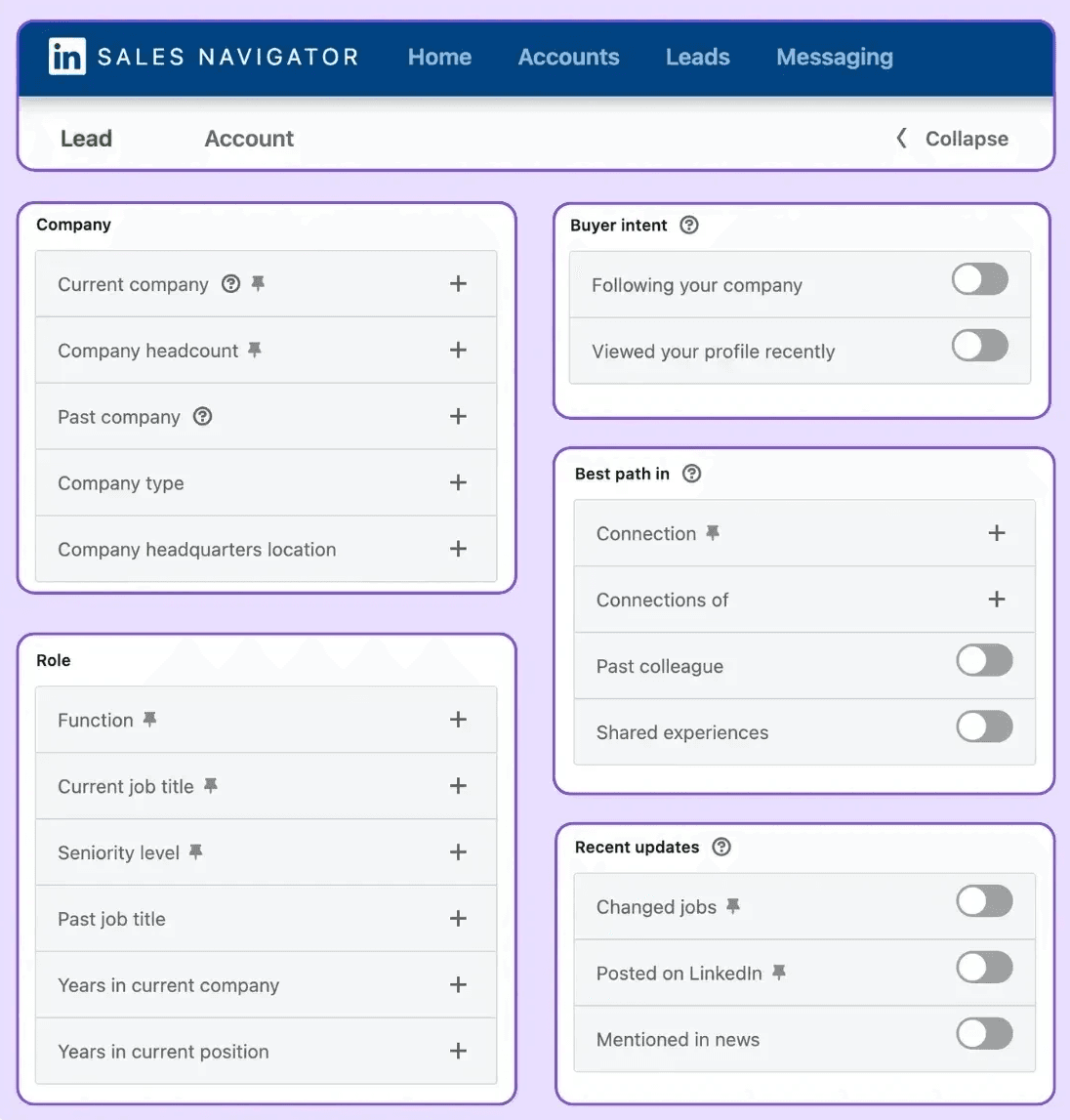
Przejdź do profilu
Kliknij na osobę, do której chcesz wysłać wiadomość
Kliknij „Wyślij InMail”
Interfejs wyraźnie pokazuje twoje pozostałe kredyty InMail
Stwórz swoją wiadomość
Spersonalizuj na podstawie wniosków z profilu (posty, aktywność, wiadomości firmowe)
Włącz jasne wezwanie do działania: krótka rozmowa, spotkanie lub prośba o opinię
Wyślij i monitoruj
Śledź odpowiedzi w skrzynce odbiorczej Sales Navigator
Skorzystaj z funkcji raportowania, aby zobaczyć, które wiadomości przynoszą najlepsze wyniki
Ponieważ Sales Navigator dostarcza więcej kontekstu, hiperpersonalizowane wiadomości często przewyższają ogólne szablony, zwiększając wskaźniki odpowiedzi i lepsze wykorzystanie twojego kredytu
Ceny InMail LinkedIn i Ograniczenia w 2025 roku
Jeśli zastanawiasz się, ile tak naprawdę kosztuje LinkedIn InMail, nie jesteś sam. Ceny mogą wydawać się początkowo zawiłe, szczególnie gdy próbujesz ustalić, ile wiadomości możesz wysłać i który plan oferuje najlepszą wartość.
Zrozumienie kosztów z góry pomaga uniknąć nadmiernych wydatków i zapewnia, że twoje działania są strategiczne.
Oto jasny podział głównych planów i ich alokacji InMail:
Nazwa Planu | Cena Miesięczna | Kredyty InMail / Miesiąc | Przybliżony Koszt za InMail | Limit Przenoszenia |
|---|---|---|---|---|
Premium Career | 39,99 $ | 5 | 2–3 $+ | Do 3 miesięcy |
Premium Business | 59,99 $ | 15 | 1,50–2 $ | Do 3 miesięcy |
Sales Navigator Core | 99,99 $ | 50 | 1–1,50 $ | Do 3 miesięcy |
Recruiter Lite | 170 $+ | 30 | 2 $+ | Do 3 miesięcy |
Dodatkowe Kredyty | Różne | Zakupuj w miarę potrzeb | 10 $ za 10 kredytów | N/D |
Ograniczenia Wiadomości LinkedIn
Czy kiedykolwiek zastanawiałeś się, czy przejście na plan Premium daje ci nieograniczone możliwości wysyłania wiadomości?
Odpowiedź nie jest tak prosta. LinkedIn ma zasady i limity, aby utrzymać jakość, a ich zrozumienie pomoże ci uniknąć zmarnowanej pracy lub oznaczonych wiadomości.
Oto szybki przegląd tego, co musisz wiedzieć:
Typ Konta | Limity Wiadomości | Uwagi |
|---|---|---|
Konto Bezpłatne | - Nieograniczone wiadomości do połączeń 1. stopnia- Do 100 próśb o połączenie na tydzień | Możesz swobodnie wysyłać wiadomości do swoich bezpośrednich połączeń, ale możliwości wychodzenia poza to są ograniczone. |
Konto Premium | - Wiadomości InMail w oparciu o kredyty planu- Brak limitu na wiadomości 1. stopnia | Kredyty różnią się w zależności od planu (Career, Sales Navigator, Recruiter Lite) i przechodzą na ograniczony czas. |
LinkedIn aktywnie śledzi zaangażowanie, aby utrzymać profesjonalne środowisko. Jeśli zbyt wiele wiadomości InMail zostanie zignorowanych lub zgłoszonych jako spam, twoja skuteczność InMail może maleć, co oznacza, że mniej osób zobaczy twoje wiadomości.
Porady, aby być bezpiecznym:
Skup się na jakości, a nie ilości, wysyłaj mniej, ale wysoko spersonalizowanych wiadomości
Unikaj powtarzalnego lub zbyt handlowego języka
Nie zapomnij monitorować, które typy wiadomości uzyskują odpowiedzi i dostosowywać się odpowiednio
Jak najlepiej wykorzystać swoje kredyty InMail
Nie wszystkie wiadomości InMail kosztują tyle samo; twój efektywny koszt zależy od planu subskrypcyjnego i jak efektywnie wykorzystujesz swoje kredyty.
Efektywny koszt każdej wiadomości InMail zależy od twojej subskrypcji i jak efektywnie wykorzystujesz kredyty
Kredyty przenoszą się przez maksymalnie 3 miesiące, ale wszelkie niewykorzystane wiadomości po tym czasie wygasają
Dodatkowe kredyty InMail można zakupić, zwykle 10 $ za 10 kredytów, oferując elastyczność, jeśli czasami potrzebujesz więcej
Przed wyborem planu, poświęć chwilę na obliczenie, ile wiadomości realnie chcesz wysyłać co miesiąc. Zastanów się nad swoją strategią kontaktową i osobami, które chcesz osiągnąć.
Często nie chodzi o wybór najdroższego planu—chodzi o wysyłanie mniejszej liczby, dokładnie celowanych wiadomości, które mają znacznie wyższe szanse na otrzymanie odpowiedzi.
W ten sposób każdy kredyt, który wydasz, pracuje na twoją korzyść.
5 Najlepszych Praktyk Pisania Efektywnych Wiadomości InMail
Wysyłanie InMail to nie tylko pisanie wiadomości; chodzi o stworzenie wiadomości, na którą ludzie chcą odpowiedzieć.
Nawet doświadczeni profesjonaliści często widzą niskie wskaźniki odpowiedzi, ponieważ ich wiadomości wydają się ogólne lub odłączone.
Kluczem jest personalizacja, jasność i wiarygodność. Poniżej przedstawiamy pięć najlepszych praktyk, aby Twoje InMails były bardziej efektywne, wraz z wskazówkami, które możesz wdrożyć od razu.
1. Tworzenie Ciekawego Tematu
Twój temat to pierwsza rzecz, którą widzi Twój odbiorca. Mocna linia wzbudza ciekawość bez brzmienia jak spam. Unikaj niejasnych zwrotów takich jak „Szybkie pytanie” lub „Cześć.” Zamiast tego:
Odwołaj się do czegoś konkretnego: „Przemyślenia na temat Twojego ostatniego posta o AI w sprzedaży?”
Zadaj pytanie oparte na wartości: „Czy Twój zespół mógłby skorzystać na szybszej generacji leadów?”
Wskazówka profesjonalna: Utrzymuj to poniżej 60 znaków, aby było w pełni widoczne na telefonie. Testowanie różnych tematów wśród podobnych odbiorców pomoże Ci zidentyfikować, co działa najlepiej.

2. Personalizacja Wiadomości dla Lepszych Wskaźników Odpowiedzi
Personalizacja wykracza poza używanie imienia kogoś. Wspomnij:
Wspólne połączenie lub wspólny interes
Ostatni post lub artykuł, który opublikowali
Konkretne wyzwanie, z którym się borykają, na podstawie ich roli lub branży
Przykładowy szablon:
Cześć [Imię], zauważyłem Twój post na temat [Temat] w zeszłym tygodniu i uznałem Twoją perspektywę na [Konkretna punkt] za naprawdę wnikliwą. Pracuję z [Firma/Branża] nad [Odpowiedni efekt] i pomyślałem, że mogłoby być wartościowe wymienić się pomysłami. Czy byłbyś otwarty na 10-minutową rozmowę w przyszłym tygodniu?
Im bardziej konkretne i odpowiednie, tym lepszy wskaźnik odpowiedzi. Unikaj ogólnych ofert sprzedaży – są ignorowane.
3. Zachowanie Krótkiej i Jasnej Formy
Profesjonaliści są zajęci. Długie i rozwlekłe wiadomości rzadko są czytane. Dążyć do 100–200 słów i skoncentrować się na jednym jasnym celu w każdej wiadomości.
Zacznij od spersonalizowanego zaczepu
Krótko wyjaśnij, dlaczego się kontaktujesz
Zakończ jasnym, mało wymagającym następstwem (krótką rozmową, opinią lub informacją zwrotną)
Używaj krótkich akapitów i punktów, jeśli musisz przekazać kilka informacji. To poprawia czytelność, szczególnie na urządzeniach mobilnych.
4. Optymalizacja Profilu LinkedIn
Przed kliknięciem „Wyślij” upewnij się, że Twój profil odzwierciedla Twoją wiarygodność. Ludzie sprawdzają Twoje doświadczenie i aktywność przed odpowiedzią. Kluczowe wskazówki:
Profesjonalne zdjęcie i nagłówek, który jasno określa, co robisz
Zwięzłe, ukierunkowane na wartość podsumowanie, które podkreśla osiągnięcia
Aktualne doświadczenie i odpowiednie umiejętności

5. Udostępnianie Treści i Pozycjonowanie się jako Ekspert
Publikowanie treści na LinkedIn wzmacnia Twoją postrzeganą władzę.
Przed wysłaniem InMail:
Publikuj spostrzeżenia istotne dla Twojej grupy docelowej
Myśł o komentarzach do postów w Twojej branży
Udostępniaj studia przypadków, wskazówki lub ostatnie sukcesy
Jeśli Twój odbiorca widział Twoje posty, Twoja wiadomość nie pochodzi od obcego – pochodzi od kogoś, kto już przyczynia się do wartości. To dramatycznie zwiększa szansę na odpowiedź.

Alternatywy dla LinkedIn InMail
Nie każdy ma konto Premium na LinkedIn, a nawet jeśli je masz, możesz chcieć zaoszczędzić swoje kredyty InMail.
Dobrą wiadomością jest to, że istnieje kilka sposobów na połączenie się z profesjonalistami bez opłacania premiumowej wiadomości LinkedIn.
1. Kontakt przez E-mail
E-mail pozostaje jednym z najbardziej niezawodnych narzędzi do kontaktu, szczególnie w połączeniu z badaniem LinkedIn. Zacznij od przeglądu profilu docelowej osoby, aby zrozumieć ich rolę, zainteresowania i ostatnie działania.
Ten kontekst sprawia, że Twoja wiadomość wydaje się osobista i istotna, zamiast być „zimna”.
Jednym ze sposobów na znalezienie adresów e-mail jest eksportowanie kontaktów z LinkedIn.

Chociaż nie każdy dzieli się swoim e-mailem, dla tych, którzy to robią, możesz zapisać ich dane w bezpiecznym miejscu poza LinkedIn.
2. Używanie wiadomości prywatnych w mediach społecznościowych
Nie każda profesjonalna rozmowa musi zaczynać się na LinkedIn. Wiele osób jest aktywnych na innych platformach, takich jak Twitter (X), Instagram czy Facebook.
Niektórzy użytkownicy LinkedIn nawet utrzymują swoje profile na otwartym, co pozwala Ci wysłać im wiadomość bez bycia połączonym.
Jeśli zauważysz, że ktoś często angażuje się w inną platformę, kontaktowanie się tam może być skuteczne. Kluczem jest, aby pierwsza wiadomość była krótka, grzeczna i skupiona.
Kiedy rozpoczniesz rozmowę i zbudujesz pewną więź, możesz przenieść ją na LinkedIn lub e-mail w celu bardziej formalnej wymiany lub profesjonalnego follow-upu.
3. Uczestnictwo w wydarzeniach LinkedIn w celu nawiązywania kontaktów
Wydarzenia LinkedIn to mądry sposób na połączenie się z profesjonalistami bez premium.
Bez względu na to, czy są to wydarzenia wirtualne, czy osobiste, pozwalają Ci angażować się z uczestnikami przez czat lub wątki dyskusyjne.
Jeśli spotkasz kogoś podczas wydarzenia, odpowiedzenie wiadomością, która wspomina o sesji, w której oboje uczestniczyliście, sprawia, że Twój kontakt wydaje się naturalny i odpowiedni. Daje to powód do nawiązania połączenia, zamiast wysyłania zimnej wiadomości znikąd.
Możesz również dołączyć do grup LinkedIn w swojej dziedzinie. Kiedy bierzesz udział w dyskusjach, Twój profil staje się znany innym. Później, gdy wyślesz InMail lub prośbę o połączenie, odbiorca już widział Twoje imię i aktywność, co sprawia, że Twoja wiadomość wydaje się znacznie cieplejsza.
Podsumowanie: Czy LinkedIn InMail jest wart swojej ceny w 2025 roku?
Na pewno znasz już koszty, limity i najlepsze praktyki korzystania z LinkedIn InMail. Prawdziwe pytanie brzmi: czy to naprawdę pomoże Ci osiągnąć Twoje cele?
Jeśli Twój sukces zależy od łączenia się z ludźmi poza Twoją najbliższą siecią—czy to w celu sprzedaży, rekrutacji, czy partnerstw—InMail może być potężnym narzędziem.
To nie jest najtańsza metoda, ale połączenie ukierunkowanego dotarcia, wiarygodności i potencjalnie wysokich wskaźników odpowiedzi często uzasadnia inwestycję.
Dla okazjonalnych działań można skorzystać z darmowych alternatyw. Jednak dla aktywnych sieciowców, rekruterów i profesjonalistów sprzedaży, konto Premium z InMail często jest warte swojej ceny.
Pamiętaj: każda wiadomość na LinkedIn powinna zaczynać się od Twojego profilu i postów.
Twoja aktywność kształtuje to, jak postrzegają Cię ludzie, zanim jeszcze otworzą Twoją wiadomość. Jeśli nie wiesz, od czego zacząć, narzędzia takie jak MagicPost mogą pomóc Ci wygenerować posty na LinkedIn w kilka sekund—dając Ci profesjonalną obecność, która sprawia, że każdy InMail jest bardziej skuteczny.
FAQ
1. How many InMail credits do you get per month?
To zależy od twojego planu: Premium Career daje ci 5 kredytów, Premium Business obejmuje 15, a Sales Navigator Core skacze do 50. Recruiter Lite oferuje 30.
2. Can you send InMail without Premium?
Nie bezpośrednio — chyba że osoba ma Otwarty Profil, dzielisz się grupą LinkedIn, lub zaakceptuje Twoje zaproszenie do połączenia z osobistą notatką.
3. Does LinkedIn refund unused InMail credits?
Niewykorzystane kredyty przenoszą się na maksymalnie trzy miesiące. Po tym okresie wygasają, więc najlepiej jest używać ich w sposób strategiczny, zamiast pozwalać im leżeć bezczynnie.
4. Can you buy extra InMail credits?
Tak. LinkedIn sprzedaje dodatkowe kredyty (zwykle około 10 USD za 10 kredytów), jeśli skończą ci się w ciągu miesiąca.
5. Are there free trials for LinkedIn Premium?
Tak, często. LinkedIn często oferuje jednomiesięczny bezpłatny okres próbny dla nowych użytkowników, aby mogli przetestować funkcje Premium przed podjęciem decyzji.
6. How can I maximize my InMail response rate?
Personalizuj każdą wiadomość, trzymaj ją krótko i klarownie, i skup się na tym, co jest cenne dla odbiorcy. Odpowiedni temat wiadomości i jasny powód nawiązania kontaktu mają dużą różnicę.

Czy LinkedIn pokazuje, kto wyświetlił Twój profil? (2026)
Czy LinkedIn pokazuje, kto oglądał Twój profil? Dowiedz się, co widzą inni, jak przeglądać anonimowo oraz jakie są różnice między kontami bezpłatnymi a premium.

Jak wysłać doskonałe zaproszenie do połączenia na LinkedIn (2026)
Aby wysłać dobrą prośbę o połączenie na LinkedIn, przejdź do strony kontaktu, kliknij „Połącz” i dodaj spersonalizowaną wiadomość. Oto kilka szablonów dla Ciebie.

Jak skutecznie oznaczyć kogoś w poście na LinkedIn: przewodnik w 5 krokach
Oznaczanie za pomocą prostego @ w poście na LinkedIn może zwiększyć twoją widoczność i zaangażowanie, gdy jest zrobione poprawnie. Ale istnieje kilka najlepszych praktyk, których warto przestrzegać.

Wyszukiwanie na LinkedIn według imienia: Jak znaleźć kogoś szybciej i łatwiej
Dowiedz się, jak opanować wyszukiwanie na LinkedIn według imienia lub adresu e-mail. Odkryj filtry, sztuczki Boolean i profesjonalne porady, aby szybciej znaleźć kogoś na LinkedIn i nawiązać kontakt jak profesjonalista.