" height="26.80529977783203px" id="tymKb8bqC" width="128.00300311279295px"/><path d="M 0 2.417 L 0 0 L 12.909 0 L 12.909 2.417 Z" fill="rgb(126, 78, 253)" height="2.417099999999998px" id="aYr4em6zK" transform="translate(128.341 22.325)" width="12.908999999999992px"/></svg>)

"/><stop offset="1" stop-color="rgb(118, 37, 250)"/></linearGradient></defs><g d="M 19.242 21.22 L 19.362 6.204 L 19.272 6.204 L 13.757 21.22 L 10.161 21.22 L 4.796 6.204 L 4.706 6.204 L 4.825 21.22 L 0 21.22 L 0 0 L 7.283 0 L 12.109 13.607 L 12.229 13.607 L 16.844 0 L 24.247 0 L 24.247 21.22 Z M 26.421 26.113 L 26.421 23.445 L 41.407 23.445 L 41.407 26.113 Z" fill="transparent" height="26.112508199679183px" id="DvfaAIHYn" width="41.40731898311435px"><path d="M 19.242 21.22 L 19.362 6.204 L 19.272 6.204 L 13.757 21.22 L 10.161 21.22 L 4.796 6.204 L 4.706 6.204 L 4.825 21.22 L 0 21.22 L 0 0 L 7.283 0 L 12.109 13.607 L 12.229 13.607 L 16.844 0 L 24.247 0 L 24.247 21.22 Z" fill="rgb(46, 46, 46)" height="21.220180016149442px" id="pLsxRCobd" width="24.247352589074694px"/><path d="M 0 2.668 L 0 0 L 14.986 0 L 14.986 2.668 Z" fill="url(%23yD9d4I5GR-3279285344-linear-gradient)" height="2.6675085048549647px" id="yD9d4I5GR" transform="translate(26.421 23.445)" width="14.986002836263765px"/></g></svg>)

Yasmina Akni Ebourki
Czy zaplanowałeś post na LinkedIn i nie masz pojęcia, gdzie on poszedł?
Niezależnie od tego, czy go zaplanowałeś, czy zgłosiłeś do grupy, może wydawać się, że twój oczekujący post na LinkedIn po prostu zniknął.
Jednak możesz znaleźć swoją listę oczekujących postów na LinkedIn za pomocą zaledwie kilku kliknięć.
Ten przewodnik pokazuje, jak śledzić swoje posty i łatwo je zarządzać.
Różnica między oczekującymi postami na LinkedIn a szkicami
Czy jest jakaś różnica między oczekującymi postami na LinkedIn a szkicami?
Oczekujący post na LinkedIn to zakończony post, dla którego wybrałeś datę i godzinę automatycznego publikowania, więc nie musisz tego robić ręcznie.
Szkic to niedokończona wersja treści, którą zacząłeś pisać, ale nie zaplanowałeś jej publikacji.
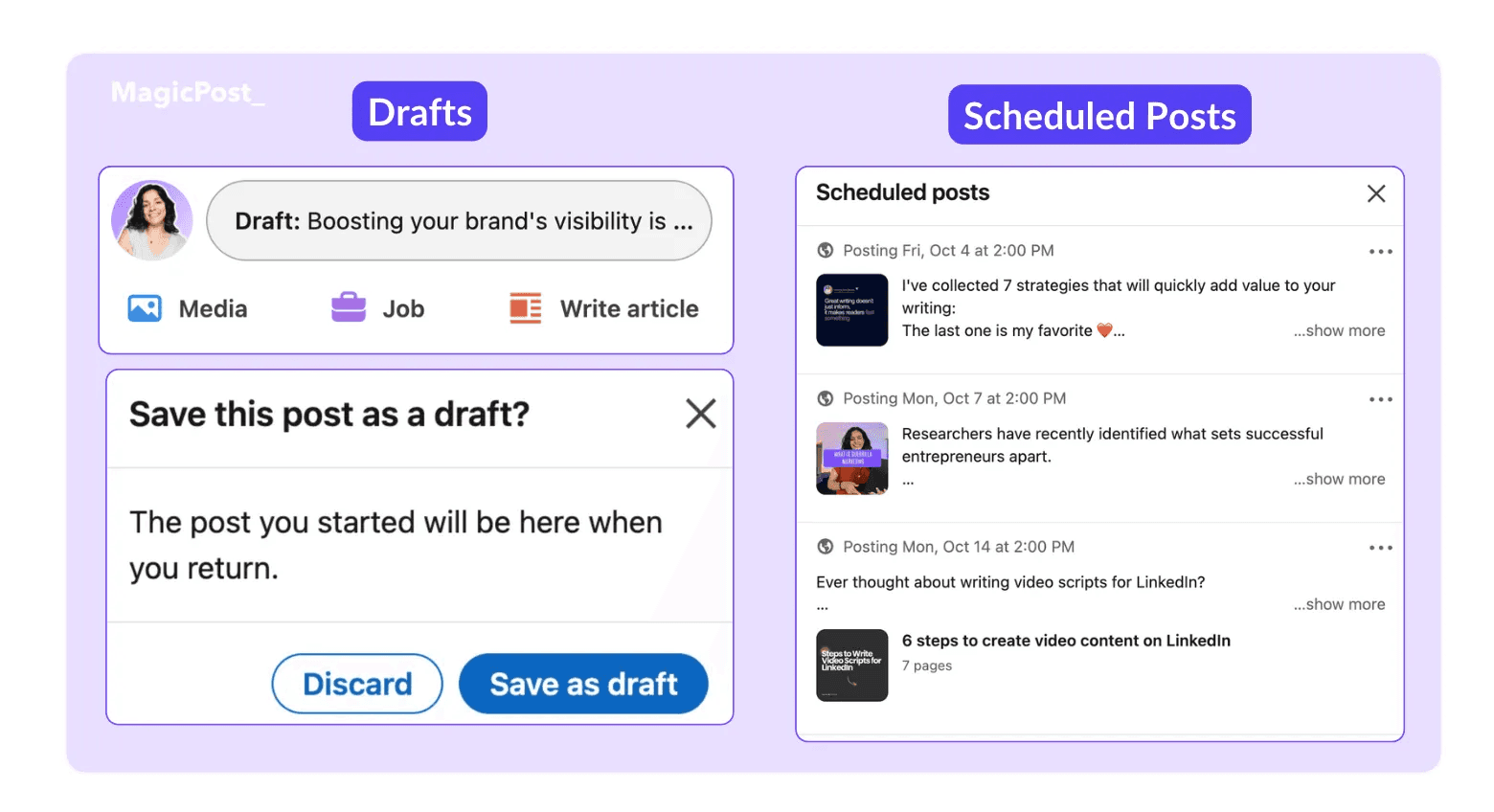
Zrozumienie, czym są i jak możesz je wykorzystać w swojej strategii treści na LinkedIn, pomoże Ci działać szybciej i osiągnąć posty, które przynoszą lepsze rezultaty.



Jak LinkedIn obsługuje wersje robocze i zaplanowane posty
Na początku LinkedIn nie pozwalał nam na modyfikowanie zaplanowanych postów, gdy już zostały ustawione; mogliśmy jedynie dostosować czas i je przeglądać.
Jednak LinkedIn wprowadził kilka niewielkich zmian w tym, jak działają wersje robocze i zaplanowane posty.
Teraz możesz podglądać swój post zanim zostanie opublikowany na twoim koncie.
Chociaż widoczność nie jest jeszcze idealna, LinkedIn stopniowo ją poprawia.
Teraz możesz zobaczyć chronologiczną listę tytułów, podglądowe obrazy, a nawet zobaczyć liczbę zdjęć, które pojawią się w karuzeli.
Jak znaleźć oczekujące posty na LinkedIn
LinkedIn ułatwił planowanie postów, ale późniejsze ich znalezienie nie zawsze jest oczywiste, szczególnie za pierwszym razem.
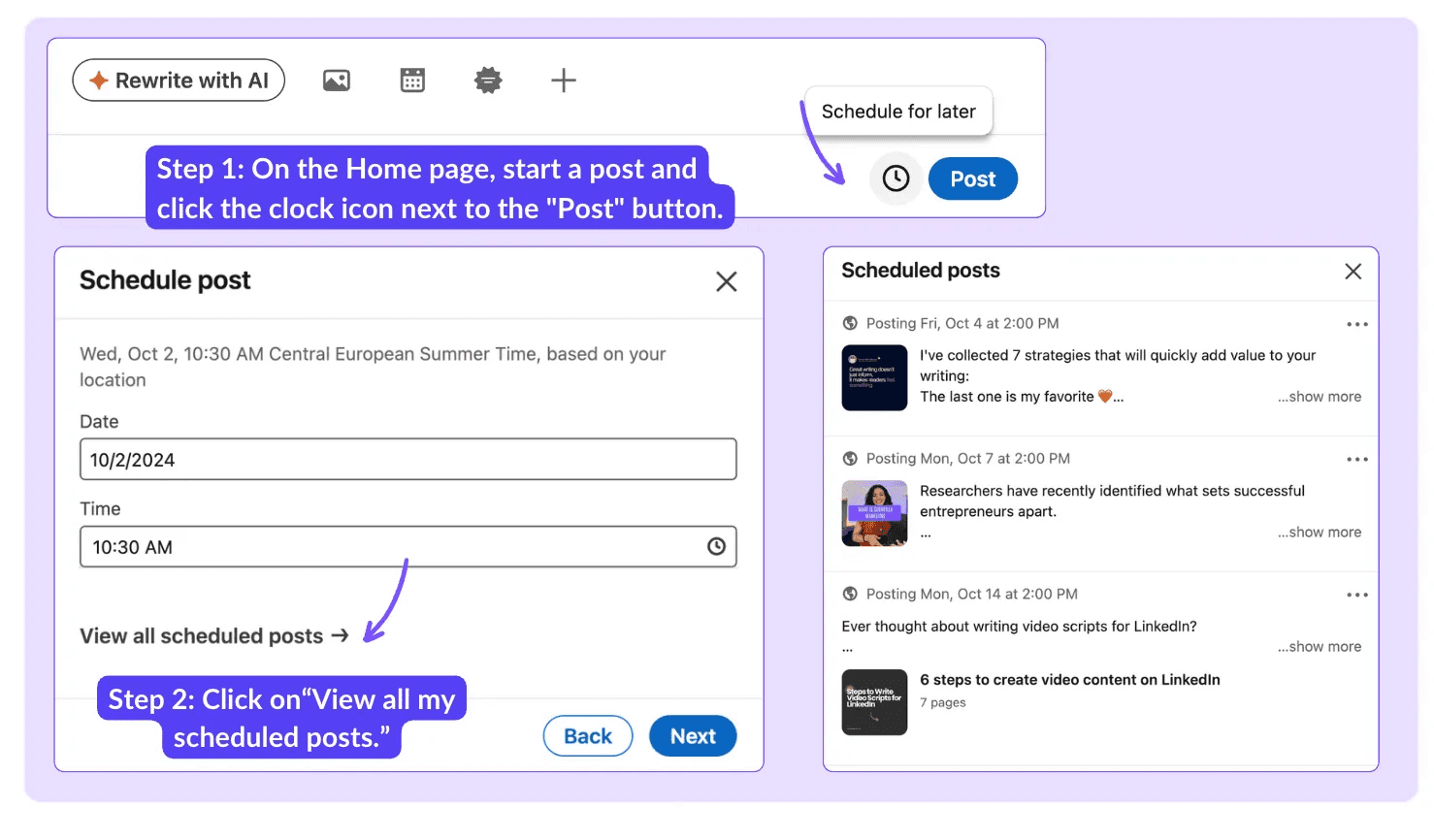
Oto jak możesz łatwo znaleźć oczekujące posty na LinkedIn:
Na stronie głównej rozpocznij post i znajdź ikonę zegara w prawym dolnym rogu obok przycisku „Postuj”.
Kliknij ikonę zegara, a na ekranie pojawi się małe okno z datami do zaplanowania Twojego posta.
Poniżej listy zobaczysz opcję „Zobacz wszystkie moje zaplanowane posty”.
Dzięki temu możesz zobaczyć wszystkie swoje zaplanowane posty na tydzień lub miesiąc, wraz z godzinami publikacji i innymi istotnymi szczegółami.
Choć te kroki mogą na początku wydawać się liczne, wkrótce zdasz sobie sprawę, że organizowanie i planowanie treści zaoszczędzi Ci dużo czasu.
Nie możesz znaleźć jednego ze swoich zaplanowanych postów? Prawdopodobnie LinkedIn zapisał go jako wersję roboczą. Oto jak możesz to sprawdzić:
Jak znaleźć szkice postów na LinkedIn
Przede wszystkim powinieneś wiedzieć, że w przypadku tradycyjnych postów, szkice i zaplanowane posty nie są w tym samym miejscu.
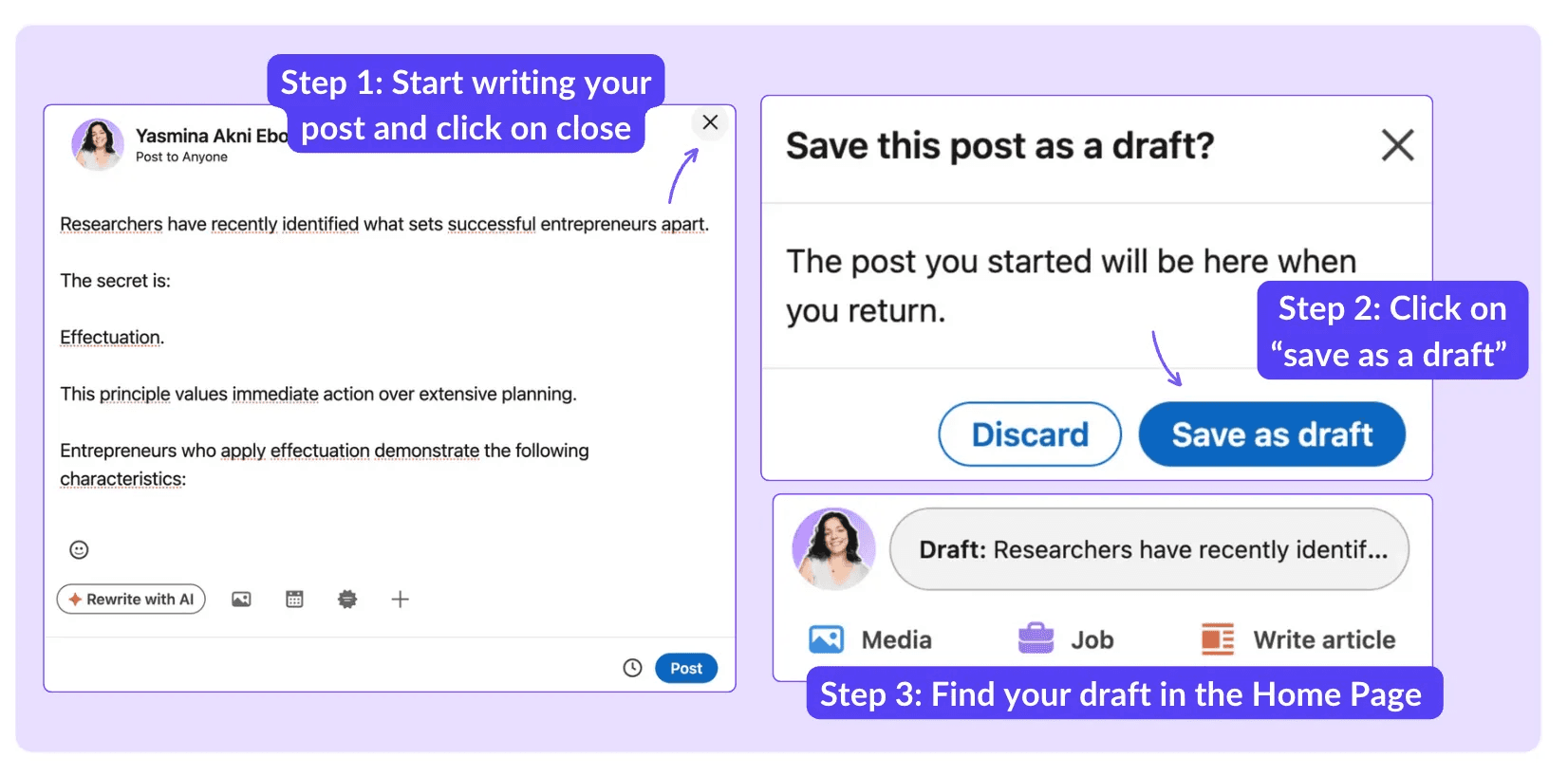
Oto jak znaleźć swoje szkice na LinkedIn:
Przejdź do strony głównej i kliknij „Rozpocznij post”.
Rozpocznij pisanie swojego posta. Jeśli zdecydujesz się zatrzymać, kliknij „X”, aby zamknąć okno.
LinkedIn zaproponuje ci opcję zapisania posta jako szkicu.
Niestety, LinkedIn pozwala na zapisanie tylko jednego szkicu na raz.
Jednak zawsze możesz skorzystać z narzędzi zewnętrznych, takich jak Notion lub aplikacja notatek w telefonie, aby przechować dodatkowe szkice.
Obecnie jedynym typem postów, w którym można zapisać wiele szkiców, są artykuły.
Jak uzyskać dostęp do wersji roboczych na komputerze stacjonarnym i w telefonie
Istnieje subtelna różnica między dostępem do wersji roboczych na komputerze stacjonarnym a w telefonie:
Tworząc prosty post na komputerze stacjonarnym lub w telefonie:
Rozpocznij pisanie swojego postu.
Jeśli zdecydujesz się zatrzymać, kliknij „X”, aby zamknąć okno.
LinkedIn poprosi Cię o zapisanie postu jako wersji roboczej. Potwierdź, wybierając „Zapisz jako wersję roboczą.”
Pamiętaj, że, tak jak w przypadku komputera stacjonarnego, LinkedIn pozwala na zapisanie tylko jednej wersji roboczej na raz dla tradycyjnych postów, niezależnie od tego, czy używasz wersji na komputerze, czy na telefonie.
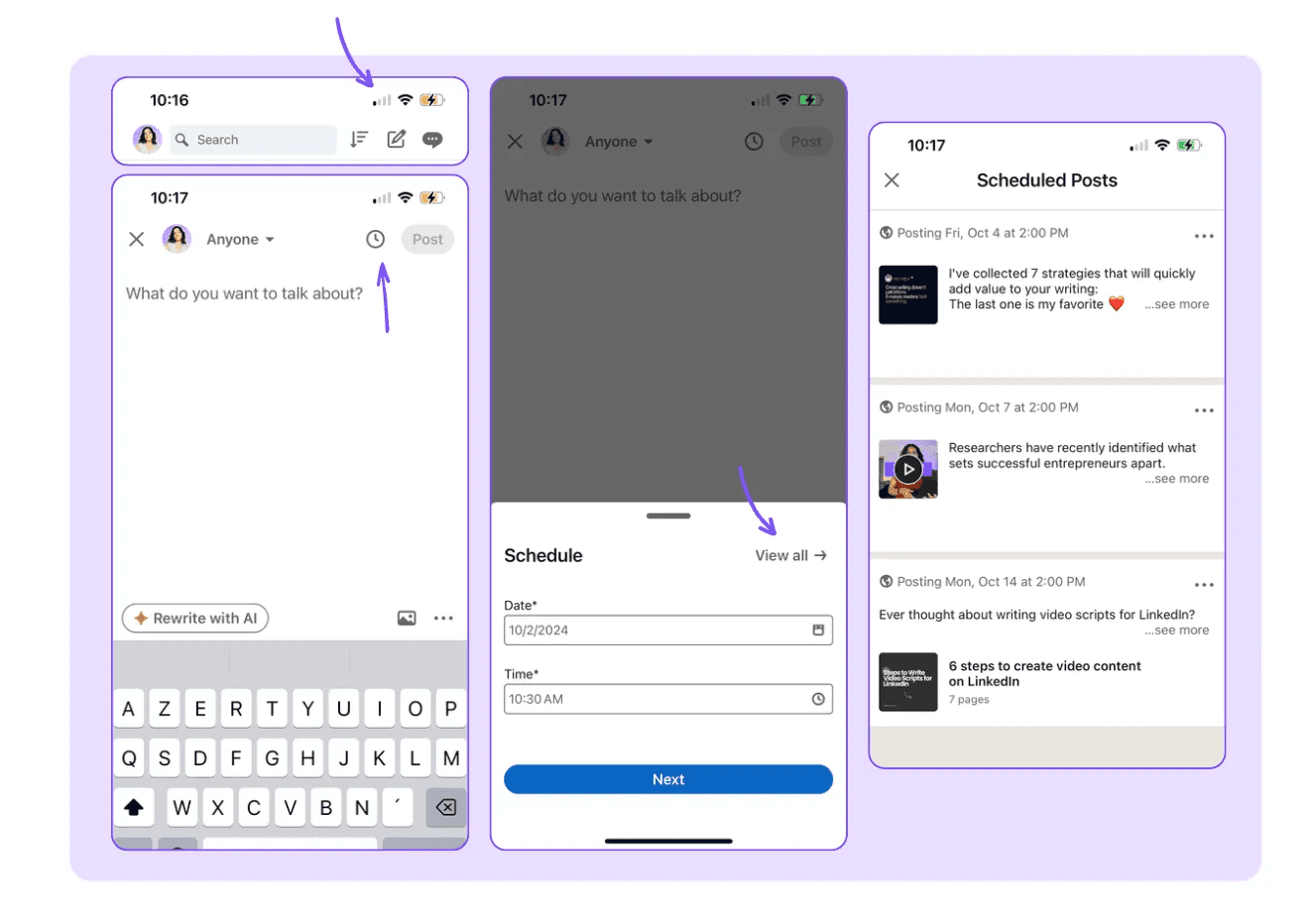
Na końcu, aby znaleźć zaplanowane posty, możesz je również przeglądać bezpośrednio na swoim telefonie, postępując zgodnie z tymi samymi krokami, które omówiliśmy wcześniej.
Jak znaleźć oczekujący post w grupie LinkedIn
Jeśli wysłałeś post do grupy LinkedIn, jego znalezienie może być nieco trudne.
Posty grupowe LinkedIn nie są widoczne na stronie Zaplanuj posty.
Jak więc możesz znaleźć swoje oczekujące posty w grupach LinkedIn?
Po wysłaniu postu otrzymasz powiadomienie wskazujące, że oczekuje ono na zatwierdzenie przez administratora. Aby zobaczyć wysłany post, kliknij Wyświetl post. To przeniesie Cię do oczekującego postu, gdzie możesz go edytować lub usunąć.
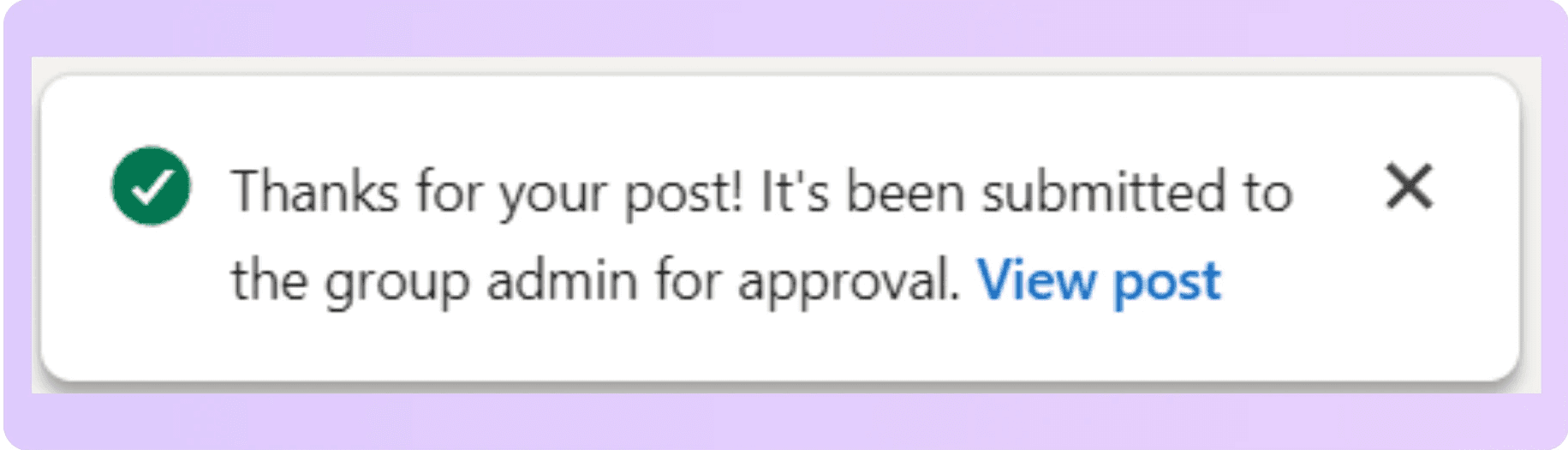
Jeśli zamkniesz powiadomienie LinkedIn, nie będziesz mógł edytować ani usuwać swojego postu, dopóki nie wejdzie w życie.
Jeśli teraz zmienisz zdanie i nie chcesz, aby Twój post został opublikowany, powinieneś skontaktować się z administratorami grupy. Mogą oni zarządzać oczekującymi postami i usunąć Twoje posty.
Jeśli Twój post w grupie LinkedIn jest oczekujący przez 14 dni, zostanie automatycznie usunięty.
FAQ
How can I edit scheduled posts on LinkedIn?
Aby edytować zaplanowany post na LinkedIn, zacznij pisać nowy post, a następnie kliknij ikonę zegara, wybierz „Zobacz wszystkie zaplanowane posty” i kliknij trzy kropki, aby edytować.
Can I delete LinkedIn pending posts?
Tak, możesz usunąć, edytować lub przeplanować swoje oczekujące posty.
How do I find post drafts on LinkedIn?
Najłatwiejszym sposobem na znalezienie szkiców Twoich postów na LinkedIn jest przejście do strony szkiców. Tam możesz kontynuować pisanie, zaplanować swoje posty lub publikować je natychmiast.
How many posts can I schedule on LinkedIn?
LinkedIn nie ma wyraźnego limitu dotyczącego liczby postów, które możesz zaplanować. Jednak zarządzanie dużą liczbą zaplanowanych postów może być trudne.
Jeśli planujesz zaplanować treści masowo, użycie narzędzia do automatyzacji LinkedIn pomoże Ci zachować porządek.

Jak znaleźć i zarządzać zapisanymi postami na LinkedIn (2026)
Zapisane posty na LinkedIn są bardziej przydatne, niż większość ludzi zdaje sobie sprawę, zarówno dla algorytmu, jak i dla Ciebie. Oto jak je znaleźć, zarządzać nimi i dobrze je wykorzystać.

Jak znaleźć oczekujące posty na LinkedIn i nimi zarządzać
Dowiedz się, jak łatwo znaleźć i zarządzać oczekującymi postami na LinkedIn, krok po kroku. Sprawdź porady, które pozwolą zaoszczędzić czas i poprawić Twoje działania na LinkedIn!