" height="26.80529977783203px" id="tymKb8bqC" width="128.00300311279295px"/><path d="M 0 2.417 L 0 0 L 12.909 0 L 12.909 2.417 Z" fill="rgb(126, 78, 253)" height="2.417099999999998px" id="aYr4em6zK" transform="translate(128.341 22.325)" width="12.908999999999992px"/></svg>)

"/><stop offset="1" stop-color="rgb(118, 37, 250)"/></linearGradient></defs><g d="M 19.242 21.22 L 19.362 6.204 L 19.272 6.204 L 13.757 21.22 L 10.161 21.22 L 4.796 6.204 L 4.706 6.204 L 4.825 21.22 L 0 21.22 L 0 0 L 7.283 0 L 12.109 13.607 L 12.229 13.607 L 16.844 0 L 24.247 0 L 24.247 21.22 Z M 26.421 26.113 L 26.421 23.445 L 41.407 23.445 L 41.407 26.113 Z" fill="transparent" height="26.112508199679183px" id="DvfaAIHYn" width="41.40731898311435px"><path d="M 19.242 21.22 L 19.362 6.204 L 19.272 6.204 L 13.757 21.22 L 10.161 21.22 L 4.796 6.204 L 4.706 6.204 L 4.825 21.22 L 0 21.22 L 0 0 L 7.283 0 L 12.109 13.607 L 12.229 13.607 L 16.844 0 L 24.247 0 L 24.247 21.22 Z" fill="rgb(46, 46, 46)" height="21.220180016149442px" id="pLsxRCobd" width="24.247352589074694px"/><path d="M 0 2.668 L 0 0 L 14.986 0 L 14.986 2.668 Z" fill="url(%23yD9d4I5GR-3279285344-linear-gradient)" height="2.6675085048549647px" id="yD9d4I5GR" transform="translate(26.421 23.445)" width="14.986002836263765px"/></g></svg>)


Camelia Khadraoui
Zapisywanie posta na LinkedIn i rzeczywiste korzystanie z niego później to dwa różne nawyki. Większość ludzi dobrze radzi sobie z tym pierwszym, a fatalnie z tym drugim.
To jeden z najpotężniejszych sygnałów, jakie możesz wysłać algorytmowi LinkedIn. Jedno zapisanie daje autorowi posta 5 razy większy zasięg niż polubienie, a LinkedIn pokazuje teraz twórcom dokładnie, ile razy ich posty zostały zapisane. Zapisywanie dobrych treści naprawdę służy osobom, które obserwujesz.
Ten przewodnik pokazuje, jak zarządzać zapisanymi postami na LinkedIn oraz jakie narzędzia sprawiają, że nie zamieniają się one w cmentarzysko.
Krótkie odpowiedzi: Aby znaleźć zapisane posty na LinkedIn na komputerze, przejdź do swojego profilu, kliknij „zasoby,” a następnie wybierz „zapisane elementy”. Na urządzeniu mobilnym dotknij swojego zdjęcia profilowego, następnie trzy kropki i wybierz „zapisane elementy”.
Twoje zapisane posty są całkowicie prywatne; tylko ty możesz je zobaczyć. LinkedIn nie ma limitu, ile postów możesz zapisać.
Dlaczego warto zapisywać posty LinkedIn?
Zapisywanie postów na LinkedIn jest w rzeczywistości bardzo przydatne z kilku powodów. Oto dlaczego to dobry nawyk do wykształcenia:
Inspiracja i nauka treści
Jeśli pracujesz nad swoją strategią treści na LinkedIn, zapisywanie postów od twórców, których podziwiasz, daje ci bibliotekę odniesień do nauki.

Dowiesz się, jakiego rodzaju przyciągnięcie stosują, jak układają treść swoich postów oraz które CTA wygenerowało 300 komentarzy. W istocie, twoje zapisane posty stają się osobistym plikiem swipów, do którego możesz wrócić, gdy utkniesz.
Śledzenie potencjalnych klientów i sprzedaż
Jeśli używasz LinkedIn do sprzedaży lub rozwoju biznesu, zapisywanie postów od potencjalnych klientów lub partnerów jest lekkim sposobem na śledzenie ich aktywności bez CRM.
Możesz wrócić do zapisanego posta przed wysłaniem prośby o połączenie, odnieść się do czegoś, co napisali w swoim otwierającym wiadomość, lub śledzić wątek rozmowy, który chcesz kontynuować.
Oferty pracy
Z co szóstą osobą zatrudnianą przez LinkedIn co minutę na całym świecie, platforma ta jest poważnym narzędziem do poszukiwania pracy. Zapisywanie oferty pracy lub posta rekrutera dotyczącego otwartej roli pozwala ci wrócić do niej, gdy będziesz gotowy, bez zgubienia jej w feedzie.
Wspieranie twórców, których śledzisz
To jest niedoceniane. Kiedy zapisujesz czyjś post, LinkedIn liczy to jako wysokowartościowy sygnał zaangażowania, wart pięć razy więcej dla ich zasięgu niż polubienie.
Jeśli regularnie konsumujesz czyjeś treści i chcesz ich wspierać bez konieczności komentowania, zapisywanie ich postów to jedna z najskuteczniejszych rzeczy, które możesz zrobić.




Jak zapisać post na LinkedIn na komputerze
Proces jest taki sam dla postów, artykułów i ofert pracy:
Znajdź post w swoim kanale lub na czyimś profilu.
Kliknij trzy kropki (...) w prawym górnym rogu posta.
Wybierz “Zapisz” z rozwijanego menu. Potwierdzenie pojawi się na dole ekranu.

W przypadku artykułów na LinkedIn, ikona zapisu pojawia się w prawym górnym rogu artykułu obok zdjęcia profilowego autora. Kliknij ją, a artykuł zostanie dodany do tej samej listy zapisanych elementów.
Jak zapisać post na LinkedIn na urządzeniu mobilnym
Proces przypomina komputer z nieco innym układem:
Otwórz aplikację LinkedIn i znajdź post, który chcesz zapisać.
Stuknij w trzy kropki (…) w prawym górnym rogu posta.
Stuknij “Zapisz” z menu, które się pojawi.

💡 Wskazówka: Jeśli zapiszesz post przez pomyłkę, stuknij w te same trzy kropki ponownie i wybierz “Usuń z zapisanych.” Post zostanie natychmiast usunięty z twojej listy bez powiadomienia oryginalnego autora.
Jak znaleźć zapisane posty na LinkedIn w wersji desktopowej
LinkedIn ukrywa zapisane posty bardziej niż powinien. Oto jak się do nich dostać:
Kliknij na swoje zdjęcie profilowe lub imię, aby przejść do swojego profilu
Przewiń do sekcji Zasoby poniżej swojego wprowadzenia
Kliknij „zapisane elementy”; to trzeci element na liście.

Jak znaleźć zapisane posty LinkedIn w aplikacji mobilnej
Znalezienie zapisanych postów na LinkedIn w aplikacji mobilnej jest podobne do procesu na komputerze stacjonarnym.
Otwórz aplikację LinkedIn i dotknij swojego zdjęcia profilowego, aby przejść do swojego profilu.
Dotknij trzech kropek (…) obok swojego zdjęcia profilowego.
Wybierz “zapisane przedmioty” z menu rozwijanego.
Wszystkie zapisane treści (posty, artykuły, filmy i oferty pracy) pojawiają się na jednej liście bez opcji sortowania lub filtracji. To największa wada LinkedIn związana z funkcją zapisanych postów, dlatego sekcja zarządzania i narzędzia poniżej są istotne.
Jak zarządzać zapisanymi postami na LinkedIn
Lista zapisanych elementów szybko staje się nieporęczna. Bez strategii staje się archiwum do przewijania, którego tak naprawdę nigdy nie używasz.
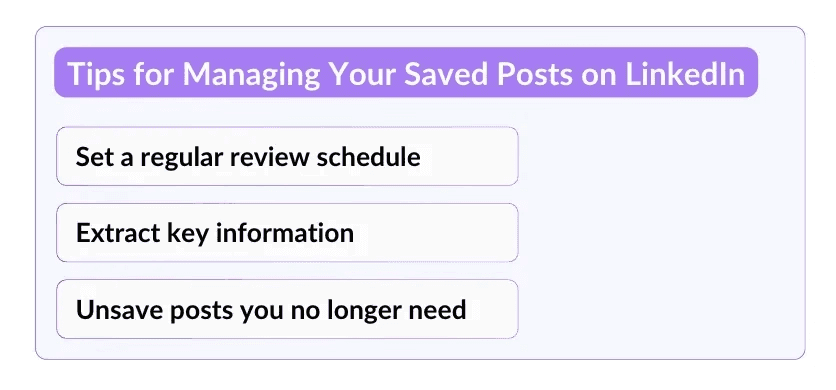
Oto, jak utrzymać ją w funkcjonalności.
1. Przeglądaj co tydzień, a nie kiedyś
Przeznacz 10 do 15 minut raz w tygodniu, aby przejrzeć ostatnie zapisy. Zadaj sobie dwa pytania o każdy element: czy to wciąż jest ważne dla czegoś, nad czym pracuję, i czy wyciągnąłem z tego coś użytecznego?
Jeśli odpowiedź na oba pytania brzmi nie, usuń to. Traktuj to jak skrzynkę odbiorczą; celem jest przetwarzanie materiałów wysokiej jakości, a nie gromadzenie śmieci.
2. Wyciągnij przed zniknięciem posta
Posty na LinkedIn mogą być edytowane lub usuwane przez ich autorów w dowolnym momencie. Jeśli post zawiera ramy, statystykę lub spostrzeżenie, które naprawdę chcesz zachować, skopiuj kluczowe informacje do notatki lub dokumentu przed poleganiem tylko na zapisanym poście jako jedynej kopii.
Nie zapisuj posta i nie zakładaj, że zawsze tam będzie.
3. Regularnie usuwaj zapisy
Zagracenie jest wrogiem użyteczności. Jeśli przeczytałeś coś, zastosowałeś to lub uznałeś, że nie jest już istotne, usuń to z zapisów.
Kliknij trzy kropki (...) na każdym zapisanym poście i wybierz “Usuń zapis.” Regularne odgracanie utrzymuje Twoją listę zapisów na tyle małą, aby była przystępna.
Narzędzia do organizowania zapisanych postów na LinkedIn
Wbudowana funkcja zapisanych elementów na LinkedIn nie ma folderów, tagów ani opcji wyszukiwania. Dla każdego, kto regularnie zapisuje treści, to ograniczenie staje się prawdziwym problemem. Te dwa narzędzia rozwiązują ten problem:
Dewey
Dewey synchronizuje zapisane posty na LinkedIn w zorganizowanym pulpicie z folderami, tagami, notatkami i szybkim wyszukiwaniem.
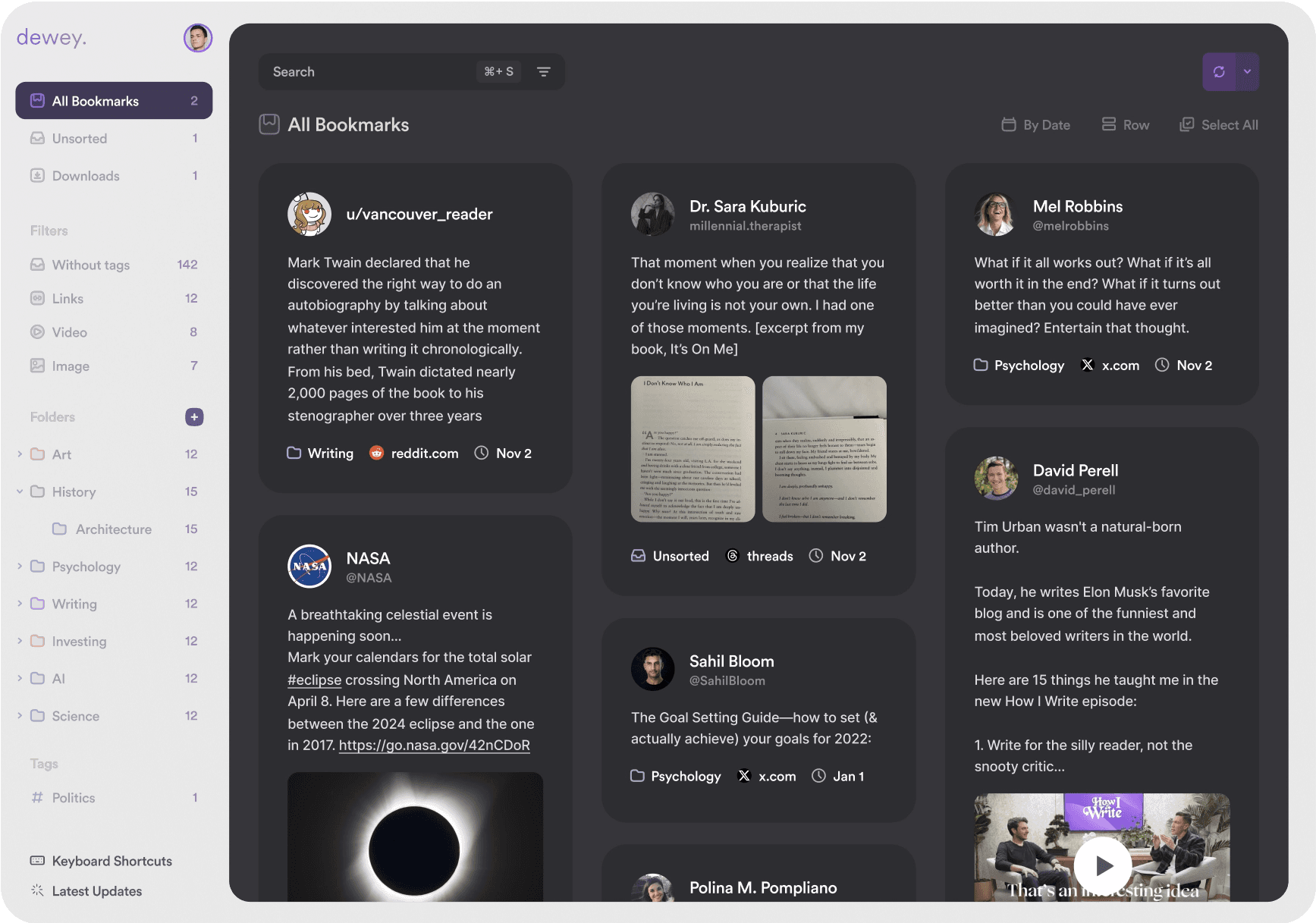
Eksportuje również pełną bibliotekę do plików CSV, Google Sheets lub przeszukiwalnych plików PDF. Jest przydatne, jeśli chcesz wykorzystać zapisane treści w badaniach lub przepływie pracy związanym z treściami poza LinkedIn.
Oto jego kluczowe funkcje:
Foldery niestandardowe i foldery zagnieżdżone do organizacji
Notatki przy każdym zapisanym poście dla kontekstu lub przypomnień
Masowe oznaczanie AI do szybkiej kategoryzacji dużych bibliotek
Eksport do CSV, PDF lub Google Sheets
Wyszukiwanie w zakładkach, tagach, autorach i notatkach
⚠️ Uwaga: Darmowa wersja Dewey’a jest ograniczona. Większość przydatnych funkcji, w tym ponowna synchronizacja i eksport, wymaga płatnej subskrypcji. Dostępny jest 7-dniowy bezpłatny okres próbny bez konieczności podawania danych karty kredytowej.
LinkedMash
LinkedMash to nowsze narzędzie dedykowane LinkedIn, zbudowane wokół organizowania zapisanych postów za pomocą tagów i tematów oraz synchronizacji ich z Notion, Google Sheets lub Airtable.
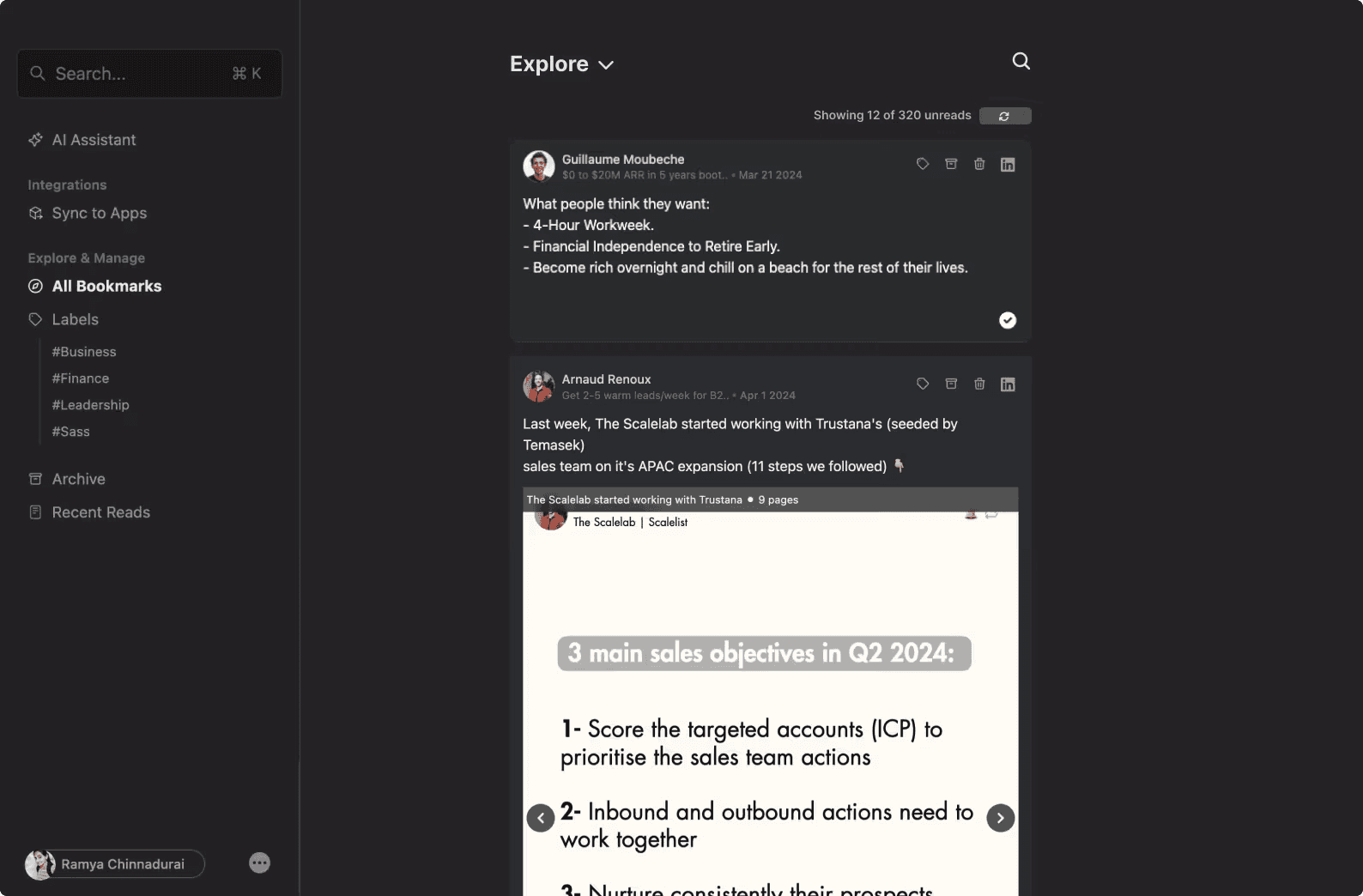
Jest bardziej skoncentrowane niż Dewey; robi jedną rzecz zamiast zarządzać zakładkami na wielu platformach.
Kluczowe funkcje:
Tagowanie i organizowanie postów według tematu lub przepływu pracy
Eksport do Notion, Google Sheets i Airtable
Wyszukiwanie w zapisanej treści według słowa kluczowego
Narzędzia AI do przekształcania zapisanych postów w działające notatki
⚠️ Uwaga: LinkedMash jest nadal w wersji beta. Działa dobrze w organizacji dedykowanej LinkedIn, ale jest mniej dojrzałe niż Dewey. Dostępny jest 7-dniowy bezpłatny okres próbny z ograniczonym eksportem; płatny plan wynosi 99 USD/rok.
💡 Wskazówka profesjonalna: Jeśli nie chcesz płacić za narzędzie, najprostszą alternatywą jest dedykowana strona Notion lub dokument Google z tabelą zawierającą „tytuł posta”, „autora”, „link”, „datę zapisu” i jedną linię, dlaczego go zapisałeś. To niskotechnologiczne, ale zaskakująco skuteczne, aby uniknąć przestarzałych zapisów.
Spraw, aby Twoja aktywność na LinkedIn była bardziej efektywna
Zapisywanie postów, które uważasz za wartościowe, to jedna strona LinkedIn, ale tworzenie postów, które warto zapisać, to druga, a zapisy stanowią obecnie jeden z najsilniejszych sygnałów zasięgu na platformie.
Jeśli chcesz pisać treści, które zdobywają zapisy, a nie tylko polubienia, mamy rozwiązanie.
MagicPost pomaga Ci pisać posty własnym głosem, podglądać je przed publikacją i regularnie je planować. Wypróbuj MagicPost za darmo już dziś; nie jest wymagana karta kredytowa.
FAQ
Do saves affect LinkedIn's algorithm?
Tak, znacząco. Zapis liczy się jako 5 razy większy wpływ na zasięg niż polubienie dla oryginalnego autora. LinkedIn również zaczęło publicznie pokazywać liczby zapisów od września 2025 roku, co oznacza, że twórcy mogą teraz widzieć dokładnie, ile razy ich posty zostały zapisane.
Dla własnych treści posty, które uzyskują zapisy, konsekwentnie napędzają silniejszy zasięg i wzrost liczby obserwujących niż posty, które tylko uzyskują polubienia. Zobacz nasz przewodnik, jak zwiększyć wyświetlenia na LinkedIn dla pełnego opisu.
Can people see your saved posts on LinkedIn?
Nie. Twoje zapisane posty są całkowicie prywatne. Tylko Ty możesz zobaczyć swoją listę zapisanych elementów. Autor postu nie wie, że zapisałeś jego post, a Twoje połączenia nie mogą przeglądać Twojej zapisanej zawartości.
How do I find saved posts on LinkedIn?
Na komputerze: przejdź do swojego profilu, przewiń do Zasobów i kliknij Zapisane elementy. Na urządzeniu mobilnym: stuknij w swoje zdjęcie profilowe, stuknij w trzy kropki obok zdjęcia profilowego i wybierz Zapisane elementy. Wszystkie zapisane treści (posty, artykuły, filmy i oferty pracy) pojawiają się na tej samej liście.
How can I find saved videos on LinkedIn?
LinkedIn nie oddziela zapisanej zawartości według formatu. Filmy, artykuły, posty tekstowe, karuzele i ogłoszenia o pracę wszystkie pojawiają się na tej samej liście zapisanych elementów. Obecnie nie ma sposobu na filtrację według typu treści w LinkedIn; to jedna z ograniczeń, które narzędzia takie jak Dewey i LinkedMash rozwiązują.
How many posts can I save on LinkedIn?
LinkedIn nie nakłada limitu na zapisane posty. Możesz zapisać tyle, ile chcesz. Praktyczne ograniczenie polega na tym, że lista nie ma wyszukiwania, folderów ani tagów, więc bardzo duża zapisane lista staje się trudna do przeglądania bez narzędzia osób trzecich.

Jak znaleźć i zarządzać zapisanymi postami na LinkedIn (2026)
Zapisane posty na LinkedIn są bardziej przydatne, niż większość ludzi zdaje sobie sprawę, zarówno dla algorytmu, jak i dla Ciebie. Oto jak je znaleźć, zarządzać nimi i dobrze je wykorzystać.

Jak znaleźć oczekujące posty na LinkedIn i nimi zarządzać
Dowiedz się, jak łatwo znaleźć i zarządzać oczekującymi postami na LinkedIn, krok po kroku. Sprawdź porady, które pozwolą zaoszczędzić czas i poprawić Twoje działania na LinkedIn!