" height="26.80529977783203px" id="tymKb8bqC" width="128.00300311279295px"/><path d="M 0 2.417 L 0 0 L 12.909 0 L 12.909 2.417 Z" fill="rgb(126, 78, 253)" height="2.417099999999998px" id="aYr4em6zK" transform="translate(128.341 22.325)" width="12.908999999999992px"/></svg>)

"/><stop offset="1" stop-color="rgb(118, 37, 250)"/></linearGradient></defs><g d="M 19.242 21.22 L 19.362 6.204 L 19.272 6.204 L 13.757 21.22 L 10.161 21.22 L 4.796 6.204 L 4.706 6.204 L 4.825 21.22 L 0 21.22 L 0 0 L 7.283 0 L 12.109 13.607 L 12.229 13.607 L 16.844 0 L 24.247 0 L 24.247 21.22 Z M 26.421 26.113 L 26.421 23.445 L 41.407 23.445 L 41.407 26.113 Z" fill="transparent" height="26.112508199679183px" id="DvfaAIHYn" width="41.40731898311435px"><path d="M 19.242 21.22 L 19.362 6.204 L 19.272 6.204 L 13.757 21.22 L 10.161 21.22 L 4.796 6.204 L 4.706 6.204 L 4.825 21.22 L 0 21.22 L 0 0 L 7.283 0 L 12.109 13.607 L 12.229 13.607 L 16.844 0 L 24.247 0 L 24.247 21.22 Z" fill="rgb(46, 46, 46)" height="21.220180016149442px" id="pLsxRCobd" width="24.247352589074694px"/><path d="M 0 2.668 L 0 0 L 14.986 0 L 14.986 2.668 Z" fill="url(%23yD9d4I5GR-3279285344-linear-gradient)" height="2.6675085048549647px" id="yD9d4I5GR" transform="translate(26.421 23.445)" width="14.986002836263765px"/></g></svg>)

Yasmina Akni Ebourki
Wiedza, jak anulować LinkedIn Premium, powinna być prosta, ale jak w większości usług subskrypcyjnych, platforma celowo to komplikuje. W zależności od tego, czy zarejestrowałeś się na komputerze stacjonarnym, iPhonie czy urządzeniu z Androidem, kroki anulowania są zupełnie różne.
Jeśli jesteś gotowy na downgrade, oto dokładny, zaktualizowany proces anulowania subskrypcji LinkedIn w 2026 roku na wszystkich urządzeniach, a także podział na to, jak rozwijać swoją sieć bez opłacania miesięcznej opłaty.
Krótka odpowiedź: LinkedIn Premium oferuje ulepszone funkcje, takie jak optymalizacja profilu, InMail i LinkedIn Learning, ale jeśli już z tego nie korzystasz, anulowanie jest łatwe. Na komputerze stacjonarnym uzyskaj dostęp do "Zarządzaj subskrypcją Premium" w ustawieniach swojego profilu, aby anulować. Na urządzeniu mobilnym skorzystaj z menu ustawień aplikacji, aby uprościć proces.
Czym jest LinkedIn Premium?
LinkedIn Premium to ulepszona, płatna wersja standardowego darmowego profilu. Jest głównie podzielona na poziomy dla poszukujących pracy, firm i profesjonalistów sprzedaży.

Daje użytkownikom dodatkowe funkcje, w tym:
Kredyty InMail: Możliwość wysyłania wiadomości InMail do osób, które nie są w Twojej sieci lub są poza Twoimi połączeniami.
Analiza profilu: Pełna widoczność tego, kto dokładnie przeglądał Twój profil przez ostatnie 365 dni.
LinkedIn Learning: Nieograniczony dostęp do tysięcy kursów edukacyjnych.
Otwarty profil: Pozwalający każdemu na platformie na wysyłanie wiadomości do Ciebie za darmo.
Chociaż te narzędzia brzmią świetnie na papierze, wielu twórców i założycieli zdaje sobie sprawę, że płacą za funkcje, z których rzadko korzystają. Generowanie leadów B2B na LinkedIn zmieniło się w 2026 roku. Zimne wiadomości InMail często są ignorowane, podczas gdy silne, organiczne treści przyciągają leady za darmo.
Gdy uświadomisz sobie, że osiągnięcie zasięgów organicznych jest potężniejsze niż płatne funkcje, anulowanie Premium będzie logicznym krokiem.



Jak anulować LinkedIn Premium na komputerze stacjonarnym
Jeśli używasz komputera stacjonarnego do przeglądania LinkedIn, oto dokładny proces krok po kroku, aby zakończyć swoją subskrypcję:
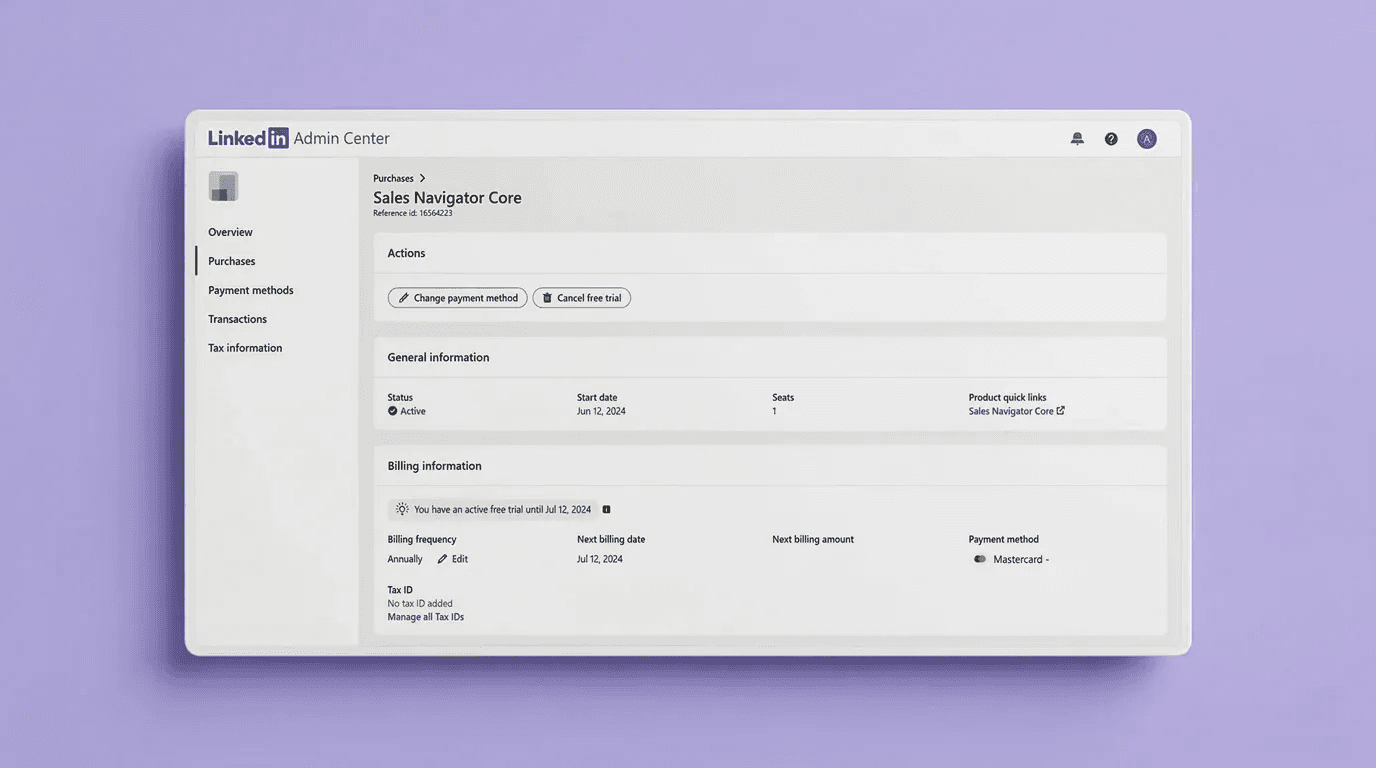
Otwórz swoją przeglądarkę internetową, przejdź do LinkedIn i zaloguj się na swoje konto.
Kliknij na ikonę „Ja” (twoje zdjęcie profilowe) na górze strony głównej.
W menu rozwijanym wybierz „Funkcje premium”.
Zobaczysz przycisk „Szczegóły subskrypcji”. Kliknij na niego, a następnie wybierz „Zarządzaj subskrypcjami”, aby otworzyć swoją stronę przeglądu.
W menu po lewej stronie kliknij na „Zakupy.”
Twoja ekran przeglądu zaktualizuje się, aby pokazać „Aktywne” i „Wygasłe” zakupy. Kliknij na swoje Aktywne zakupy.
Znajdź i kliknij przycisk „Anuluj subskrypcję” (lub „Anuluj bezpłatny okres próbny”).
Kliknij „Kontynuuj, aby anulować” i postępuj zgodnie z ostatnimi poleceniami na ekranie, aby potwierdzić.
Jak anulować LinkedIn Premium na urządzeniu mobilnym
Anulowanie subskrypcji przez aplikację mobilną to miejsce, w którym większość użytkowników utknęła. Ponieważ Apple i Google różnie obsługują subskrypcje aplikacji, dokładne kroki zależą od systemu operacyjnego.
Anulowanie LinkedIn Premium na Androidzie
Jeśli Twój telefon z Androidem jest twoim preferowanym urządzeniem i chcesz anulować subskrypcję LinkedIn, wykonaj te kroki:
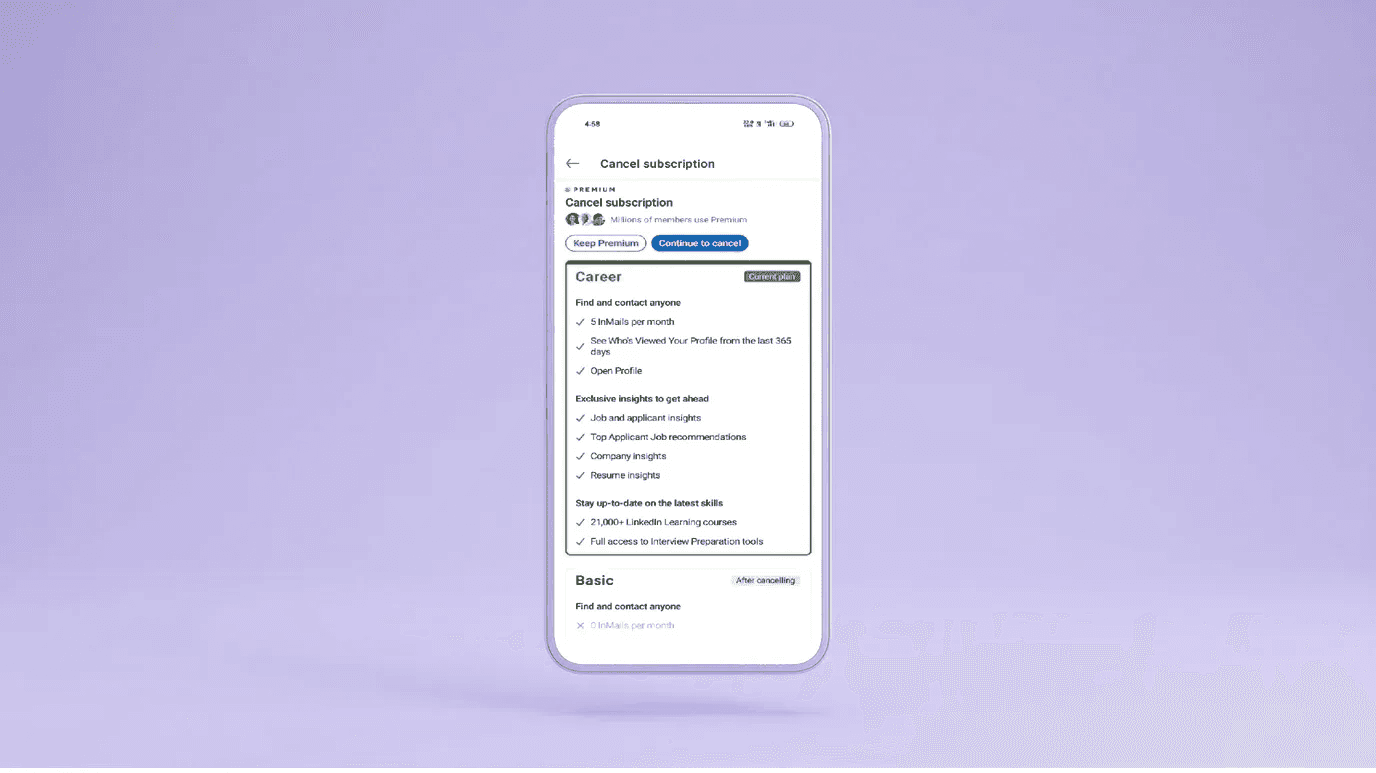
Otwórz aplikację LinkedIn i dotknij swojego zdjęcia profilowego w lewym górnym rogu.
Przewiń w dół i dotknij „Ustawienia”.
W menu ustawień dotknij „Preferencje konta.”
Przewiń w dół, aż znajdziesz i wybierz „Zarządzaj kontem Premium.”
Dotknij „Anuluj subskrypcję”.
LinkedIn wyświetli przypomnienie o twoich korzyściach. Dotknij „Kontynuuj anulowanie”.
Zostaniesz poproszony o opinię. Podaj ją i dotknij „Potwierdź anulowanie”.
WaŜne: LinkedIn może zaoferować ci zniżkę last minute. Musisz nacisnąć „Potwierdź anulowanie” jeszcze raz, aby zakończyć proces.
Anulowanie LinkedIn Premium na iOS
Jeśli zakupiłeś subskrypcję LinkedIn Premium za pośrednictwem aplikacji iOS, proces jest nieco inny.
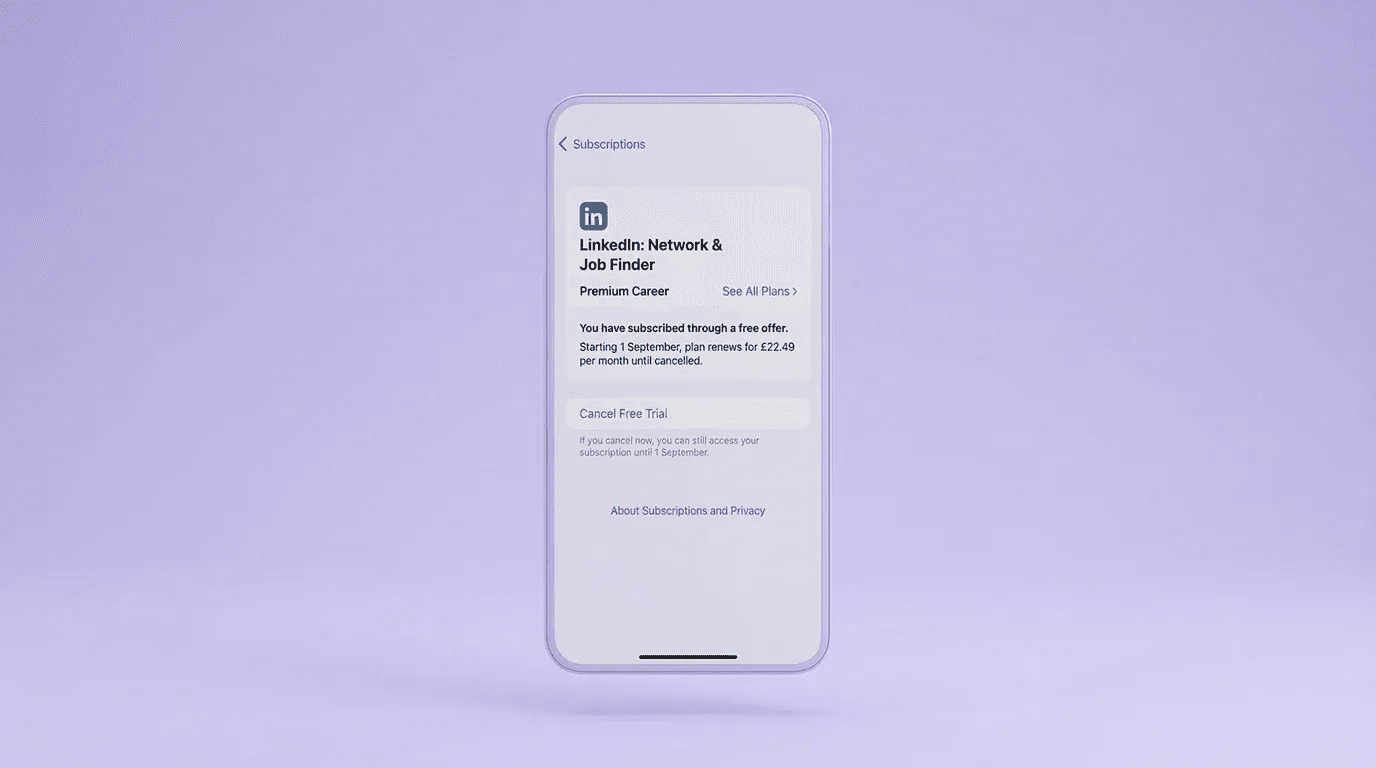
LinkedIn faktycznie nie kontroluje twojego rozliczenia. To robi Apple. Oto co musisz zrobić inaczej:
Wykonaj dokładnie te same kroki, które wymieniono powyżej w aplikacji LinkedIn, aż dotrzesz do finalnego ekranu „Potwierdź anulowanie”.
Gdy dotkniesz potwierdzenia, zostaniesz automatycznie przekierowany na stronę subskrypcji Apple.
W ustawieniach Apple znajdź i dotknij LinkedIn.
Dotknij „Anuluj subskrypcję”
Dotknij „Potwierdź” w oknie pop-up Apple.
⚠️ OstrzeŜenie: Jeśli po prostu usuniesz aplikację LinkedIn z iPhone'a, twoja subskrypcja nie zostanie anulowana. Musisz przejść przez ustawienia swojego Apple ID.
Co się stanie z Twoim kontem, gdy anulujesz LinkedIn Premium?
Obniżenie swojego konta nie usunie Twojego profilu, nie znikną Twoje połączenia ani nie usuną się Twoje wcześniejsze posty. Jednak natychmiast utracisz dostęp do funkcji tylko premium.
Oto co się stanie, gdy zakończy się Twój cykl rozliczeniowy:
Utracisz pełną widoczność: Nie będziesz już widzieć pełnej listy osób, które przeglądały Twój profil; powróci to do pokazywania tylko kilku ostatnich widzów.
Ograniczenia InMail: Utracisz swoją miesięczną pulę kredytów Premium InMail, co oznacza, że możesz bezpośrednio wysyłać wiadomości tylko do swoich połączeń 1. stopnia.
Zniknie złota odznaka: Odznaka Premium obok Twojego imienia zostanie usunięta.
Dostęp do LinkedIn Learning kończy się: Nie będziesz mieć dostępu do jakichkolwiek kursów premium, które aktualnie odbywasz.
⚠️ Uwaga: Gdy anulujesz, Twoja subskrypcja pozostanie aktywna do końca bieżącego cyklu rozliczeniowego. Nie będziesz obciążony opłatą za kolejny okres, ale nie otrzymasz częściowego zwrotu za pozostałe dni w bieżącym miesiącu, chyba że jesteś z Danii, Holandii lub Niemiec.
Czy możesz uzyskać zwrot za subskrypcję LinkedIn Premium?
Krótka odpowiedź to może. Oficjalna polityka zwrotów LinkedIn jest rygorystyczna, ale istnieje kilka wyjątków w zależności od miejsca zamieszkania, sposobu zakupu planu oraz tego, czy faktycznie korzystałeś z funkcji.
Oto jak działa oficjalna polityka zwrotów LinkedIn w 2026 roku:
zasada 7 dni: LinkedIn stwierdza, że subskrypcje Premium mogą być zwracane w ciągu 7 dni od daty obciążenia, ale tylko jeśli nie korzystałeś z żadnych funkcji Premium (jak wysyłanie InMaili czy oglądanie kursów LinkedIn Learning) w tym czasie.
wyjątek Apple iOS: Jeśli kupiłeś subskrypcję za pośrednictwem aplikacji iPhone lub iPad, LinkedIn nie może wystawić Ci zwrotu. Wszelkie zwroty iOS muszą być realizowane przez Apple. Musisz skontaktować się bezpośrednio z pomocą Apple i poprosić o zwrot za pośrednictwem ich systemu.
regionalne wyjątki prawne: W zależności od Twojej jurysdykcji, przepisy dotyczące ochrony konsumentów mogą unieważnić standardową politykę LinkedIn. Jeśli korzystasz z Premium do użytku osobistego (nie w imieniu firmy), te zasady mają zastosowanie:
Unia Europejska | Obywatele UE mają prawo do pełnego zwrotu w ciągu 14 dni. Niemniej jednak, ten 14-dniowy okres zaczyna się od pierwszego dnia twojego bezpłatnego okresu próbnego. Jeśli twój okres próbny trwał 30 dni, już przekroczyłeś okno zwrotów, gdy zostaniesz formalnie obciążony. |
|---|---|
Dania i Holandia | Możesz anulować z miesięcznym wyprzedzeniem i otrzymać proporcjonalny zwrot za pozostały czas subskrypcji. |
Niemcy | Podobnie jak w Danii, możesz anulować z miesięcznym wyprzedzeniem i otrzymać proporcjonalny zwrot (z wyłączeniem pierwszego roku rocznej subskrypcji). |
Indie | Jeśli twoja subskrypcja obejmuje podatek u źródła, wnioski o zwrot muszą być składane w ciągu 180 dni. |
Płatności SEPA | Jeśli płaciłeś za pośrednictwem polecenia zapłaty w Strefie Euro (SEPA), możesz ubiegać się o zwrot od swojego banku w ciągu ośmiu tygodni od obciążenia. |
💡 Wskazówka: Jeżeli przegapiłeś standardowe 7-dniowe okno, ale masz naprawdę wyjątkową sytuację (np. przypadkowe podwójne obciążenie), LinkedIn pozwala Ci złożyć wniosek o ręczny przegląd wyjątków za pośrednictwem ich Centrum Pomocy.
Czy nadal możesz rozwijać się na LinkedIn bez subskrypcji premium?
Czy rozwój na LinkedIn jest możliwy bez planu premium? Tak. W rzeczywistości, poleganie w dużej mierze na funkcjach premium, takich jak zimne InMaily, jest często mniej skuteczne niż budowanie solidnej organicznej obecności.
Jeśli zdecydowałeś się anulować, oto jak możesz nadal maksymalizować zasięg na darmowej wersji LinkedIn:
Skup się na wejściowych, a nie wychodzących: Zamiast płacić za wiadomości do obcych, skoncentruj się na jak tworzyć angażujący content na LinkedIn. Kiedy publikujesz wartościowe spostrzeżenia, twoja docelowa publiczność będzie wysyłać prośby o połączenie do ciebie.
Optymalizuj swój profil: Nie potrzebujesz AI, aby twój profil wyglądał profesjonalnie. Napisz klarowną wizytówkę, użyj banera wysokiej jakości i stwórz przekonujący nagłówek posta na LinkedIn, aby przyciągnąć odpowiednie możliwości. Skorzystaj z naszego darmowego Recenzenta Profilu LinkedIn, aby uzyskać opinie i praktyczne spostrzeżenia!
Angażuj się regularnie: Algorytm nagradza użytkowników, którzy biorą udział. Zostawiaj przemyślane komentarze na postach liderów branży i uczestnicz w odpowiednich grupach.
Jak MagicPost zastępuje potrzebę subskrypcji LinkedIn Premium?
Wielu użytkowników kupuje LinkedIn Premium, ponieważ chce większej widoczności, ale szybko zdają sobie sprawę, że płacenie za złotą odznakę nie gwarantuje publiczności. Konsekwentna, wysokiej jakości treść to zapewnia.
Zamiast płacić ogromną miesięczną opłatę tylko po to, aby wysyłać zimne wiadomości, sprytni twórcy korzystają z MagicPost, aby zautomatyzować swój organiczny rozwój.
Cel Funkcji | Z LinkedIn Premium | Z MagicPost |
|---|---|---|
Zyskiwanie Widoczności | Mając nadzieję, że ludzie klikną w Twój profil po zobaczeniu Twojej odznaki Premium. | Automatyczne planowanie 3 do 5 wysokiej jakości postów tygodniowo, aby zdominować strumień. |
Pisanie Treści | Wgapianie się w pusty ekran w darmowym edytorze natywnym. | Korzystanie z Generatora Pomysłów na Posty na LinkedIn i pisarza AI, aby w kilka minut stworzyć tygodnie treści. |
Przyciąganie Uwagii | Wysyłanie ogólnych InMaili, które są ignorowane. | Korzystanie z Generatora Haków na LinkedIn, aby pisać przyciągające uwagę linie otwierające. |
Formatowanie | Ręczne próby sprawienia, aby posty były czytelne. | Korzystanie z wbudowanego Formatatora Tekstu do czystego, pogrubionego i kursywnego tekstu. |
MagicPost łączy Twój kalendarz treści bezpośrednio z narzędziami, które pomagają Ci pisać, formatować i publikować, abyś mógł skupić swoje wysiłki na generowaniu leadów bez polegania na drogich subskrypcjach premium.
Wypróbuj MagicPost za darmo; nie jest potrzebna karta kredytowa. Rozpocznij darmowy okres próbny i zbuduj organiczną obecność na LinkedIn, która naprawdę przynosi efekty.
FAQ
Can I get a refund if I forget to cancel my LinkedIn Premium free trial?
Zazwyczaj nie. Standardowa polityka LinkedIn stwierdza, że nie oferują zwrotów, gdy cykl rozliczeniowy już się rozpoczął. Jeśli jednak nie korzystałeś z żadnych funkcji Premium, możesz być uprawniony do zwrotu, jeśli poprosisz o to w ciągu 7 dni od obciążenia. Jeśli mieszkasz w niektórych regionach (takich jak UE, Dania czy Niemcy), możesz mieć dodatkowe zabezpieczenia prawne dotyczące zwrotów proporcjonalnych.
Do I lose my connections when I cancel LinkedIn Premium?
Nie. Anulowanie subskrypcji Premium nie wpływa na Twoją sieć. Zachowasz wszystkie swoje połączenia 1. stopnia, opublikowane posty oraz zapisane artykuły. Twoje konto po prostu powraca do standardowej, darmowej wersji LinkedIn.
Why can't I find the cancel button on my mobile app?
Jeśli używasz iPhone'a lub iPada i nie możesz znaleźć opcji anulowania w aplikacji LinkedIn, to dlatego, że twoje płatności są zarządzane przez Apple. Musisz przejść do Ustawienia iPhone'a > [Twoje Imię] > Subskrypcje > LinkedIn, aby to anulować.
Can I pause my LinkedIn Premium subscription instead of canceling?
Nie, LinkedIn obecnie nie oferuje funkcji tymczasowego "wstrzymania" subskrypcji premium. Jeśli nie chcesz już płacić, musisz całkowicie anulować swój plan. Zawsze możesz ponownie zaktualizować swoje konto w przyszłości, jeśli zdecydujesz, że potrzebujesz ponownie funkcji premium.
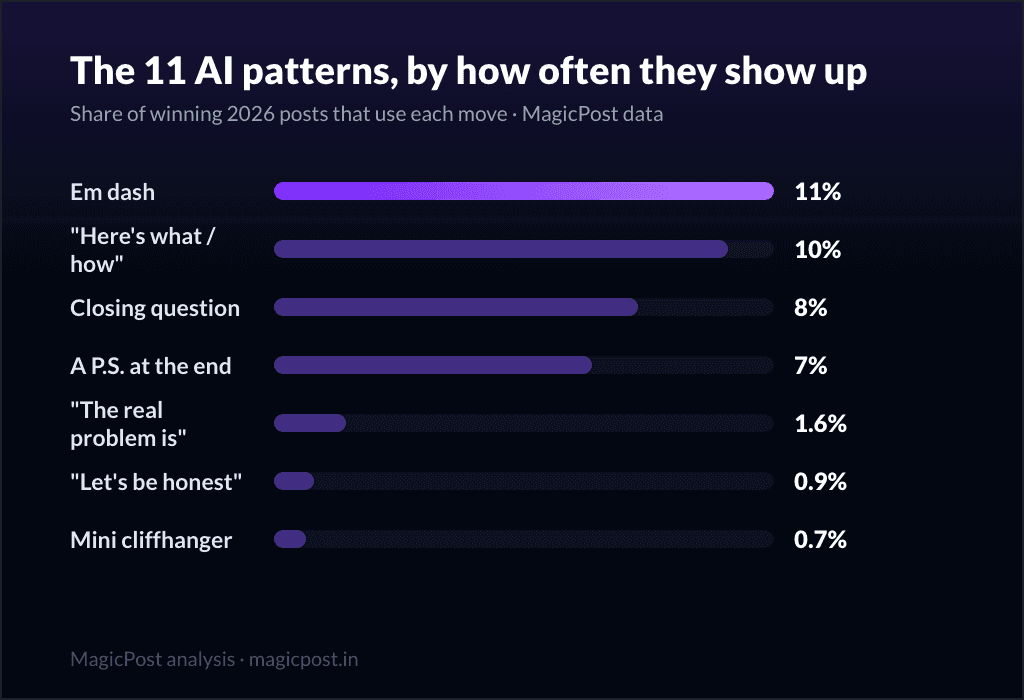
How to Spot an AI-Written LinkedIn Post: 11 Patterns (We Analyzed 46,000 Posts)
We analyzed 46,000 LinkedIn posts to find the 11 patterns that make a post read as AI in 2026, with real examples from top creators and how to fix each.
How to Embed a LinkedIn Post on Your Website (and When You Cannot)
How to embed a LinkedIn post on your website: the three-dot menu, Embed this post, copy the iframe. Plus when embedding is not possible.
LinkedIn Post Drafts: Where They Live, How to Find Them, and Their Limits
Where are your LinkedIn drafts? Reopen the composer to find them, on desktop and mobile. How drafts work, their limits, and a better workflow.
How to Post on LinkedIn (Desktop and Mobile): the Complete 2026 Walkthrough
How to post on LinkedIn, step by step: desktop, mobile, every composer option, visibility settings, tagging, and what happens in the first hour.
The Holiday LinkedIn Post: How to Not Sound Like a Corporate Card (Examples + Templates)
The holiday LinkedIn post: how to not sound like a corporate card. Real examples, 3 templates, and why seasonal posts should be scheduled early.
The Work Anniversary LinkedIn Post: Beyond the Auto-Generated Badge (Examples + Templates)
The work anniversary LinkedIn post: beyond the auto-badge. Real examples, 3 templates, and the reframe that turns a date into a story.
The Graduation LinkedIn Post: Real Examples, Templates, and How to Make Yours Count
The graduation LinkedIn post: real examples (up to 19,038 likes), 3 templates, and how to make your first professional post count.