" height="26.80529977783203px" id="tymKb8bqC" width="128.00300311279295px"/><path d="M 0 2.417 L 0 0 L 12.909 0 L 12.909 2.417 Z" fill="rgb(126, 78, 253)" height="2.417099999999998px" id="aYr4em6zK" transform="translate(128.341 22.325)" width="12.908999999999992px"/></svg>)

"/><stop offset="1" stop-color="rgb(118, 37, 250)"/></linearGradient></defs><g d="M 19.242 21.22 L 19.362 6.204 L 19.272 6.204 L 13.757 21.22 L 10.161 21.22 L 4.796 6.204 L 4.706 6.204 L 4.825 21.22 L 0 21.22 L 0 0 L 7.283 0 L 12.109 13.607 L 12.229 13.607 L 16.844 0 L 24.247 0 L 24.247 21.22 Z M 26.421 26.113 L 26.421 23.445 L 41.407 23.445 L 41.407 26.113 Z" fill="transparent" height="26.112508199679183px" id="DvfaAIHYn" width="41.40731898311435px"><path d="M 19.242 21.22 L 19.362 6.204 L 19.272 6.204 L 13.757 21.22 L 10.161 21.22 L 4.796 6.204 L 4.706 6.204 L 4.825 21.22 L 0 21.22 L 0 0 L 7.283 0 L 12.109 13.607 L 12.229 13.607 L 16.844 0 L 24.247 0 L 24.247 21.22 Z" fill="rgb(46, 46, 46)" height="21.220180016149442px" id="pLsxRCobd" width="24.247352589074694px"/><path d="M 0 2.668 L 0 0 L 14.986 0 L 14.986 2.668 Z" fill="url(%23yD9d4I5GR-3279285344-linear-gradient)" height="2.6675085048549647px" id="yD9d4I5GR" transform="translate(26.421 23.445)" width="14.986002836263765px"/></g></svg>)

Yasmina Akni Ebourki
LinkedIn profilinizi kimin görüntülediğini gösterir mi? Evet. Gösterir ve sizi e-posta ile bilgilendirir, ancak ne kadarını görebileceğiniz hesap türünüze ve kişinin anonim olarak gezinip gezinmediğine bağlıdır.
Ücretsiz hesaplar son 5 görüntüleyeni görür. Premium, filtreler ve eğilimlerle birlikte tam 365 günlük geçmişi açar. Ve hiçbir planın değiştirmediği bir şey var: biri sizi gizli modda görüntülediyse, gizli kalır. Hiçbir LinkedIn paketi anonim görüntüleyenleri ortaya çıkarmaz.
Kısa Yanıt: Ücretsiz hesaplar, son 90 gündeki en son 5 görüntüleyiciyi ve toplu verileri (şirketler, iş unvanları, sizi nasıl buldukları) görür, ancak bu 5 kişinin ötesinde isim görmez.
Premium İşletme ve Kariyer hesapları, filtreler, trend grafikleri ve görüntüleyici öne çıkanlarıyla birlikte 365 güne kadar tam listeyi görür. Gizli mod görüntüleyicileri, abonelikten bağımsız olarak herkes için “LinkedIn Üyesi” olarak görünür.
LinkedIn Ücretsiz ve Premium: Profilinizi Kimlerin Gördüğünü Nasıl Görürsünüz
LinkedIn’in, planınıza göre profilinizi kimlerin görüntülediğini nasıl raporladığı aşağıda.
Özellik | Ücretsiz (Temel) | Premium Business & Career |
|---|---|---|
Görüntüleyici listesi | Son 90 gündeki son 5 görüntüleyici | 365 güne kadar tam liste |
Zaman aralığı | 90 gün | 365 güne kadar (varsayılan: 90 gün, uzatılabilir) |
Toplu veriler | Görüntüleyici sayısı, nerede çalıştıkları, iş unvanları, sizi nasıl buldukları | Yukarıdakilerin tamamı, ayrıca ek filtreler ve trendler |
İlginç görüntüleyiciler | İçgörüler listesinden gösterilir | Vurgulananlar: işe alım uzmanları, üst düzey yöneticiler, iş ilanı verenler, takip ettiğiniz şirketler |
Trend analizi | ❌ | Haftalık görüntüleyici trend grafiği |
Filtreleme seçenekleri | ❌ | Tarih, şirket, sektör, konum, görüntüleyici türüne göre filtreleme |
Öne çıkanlar | ❌ | Görüntüleyicilerin en iyi konumları, sektörleri, şirketleri |
Görüntüleyici kaynağı | Profilinizi nasıl buldukları (arama, akış, doğrudan) | Aynısı, daha fazla ayrıntıyla |
Gizli mod görüntüleyicileri | ❌ | ❌ |
⚠️ Premium, profilinizi gizli modda kimin görüntülediğini göstermez. Bunu hiçbir LinkedIn planı göstermez. Birisi anonim olarak gezindiyse, size “LinkedIn Üyesi” olarak görünür.



LinkedIn’in Profil Görüntüleme Özelliği Nasıl Çalışır
Birisi profilinizi standart görünürlük modunda her ziyaret ettiğinde, LinkedIn bunu kaydeder ve onu görüntüleyenler listenize ekler. Ziyaretçinin adı, başlığı, şirketi ve profilinizi nasıl bulduğu kaydedilir ve size sunulur.
Listenizde neyin görüneceği üç şeye bağlıdır:
Hesap türünüz (ücretsiz veya Premium)
Ziyaretçinin gizlilik ayarı (genel, yarı gizli veya gizli)
Güncellik (LinkedIn, ücretsiz hesaplarda görüntüleyen verilerini 90 gün, Premium’da ise 365 güne kadar saklar)
Bu özellik çift yönlü çalışır. Birinin profilini standart modda görüntülediğinizde, adınız da onların görüntüleyenler listesinde görünür.
LinkedIn'de Üç Görüntüleme Modu
Her LinkedIn kullanıcısı, profilleri görüntülerken nasıl görüneceklerini seçebilir. Bu ayar, birinin sayfasını ziyaret ettiğinizde başkalarının ne gördüğünü doğrudan kontrol eder.
1. Standart Görünürlük — Ad ve Başlık
Tam adınız, başlığınız, konumunuz ve sektörünüz, ziyaret ettiğiniz profilin sahibine görünür.
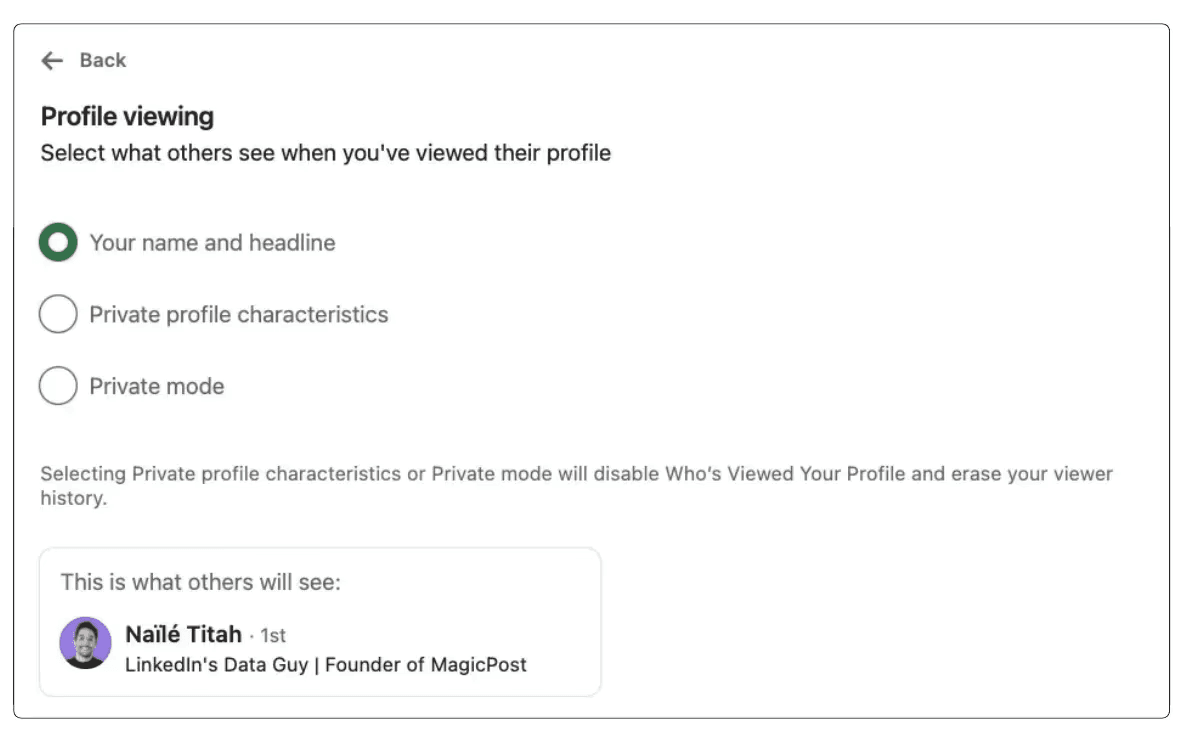
Bu varsayılan ayardır. Görüntüleyen kişi Premium'a sahipse, gerçek zamanlı olarak bir bildirim de alabilir.
Bu aslında ağ kurma açısından kullanışlıdır; bir profil ziyareti, bir sohbet başlatabilecek ilginin zayıf bir sinyalidir.
2. Yarı Gizli Mod — Profil Özellikleri
LinkedIn kısmi bilgi gösterir: iş unvanı, şirket, okul veya sektör; ancak adınızı göstermez.
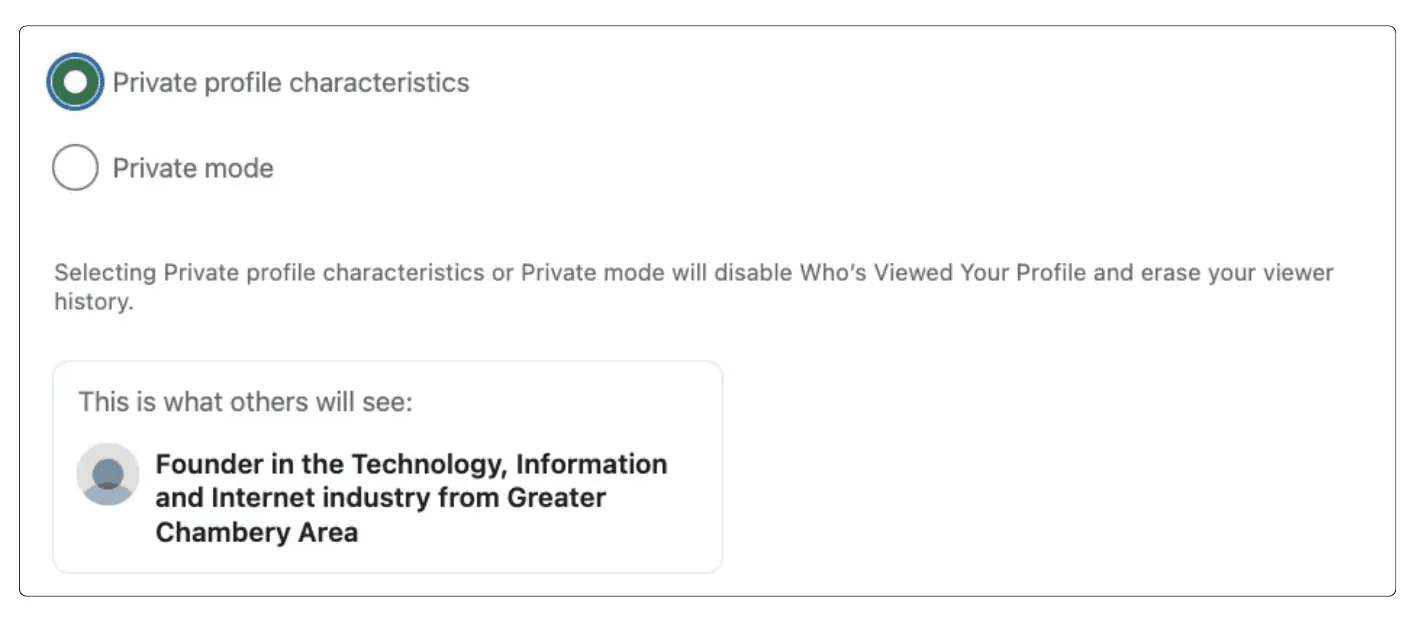
Gösterilen tam ayrıntılar değişebilir; LinkedIn, örneğin “İnternet sektöründe Pazarlama Başkan Yardımcısı” veya “X Üniversitesi'nde öğrenci.” gibi bir ifade gösterebilir.
Bu özellik, kendinizi doğrudan tanımlamadan genel bir profesyonel geçmişe işaret etmek istediğinizde kullanışlıdır.
3. Özel Mod — Anonim
Hiçbir tanımlayıcı ayrıntı olmadan “LinkedIn Üyesi” olarak görünürsünüz. Ziyaret ettiğiniz profilin sahibi hakkınızda hiçbir bilgi almaz.
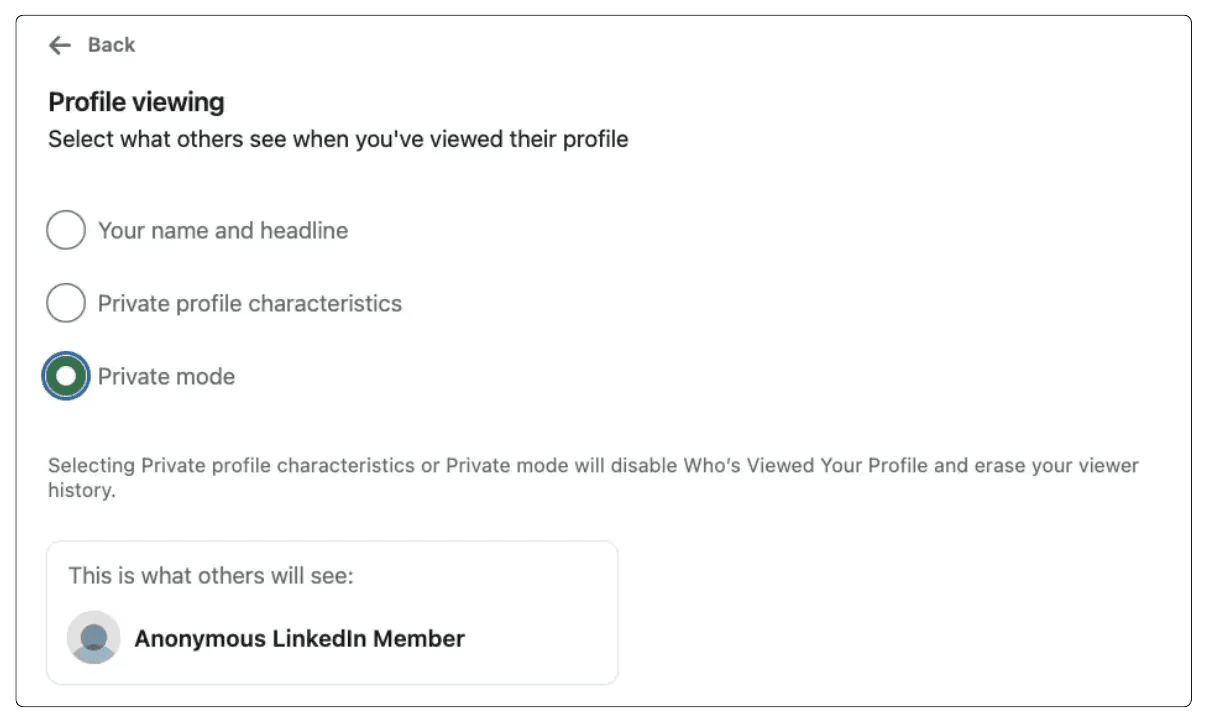
Ödün, özel moda geçtiğinizde, Premium hesabınız yoksa kendi görüntüleyenler listenize erişimi de kaybetmenizdir; Premium, anonim olarak gezinirken görüntüleme geçmişinizi sağlam tutar.
❓ Ücretsiz bir hesabınız varsa ve özel moda geçerseniz, profilinizi kimin görüntülediğini tamamen görme yeteneğini kaybedersiniz. Görüntüleyenlerinizi görmek için, profil görüntüleme seçeneğiniz adınızı ve başlığınızı gösterecek şekilde ayarlanmış olmalıdır.
LinkedIn Profilinizi Kimlerin Görüntülediğini Nasıl Kontrol Edersiniz
LinkedIn profilinizi masaüstünde ve мобilde kimlerin görüntülediğini nasıl kontrol edeceğiniz aşağıda.
Masaüstünde
LinkedIn ana sayfanızın üst kısmındaki “Ben” simgesine tıklayın.
“Profili Görüntüle.” seçin.
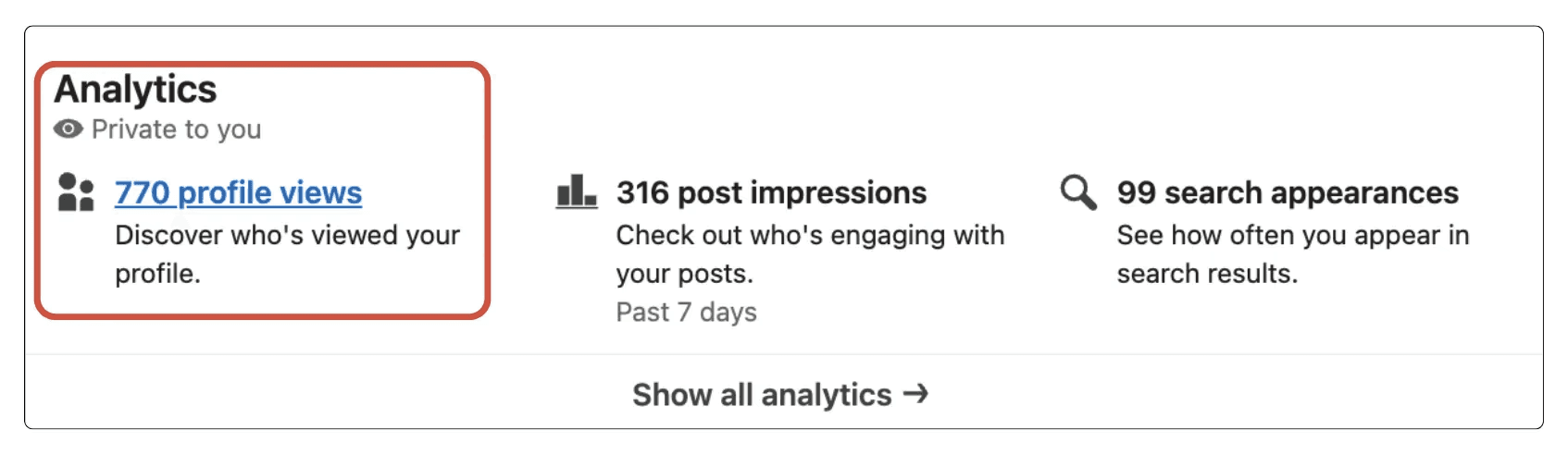
Profil özetinizin altındaki Analizler bölümüne kaydırın.
Tam görüntüleyenler panosunu açmak için “Profil görüntülemeleri” seçeneğine tıklayın.
İşte LinkedIn profil görüntüleyici analizlerinize doğrudan bir bağlantı.
Mobilde
Sol üstteki profil resminize dokunun.
“Profili Görüntüle.” seçin.
“Profilinizi kimler görüntüledi.” bölümüne kaydırın.
Görüntüleyenler listenizi görmek için dokunun.
❓ Not: Son 90 günde hiç profil görüntülemeniz olmadıysa, bölüm ziyaretçi verilerini göstermez. LinkedIn, mümkün olduğunda herhangi bir zaman aralığında en az 5 görüntülemeyi göstermeye çalışır.
LinkedIn Profillerine Anonim Olarak Nasıl Göz Atılır
Görünürlük ayarınızı değiştirmek için şu adımları izleyin:

Profil resminize tıklayın ve “Ayarlar & Gizlilik.” bölümüne gidin.
Sol panelde “Görünürlük”e tıklayın.
“Diğer profilleri görüntülerken görünürlük.” seçeneğini seçin.
“Özel mod,” “Özel profil özellikleri,” veya “Adınız ve başlığınız.” seçeneklerinden birini seçin.
Değişikliğiniz otomatik olarak kaydedilir, ancak ücretsiz bir hesaptaysanız özel moda geçmenin kendi görüntüleyenler listenizi devre dışı bırakacağını unutmayın.
LinkedIn, Birini Aradığınızda Onu Bildirir mi?
Hayır. LinkedIn’de birinin adını aramak ona bildirim göndermez. Sizi yalnızca, standart görünürlük modundayken gerçekten profiline tıklayıp geçtiğinizde ziyaret ettiğinizi bilir.
Arama önerisi açılır menüsünden birinin adını seçerseniz (fotoğrafı ve açıklaması olan karta tıklamak), LinkedIn bunu bir profil görüntüleme olarak değerlendirir ve bildirim tetikleyebilir. Ancak yalnızca adını arama çubuğuna yazıp tıklamadan bırakmak bildirim göndermez.
Oturum kapalıyken gezinmek de hiçbir iz bırakmaz; bağlı bir hesap oturumu yoksa LinkedIn kimin görüntülediğini belirleyemez.
📊 LinkedIn’in algoritması aramalarınızı not eder. Birini sık sık ararsanız, LinkedIn sizin profilinizi onlara "Tanıyabileceğin Kişiler" bölümünde önermeye başlayabilir.
LinkedIn Premium, Profil Görüntüleyici İçgörülerine Ne Ekler?
Uzun geçmişin ötesinde, Premium’un görüntüleyici panosunda özellikle neleri açtığına bakalım:
İlgi çekici görüntüleyenler: LinkedIn, işe alımcılar, üst düzey yöneticiler, iş ilanı verenler ve takip ettiğiniz şirketlerden gelen kişiler gibi dikkat çekici ziyaretçileri öne çıkarır. Bu filtreyi açıp kapatabilirsiniz.
Haftalık trend grafiği: görüntülenme sayınızın zaman içinde nasıl değiştiğini gösterir. Haftaya özgü sayıları görmek için veri noktalarının üzerine gelin veya dokunun.
Görüntüleyici kaynağı: görüntüleyenlerin sizi LinkedIn araması, bir akış gönderisi veya doğrudan ziyaret yoluyla bulup bulmadığını görün.
Demografik filtreler: şirket, sektör veya konuma göre tüm görüntüleyici listenizi filtreleyin.
Öne çıkanlar: görüntüleyenlerinizin en iyi şirketleri, sektörleri ve konumları; “Daha fazla analiz göster” açılır menüsünden erişilebilir.
Beceri Önerileri: LinkedIn, ziyaretçilerinizin ne aradığına göre profilinize eklemeniz için ilgili beceriler önermek amacıyla görüntüleyici verilerinizi kullanır.
LinkedIn Profil Görüntülemelerini Nasıl Fırsata Dönüştürürsünüz
Tüm profil görüntülemeleri üzerinde harekete geçmeye değmez. Şunları önceliklendirmenizi öneririz:
İlgi duyduğunuz şirketlerdeki işe alım uzmanları
Hedef hesaplarda karar vericiler
Kısa sürede sizi birden fazla kez görüntüleyen kişiler
Erişim için hedeflediğiniz şirketlerden gelen ziyaretçiler
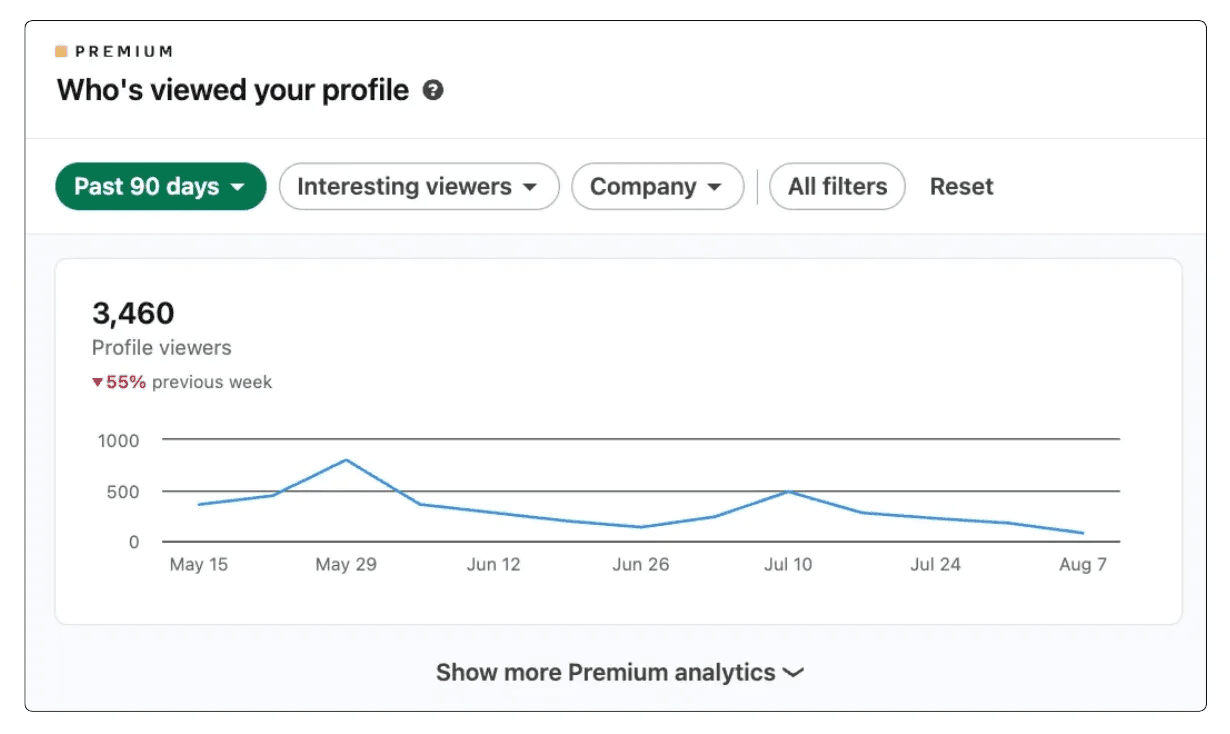
Görüntüleyenler listenizi düzenli olarak kontrol etmek (özellikle paylaşım yaptıktan sonra) kimin dikkat ettiğine dair gerçek zamanlı bir sinyal verir. Profil görünürlüğü hakkında daha fazla bilgi için, LinkedIn profilinizi nasıl optimize edeceğinize dair rehberimize bakın.
Ayrıca bir görüntülemeyi iletişime geçmek için bir neden olarak kullanmalısınız. Profil görüntülemesi sıcak bir niyettir. Kişi zaten ilgi gösterdi, bu noktada artık soğuk iletişim yapmıyorsunuz. Mesajı kısa tutun ve görüntülemeye açıkça atıfta bulunmayın; bunun yerine profillerindeki bir şeyi veya ortak bir bağlantıyı referans alın.
✅ Profesyonel İpucu: Eğer biri profilinizi görüntüledi ama bağlantı kurmadıysa, profiliniz onları dönüştürmemiş olabilir. Başlığınızı, Hakkında bölümünüzü ve öne çıkan içeriğinizi kontrol edin. Tam döküm için, LinkedIn profili nasıl oluşturulur rehberimize bakın.
Daha İyi İçerikle Daha Fazla Profil Görüntülemesi Elde Edin
Profilinizi görüntüleyen kişiler sizi bir yerde buldu; genellikle bir gönderi, bir yorum veya bir arama sonucu üzerinden.
MagicPost, kendi sesinizle tutarlı şekilde paylaşım yapmanıza yardımcı olur; böylece doğru kişilerin daha en başta profilinize ulaşması sağlanır.
SSS
Does LinkedIn show who viewed your profile?
Evet, ancak sınırlamalarla. Ücretsiz hesaplar, son 90 gündeki son 5 görüntüleyiciyi ve toplu verileri görür. Premium hesaplar, filtreler ve eğilimlerle birlikte 365 güne kadar tam listeyi görür. Gizli mod görüntüleyicileri, plana bakılmaksızın herkesten gizlenir.
Can someone view your LinkedIn profile without you knowing?
Evet, ziyaret etmeden önce gizli moda geçerlerse. Profilinizi “LinkedIn Member” adlı bir kullanıcının görüntülediğine dair bir bildirim görürsünüz, ancak kimlik belirleyici hiçbir bilgi görünmez. Premium hesaplar bile bunu aşamaz.
Can I see who viewed my LinkedIn if I’m in private mode?
Ücretsiz hesapta, hayır. Gizli moda geçmek, kendi görüntüleyenler listenizi devre dışı bırakır. Premium’da ise anonim gezinirken bile görüntüleme geçmişinize erişmeye devam edersiniz; yükseltmenin pratik avantajlarından biri de budur.
Does LinkedIn notify people when you search for them?
Hayır. Bir isim aramak herhangi bir bildirimi tetiklemez. Yalnızca standart görünürlük modundayken birinin gerçek profiline tıklarsanız o kişinin görüntüleyenler listesinde görünürsünüz.
Can you see if someone viewed your profile multiple times?
Ücretsiz hesaplar kişi başına görüntüleme sayılarını göstermez. Premium üyeler, tekrar ziyaret edenlerin görüntüleyen geçmişlerinde göründüğünü görebilir; ancak LinkedIn her bir kişi için belirli bir sayı göstermez.
What does “LinkedIn Member” mean in Who Viewed Your Profile?
Bunun anlamı, birinin profilinizi gizli modda ziyaret etmiş olmasıdır. LinkedIn kimliklerini aktif olarak korur. Bunu aşmanın bir yolu yok; hiçbir plan paketi ya da üçüncü taraf araç onların kim olduğunu ortaya çıkarmaz.
Does viewing someone’s LinkedIn profile notify them?
Sadece standart görünürlük modundaysanız. Yarı özel veya özel moddaysanız, ya kısmi özellikler görecekler ya da hiçbir şey görmeyecekler. Premium'a sahiplerse, standart modda ziyaret ettiğinizde gerçek zamanlı bir bildirim alabilirler.
Can you see who viewed your LinkedIn if you have a free account?
Evet, son 90 gün içinde ziyaret eden son 5 kişi, yeter ki gizli modda gezinmiyor olsunlar. Ayrıca toplu veriler de alırsınız: toplam görüntülenme sayısı, şirketler, iş unvanları ve ziyaretçilerin sizi nasıl bulduğu. Yükseltme yapmadıkça bu 5 kişinin ötesindeki isimleri alamazsınız.

LinkedIn SEO: Profilinizi ve İçeriğinizi Arama Görünürlüğü İçin Nasıl Optimize Edersiniz
LinkedIn SEO'nun ne olduğunu, neden önemli olduğunu ve profilinizi ve içeriğinizi LinkedIn arama sonuçlarında daha yüksek bir sıraya çıkarmak için nasıl optimize edeceğinizi öğrenin.
LinkedIn Profilinizi Kimin Görüntülediğini Gösteriyor mu? (2026)
LinkedIn, profilinizi kimin görüntülediğini gösterir mi? Diğerlerinin neleri görebileceğini, anonim olarak nasıl gezineceğinizi ve ücretsiz ile premium hesaplar arasındaki farkları öğrenin.

LinkedIn Profil Optimizasyonu: Nasıl Bir Lead Magnet Olunur
LinkedIn profil optimizasyonu için en iyi ipuçlarını alın ve profilinizi bir potansiyel müşteri manyetik alanına dönüştürün. Bu 5 fatal hatadan kaçınmayı unutmayın.