" height="26.80529977783203px" id="tymKb8bqC" width="128.00300311279295px"/><path d="M 0 2.417 L 0 0 L 12.909 0 L 12.909 2.417 Z" fill="rgb(126, 78, 253)" height="2.417099999999998px" id="aYr4em6zK" transform="translate(128.341 22.325)" width="12.908999999999992px"/></svg>)

"/><stop offset="1" stop-color="rgb(118, 37, 250)"/></linearGradient></defs><g d="M 19.242 21.22 L 19.362 6.204 L 19.272 6.204 L 13.757 21.22 L 10.161 21.22 L 4.796 6.204 L 4.706 6.204 L 4.825 21.22 L 0 21.22 L 0 0 L 7.283 0 L 12.109 13.607 L 12.229 13.607 L 16.844 0 L 24.247 0 L 24.247 21.22 Z M 26.421 26.113 L 26.421 23.445 L 41.407 23.445 L 41.407 26.113 Z" fill="transparent" height="26.112508199679183px" id="DvfaAIHYn" width="41.40731898311435px"><path d="M 19.242 21.22 L 19.362 6.204 L 19.272 6.204 L 13.757 21.22 L 10.161 21.22 L 4.796 6.204 L 4.706 6.204 L 4.825 21.22 L 0 21.22 L 0 0 L 7.283 0 L 12.109 13.607 L 12.229 13.607 L 16.844 0 L 24.247 0 L 24.247 21.22 Z" fill="rgb(46, 46, 46)" height="21.220180016149442px" id="pLsxRCobd" width="24.247352589074694px"/><path d="M 0 2.668 L 0 0 L 14.986 0 L 14.986 2.668 Z" fill="url(%23yD9d4I5GR-3279285344-linear-gradient)" height="2.6675085048549647px" id="yD9d4I5GR" transform="translate(26.421 23.445)" width="14.986002836263765px"/></g></svg>)
>
>
Oluşturduğum gönderiyi nasıl kişiselleştirebilir ve düzenleyebilirim?

Hailey Hissetti
Sosyal Medya ve Pazarlama Uzmanı
Oluşturduğum gönderiyi nasıl kişiselleştirebilir ve düzenleyebilirim?
Mobil ve LinkedIn görünümü için önizleme seçenekleri
MagicPost, düzen yer değiştirebileceğinden, cihaz türüne bağlı olarak gönderinizin LinkedIn'de nasıl görüneceğini hayal etmenize yardımcı olacak kullanışlı önizleme seçenekleri sunar.
Oluşturduğunuz gönderilerden birine gidin ve gönderinin altındaki göz simgesine tıklayın.
Biçimlendirmeyi kontrol etmek ve giriş cümlenizin doğru göründüğünden emin olmak için mobil görünüme geçin.
LinkedIn'in gönderinizi 'daha fazlasını gör' düğmesiyle tam olarak nerede keseceğini görün.
Görünümler arasında geçiş yapmak, gönderinizi en yüksek okunabilirlik ve etkileşim için optimize etmenize yardımcı olur.
Gönderinizi doğrudan düzenleme
Gönderinizi düzenlemek için metne tıklamanız yeterlidir. Şunları yapabilirsiniz:
Gerektiğinde içeriği silin veya ekleyin.
Tıpkı standart bir metin düzenleyicide olduğu gibi doğrudan düzenleyicide yazın.
Önemli noktaları vurgulamak için kalın veya italik gibi biçimlendirmeler uygulayın.
Madde işaretli listeler için harika olan emojiler veya semboller ekleyin.
Gönderiye medya türleri (görseller, videolar veya belgeler) ekleyin.
Semboller ve emojiler ekleme
Gönderinizi semboller ve emojilerle zenginleştirin:
Oklar gibi pratik sembollerin geniş bir yelpazesine doğrudan düzenleyiciden erişin—başka yerden kopyalayıp yapıştırmanıza gerek yok.
İçeriğinize kişilik ve netlik katmak için emojilerin tam koleksiyonundan seçim yapın.
Bahsetmeler ekleme
MagicPost üzerinden gönderinizde doğrudan şirketlerden veya kişilerden bahsedebilirsiniz
Şirketin veya kişinin adının ardından '@' yazın (ör. @MagicPost) ve gönderinizde etiketleneceklerdir.
URL ekleme
Gönderi içeriğinize herhangi bir URL ekleyerek kolayca URL'ler ekleyebilirsiniz. Gönderiniz yayımlandığında, gönderilerinizdeki bağlantılar LinkedIn tarafından otomatik olarak dönüştürülür.
Otomatik kaydetme
Tüm değişiklikleriniz otomatik olarak kaydedilir. Örneğin, bir cümleyi italik yaparsanız, gönderiniz güncellenecek ve gönderi kitaplığınızda anında kaydedilecektir. Endişelenmenize gerek yok!
Yapay zekâ destekli düzenleme özellikleri
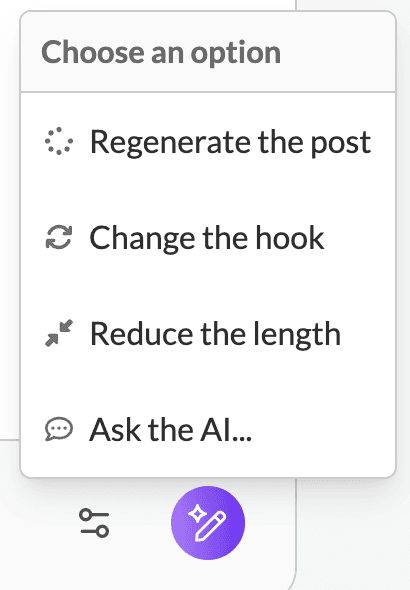
MagicPost'un yapay zekâsı, gönderinizi birkaç seçenekle daha da kişiselleştirmenize yardımcı olabilir:
Yeni bir sürüm için tüm gönderiyi yeniden oluşturun.
Gönderinin geri kalanını değiştirmeden giriş cümlesini (açılış cümlesini) değiştirin.
Gönderiyi kısaltın, eğer çok uzunsa veya başka bir platformda yeniden yayımlamak istiyorsanız. Kelime sayısı otomatik olarak güncellenir.
Yapay zekâya sorun: Yapay zekâya, harekete geçirici mesajı güncellemek veya belirli emojileri değiştirmek gibi özel talimatlar verin. Bu, özellikle listeleri düzenlemek veya hedefe yönelik değişiklikleri hızlıca yapmak için kullanışlıdır.
Gönderinize medya ekleme
Medya ekleyerek gönderinizi daha da kişiselleştirin:
Bir görsel, video veya PDF belgesi yükleyin (karuseller için).
Bir PDF yükledikten sonra, kalem simgesine tıklayarak başlığını düzenleyebilirsiniz. Tutarlılık için metin giriş cümlenize veya görsel başlığınıza benzer bir başlık kullanmanız önerilir.
Gönderinizi yayımlama veya zamanlama
Gönderinizden memnun kaldığınızda şunları yapabilirsiniz:
Onu hemen LinkedIn'de yayımlayın.
İçerik stratejinize uygun belirli bir tarih ve saat için zamanlayın.
Yayınlanmış herhangi bir LinkedIn gönderisini doğrudan MagicPost'tan düzenleyebilir ve silebilirsiniz. LinkedIn'e gitmenize gerek yok. Sadece yayınlanmış gönderiyi açın, "Düzenle"ye tıklayın ve ardından değişikliklerinizi yapın.
Bu özelliklerle MagicPost, LinkedIn gönderilerinizi verimli ve etkili bir şekilde oluşturmayı, kişiselleştirmeyi ve optimize etmeyi kolaylaştırır.
Son güncelleme tarihi: