" height="26.80529977783203px" id="tymKb8bqC" width="128.00300311279295px"/><path d="M 0 2.417 L 0 0 L 12.909 0 L 12.909 2.417 Z" fill="rgb(126, 78, 253)" height="2.417099999999998px" id="aYr4em6zK" transform="translate(128.341 22.325)" width="12.908999999999992px"/></svg>)

"/><stop offset="1" stop-color="rgb(118, 37, 250)"/></linearGradient></defs><g d="M 19.242 21.22 L 19.362 6.204 L 19.272 6.204 L 13.757 21.22 L 10.161 21.22 L 4.796 6.204 L 4.706 6.204 L 4.825 21.22 L 0 21.22 L 0 0 L 7.283 0 L 12.109 13.607 L 12.229 13.607 L 16.844 0 L 24.247 0 L 24.247 21.22 Z M 26.421 26.113 L 26.421 23.445 L 41.407 23.445 L 41.407 26.113 Z" fill="transparent" height="26.112508199679183px" id="DvfaAIHYn" width="41.40731898311435px"><path d="M 19.242 21.22 L 19.362 6.204 L 19.272 6.204 L 13.757 21.22 L 10.161 21.22 L 4.796 6.204 L 4.706 6.204 L 4.825 21.22 L 0 21.22 L 0 0 L 7.283 0 L 12.109 13.607 L 12.229 13.607 L 16.844 0 L 24.247 0 L 24.247 21.22 Z" fill="rgb(46, 46, 46)" height="21.220180016149442px" id="pLsxRCobd" width="24.247352589074694px"/><path d="M 0 2.668 L 0 0 L 14.986 0 L 14.986 2.668 Z" fill="url(%23yD9d4I5GR-3279285344-linear-gradient)" height="2.6675085048549647px" id="yD9d4I5GR" transform="translate(26.421 23.445)" width="14.986002836263765px"/></g></svg>)

Diane Massé
Ürün Uzmanı
Bir gönderi nasıl oluşturulur?
MagicPost ile LinkedIn gönderisi oluşturmak çocuk oyuncağı! İsterseniz sıfırdan başlayarak, bir taslak kullanarak, bir URL’yi yeniden kullanarak veya bir şablonu değerlendirerek, platformumuz içerik oluşturmayı sezgisel ve verimli hale getiriyor. Bir sonraki LinkedIn başyapıtınızı oluşturmak için kullanabileceğiniz farklı yöntemlere dalalım.
Bir Taslaktan veya Konudan
MagicPost'un temel özelliği, sizin eşsiz yazım tarzınızı yansıtacak şekilde tasarlanmış, yüksek kaliteli bir jeneratördür. Gelişmiş algoritmamız, aşırı otomatikleştirilmiş dilden kaçınarak, LinkedIn üzerinde yankı uyandıran güncel nüanslara odaklanır.
Bir gönderi oluşturmak için yan çubuktan “Jeneratör” kısmına gidin ve şu adımları izleyin:
Varsayılan Parametrelerinizi Ayarlayın
Ses tonu (resmi, gayriresmi vb.) ve dil tercihleri gibi ayarları yapılandırmak için ⚙️ simgesine tıklayın. Bu, gönderinizin hedef kitlenizin beklentilerine ve kişisel markanıza uyum sağlamasını garanti eder.
Konu veya Taslak Ekleyin
Birkaç kelime veya kısa bir taslak (4-5 cümle) girin. Ardından, içerik türünü (ör. uygulanabilir, yansıtıcı) ve gönderi kategorisini seçin.
Girdi için Pro İpuçları:
Eklemek istediğiniz nokta, adım veya ipuçlarının sayısını belirtin.
Kısa bir şekilde bakış açınızı veya görüşünüzü paylaşın.
Gönderinin temasını ve hedef kitlesini vurgulayın.
Özgün bir dokunuş için kişisel bir hikaye veya anekdot ekleyin.
Gönderi Türünü ve Kategorisini Seçin
Amaçlarınızı düşünün: Uygulanabilir mi yoksa içe dönük mü? İlham verici mi yoksa tanıtıcı mı? İçerik türünü buna göre seçin. Örneğin, konunuz "Etkileşimi Artırmanın Yolları" ise, "Uygulanabilir" türünü ve "Çarpıcı Tavsiyeler" kategorisini seçebilirsiniz.
Gönderinizi Oluşturun
“Oluştur” butonuna tıklayın ve MagicPost'un sihrini yapmasına izin verin! Gerekirse çıktıyı mükemmelleştirmek için ayarlamalar yapın.
İşte bir örnek:
Minimum girdiyle bile, MagicPost ihtiyaçlarınıza özel yüksek kaliteli bir gönderi oluşturabilir. Ve bu, doğru içerik türünü ve kategorisini seçerek başlar.
İşte bunu nasıl yapacağınız 👇
Öncelikle konunuzu düşünün. Uygulanabilir mi yoksa içe dönük mü? Bir şeyi mi teşvik etmek istiyorsunuz yoksa bir şey mi tanıtmak? Mükemmel gönderi türünü seçmek için bu hedefi aklınızda bulundurun.
Bu örneği alacağız:
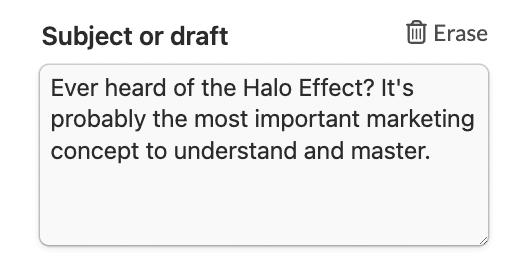
Bu tema için birkaç gönderi türü seçebiliriz. Bu örnekte “Uygulanabilir” seçeneğini seçeceğiz.
Bunu yaptıktan sonra, gönderi türüne özel birkaç kategori görünecektir. Burada “Çarpıcı tavsiyeler” seçeceğiz.
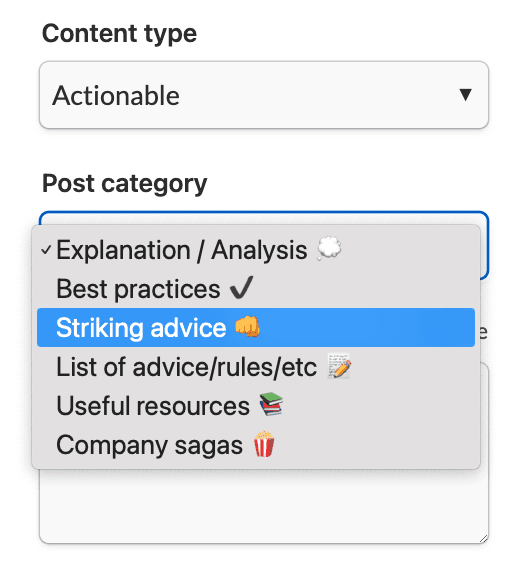
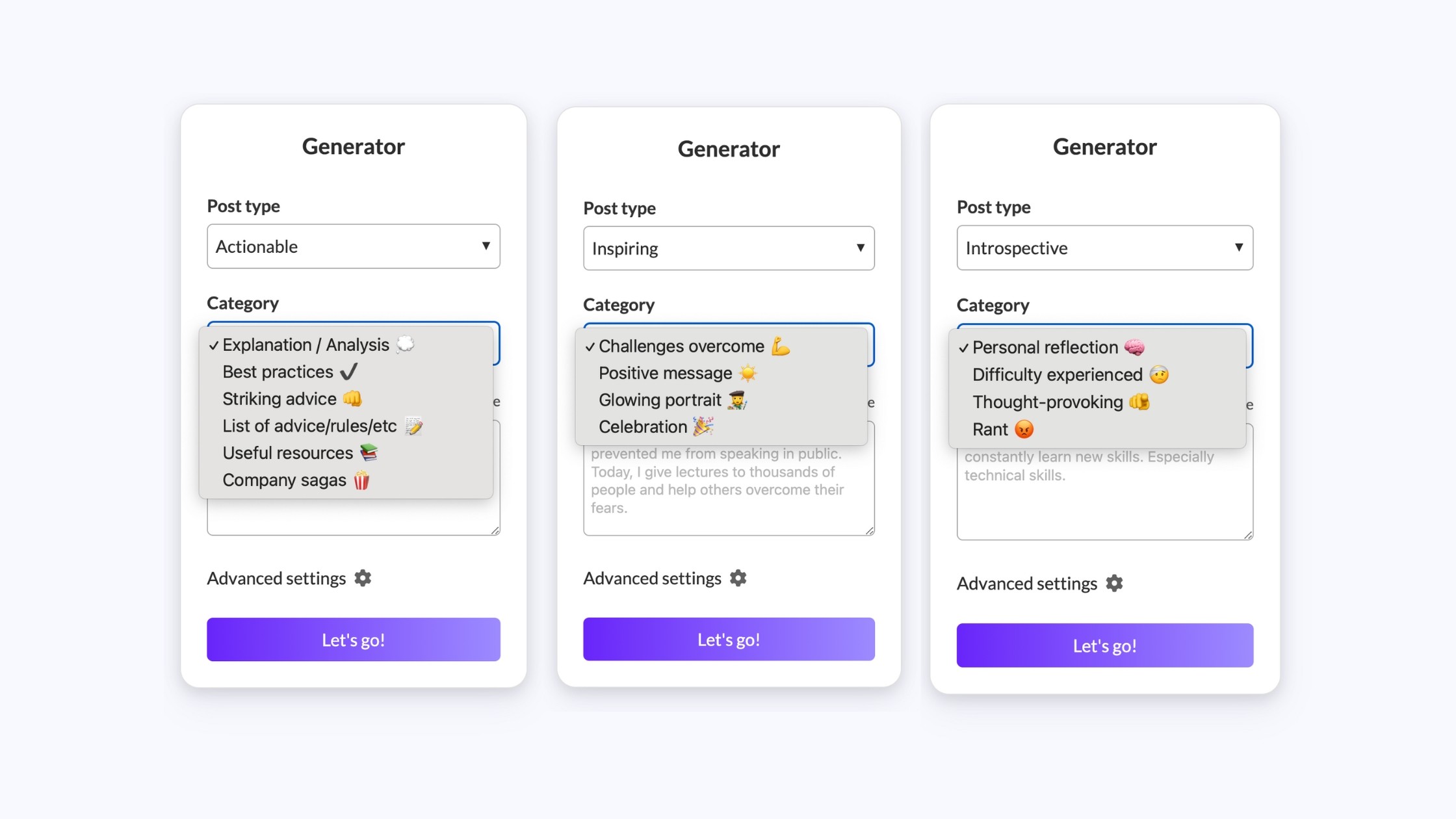
Bilginiz olsun, burada bazı gönderi türlerinin ve mevcut kategorilerin genel bir görünümünü paylaşıyoruz:
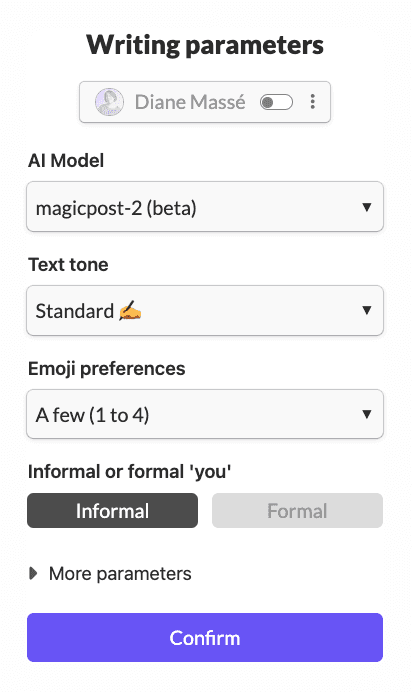
Kullandığımız bu yazım parametrelerini not edin:
İşte nihai sonuç:
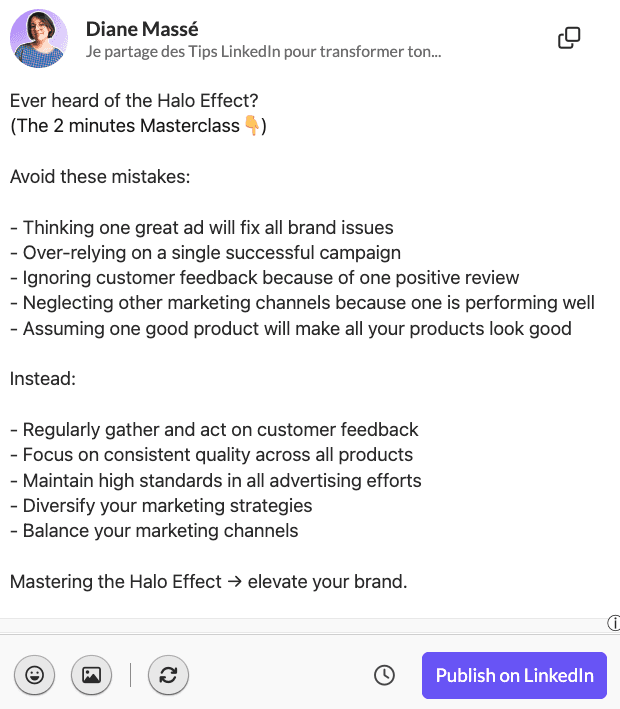
Bir URL’den
Kim uzun bir blog gönderisini veya YouTube videosunu sadece birkaç tıklamayla mükemmel yapılandırılmış bir LinkedIn gönderisine dönüştürmek istemez ki? İşte, şimdi bunu yapabilirsiniz!
Bu özellik, mevcut içeriğinizi LinkedIn gönderilerine kusursuz bir şekilde yeniden kullanmanızı sağlar. Ayrıca, ilginizi çeken herhangi bir blog makalesini veya YouTube videosunu kullanarak etkileyici içerikler oluşturabilirsiniz; hatta tam olarak aşina olmasanız bile.
Bir URL’den gönderi oluşturmak için:
“Jeneratör” kısmına gidin
Bir YouTube videosunun veya blog makalesinin URL'sini yapıştırın
Ve istenen gönderi kategorisini seçin
İçerik otomatik olarak bir gönderiye dönüştürülecektir.
💡 Bir video için analiz sürecinin birkaç saniye sürebileceğini unutmayın.
Bir şablondan
Şablonlar zaman tasarrufu sağlar ve tutarlılığı garanti eder. Bir şablonu kullanmak için:
Bir Şablon Seçin
Mevcut bir şablonu seçin veya yeni bir tane oluşturun.
Konu veya Taslak Ekleyin
Giriş alanına ana fikri veya kısa bir taslağı yazın.
Benzerlik Ayarlarını Ayarlayın
Gönderinin şablona yakın kalıp kalmayacağına veya özgünlük için biraz sapıp sapmayacağına karar verin.
Ayarları Özelleştirin
Gerekirse varsayılan ayarları değiştirmek için ⚙️ simgesini kullanın.
Gönderinizi Oluşturun
İşte bu kadar! Gönderiniz saniyeler içinde hazır.
İsteğe Bağlı: Belirli talimatlar, bir imza veya bir kanca ekleyin.
Özelleştirmeyi daha da ileri taşımak için 3 yeni özellik ekledik.
Belirli talimatlar
Belirli talimatlar, “maksimum 500 karakter” gibi ek bir kural eklemenizi sağlar. Ancak bu aynı zamanda, gönderi oluşturma sürecini işiniz için “Bu gönderiyi bankacılık sektöründeki İK'ya yönlendir” gibi belirli bir hedefe yönlendirme olanağı da sunar.
İmza
Bir imza eklemek, her seferinde yeniden yazma zorunluluğunu ortadan kaldırır. Örneğin, randevu takviminiz veya ürün açılış sayfanız için sabit bir CTA ekleyebilirsiniz.
Kanca
Bu, yazdığınız kancanın gönderiniz için kullanılmasını sağlar, böylece yapay zekanın kendi başına bir tane oluşturmasına izin verilmez.
Bu esnek seçeneklerle, MagicPost, sizin için yankı uyandıran, ilham veren ve etkileşim sağlayan LinkedIn gönderileri oluşturmanızı sağlar. Bugün üretmeye başlayın ve içeriğinizin yeni zirvelere yükseldiğini izleyin!
Son güncelleme tarihi: