Inhaltserstellung

Yasmina Akni Ebourki
Zuletzt aktualisiert: 25.07.2025
Hast du jemals das Gefühl gehabt, dass LinkedIn mehr anstrengend als hilfreich geworden ist?
Ständige Benachrichtigungen, irrelevante Nachrichten oder einfach das Bedürfnis nach einem digitalen Detox können dich dazu bringen, für eine Weile zu verschwinden.
Wenn sich dein Profil aktiver anfühlt als du selbst, wird dir dieses kurze Tutorial zeigen, wie du LinkedIn in weniger als 60 Sekunden deaktivieren kannst, während du alle deine Verbindungen und Daten bewahrst.
7 Schritt‑für‑Schritt-Anleitung zur Deaktivierung Ihres LinkedIn-Kontos
Befolgen Sie diese 8 einfachen Schritte, um Ihr kostenloses oder Premium-LinkedIn-Konto zu kündigen, während Sie sicherstellen, dass Ihre Daten sicher und geschützt bleiben:
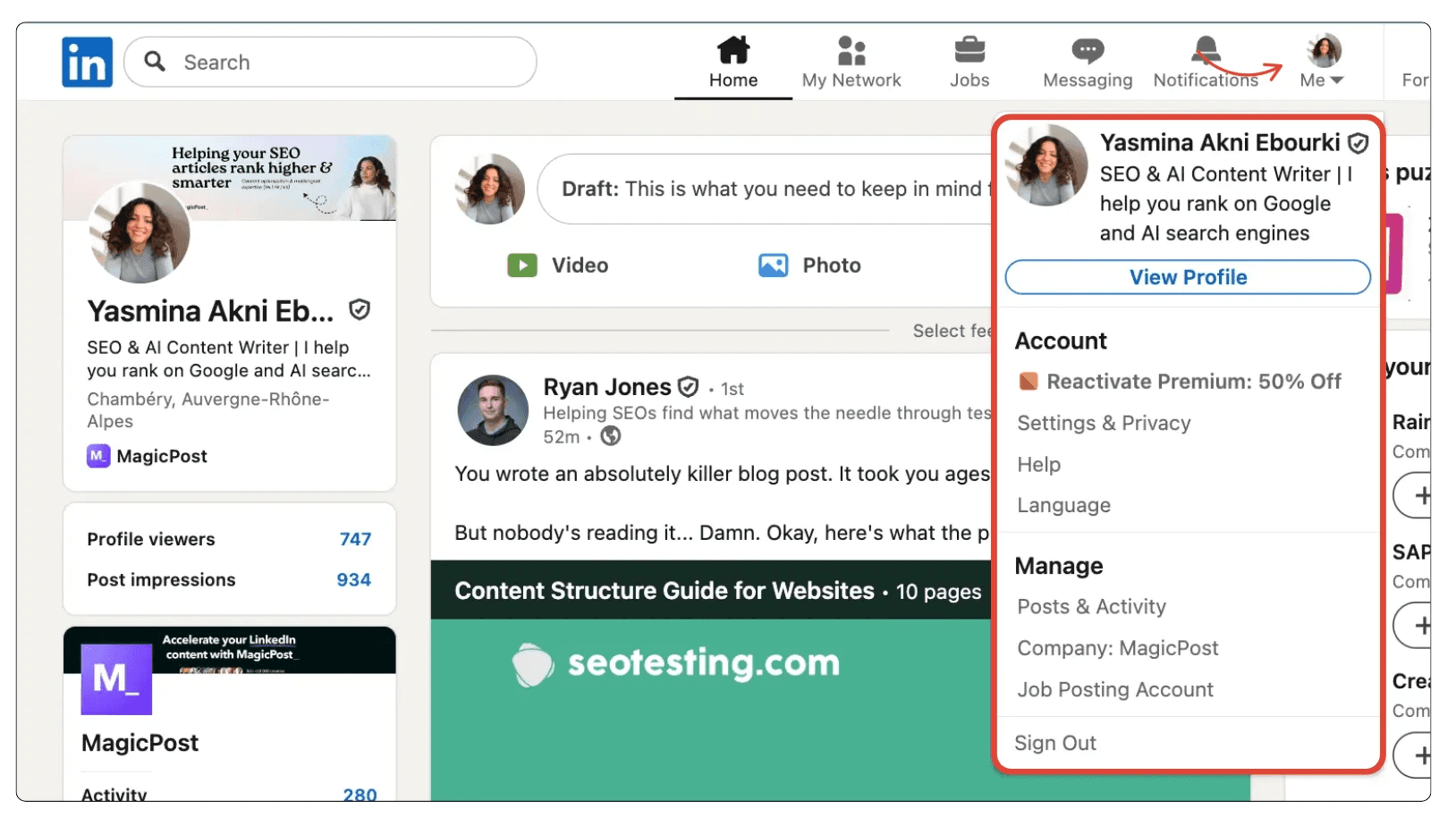
1. Klicken Sie auf Ihr Profilbild (oben rechts)
Klicken Sie auf Ihr Profilbild in der oberen rechten Ecke Ihres Bildschirms, um das Haupt-Dropdown-Menü zu öffnen.
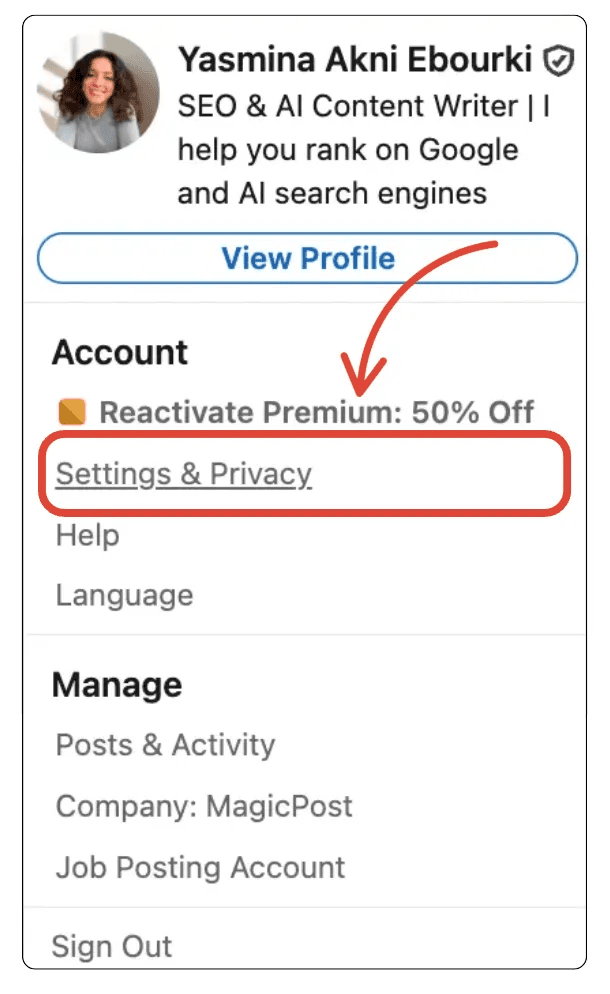
2. Wählen Sie „Einstellungen & Datenschutz“
Wählen Sie im Dropdown-Menü „Einstellungen & Datenschutz“, um auf Ihre Kontoeinstellungen zuzugreifen.
3. Gehen Sie zu „Kontoeinstellungen“
Gehen Sie im Einstellungsbereich zu „Kontoeinstellungen“, wo Sie Optionen zur Kontoverwaltung finden.
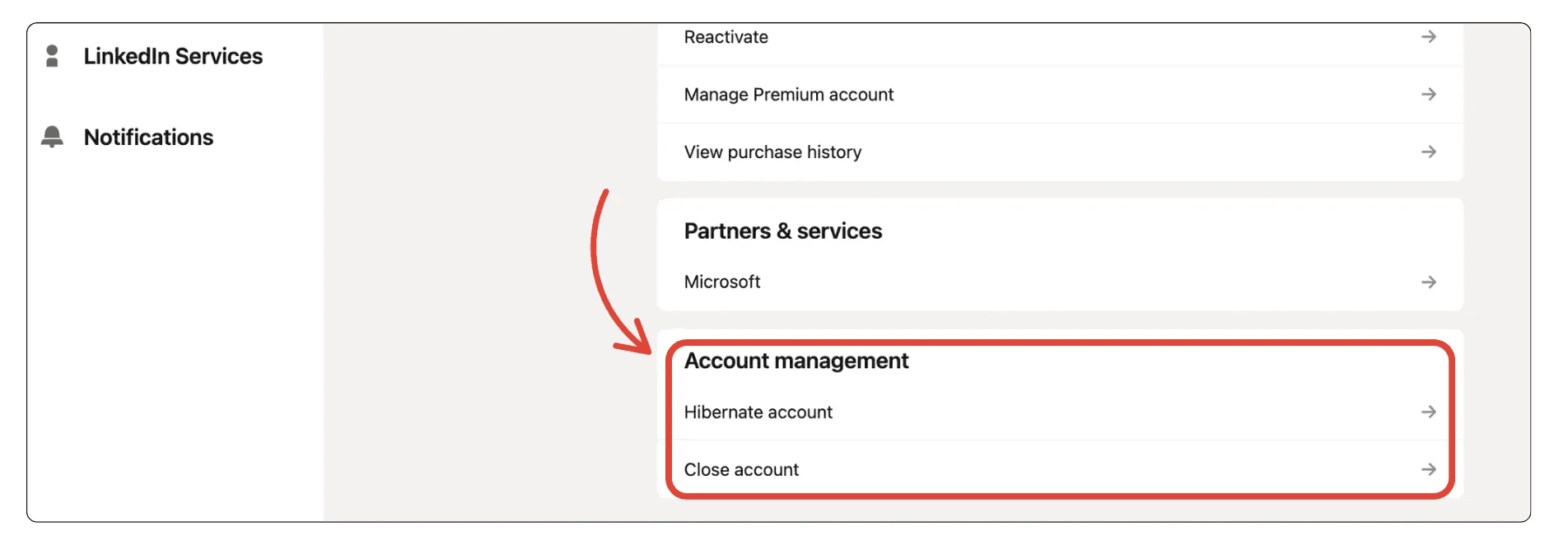
4. Klicken Sie unter „Kontoverwaltung“ auf „Konto hibernieren“
Scrollen Sie zum Abschnitt „Kontoverwaltung“ und klicken Sie auf „Konto hibernieren“, um den Deaktivierungsprozess zu beginnen.
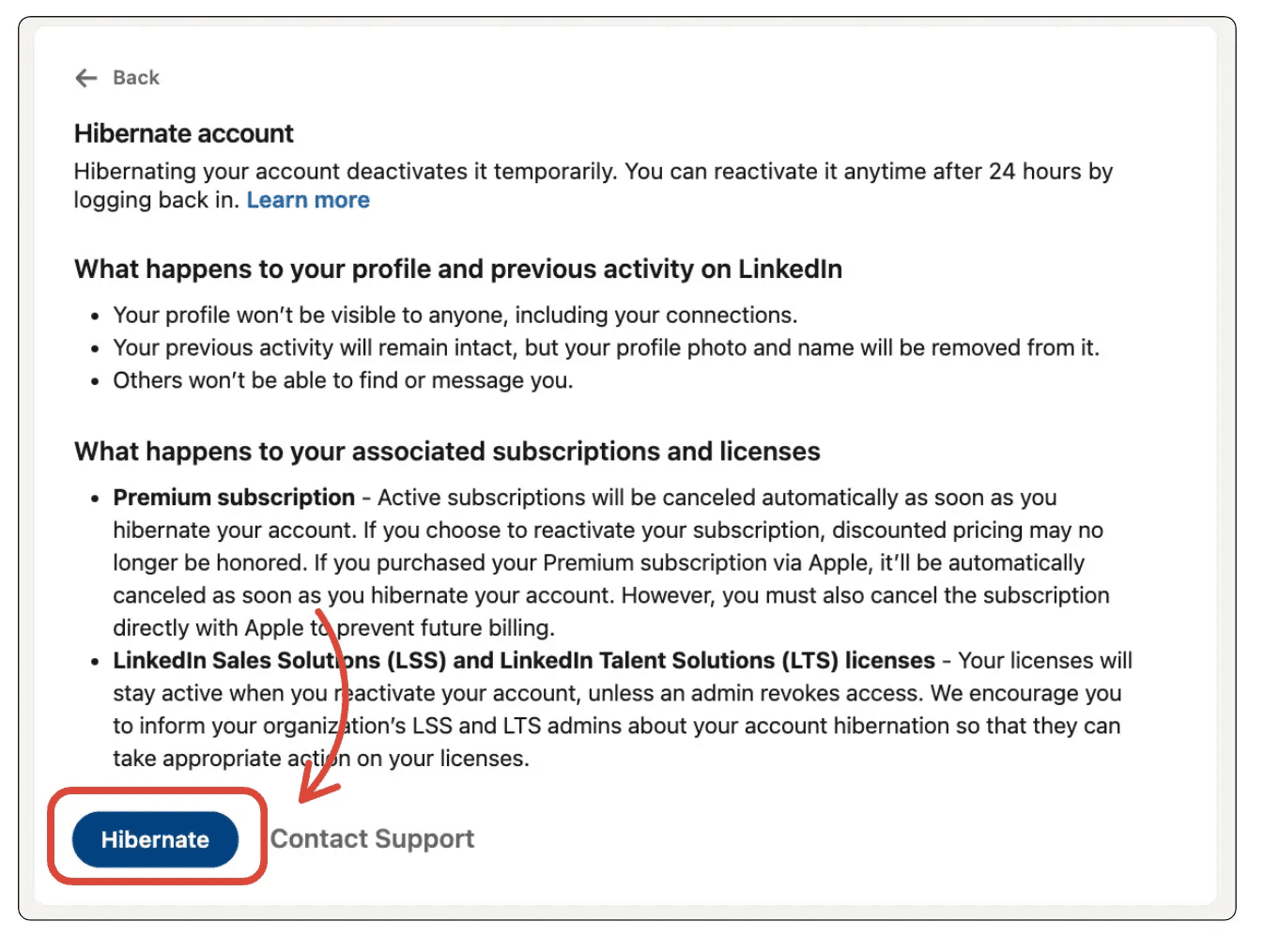
5. Klicken Sie auf „Hibernieren“, um die Deaktivierung zu starten
Drücken Sie die „Hibernieren“-Taste, um zu bestätigen, dass Sie Ihr Konto vorübergehend deaktivieren möchten.
6. Wählen Sie einen Grund und geben Sie Feedback an und klicken Sie auf „Weiter”
LinkedIn wird Sie fragen, warum Sie deaktivieren. Wählen Sie eine Option und fügen Sie optional Kommentare hinzu.
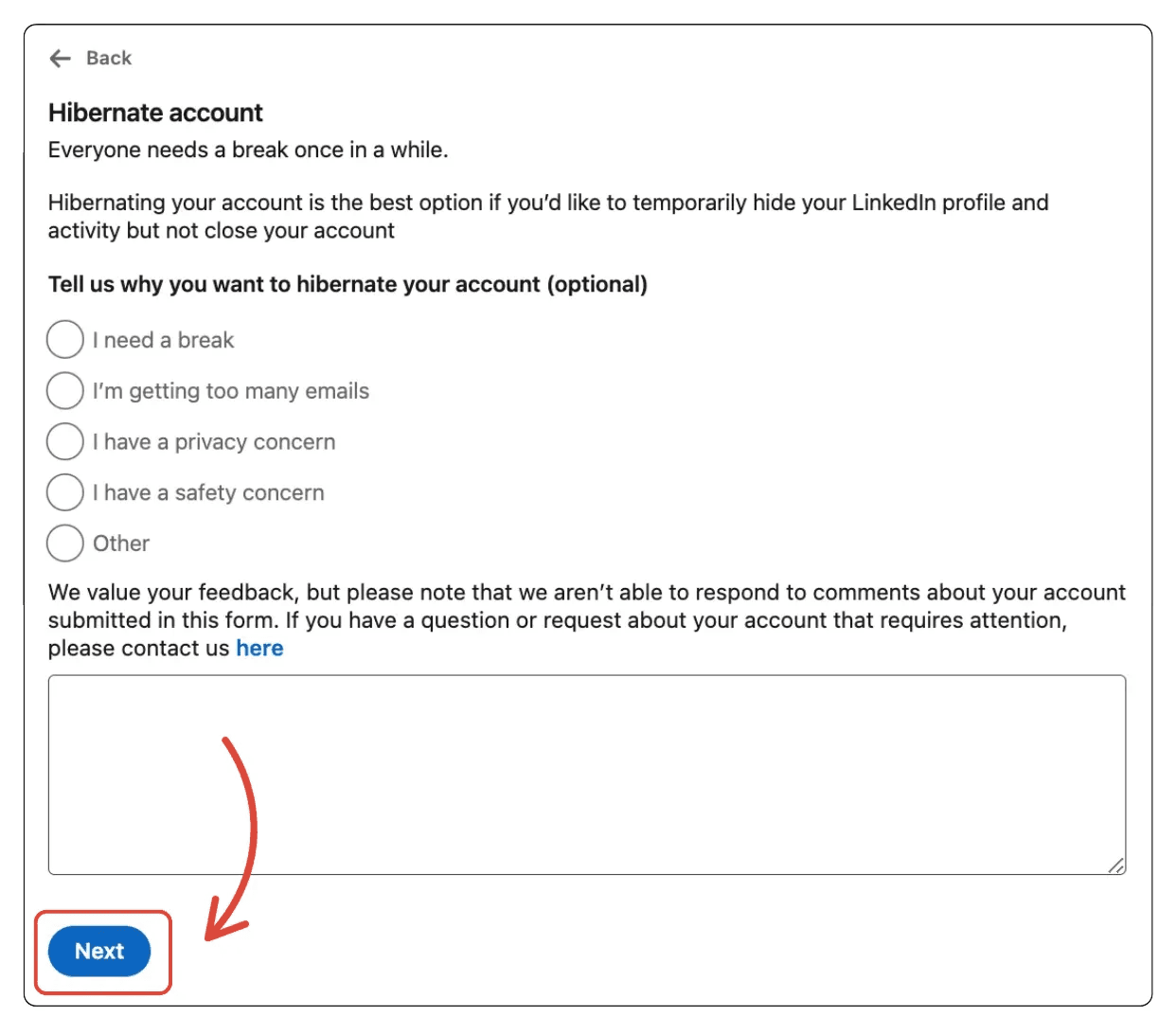
7. Geben Sie Ihr Passwort ein und bestätigen Sie, indem Sie auf „Konto hibernieren“ klicken
Geben Sie Ihr Passwort ein, um die Anfrage zu überprüfen, und bestätigen Sie, indem Sie auf „Konto hibernieren“ klicken, um Ihr Konto zu deaktivieren.
8 Dinge, die Sie vor der Deaktivierung oder Löschung beachten sollten
Aber bevor Sie den Hibernate-Button drücken, sind Sie sich sicher, dass Sie die richtige Entscheidung treffen?
Obwohl die Deaktivierung von LinkedIn wie die perfekte Lösung erscheinen mag, gibt es versteckte Konsequenzen, die Ihr LinkedIn-Konto, Networking-Möglichkeiten und beruflichen Ruf auf Weise beeinträchtigen könnten, die Sie nicht berücksichtigt haben.
Hier sind die 8 kritischen Faktoren, die Sie vor der Deaktivierung Ihres Kontos bewerten sollten:
1. Laden Sie zuerst Ihre Daten herunter
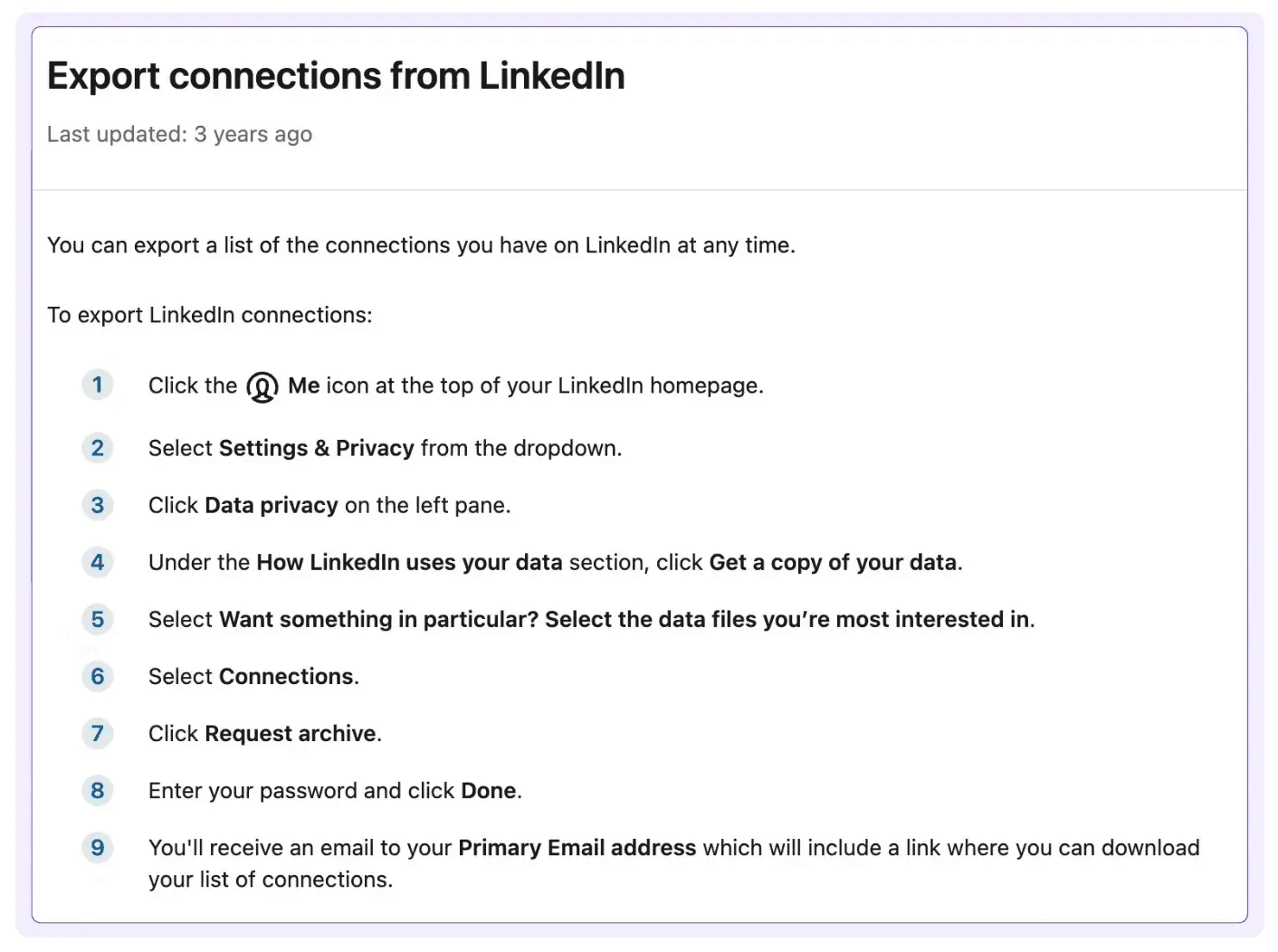
Bevor Sie Ihr LinkedIn-Konto deaktivieren oder löschen, ist es wichtig, eine Kopie Ihrer Daten herunterzuladen, die Ihre Verbindungen, Nachrichten, Profilhistorie, Empfehlungen und mehr umfasst.
Sie können diese Daten von Einstellungen & Privatsphäre > Datenschutz > Eine Kopie Ihrer Daten erhalten anfordern.
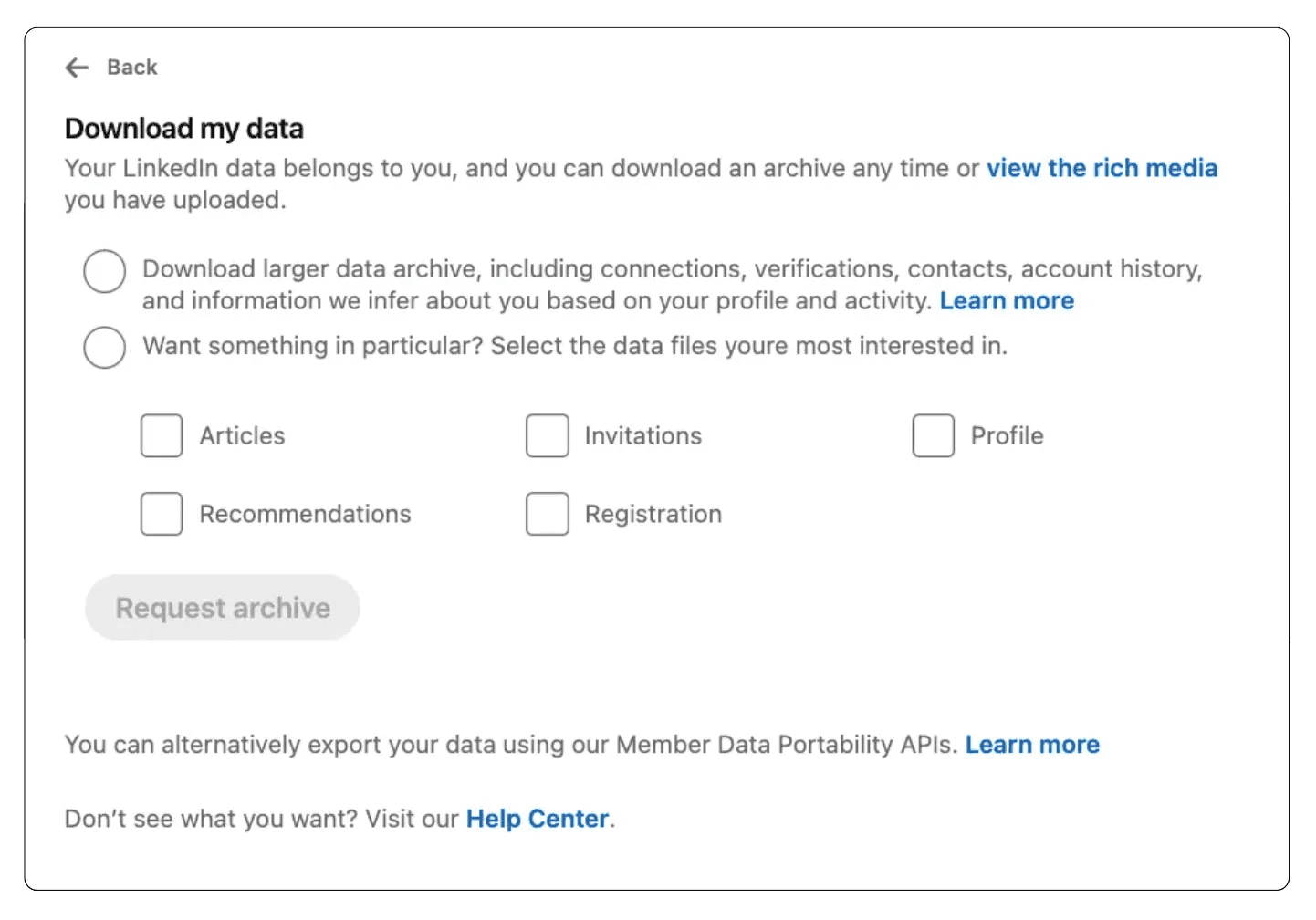
LinkedIn benötigt typischerweise bis zu 24 Stunden, um Ihre Download-Datei vorzubereiten.
Dieses Backup stellt sicher, dass Sie keine wichtigen Kontakte oder beruflichen Informationen verlieren, die später wertvoll sein könnten.
2. Verlust von Nachrichten und Bewerbungen
Wenn Sie Ihr LinkedIn-Konto löschen, verlieren Sie den dauerhaften Zugang zu all Ihren Nachrichten, Bewerbungen und Konversationsverläufen.
Das bedeutet, dass Sie den Status Ihrer Bewerbungen nicht verfolgen oder Gespräche mit Recruitern und Kontakten fortsetzen können.
Wenn Sie sich auf LinkedIn für laufende Jobsuchen oder berufliche Kommunikation verlassen, kann dieser Verlust erheblich sein.
3. Entfernung aus Gruppen, Empfehlungen und Endorsements
Die Löschung Ihres Kontos entfernt Sie aus allen LinkedIn-Gruppen, in denen Sie Mitglied sind.
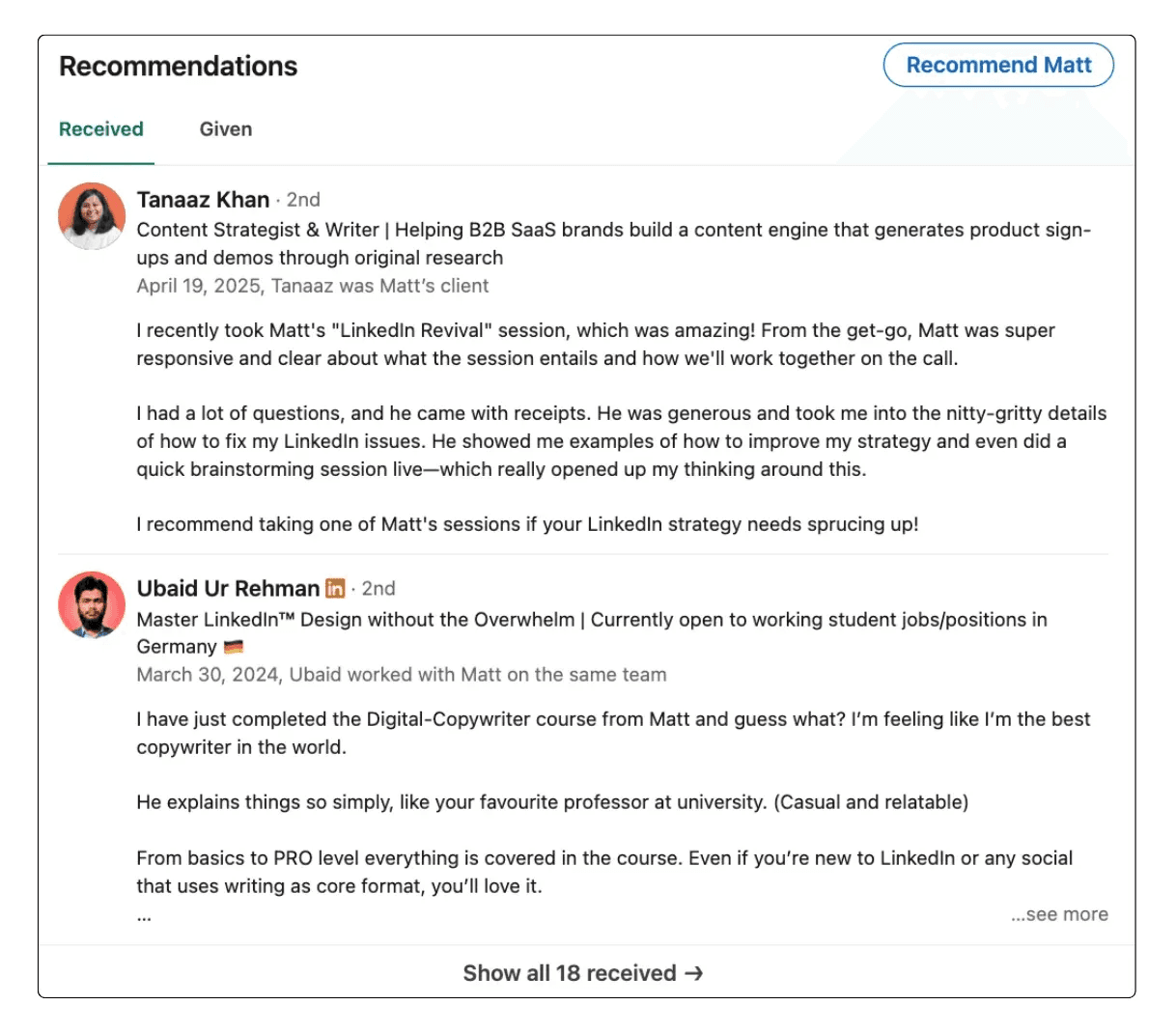
Darüber hinaus werden alle Empfehlungen und Endorsements, die Sie erhalten haben, verschwinden, was Ihre berufliche Glaubwürdigkeit beeinträchtigen kann.
Diese sozialen Beweis-Elemente verbessern oft die Sichtbarkeit und Vertrauenswürdigkeit Ihres Profils, sodass deren Verlust Ihren Online-Berufsruhm schädigen könnte.
4. Kündigen Sie Ihr Premium-Abonnement
Was passiert mit all Ihren LinkedIn Premium- oder Sales Navigator-Abonnements?
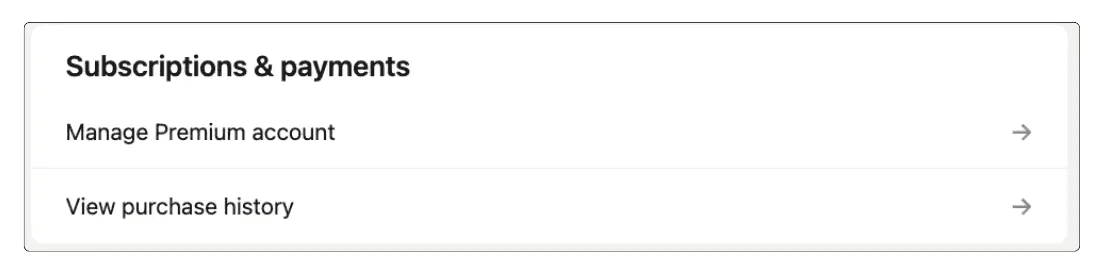
Wenn Sie ein LinkedIn Premium-Abonnent sind, stellen Sie sicher, dass Sie Ihr Abonnement vor der Löschung Ihres Kontos kündigen.
LinkedIn stoppt die Premium-Abrechnung nicht automatisch, wenn Sie Ihr Konto schließen, was zu unerwünschten Gebühren führen kann.
Gehen Sie zu Einstellungen & Privatsphäre > Konto > Abonnements und Zahlungen, um Ihren Premium-Plan zu verwalten und zu kündigen. Bedenken Sie, dass Sie nach der Kündigung keinen Zugang zu Premium-Funktionen haben werden.
5. Ergebnisse in Google-Suchen
Selbst nach der Löschung Ihres LinkedIn-Kontos kann Ihr Profil möglicherweise mehrere Wochen oder sogar Monate in Google und anderen Suchmaschinenergebnissen erscheinen.
Dies liegt an zwischengespeicherten Versionen, die von Suchmaschinen gespeichert werden.
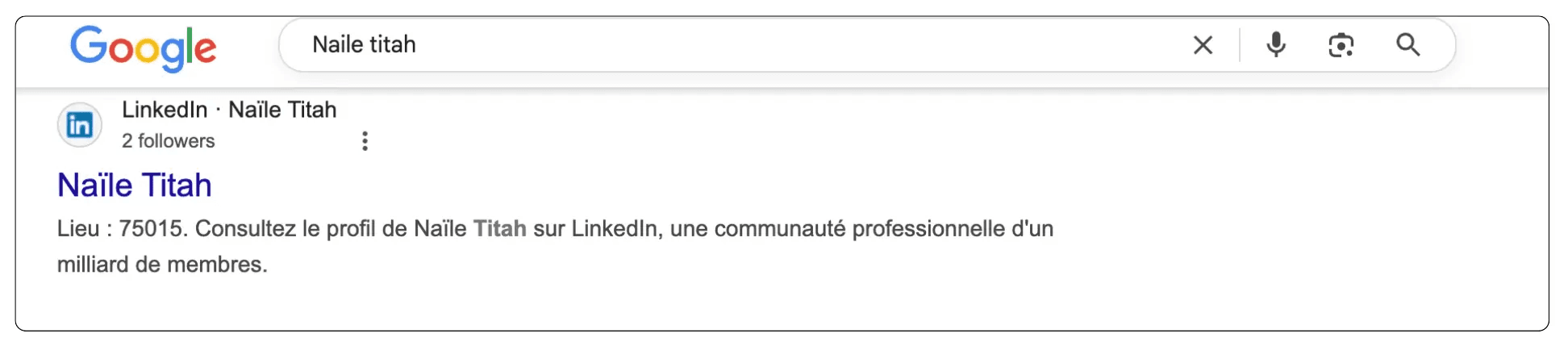
Im Laufe der Zeit werden diese Ergebnisse aktualisiert und verschwinden schließlich, aber diese Verzögerung bedeutet, dass Ihre berufliche Spur länger online bleiben kann, als erwartet.
6. Auswirkungen auf Ihre persönliche Marke
Haben Sie die potenziellen Auswirkungen auf Ihre persönliche Marke und Ihr berufliches Netzwerk vor der Deaktivierung oder Löschung Ihres LinkedIn-Profils berücksichtigt?
LinkedIn wird oft von Recruitern, Kollegen und Kunden genutzt, um Erfahrungen zu überprüfen und Fachleute zu kontaktieren.
Das Entfernen Ihres Profils kann Ihre Sichtbarkeit verringern, Networking-Möglichkeiten einschränken und die Aussichten auf Jobsuchen beeinflussen, insbesondere in Branchen, die stark auf LinkedIn angewiesen sind.
7. Verbindungen und Kontakte
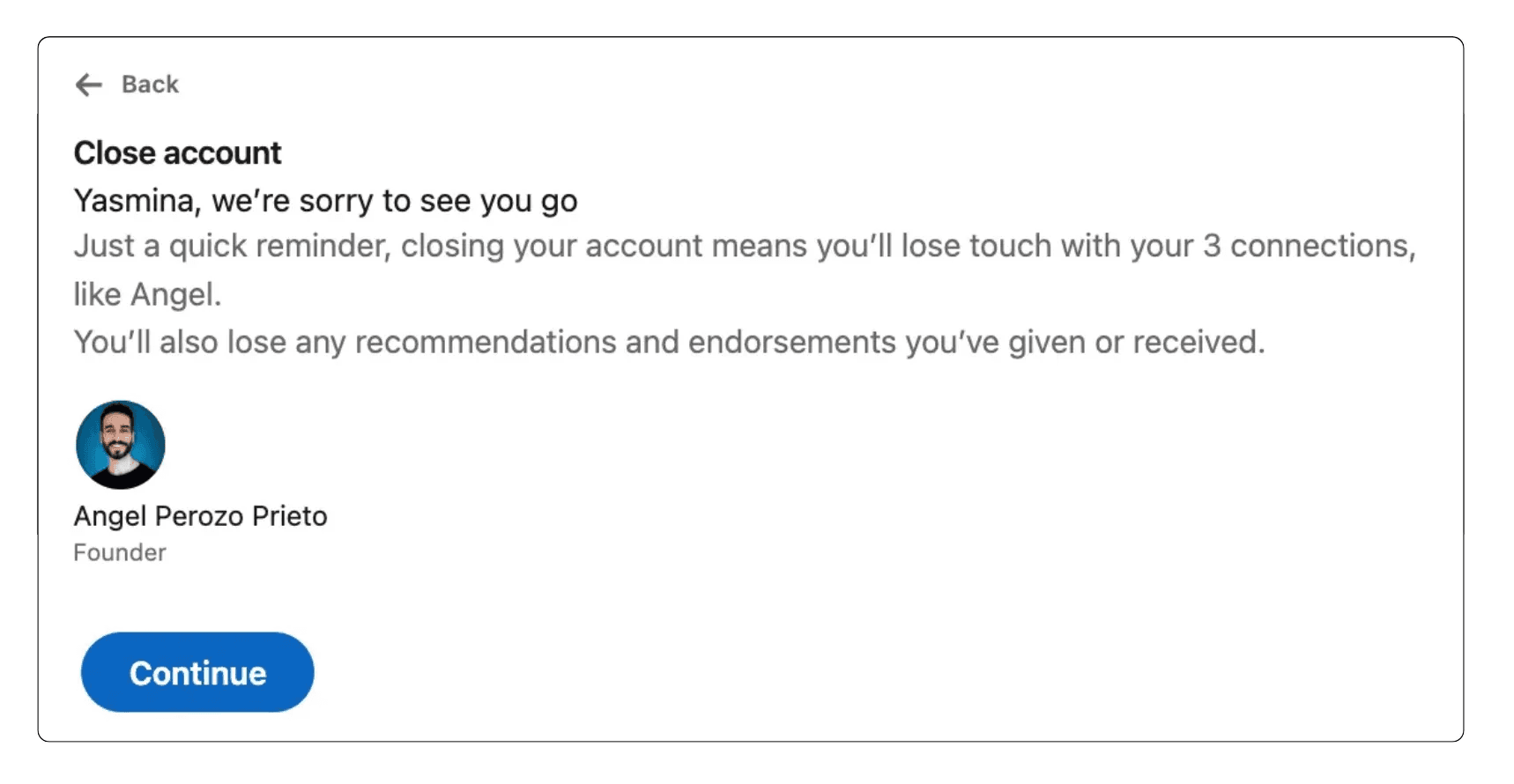
Wenn Sie Ihr LinkedIn-Konto löschen, verlieren Sie dauerhaft alle Ihre Verbindungen und Kontakte, ohne dass Sie diese später wiederherstellen können.
Im Gegensatz zur Deaktivierung, die Ihr Profil vorübergehend versteckt, entfernt die Löschung Ihr Netzwerk vollständig.
Das bedeutet, dass Sie Beziehungen und Netzwerke von Grund auf neu aufbauen müssen, wenn Sie sich entscheiden, in Zukunft zu LinkedIn zurückzukehren.
8. Reaktivierungsfrist
Wenn Sie sich entscheiden, Ihr LinkedIn-Konto zu hibernieren (deaktivieren), anstatt es zu löschen, können Sie es jederzeit einfach reaktivieren, indem Sie sich wieder anmelden.
Ihr Profil, Ihre Verbindungen und Ihre Daten werden vollständig wiederhergestellt, was die Hibernation zu einer flexiblen Option für diejenigen macht, die eine vorübergehende Auszeit wünschen, ohne ihre professionelle Präsenz zu verlieren.
Deaktivierung vs Löschung: Welche Option Passt Zu Ihnen?
Neugierig, was passiert, wenn Sie Ihr LinkedIn-Konto in den Ruhezustand versetzen?
Obwohl das vorübergehende Verstecken Ihres Profils Ihre Sichtbarkeit einschränkt, gibt es wichtige Dinge zu beachten, was während der Deaktivierungsperiode weiterhin passiert:
Ihre Daten Bleiben Auf LinkedIn-Servern Gespeichert
Während Ihr Profil für andere unsichtbar ist, speichert LinkedIn alle Ihre Daten sicher, einschließlich Ihrer Verbindungen, Nachrichten, Empfehlungen und Aktivitätsprotokolls. Dies ermöglicht eine nahtlose reaktivierung ohne Datenverlust.
Keine Profil-Sichtbarkeit oder Suchergebnisse
Ihr Profil wird während der Ruhephase nicht auf LinkedIn durchsuchbar sein oder von Suchmaschinen wie Google indexiert werden.
Das bedeutet, dass Recruiter, Kontakte und potenzielle Arbeitgeber Ihr Profil nicht in Suchanfragen finden, während es deaktiviert ist.
Sie Erhalten Keine Benachrichtigungen Oder Nachrichten
LinkedIn unterbricht Benachrichtigungen, Verbindungsanfragen und Nachrichten während der Ruhephase.
Alle neuen Aktivitäten, die an Ihr Profil gerichtet sind, werden pausiert, und Sie erhalten keine Benachrichtigungen, bis Sie reaktivieren.
Gruppenmitgliedschaften Und Einladungen Sind Vorübergehend Deaktiviert
Obwohl Sie weiterhin Mitglied aller LinkedIn-Gruppen sind, haben Sie bis zur Reaktivierung Ihres Kontos keinen Zugang oder erhalten keine Updates von diesen Gruppen.
Ihr Konto Bleibt Mit Drittanbieterdiensten Verbunden
Wenn Ihr LinkedIn-Konto mit externen Apps oder Services verbunden ist (zum Beispiel Jobbörsen oder CRM-Tools), bleiben diese Integrationen während der Ruhephase inaktiv, aber intakt.
Sie Können Jederzeit Reaktivieren
Einfaches Einloggen reaktiviert Ihr Konto vollständig, stellt die Profil-Sichtbarkeit, Benachrichtigungen und alle vorherigen Verbindungen sofort wieder her.
Was Passiert Nach Der Ruhephase Noch?
Das In-den-Ruhestand-Versetzen Ihres LinkedIn-Kontos klingt wie ein sauberer Schnitt, aber Ihr Profil verschwindet nicht vollständig. Also, was passiert, wenn Sie auf Pause drücken?.
Ihr Profil und Ihre Daten (Verbindungen, Nachrichten, Empfehlungen) sind verborgen, aber sicher gespeichert; nichts wird gelöscht.
Sie erscheinen nicht in LinkedIn- oder Google-Suchen, sodass Recruiter und Kontakte Sie nicht finden können, während Ihr Konto inaktiv ist.
Sie erhalten während dieser Zeit keine Benachrichtigungen oder Nachrichten, was Ihnen eine echte Pause von LinkedIn gibt.
Ihre Gruppenmitgliedschaften und Links zu Drittanbieter-Apps bleiben intakt, werden jedoch pausiert.
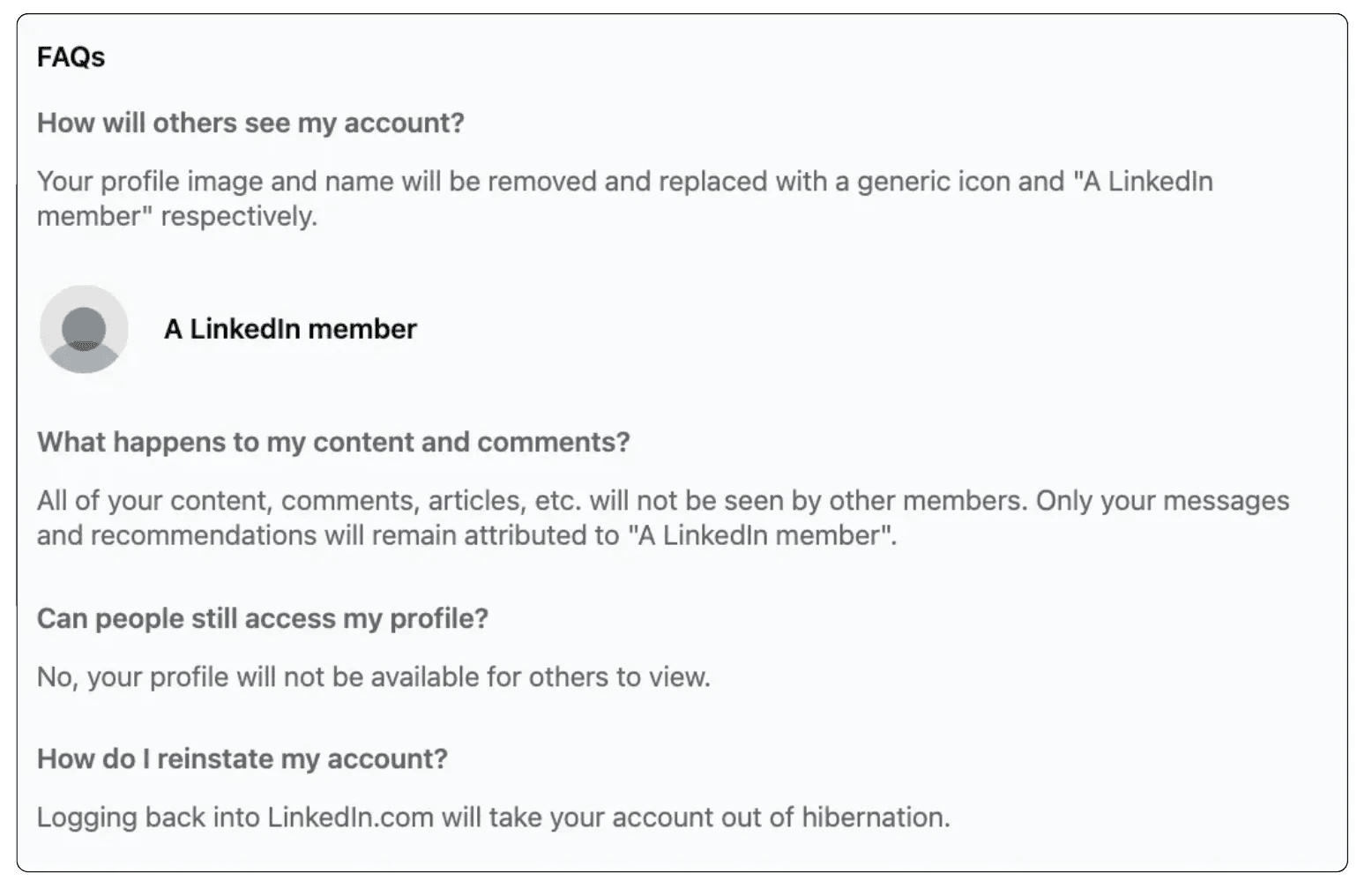
Kurz gesagt, wenn Sie eine vorübergehende Pause von LinkedIn machen möchten, ohne Ihre Verbindungen zu riskieren oder Ihre Daten zu verlieren, ist der Ruhezustand Ihre beste Option.
Denken Sie einfach daran, es ist eine Pause, keine permanente Löschung. Ihr Profil und Ihr Netzwerk bleiben intakt, bereit für Sie, wann immer Sie sich entscheiden zurückzukehren.
Was Ist Die LinkedIn-Löschung (Konto Schließen)?
Das Löschen Ihres LinkedIn-Kontos bedeutet, Ihr Profil und alle zugehörigen Daten dauerhaft von der Plattform zu entfernen.
Hier ist, was Sie wissen müssen:
Es Ist Permanent: Sobald Sie Ihr Konto löschen, beginnt LinkedIn nach einer 14-tägigen Grace-Periode mit der dauerhaften Löschung Ihrer Daten, ohne dass Sie diese danach wiederherstellen können.
Sie Verlieren Alle Kontakte Und Nachrichten: Alle Ihre Verbindungen, Nachrichten, Job-Bewerbungen, Empfehlungen und Bestätigungen werden gelöscht und können nicht wiederhergestellt werden.
Ihr Online-Auftritt Verschwindet: Ihr Profil wird nicht mehr in LinkedIn-Suchen oder in externen Suchmaschinen wie Google angezeigt.
Kein Zurück: Wenn Sie Ihre Meinung ändern, müssen Sie ein brandneues LinkedIn-Konto von Grund auf neu erstellen; Ihre alten Daten sind nicht abrufbar.
Häufige Fragen
How do I temporarily disable my LinkedIn account?
Um Ihr LinkedIn-Konto vorübergehend zu deaktivieren, verwenden Sie die Funktion "Konto in den Ruhermodus versetzen", die Sie unter Einstellungen & Datenschutz > Kontoeinstellungen > Kontoverwaltung finden.
Diese Funktion versteckt Ihr Profil vollständig aus den Suchergebnissen, entfernt Sie aus den Feeds Ihres Netzwerks und stoppt alle Benachrichtigungen, während Ihre Verbindungen, Nachrichten und Profildaten erhalten bleiben.
How do I unlink my LinkedIn account?
Um Drittanbieter-Anmeldeverbindungen von LinkedIn zu entfernen, navigieren Sie zu Einstellungen & Datenschutz > Anmeldung & Sicherheit > Drittanbieteranwendungen.
Hier können Sie externe Dienste wie Google, Microsoft oder jede App, die Sie zuvor verknüpft haben, trennen.
Klicken Sie auf "Entfernen" neben jedem Dienst, den Sie trennen möchten.
Dies verhindert, dass diese Plattformen auf Ihre LinkedIn-Daten zugreifen, während Ihr LinkedIn-Konto unabhängig bleibt.
How do I unpublish my LinkedIn account?
Um Ihr LinkedIn-Profil privat zu machen, ohne es zu deaktivieren, gehen Sie zu Einstellungen & Datenschutz > Sichtbarkeit > Sichtbarkeit des öffentlichen Profils und schalten Sie es aus.
Dadurch wird Ihr Profil aus den Google-Suchergebnissen und der öffentlichen Ansicht entfernt, während es aktiv für Ihr Netzwerk bleibt.
Sie können auch anpassen, welche Profilabschnitte öffentlich sichtbar sind, indem Sie die individuellen Sichtbarkeitseinstellungen für Ihre Überschrift, Zusammenfassung, Erfahrungen und andere Abschnitte anpassen.
How long can you hibernate your LinkedIn account?
Sie können Ihr LinkedIn-Konto unbegrenzt in den Ruhezustand versetzen; es gibt keine Zeitbegrenzung. Ihr Profil bleibt inaktiv, bis Sie sich entscheiden, es durch erneutes Einloggen wieder zu aktivieren.
Alle Ihre Daten, Verbindungen, Nachrichten und Profilinformationen werden während des Ruhezustands aufbewahrt.
How can I hide my LinkedIn profile without deleting it?
Sie haben zwei Hauptoptionen: Ihr Konto hibernieren (komplette Unsichtbarkeit) oder die Sichtbarkeitseinstellungen anpassen (selektives Verbergen).
Für vollständiges Verbergen nutzen Sie die Hibernationsfunktion im Kontomanagement. Für teilweise Verbergung gehen Sie zu Einstellungen & Datenschutz > Sichtbarkeit und schalten Sie die öffentliche Profil sichtbar aus, passen Sie an, wer Ihre Verbindungen sehen kann, oder schränken Sie die Profilerkennung ein.
Dies hält Ihr Konto funktional, während es kontrolliert, wer Sie finden kann.
How to disconnect on LinkedIn without them knowing?
Um LinkedIn-Verbindungen heimlich zu entfernen, gehen Sie zu ihrem Profil und klicken Sie auf "Mehr" > "Verbindung entfernen."
Die Person erhält jedoch keine Benachrichtigung über die Trennung, obwohl sie es bemerken könnte, wenn sie speziell ihre Verbindungsanzahl überprüft oder nach Ihrem Profil sucht. Dies ist anders als das Blockieren, was offensichtlicher ist.
Sie können auch Ihre Aktivitätsupdates ausblenden, um die Sichtbarkeit Ihrer LinkedIn-Aktionen zu verringern.
How do I deactivate and reactivate my LinkedIn account?
Deaktivierung: Gehe zu Einstellungen & Datenschutz > Kontoeinstellungen > Kontoverwaltung > Konto in den Ruhezustand versetzen. Befolge die Anweisungen, um den Ruhezustand zu bestätigen.
Reaktivierung: Melde dich einfach wieder bei LinkedIn mit deinen ursprünglichen Anmeldedaten an. Dein Profil, deine Verbindungen und deine Daten werden sofort wiederhergestellt. Es gibt keine Wartezeit oder zusätzlichen Schritte, die für die Reaktivierung erforderlich sind.