Inhaltserstellung

Margot Daugieras
Zuletzt aktualisiert: 31.05.2024
Das Posten eines GIFs auf LinkedIn ist eine großartige Möglichkeit, Aufmerksamkeit zu erregen, ohne ein ganzes Video erstellen zu müssen. Es kann das Engagement erhöhen, aber Sie müssen wissen, wie man es richtig macht.
Egal, ob Sie Ihre Beiträge dynamischer gestalten, einen Hauch von Humor hinzufügen oder einfach in einem Meer aus Text auffallen möchten, GIFs können ein mächtiges Werkzeug sein. Allerdings erfordert die effektive Nutzung einige Kenntnisse, die dieser Leitfaden bereitstellen wird.
TL:DR; Die Verwendung von GIFs auf LinkedIn kann Ihre Beiträge ansprechender und einprägsamer machen, Ihnen helfen, sich abzuheben und besser mit Ihrem Publikum zu verbinden.
Ist es in Ordnung, GIFs auf LinkedIn zu verwenden?
Absolut! Die Verwendung von GIFs auf LinkedIn ist vollkommen akzeptabel. Viele Menschen zögern, sie zu verwenden, weil sie entweder nicht wissen, wie oder befürchten, dass es nicht professionell ist. Aber das ist Ihre Chance, sich abzuheben.
Warum GIFs verwenden?
Wie bereits erwähnt, sind GIFs eine großartige Möglichkeit, sich von anderen abzuheben. Hier sind einige Gründe, warum Sie in Betracht ziehen sollten, sie zu verwenden:
Auffällig: GIFs sind animiert, was natürlicherweise die Aufmerksamkeit des Betrachters auf sich zieht. In einem Feed voller Text und statischer Bilder ist ein bewegtes Bild wie ein Leuchtturm. Es fängt das Auge ein und bringt die Nutzer dazu, innezuhalten, auch nur für einen Moment.
Unterhaltsam: Sie können Ihren Beiträgen eine humorvolle Note verleihen. Ein gut gewähltes GIF kann Ihr Publikum zum Lächeln oder Lachen bringen und eine positive emotionale Verbindung schaffen. Humor kann eine großartige Möglichkeit sein, Ihre Marke zu humanisieren und Ihre Inhalte zugänglicher zu machen.
Relevant: Wenn sie angemessen eingesetzt werden, können sie erheblichen Wert zu Ihren Inhalten hinzufügen. Ein GIF kann beispielsweise einen Punkt kurz und prägnant veranschaulichen, eine Reaktion zeigen oder eine visuelle Pause in längeren Texten bieten. Es kann komplexe Ideen einfacher zu verstehen und sich zu merken machen.

Stellen Sie jedoch sicher, dass Ihre GIFs relevant zum Inhalt Ihres Beitrags sind. Willkürlich eingefügte GIFs können Ihr Publikum verwirren und Ihre Botschaft verwässern. Der Schlüssel ist, sicherzustellen, dass das GIF Ihre Botschaft verstärkt, anstatt davon abzulenken.
Wo GIFs verwenden?
In Beiträgen:
GIFs können Ihre Beiträge ansprechender und visuell ansprechender gestalten. Sie können verwendet werden, um einen Punkt zu betonen, Humor einzuführen oder textlastige Inhalte aufzubrechen. Wenn Sie beispielsweise über die hektische Natur von Montagmorgen sprechen, kann ein lustiges GIF, das das Chaos darstellt, gut mit Ihrem Publikum resonieren. Für weitere Tipps zur Erstellung ansprechender und humorvoller Inhalte, lesen Sie unseren Artikel über Lustige LinkedIn-Beiträge.
In Kommentaren:
Verwenden Sie sie, um Ihren Interaktionen eine spielerische Note zu verleihen. Ein gut platziertes GIF in einem Kommentar kann Ihnen helfen, herauszustechen und Ihre Antwort unvergesslich zu machen. Es ist eine Möglichkeit, Persönlichkeit zu zeigen und sich auf eine leichte Art und Weise mit anderen zu engagieren.
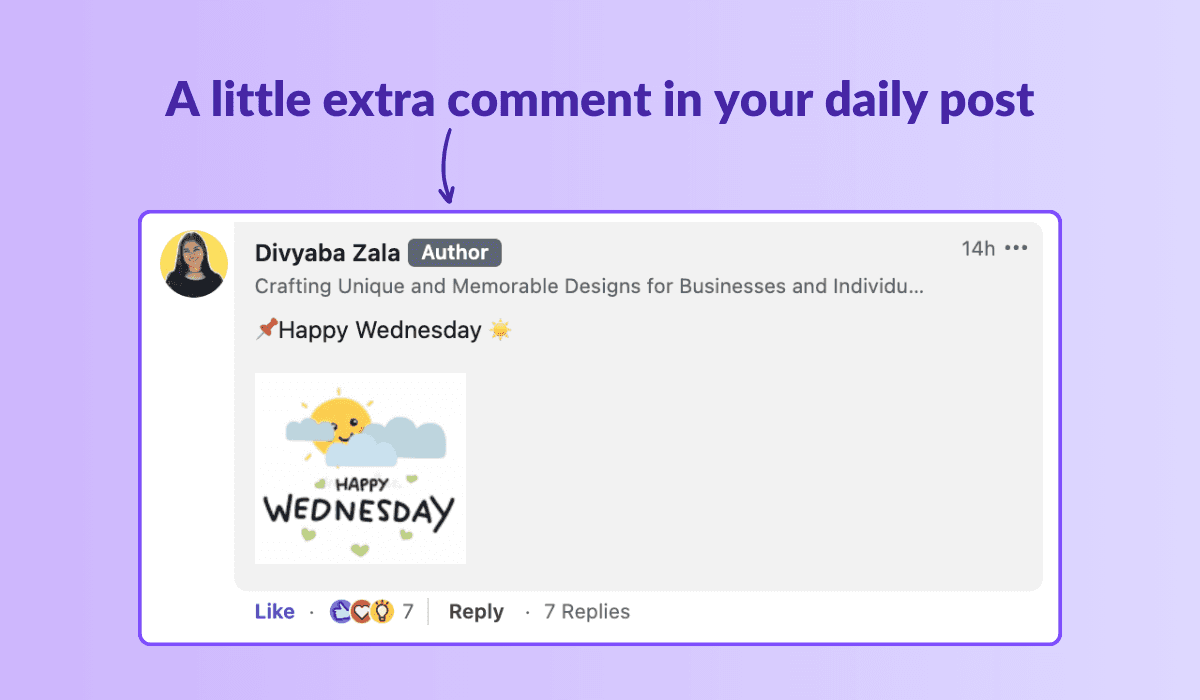
In privaten Nachrichten:
Besonders nützlich zum Lockern des Gesprächs in Akquisenachrichten. Ein GIF zu senden kann Ihr erstes Anschreiben weniger formal und zugänglicher machen. Es kann helfen, eine Beziehung aufzubauen und das Gespräch persönlicher erscheinen zu lassen.
Wie man GIFs findet
Um GIFs zu posten, müssen Sie sie zuerst haben, und hier bleiben viele Menschen stecken. Das Finden des richtigen GIFs kann einfach sein, wenn Sie wissen, wo Sie suchen müssen und wie Sie Ihre eigenen erstellen können, falls nötig.
Die ultimative GIF-Bibliothek
Giphy.com ist Ihre erste Anlaufstelle, um das perfekte GIF zu finden. Es ist eine fantastische Seite voller einer Vielzahl von GIFs für jeden Anlass. So verwenden Sie es:
Suche: Geben Sie Schlüsselwörter ein, die mit der Emotion, Reaktion oder Szene zusammenhängen, die Sie möchten. Die Suchfunktion von Giphy ist recht robust, was es einfach macht, etwas Spezifisches zu finden.
Kategorien durchsuchen: Wenn Sie sich nicht sicher sind, wonach Sie suchen, kann das Durchstöbern von Kategorien Ideen hervorrufen. Kategorien wie „Arbeit“, „Lustig“ oder „Reaktionen“ sind gute Ausgangspunkte.
Ergebnisse filtern: Verwenden Sie Filter, um Ihre Suche nach Typ (z.B. Sticker, Reaktionen) oder nach Dateigröße einzugrenzen, falls nötig.
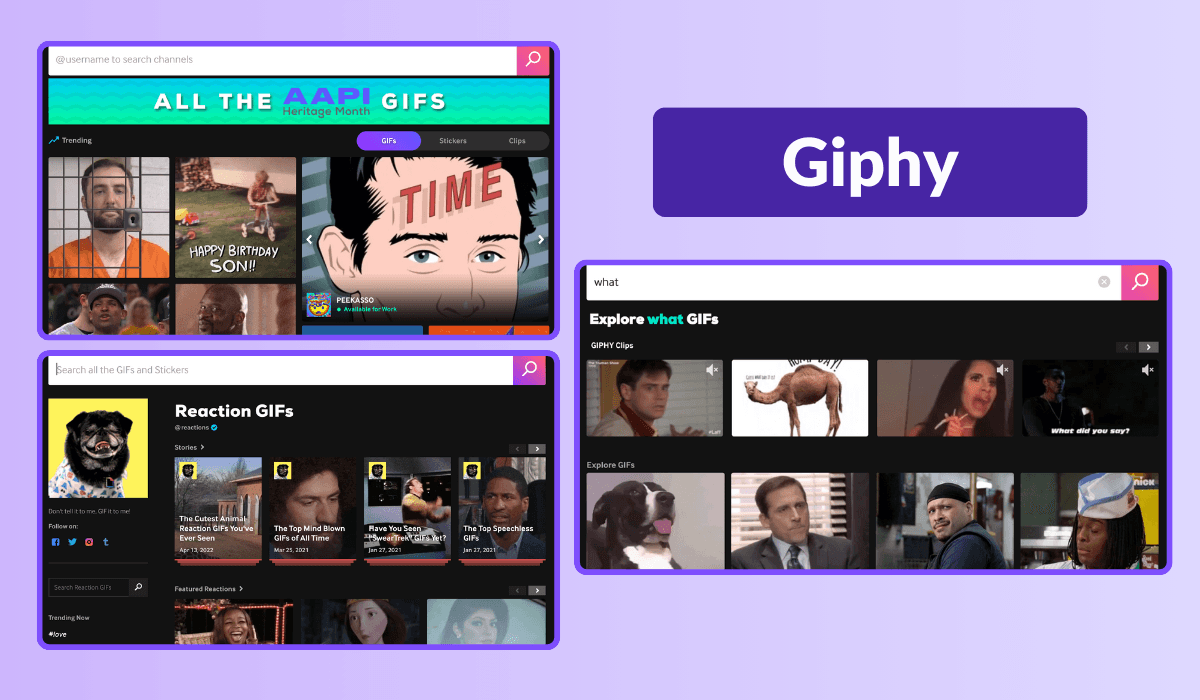
Giphy ermöglicht es Ihnen auch, GIFs als Favoriten zu speichern, um später schnell darauf zuzugreifen, was es einfacher macht, Ihre bevorzugten GIFs für regelmäßiges Posten zu verwalten.
Erstellen Sie Ihre eigenen GIFs
Manchmal möchten Sie vielleicht ein benutzerdefiniertes GIF, das perfekt zu Ihrer Nachricht oder Marke passt. Ihre eigenen GIFs zu erstellen kann eine großartige Möglichkeit sein, um Einzigartigkeit und Relevanz sicherzustellen.
So geht's:
Mit Photoshop: Wenn Sie mit Photoshop vertraut sind, können Sie hochwertige GIFs aus Videoclips oder einer Serie von Bildern erstellen. Photoshop bietet detaillierte Kontrolle über den Animationsprozess, sodass Sie Ihre GIFs feinabstimmen können.
Giphys Erstellungstool: Giphy bietet auch ein benutzerfreundliches Tool zum Erstellen von GIFs. Sie können Videoclips oder Bilder hochladen, Text oder Sticker hinzufügen und in wenigen Minuten ein GIF erstellen.
Andere Online-Plattformen: Es gibt zahlreiche andere Tools online, wie EZGIF.com oder Imgflip, die einfache Schnittstellen zum Erstellen von GIFs bieten. Diese Tools beinhalten häufig Optionen zum Hinzufügen von Effekten, Untertiteln und mehr.
Das Erstellen Ihrer eigenen GIFs kann besonders nützlich sein, wenn Sie spezifische Branding-Elemente integrieren oder den Inhalt auf eine bestimmte Nachricht zuschneiden möchten.
Verwenden Sie eine Browsererweiterung
Um einfachen Zugriff auf GIFs zu erhalten, insbesondere in Kommentaren, können Sie Browsererweiterungen wie Unicat herunterladen. Dieses Tool bietet Ihnen eine große Auswahl an GIFs zur Verfügung, was es einfach macht, sie zu Ihren Beiträgen und Kommentaren hinzuzufügen. So verwenden Sie es:
Installieren Sie die Erweiterung: Fügen Sie die Erweiterung aus dem Chrome Web Store zu Ihrem Browser hinzu.
Direkt zugreifen: Nach der Installation können Sie direkt auf die GIF-Bibliothek von Ihrem LinkedIn-Kommentar oder Postfenster zugreifen.
Durchsuchen und einfügen: Verwenden Sie die Suchfunktion innerhalb der Erweiterung, um das richtige GIF zu finden, und fügen Sie es dann direkt in Ihren Beitrag oder Kommentar ein.
Diese Methode spart Zeit und macht den Prozess, GIFs in Ihre LinkedIn-Interaktionen einzufügen, nahtlos und effizient.
Wie man einen großartigen LinkedIn-Beitrag mit einem GIF erstellt
Bevor Sie daran denken, ein GIF zu Ihrem Beitrag hinzuzufügen, stellen Sie sicher, dass Sie wissen, wie man einen überzeugenden LinkedIn-Beitrag schreibt. Lassen Sie uns die Grundlagen noch einmal durchgehen!
Um Ihren Schreibprozess zu optimieren und Ihre Beiträge wirkungsvoller zu gestalten, ziehen Sie in Betracht, KI-Tools wie MagicPost zu verwenden. Es ist die ideale Lösung, um Zeit zu sparen und Ihre Inhalte mühelos zu verbessern.
Die richtige Poststruktur
Um einen erfolgreichen LinkedIn-Beitrag zu erstellen, befolgen Sie diese entscheidenden Elemente:
Hook: Beginnen Sie mit einem starken Hook, um Aufmerksamkeit zu erregen. Dies könnte eine interessante Frage, eine überraschende Tatsache oder eine kühne Aussage sein. Die ersten Zeilen sind entscheidend, um die Leute zum Stoppen zu bringen.
Ein Thema = Ein Beitrag: Konzentrieren Sie sich auf ein einzelnes Thema, um Ihre Botschaft klar und prägnant zu halten. Versuchen Sie nicht, zu viele Punkte in einen Beitrag zu packen.
IA-Tool: Verwenden Sie MagicPost, um die richtige LinkedIn-Beitragsstruktur zu generieren und Ihr LinkedIn-Konto mühelos zu erweitern. Es ist nicht nötig, Stunden mit der Suche nach Hacks zu verbringen.
Gute CTA (Call to Action): Beenden Sie Ihren Beitrag mit einem überzeugenden Aufruf zum Handeln. Ob es darum geht, Meinungen zu erfragen, das Teilen zu fördern oder Menschen zur Verbindung einzuladen, eine gute CTA steigert das Engagement.
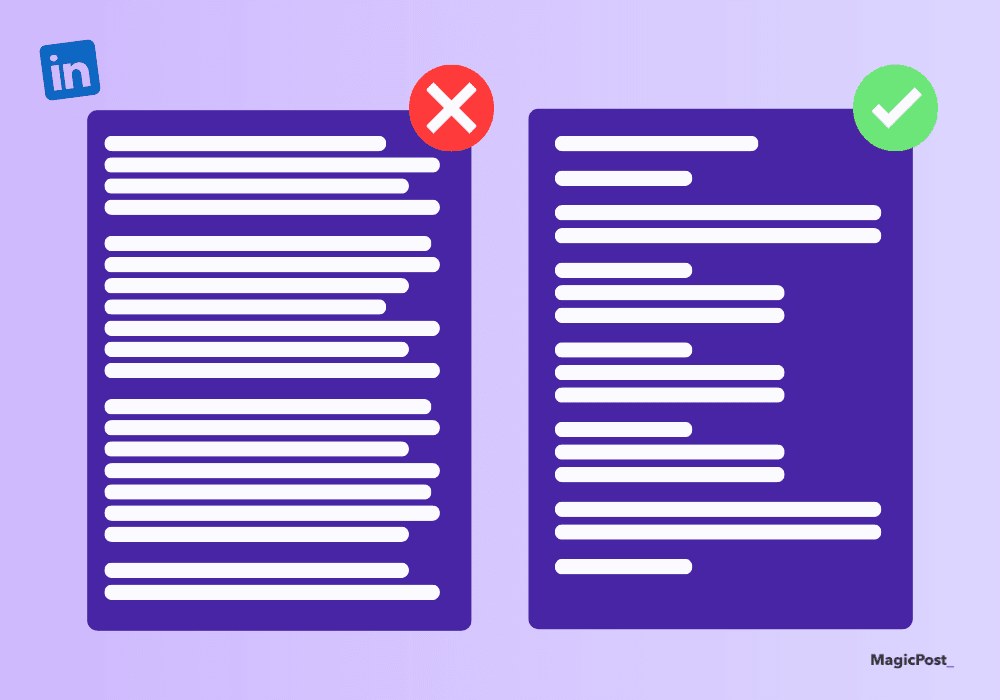
Gutes Format: Verwenden Sie kurze Absätze, Aufzählungspunkte und relevante visuelle Elemente, um Ihren Beitrag leicht lesbar und visuell ansprechend zu gestalten. Brechen Sie große Textblöcke mit Überschriften, Listen und natürlich GIFs auf.
Wie man ein GIF einfügt
Ein GIF zu Ihrem LinkedIn-Beitrag hinzuzufügen ist einfach. So geht's:
Klicken Sie auf das Bildsymbol im Bereich zur Erstellung des Beitrags.
Wählen Sie das GIF aus, das Sie aus Ihren Dateien hochladen möchten.
Einfügen und validieren.
GIFs werden wie jede andere Bilddatei (z. B. PNG oder JPG) behandelt, jedoch mit dem zusätzlichen Vorteil der Animation.
LinkedIn Video: Der Ultimative Leitfaden (2026)
Master LinkedIn Videos im Jahr 2026: Erfahren Sie, wie Sie Inhalte erstellen, posten und optimieren, die Reichweite, Sichtbarkeit und Engagement mit bewährten Strategien steigern.
Letzte Aktualisierung: 27.06.2025

10 Beste LinkedIn-Beitragsarten, um noticed zu werden
Lerne die effektivsten LinkedIn-Post-Typen kennen und wie du ansprechende Beiträge mit Videos, Karussells und persönlicher Markenbildung erstellen kannst, um deine LinkedIn-Strategie zu verbessern.
Letzte Aktualisierung: 30.04.2025

Die Top 5 Kleo Alternativen im Jahr 2026
Finden Sie die besten Alternativen zu Kleo, um Ihr LinkedIn-Profil zu verbessern. Probieren Sie Tools wie MagicPost und PerfectPost aus, um Ihre Zielgruppe zu vergrößern und bessere Inhalte zu erstellen.
Letzte Aktualisierung: 18.02.2025
Die 5 besten Arten von Beiträgen für LinkedIn-Erfolg
Gewinnen Sie Sichtbarkeit auf LinkedIn mit diesen 5 Beitragstypen: Erfolgsgeschichten von Kunden, Branchendaten, persönliche Geschichten, Zitate von Vordenkern, Ressourcenlisten.
Letzte Aktualisierung: 12.07.2024

So erstellen Sie LinkedIn-Karussellbeiträge
Die besten Praktiken, um Ihr Karussell auf LinkedIn zu erstellen und zu veröffentlichen. Um Ihre Präsenz zu verbessern, verwenden Sie unsere To-Do-Liste für Ihr Karussell auf LinkedIn.
Letzte Aktualisierung: 11.06.2024

Wie man ein PDF auf LinkedIn veröffentlicht
Entdecken Sie die besten Praktiken, um Ihr PDF auf LinkedIn zu veröffentlichen. Um Ihre Präsenz zu verbessern, nutzen Sie unsere To-Do-Liste für Ihr LinkedIn-PDF.
Letzte Aktualisierung: 06.05.2024