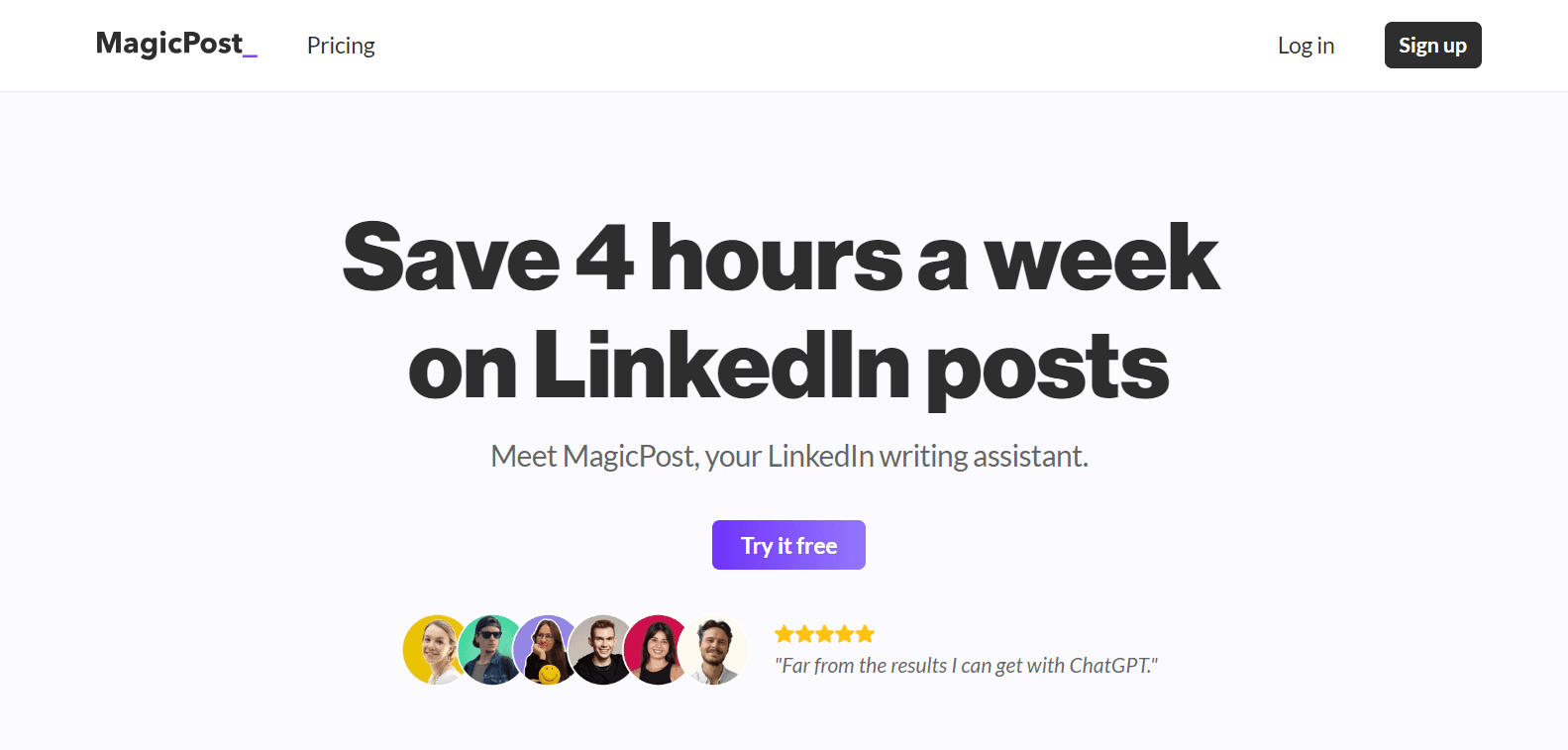
Escribir contenido puede ser una experiencia estresante. Hasta ahora, la IA no estaba disponible de forma fácil, así que no tenía MagicPost. Si estuviera comenzando de nuevo ahora, MagicPost me habría ahorrado MUCHO estrés y tiempo.
1. Crea tu tema
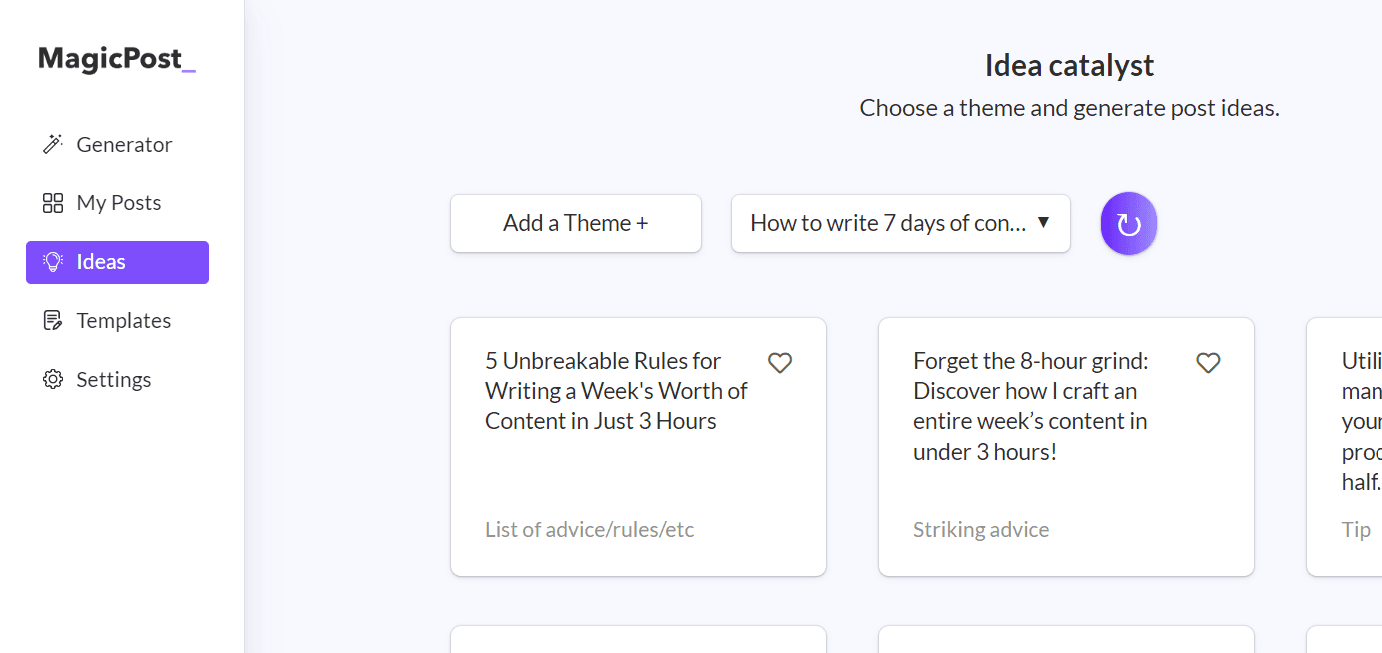
Abre MagicPost y ve a ‘Ideas’.
Luego haz clic en ‘Añadir un tema +’.
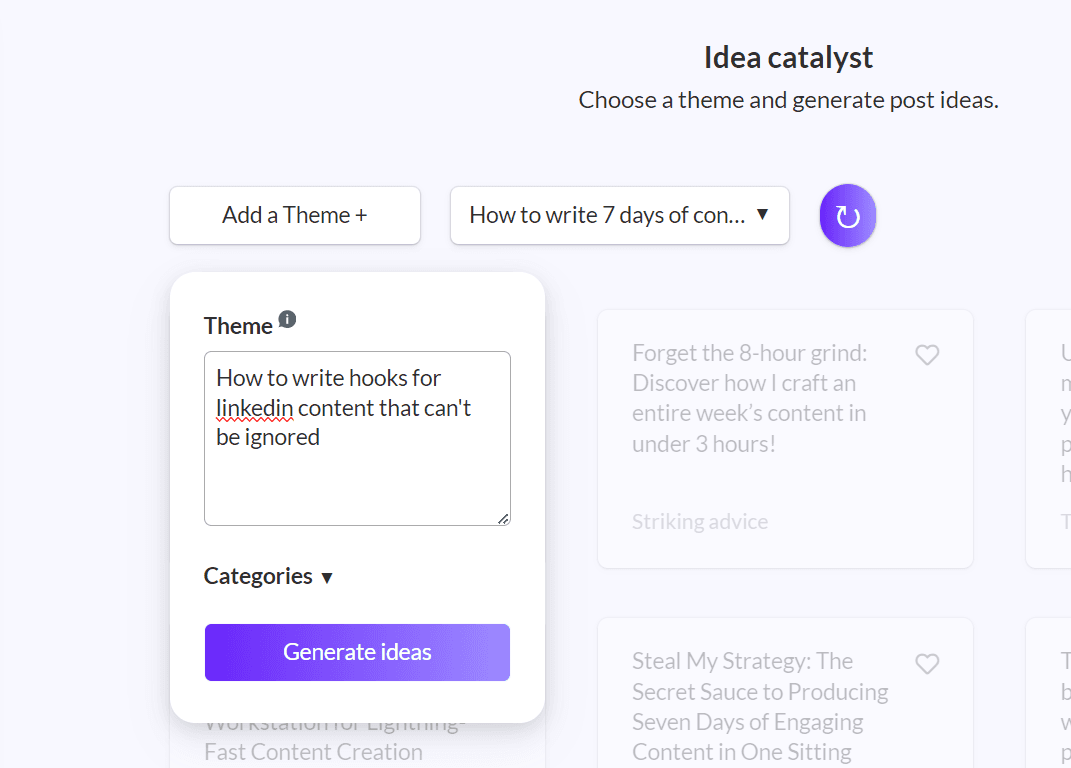
Introduce tu idea inicial (tema).
Y presiona ‘Generar ideas’.
Ahora, tengo 6 ideas potenciales.
2. Elige una idea
No tiene que ser perfecto.
Solo estás buscando algo que ‘se sienta’ cómodo para escribir.
Elige lo que ‘se sienta’ mejor para tu estilo.
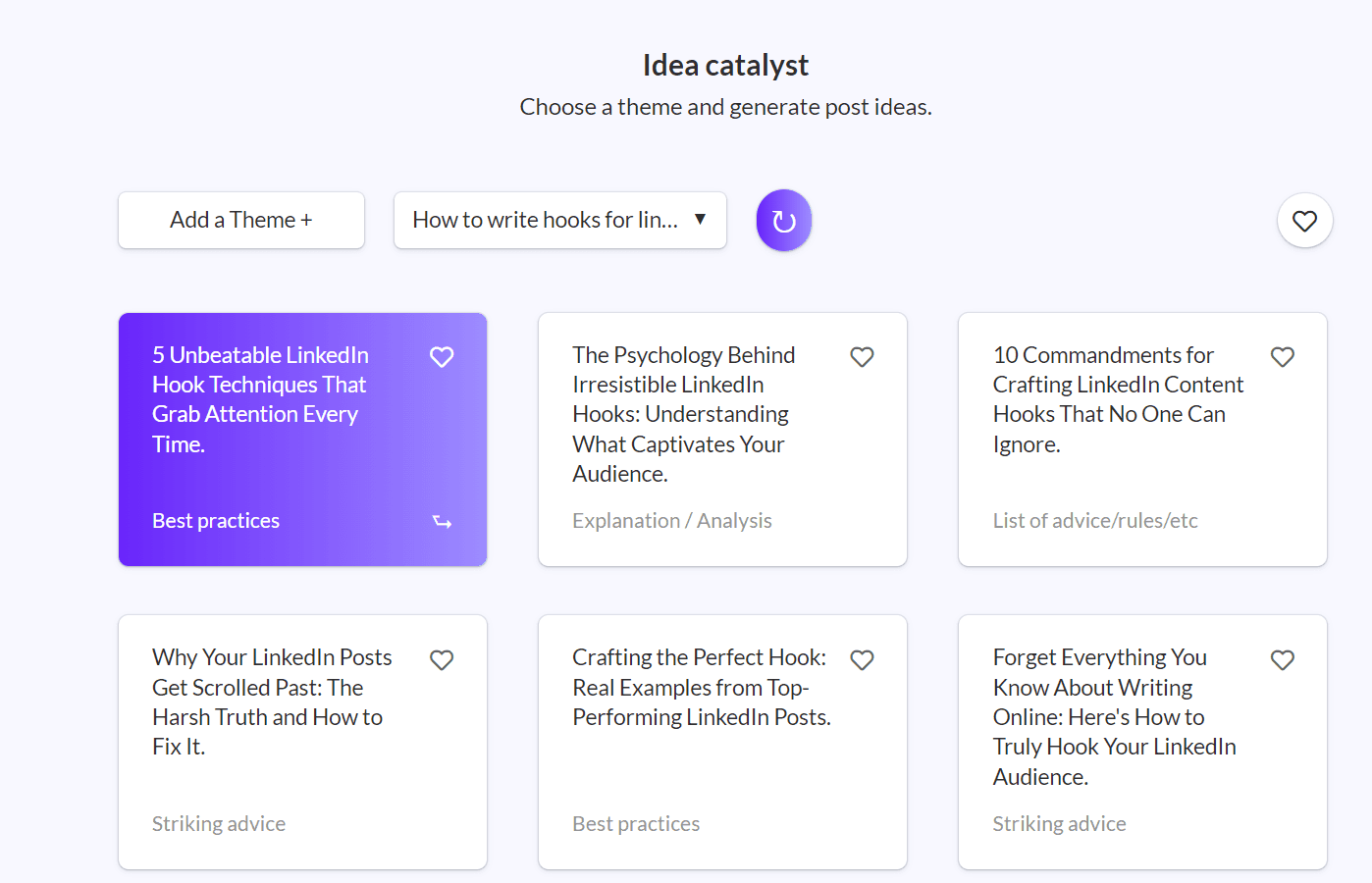
Selecciona el tipo de publicación.
A mí me gusta más el contenido accionable.
Así que, vamos.
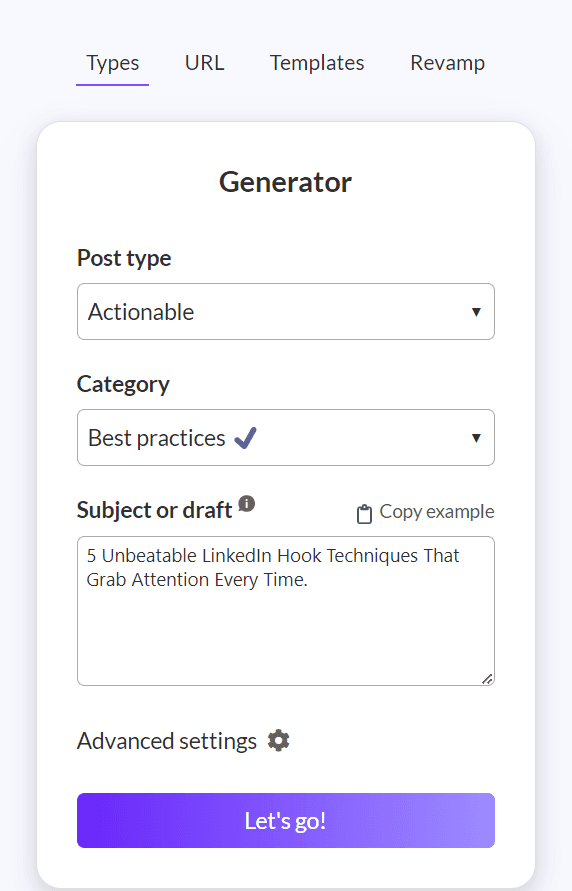
3. Genera la publicación
Quiero que dejes de mirar esa página en blanco lo antes posible.
Ahora tienes una publicación inicial de la que partir.
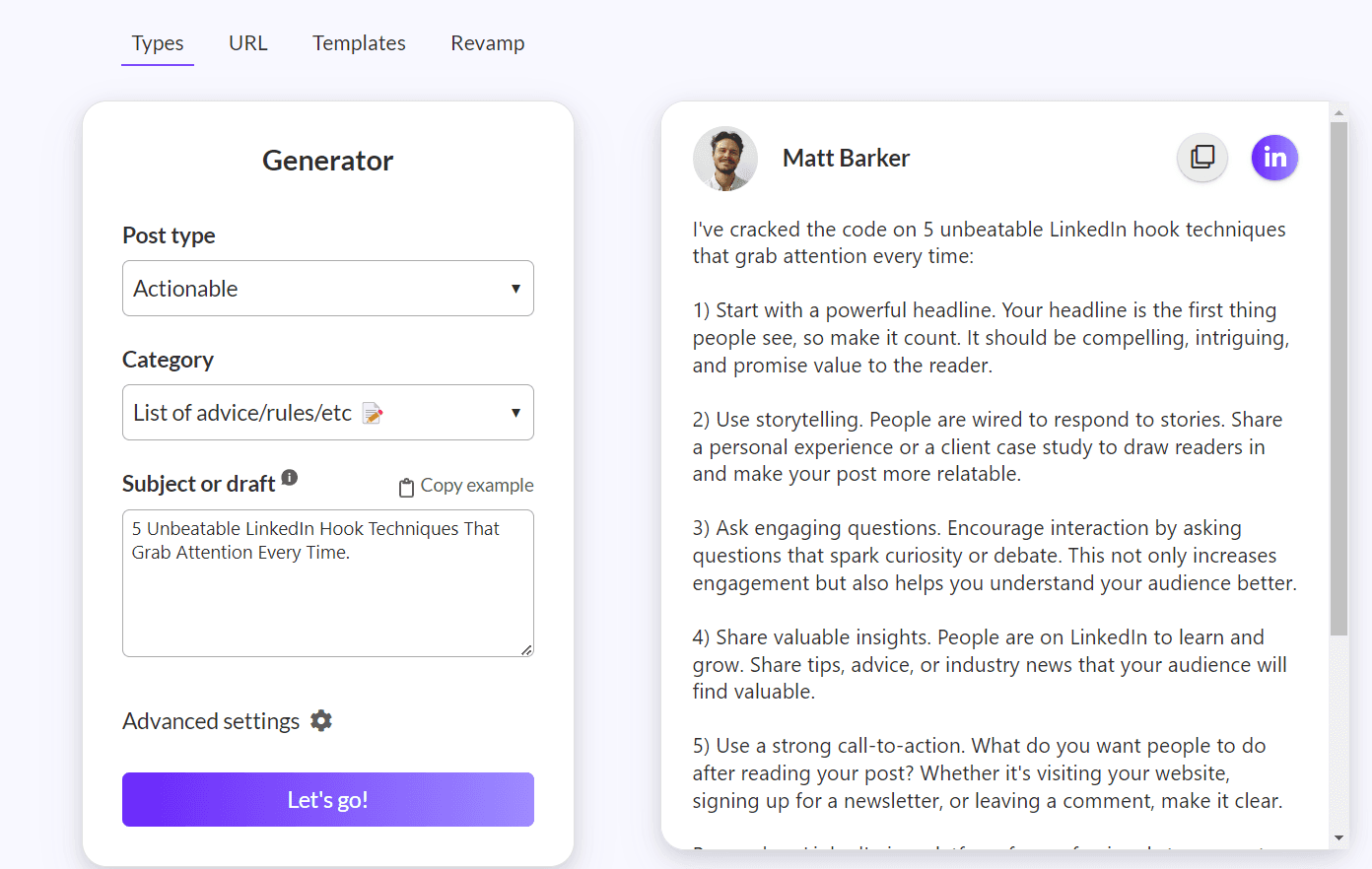
Aún no hemos terminado.
Podrías copiar, pegar y programar.
Pero quieres que sea ‘tú’.
Quieres poner tu sello en ello.
Recuerda: este es un punto de partida para que no estés mirando esa página en blanco.
No es la publicación de LinkedIn terminada.
4. Caer en una plantilla
Los escritores más eficientes:
Probar ideas
Analizar lo que funciona
Plantillizarlo
Apostar más fuerte
Eso es lo que estamos haciendo aquí.
Entonces, esto es lo que debes hacer a continuación…
Copia la publicación en tu portapapeles
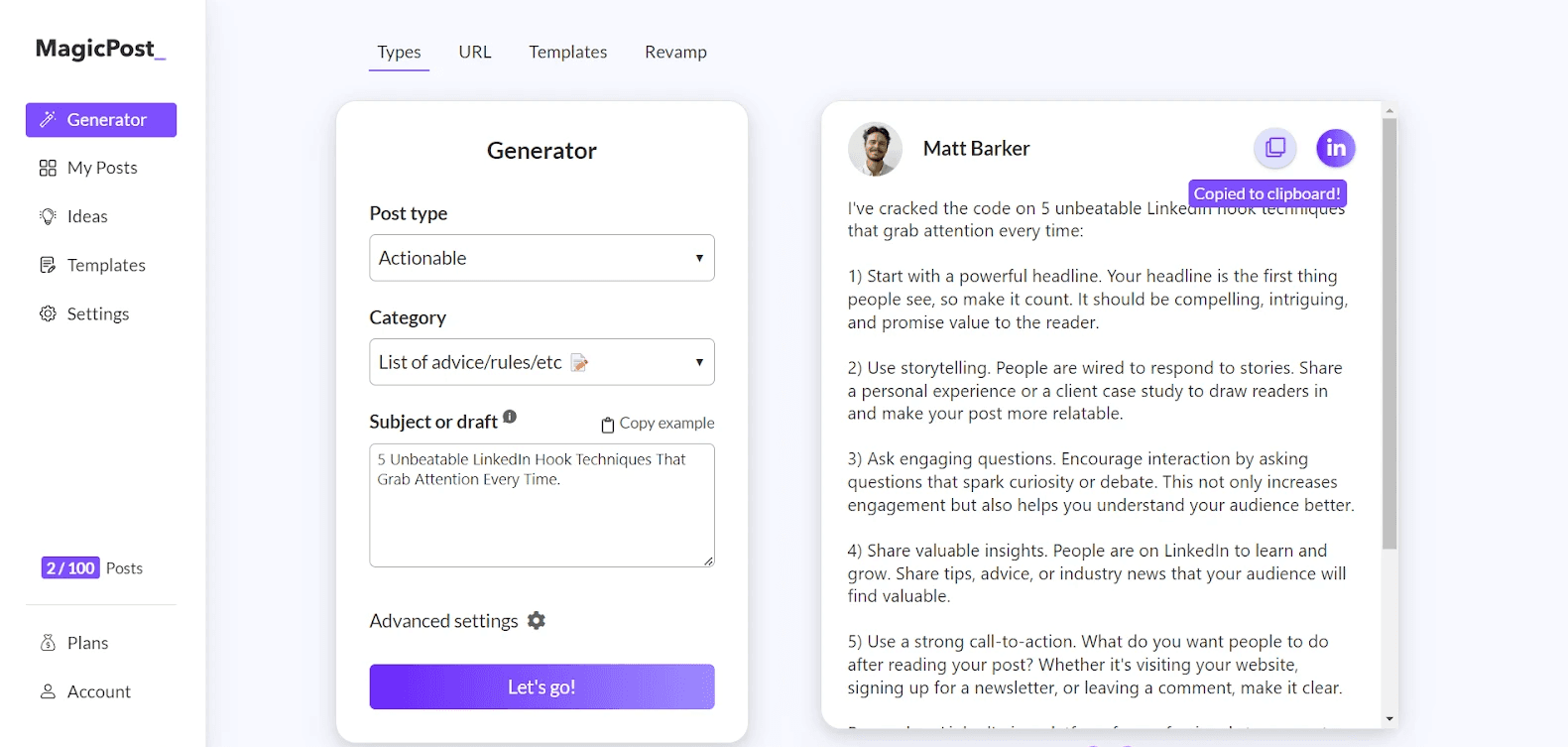
Dirígete a plantillas
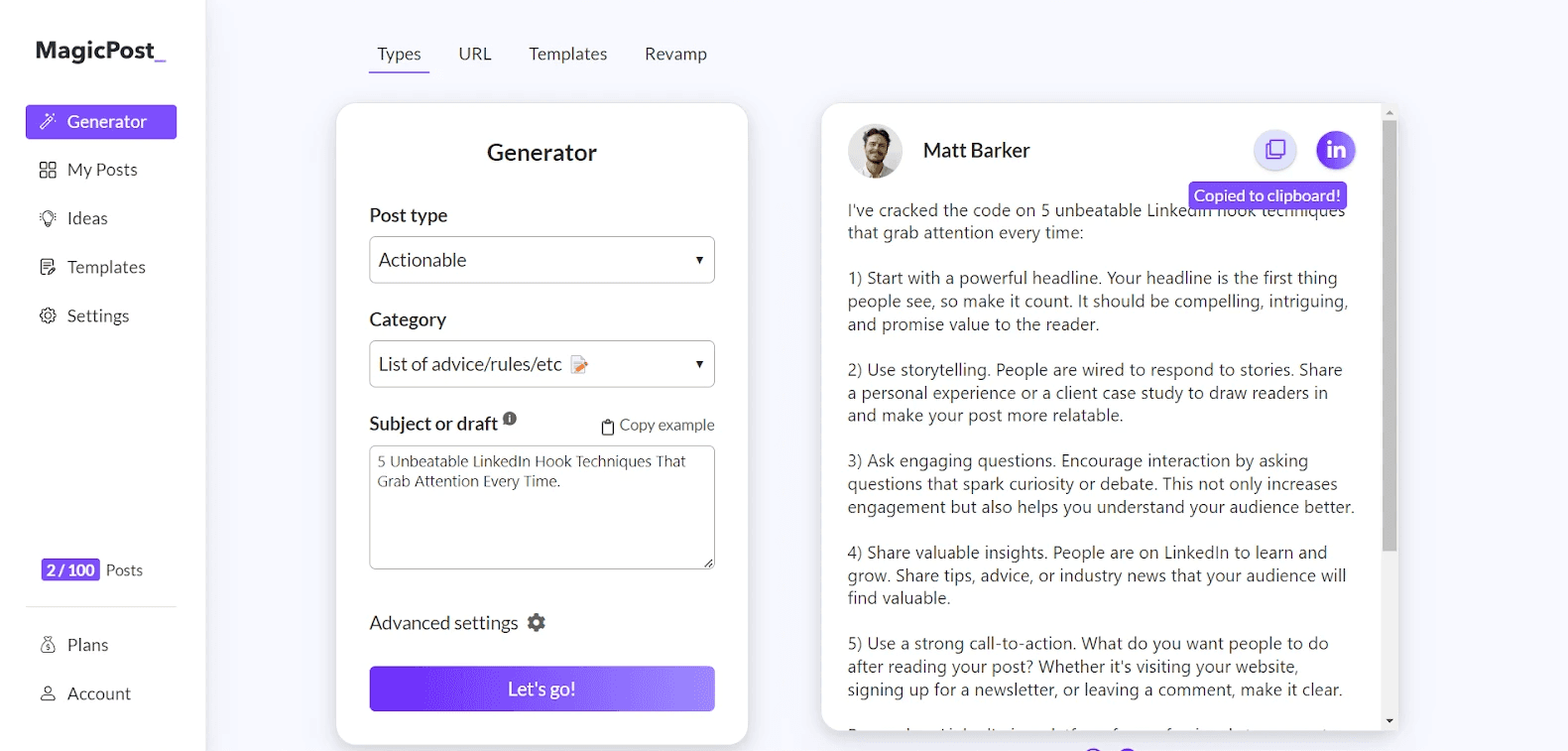
Pega tu publicación en la plantilla
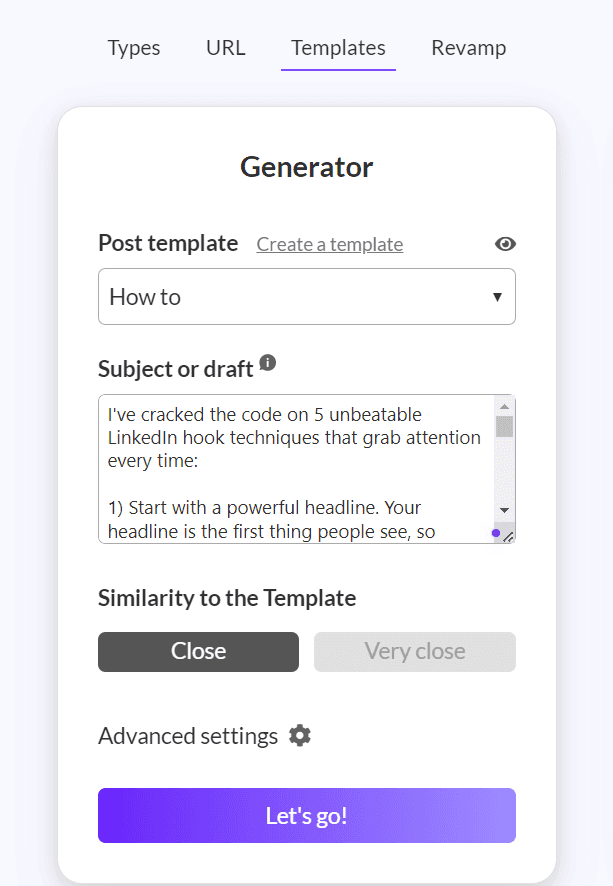
Quiero que sea muy similar a mi plantilla.
No quiero que la IA tenga ideas extrañas.
Así que elige una similitud muy cercana a la plantilla.
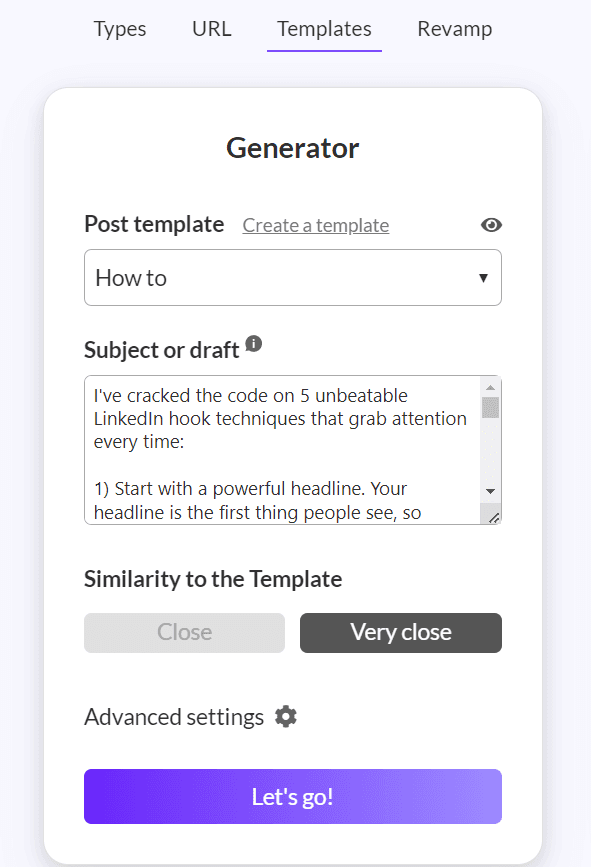
Ahora mi publicación es mucho más yo.
Y está en el estilo que me gusta.
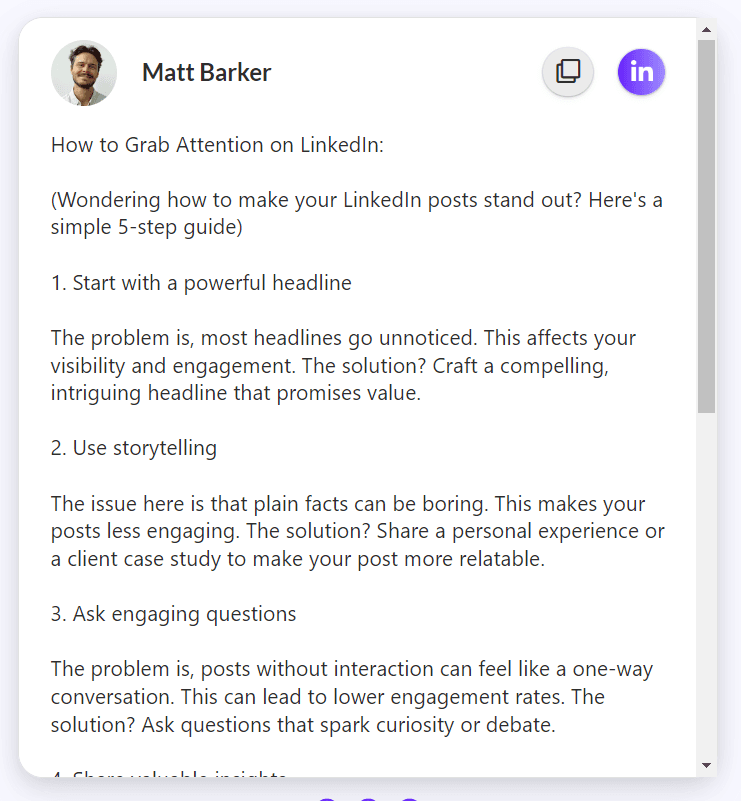
Incluso incluye el TL;DR: me gusta.
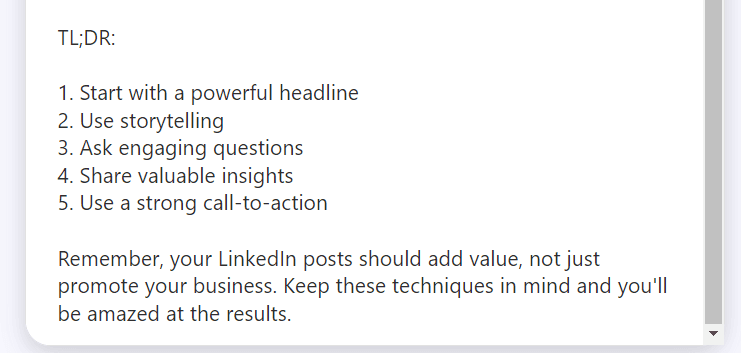
BONUS: Aquí está la plantilla que utilicé, tómala:
Cómo {resultado deseado}:
({crear curiosidad, hacerlo sonar simple})
1. {acción}
{destacar el problema}. {explicar por qué afecta su vida diaria}. {declarar la solución de manera muy simplificada}
2. {acción}
{destacar el problema}. {explicar por qué afecta su vida diaria}. {declarar la solución de manera muy simplificada}
3. {acción}
{destacar el problema}. {explicar por qué afecta su vida diaria}. {declarar la solución de manera muy simplificada}
4. {acción}
{destacar el problema}. {explicar por qué afecta su vida diaria}. {declarar la solución de manera muy simplificada}
5. {acción}
{destacar el problema}. {explicar por qué afecta su vida diaria}. {declarar la solución de manera muy simplificada}
TL;DR:
1. {coincidir acción como arriba}
2. {coincidir acción como arriba}
3. {coincidir acción como arriba}
4. {coincidir acción como arriba}
5. {coincidir acción como arriba}
{frase corta y motivacional para el lector}
5. Ajusta, edita y publica
Ahora tienes una publicación que se ajusta a tu estructura/estilo de contenido.
Repito, no copies y pegues. Toma la publicación como tu punto de partida.
Usa el visualizador de publicaciones de LinkedIn.
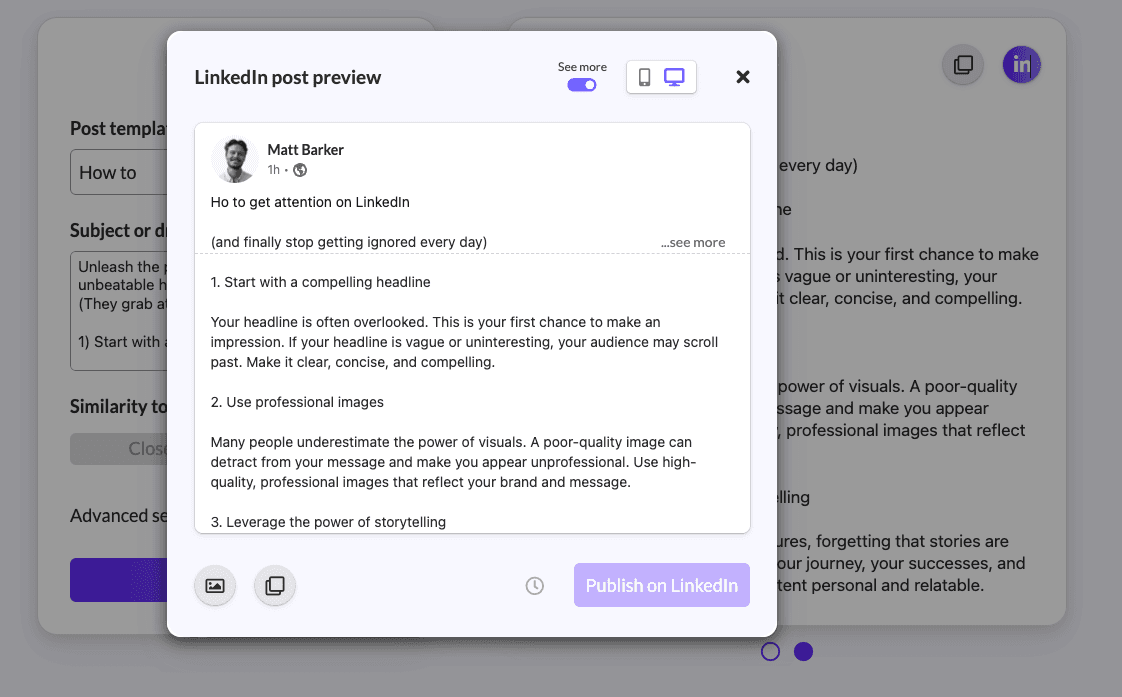
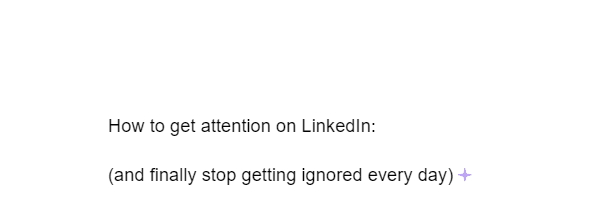
Ajusta el gancho a tu estilo de escritura.
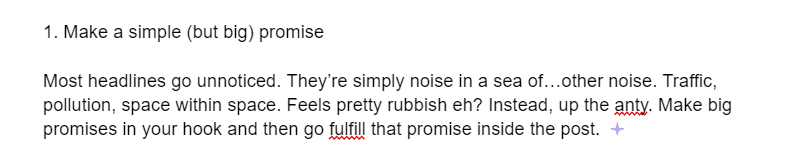
Edite los subtítulos + el cuerpo.
Haz que tu CTA sea más conciso

Entonces, cuando estés contento, ¡haz clic en publicar!
Prueba MagicPost gratis
Escribir contenido puede ser una experiencia estresante.
Cuando comencé a escribir en línea, pasaba mucho tiempo en mi teléfono pensando en qué escribir en el momento.
En ese entonces, la IA no estaba fácilmente disponible así que no tenía MagicPost.
Si estuviera comenzando de nuevo ahora, MagicPost me habría ahorrado MUCHO estrés y tiempo.
Ve y pruébalo gratis.