Cómo hacer que LinkedIn sea privado en 2026: guía de privacidad paso a paso

Cómo hacer que LinkedIn sea privado en 2026: guía de privacidad paso a paso

Cómo hacer que LinkedIn sea privado en 2026: guía de privacidad paso a paso

Conceptos básicos de LinkedIn

Yasmina Akni Ebourki

|

Última actualización: 13 ago 2025

Seamos honestos: LinkedIn es el escaparate profesional más grande del mundo.

Los reclutadores, colegas, competidores y también extraños pueden espiar para ver tu trayectoria profesional.

Eso está bien cuando quieres ser visto… pero, ¿qué pasa cuando no quieres?

Quizás estés buscando trabajo en silencio. Tal vez estés cansado de los mensajes de spam. O tal vez simplemente valoras tu privacidad en línea.

Vamos a profundizar en las diferentes formas de hacer que tu cuenta de LinkedIn sea privada.

Por qué podría querer hacer su perfil de LinkedIn privado

Antes de profundizar en el “cómo hacer su perfil de LinkedIn privado,” hablemos sobre el “por qué.”

Hacer su perfil de LinkedIn privado puede ayudarle a:

  1. Evitar mensajes directos constantes de reclutadores que saturan su bandeja de entrada.

  2. Detener a los competidores para que no rastreen silenciosamente cada movimiento de su carrera.

  3. Mantener sus datos fuera del alcance de extraños (o peor, estafadores).

  4. Controlar su narrativa profesional, porque usted debería decidir qué sabe la cuenta de LinkedIn sobre usted.

Guía Paso a Paso: Cómo Hacer que LinkedIn Sea Privado

Bien, vamos a adentrarnos en la parte práctica: la renovación completa de tu privacidad en LinkedIn.

Ya sea que desees navegar por perfiles de forma discreta, controlar lo que otros ven, o mantener un perfil más bajo en línea, estos pasos te guiarán a través de todo.

1. Accediendo a la Configuración de Privacidad de LinkedIn

Para empezar a ajustar tu privacidad, necesitarás acceder al panel de configuración correcto:

  1. Haz clic en tu foto de perfil ubicada en la esquina superior derecha de la página de inicio de LinkedIn.

  2. En el menú desplegable, selecciona Configuración y Privacidad.

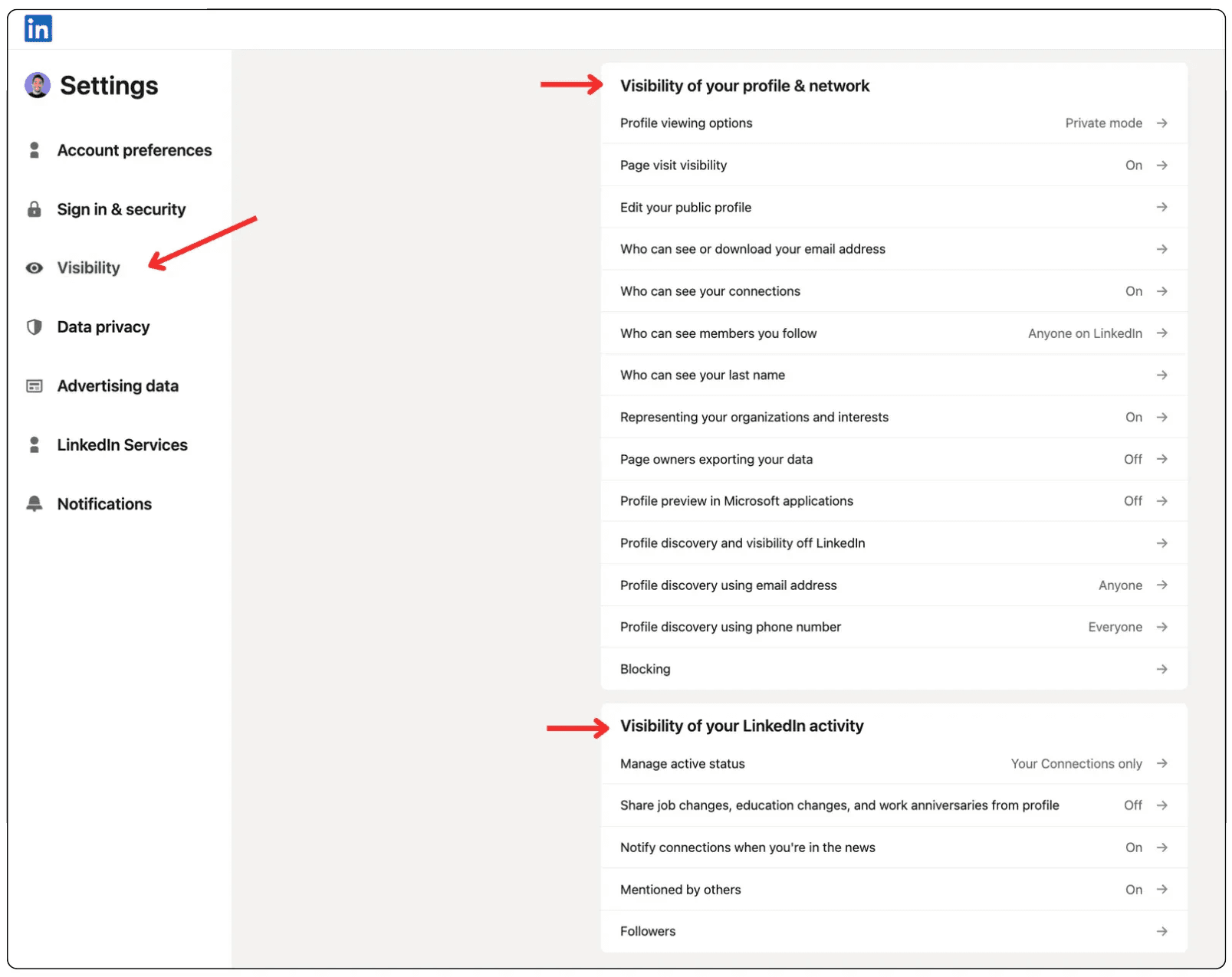
  3. Una vez dentro, navega a la pestaña Visibilidad. Este es tu centro de control para decidir quién puede ver tu actividad, información de perfil y conexiones.
2. Cambiando la Visibilidad del Perfil a “Modo Privado”

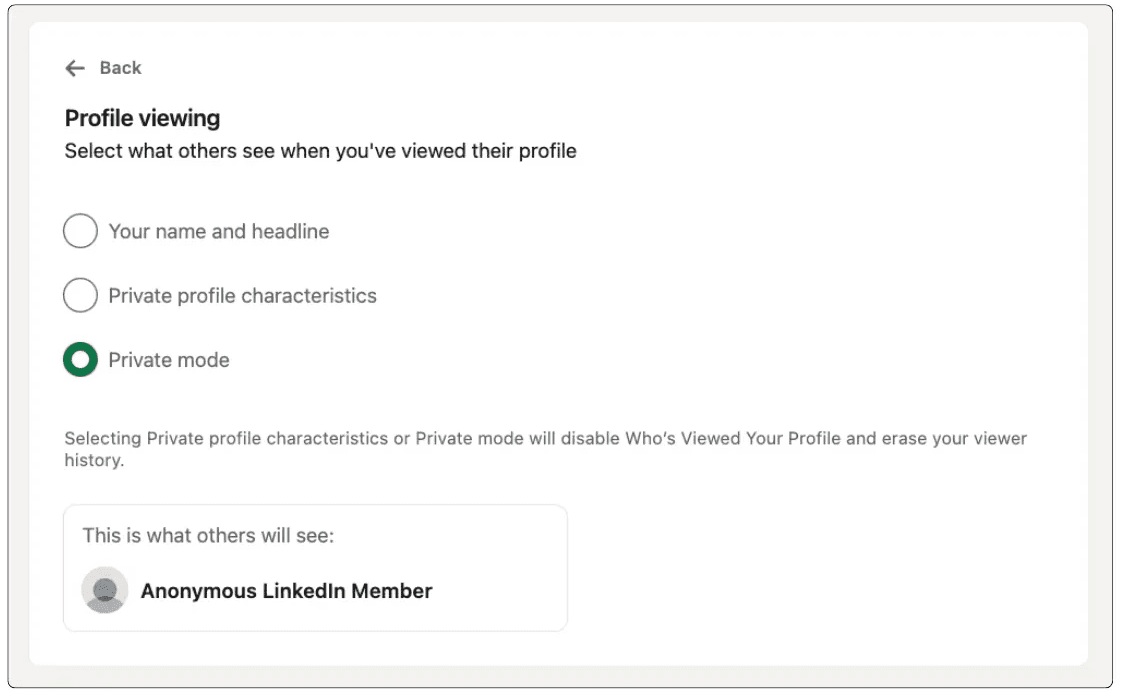
Algunas veces quieres revisar otros perfiles sin dejar una huella digital. Ahí es donde entra el Modo Privado:

  1. Dentro de la pestaña Visibilidad, busca Opciones de Visualización de Perfil.

  2. Selecciona Modo Privado.

  3. A partir de ahora, cuando veas el perfil de alguien, tu nombre y titular no serán visibles para ellos; solo verán que un usuario anónimo de LinkedIn visitó.
3. Controlando lo Que el Público Ve

Si deseas ir aún más lejos en la personalización de tu visibilidad:

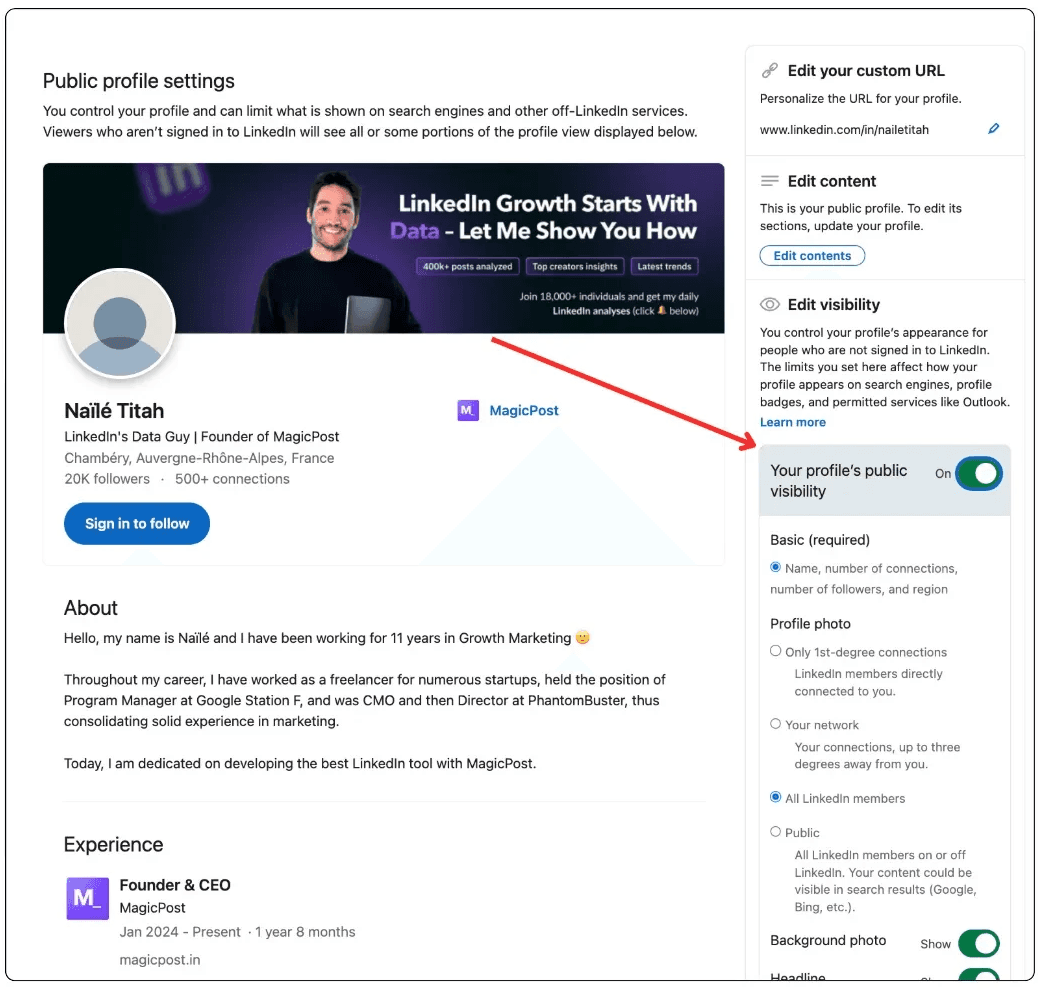
  1. En el lado derecho de tu página de perfil, haz clic en Editar Perfil Público & URL.

  2. En la sección Editar Visibilidad, puedes desactivar áreas específicas como tu historial laboral, educación, habilidades o foto de perfil.

  3. Esto te permite mantener los elementos esenciales públicos mientras ocultas lo que prefieres compartir solo con conexiones.

Privacidad vs. Networking: ¿Cuál es la Diferencia?

En LinkedIn, tu visibilidad no es solo una casilla de verificación en la configuración; es una palanca que puedes accionar para moldear las oportunidades que se presenten.

Cuanto más detectable seas, más fácil será para los reclutadores, posibles clientes y colegas de la industria encontrarte y conectarse contigo.

Este tipo de visibilidad alimenta el networking, construye credibilidad y puede abrir puertas que ni siquiera sabías que existían.

Pero hay un lado negativo. Ser demasiado visible puede atraer spam, mensajes irrelevantes e incluso competidores que monitorean silenciosamente tu actividad.

El secreto no es desaparecer, sino ser selectivamente visible. Mantén tu titular, habilidades clave y resumen públicos y optimizados para que las personas adecuadas puedan ver tus fortalezas. Al mismo tiempo, limita el acceso a detalles más sensibles como tu historial laboral completo, información de contacto personal o feed de actividad.

Este equilibrio te permite expandir tu alcance, atraer oportunidades relevantes y establecer relaciones profesionales sólidas, mientras mantienes el control sobre quién puede ver el resto de tu perfil.

En resumen: estás abierto para hacer negocios, pero solo para los clientes que deseas.
CÓMO VER LINKEDIN COMO LO VEN LOS DEMÁS

Antes de empezar a ajustar la configuración de privacidad, es inteligente verificar cómo se ve tu perfil actualmente para el mundo exterior. Así sabrás exactamente qué ocultar y qué mantener público.

Usando la función “Ver perfil como”

LinkedIn facilita esta parte. Desde tu página de perfil:

  1. Haz clic en Yo (en la parte superior derecha) → Ver perfil como.

  2. Instantáneamente, verás tu perfil desde la perspectiva de un visitante público (alguien con quien no estás conectado).

Esta es la forma más rápida de verificar cuánta información personal y profesional es visible, y a menudo sorprende a la gente cuánto hay disponible.

Para obtener una vista extra precisa de lo que otros ven, cierra sesión en LinkedIn o abre un navegador en modo incógnito/privado, luego busca tu nombre en LinkedIn (o pega el enlace de tu perfil) para verificar los resultados.

Esto simula lo que vería un extraño o un motor de búsqueda y te ayuda a confirmar si tu perfil sigue apareciendo en Google después de desactivar la visibilidad pública.

CÓMO VER LINKEDIN SIN UNA CUENTA

Si estás tratando de ver un perfil de LinkedIn sin iniciar sesión, tus opciones son limitadas, pero aún hay algunos trucos que funcionan, al menos para perfiles con la visibilidad pública activada.

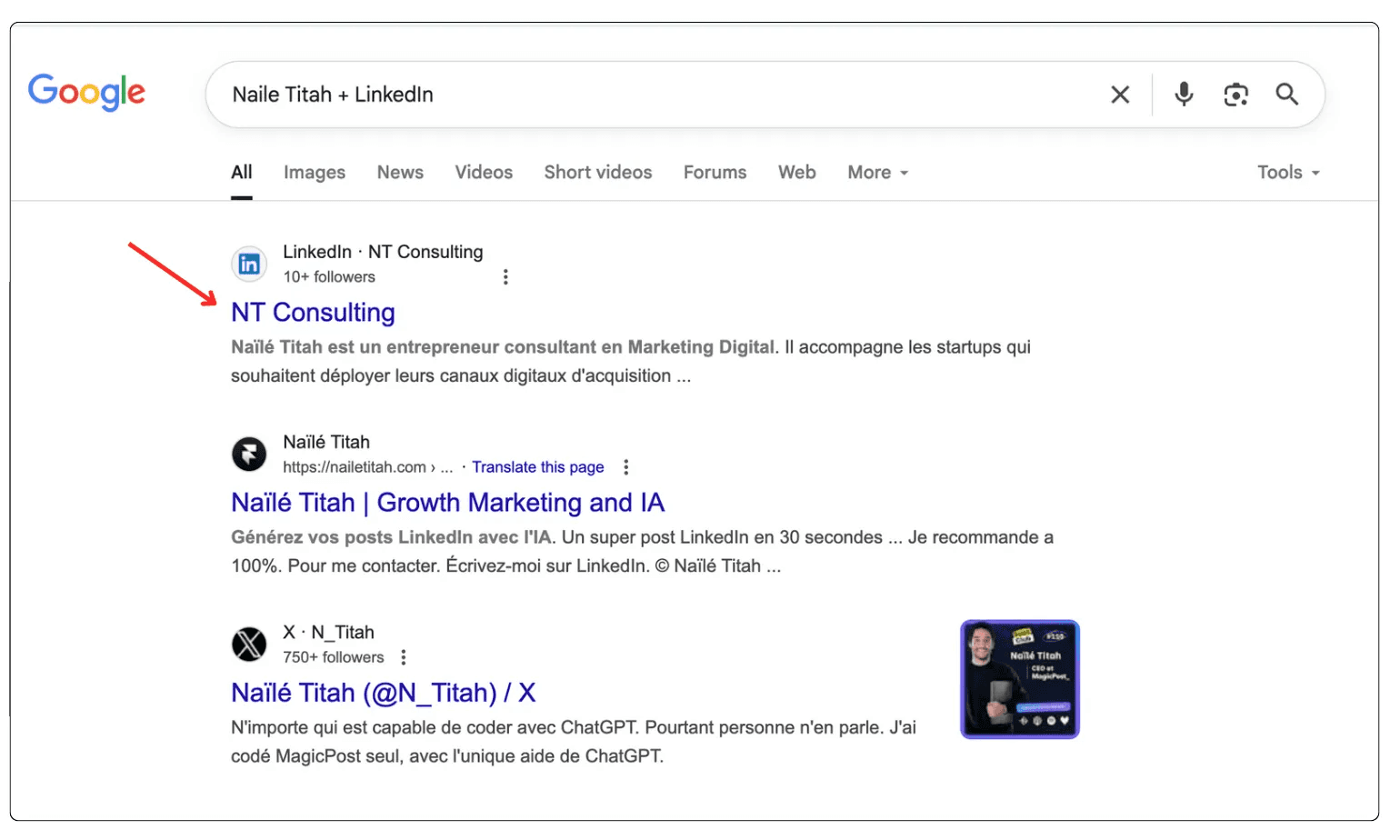
Un método simple es usar las páginas en caché de Google: busca "Nombre + LinkedIn" en Google, haz clic en la pequeña flecha junto al resultado y selecciona Caché.

Esto te mostrará una instantánea guardada del perfil tal como apareció la última vez que Google lo indexó. Ten en cuenta que, si la persona recientemente cambió su configuración de privacidad, la versión en caché podría estar desactualizada.

Pero incluso con estos métodos, hay limitaciones para los usuarios que no inician sesión. Sin iniciar sesión, LinkedIn restringirá lo que puedes ver, generalmente solo el nombre de la persona, el titular y la ubicación.

Secciones como el historial laboral completo, recomendaciones e información de contacto permanecen ocultas.

La única solución real es si el perfil público del usuario está habilitado. En ese caso, aún podrías ver su resumen, titular y algunos detalles básicos sin iniciar sesión.

Pero si la visibilidad de su perfil está completamente restringida, no hay forma legítima de ver más sin crear o iniciar sesión en una cuenta de LinkedIn.

CÓMO VER LINKEDIN COMO LO VEN LOS DEMÁS

Antes de empezar a ajustar la configuración de privacidad, es inteligente verificar cómo se ve tu perfil actualmente para el mundo exterior. Así sabrás exactamente qué ocultar y qué mantener público.

Usando la función “Ver perfil como”

LinkedIn facilita esta parte. Desde tu página de perfil:

  1. Haz clic en Yo (en la parte superior derecha) → Ver perfil como.

  2. Instantáneamente, verás tu perfil desde la perspectiva de un visitante público (alguien con quien no estás conectado).

Esta es la forma más rápida de verificar cuánta información personal y profesional es visible, y a menudo sorprende a la gente cuánto hay disponible.

Para obtener una vista extra precisa de lo que otros ven, cierra sesión en LinkedIn o abre un navegador en modo incógnito/privado, luego busca tu nombre en LinkedIn (o pega el enlace de tu perfil) para verificar los resultados.

Esto simula lo que vería un extraño o un motor de búsqueda y te ayuda a confirmar si tu perfil sigue apareciendo en Google después de desactivar la visibilidad pública.

CÓMO VER LINKEDIN SIN UNA CUENTA

Si estás tratando de ver un perfil de LinkedIn sin iniciar sesión, tus opciones son limitadas, pero aún hay algunos trucos que funcionan, al menos para perfiles con la visibilidad pública activada.

Un método simple es usar las páginas en caché de Google: busca "Nombre + LinkedIn" en Google, haz clic en la pequeña flecha junto al resultado y selecciona Caché.

Esto te mostrará una instantánea guardada del perfil tal como apareció la última vez que Google lo indexó. Ten en cuenta que, si la persona recientemente cambió su configuración de privacidad, la versión en caché podría estar desactualizada.

Pero incluso con estos métodos, hay limitaciones para los usuarios que no inician sesión. Sin iniciar sesión, LinkedIn restringirá lo que puedes ver, generalmente solo el nombre de la persona, el titular y la ubicación.

Secciones como el historial laboral completo, recomendaciones e información de contacto permanecen ocultas.

La única solución real es si el perfil público del usuario está habilitado. En ese caso, aún podrías ver su resumen, titular y algunos detalles básicos sin iniciar sesión.

Pero si la visibilidad de su perfil está completamente restringida, no hay forma legítima de ver más sin crear o iniciar sesión en una cuenta de LinkedIn.

CÓMO VER LINKEDIN COMO LO VEN LOS DEMÁS

Antes de empezar a ajustar la configuración de privacidad, es inteligente verificar cómo se ve tu perfil actualmente para el mundo exterior. Así sabrás exactamente qué ocultar y qué mantener público.

Usando la función “Ver perfil como”

LinkedIn facilita esta parte. Desde tu página de perfil:

  1. Haz clic en Yo (en la parte superior derecha) → Ver perfil como.

  2. Instantáneamente, verás tu perfil desde la perspectiva de un visitante público (alguien con quien no estás conectado).

Esta es la forma más rápida de verificar cuánta información personal y profesional es visible, y a menudo sorprende a la gente cuánto hay disponible.

Para obtener una vista extra precisa de lo que otros ven, cierra sesión en LinkedIn o abre un navegador en modo incógnito/privado, luego busca tu nombre en LinkedIn (o pega el enlace de tu perfil) para verificar los resultados.

Esto simula lo que vería un extraño o un motor de búsqueda y te ayuda a confirmar si tu perfil sigue apareciendo en Google después de desactivar la visibilidad pública.

CÓMO VER LINKEDIN SIN UNA CUENTA

Si estás tratando de ver un perfil de LinkedIn sin iniciar sesión, tus opciones son limitadas, pero aún hay algunos trucos que funcionan, al menos para perfiles con la visibilidad pública activada.

Un método simple es usar las páginas en caché de Google: busca "Nombre + LinkedIn" en Google, haz clic en la pequeña flecha junto al resultado y selecciona Caché.

Esto te mostrará una instantánea guardada del perfil tal como apareció la última vez que Google lo indexó. Ten en cuenta que, si la persona recientemente cambió su configuración de privacidad, la versión en caché podría estar desactualizada.

Pero incluso con estos métodos, hay limitaciones para los usuarios que no inician sesión. Sin iniciar sesión, LinkedIn restringirá lo que puedes ver, generalmente solo el nombre de la persona, el titular y la ubicación.

Secciones como el historial laboral completo, recomendaciones e información de contacto permanecen ocultas.

La única solución real es si el perfil público del usuario está habilitado. En ese caso, aún podrías ver su resumen, titular y algunos detalles básicos sin iniciar sesión.

Pero si la visibilidad de su perfil está completamente restringida, no hay forma legítima de ver más sin crear o iniciar sesión en una cuenta de LinkedIn.

CÓMO VER LINKEDIN COMO LO VEN LOS DEMÁS

Antes de empezar a ajustar la configuración de privacidad, es inteligente verificar cómo se ve tu perfil actualmente para el mundo exterior. Así sabrás exactamente qué ocultar y qué mantener público.

Usando la función “Ver perfil como”

LinkedIn facilita esta parte. Desde tu página de perfil:

  1. Haz clic en Yo (en la parte superior derecha) → Ver perfil como.

  2. Instantáneamente, verás tu perfil desde la perspectiva de un visitante público (alguien con quien no estás conectado).

Esta es la forma más rápida de verificar cuánta información personal y profesional es visible, y a menudo sorprende a la gente cuánto hay disponible.

Para obtener una vista extra precisa de lo que otros ven, cierra sesión en LinkedIn o abre un navegador en modo incógnito/privado, luego busca tu nombre en LinkedIn (o pega el enlace de tu perfil) para verificar los resultados.

Esto simula lo que vería un extraño o un motor de búsqueda y te ayuda a confirmar si tu perfil sigue apareciendo en Google después de desactivar la visibilidad pública.

CÓMO VER LINKEDIN SIN UNA CUENTA

Si estás tratando de ver un perfil de LinkedIn sin iniciar sesión, tus opciones son limitadas, pero aún hay algunos trucos que funcionan, al menos para perfiles con la visibilidad pública activada.

Un método simple es usar las páginas en caché de Google: busca "Nombre + LinkedIn" en Google, haz clic en la pequeña flecha junto al resultado y selecciona Caché.

Esto te mostrará una instantánea guardada del perfil tal como apareció la última vez que Google lo indexó. Ten en cuenta que, si la persona recientemente cambió su configuración de privacidad, la versión en caché podría estar desactualizada.

Pero incluso con estos métodos, hay limitaciones para los usuarios que no inician sesión. Sin iniciar sesión, LinkedIn restringirá lo que puedes ver, generalmente solo el nombre de la persona, el titular y la ubicación.

Secciones como el historial laboral completo, recomendaciones e información de contacto permanecen ocultas.

La única solución real es si el perfil público del usuario está habilitado. En ese caso, aún podrías ver su resumen, titular y algunos detalles básicos sin iniciar sesión.

Pero si la visibilidad de su perfil está completamente restringida, no hay forma legítima de ver más sin crear o iniciar sesión en una cuenta de LinkedIn.

4 Consejos Avanzados de Privacidad en LinkedIn para 2025

Una vez que hayas bloqueado los conceptos básicos de tu perfil, es hora de profundizar.

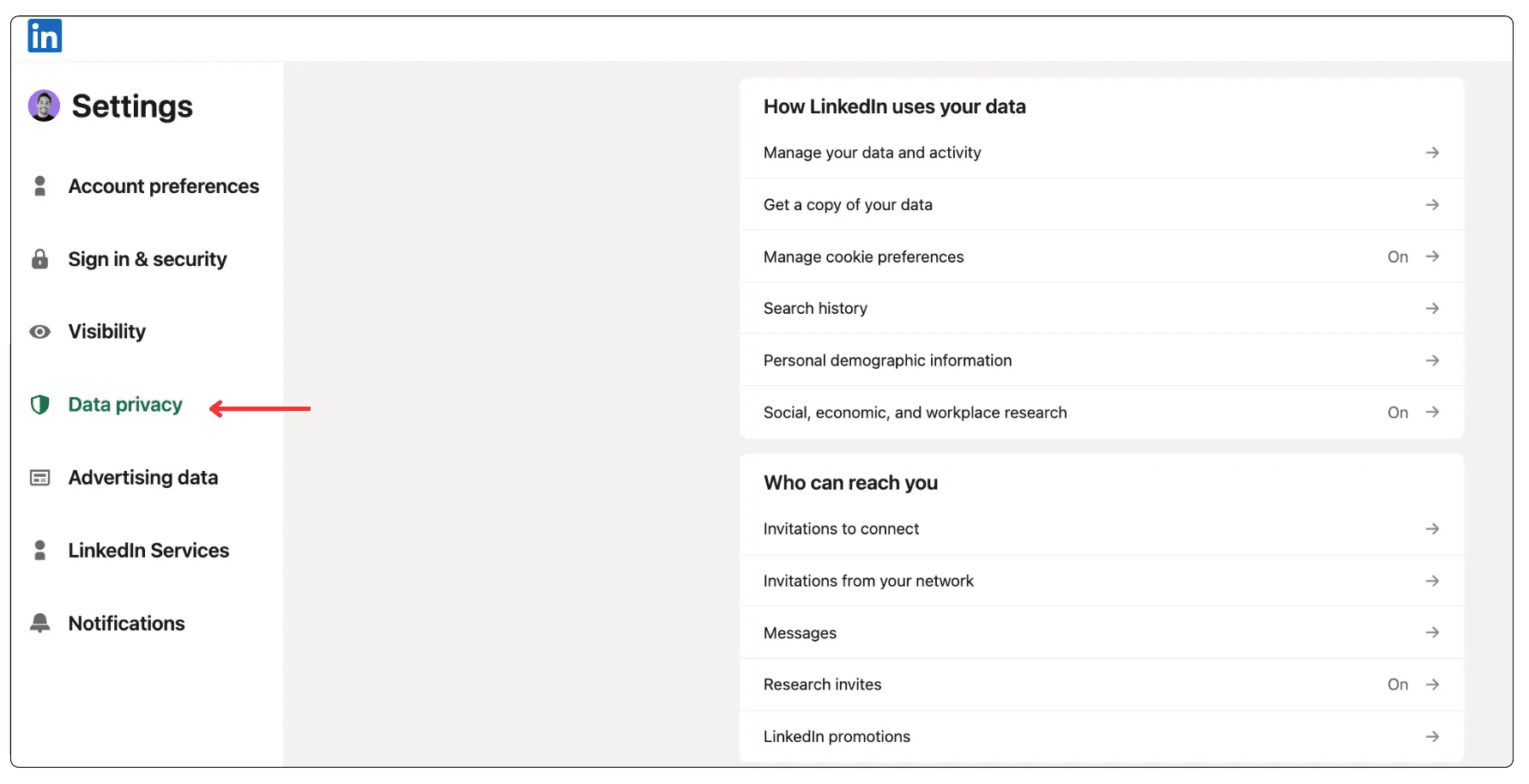
La privacidad de LinkedIn no se trata solo de ocultar tu historial laboral; también se trata de gestionar lo que las personas pueden ver sobre tu red, tu actividad e incluso cómo LinkedIn utiliza tus datos. ostia

1. Limita Quién Puede Ver Tus Conexiones

Si no quieres que competidores, reclutadores o extraños husmeen en tu red, dirígete a Configuración y Privacidad → Visibilidad → Conexiones y configúralo a Solo Tú.

De esta manera, nadie más puede ver con quién estás conectado, manteniendo privadas tus relaciones comerciales.

Así puedes seguir manteniendo ciertas conexiones visibles para contactos compartidos, pero para una privacidad máxima, mantenlas ocultas.

2. Oculta Tu Información de Contacto

Tu número de teléfono y correo electrónico nunca deben ser una invitación abierta al spam o propuestas no solicitadas.

Bajo Visibilidad → Información de contacto, configúralos a Conexiones solamente o Nadie.

Paso extra: Si estás buscando trabajo activamente, establece una dirección de correo electrónico separada solo para LinkedIn para que los reclutadores puedan contactarte sin llenar o comprometer tu bandeja de entrada principal.

3. Controla Lo Que Otros Ven Sobre Tu Actividad

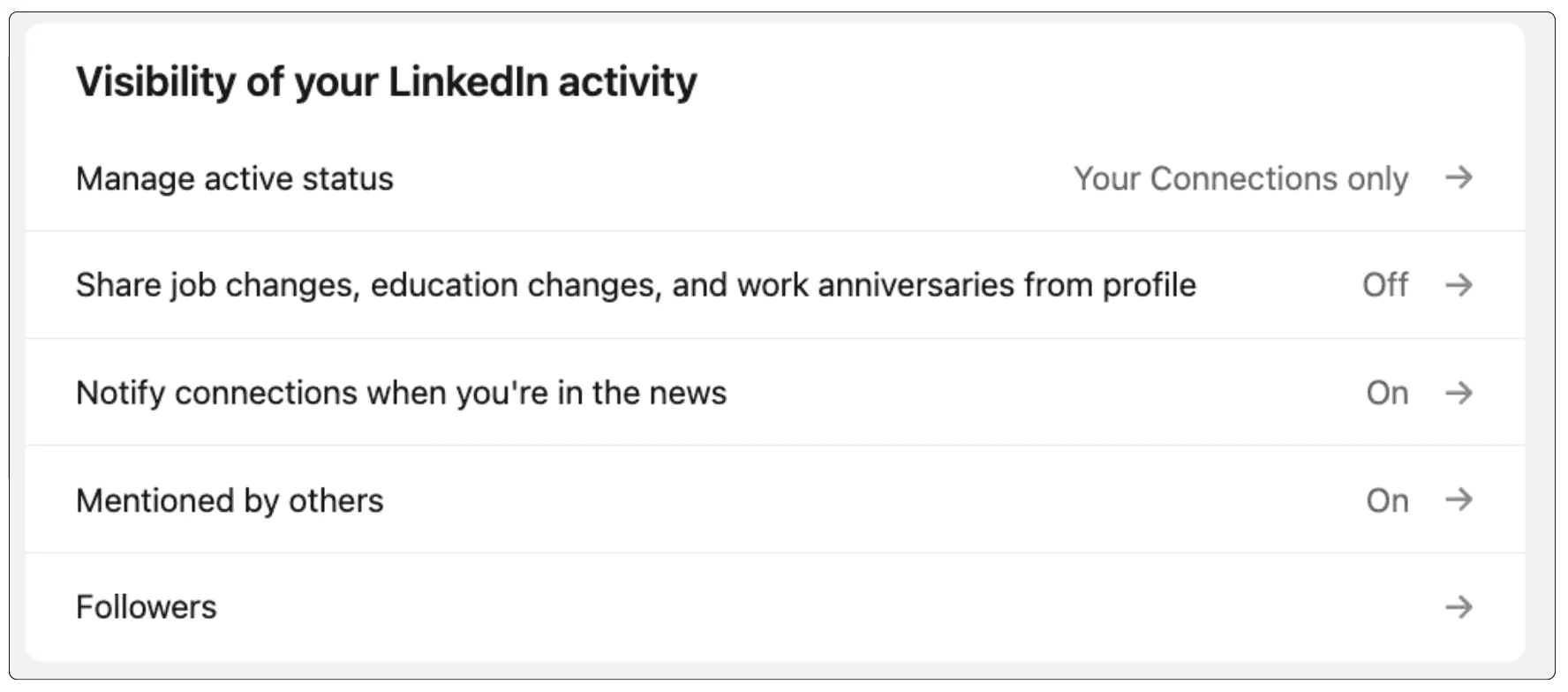
Tu perfil puede estar bloqueado, pero tus Me gusta, comentarios y publicaciones aún pueden revelar más de lo que te gustaría. Para mantener un perfil bajo:

  • Ve a Configuración y Privacidad → Visibilidad → Visibilidad de tu actividad en LinkedIn.

  • Cambia “Quién puede ver tu feed de actividad” a Solo Tú si quieres explorar e interactuar sin dejar un rastro público.
4. Ajusta la Visibilidad de las Publicaciones y el Etiquetado

Cada publicación, comentario o etiqueta es otra forma en que tu actividad puede ser vista por personas que tal vez no quieras en tu audiencia.

Cuando crees una publicación, tómate un momento para hacer clic en el selector de audiencia y elige Conexiones solamente o Miembros del grupo en lugar de difundirlo a “Cualquiera.”

Este pequeño hábito asegura que tu contenido llegue a las personas adecuadas sin filtrarse al feed público.

Además, visita Configuración y Privacidad → Visibilidad → Menciones o Etiquetas y activa la opción de revisar cualquier solicitud de etiqueta antes de que aparezcan. Así, tienes el control total sobre cuándo y dónde tu nombre está vinculado al contenido de otra persona.

LinkedIn no tiene que ser un libro abierto. Siguiendo estos consejos de privacidad, puedes tomar el control total sobre quién ve tu perfil, qué detalles pueden visualizar y cuánta información compartes.

Preguntas frecuentes

Can I make my LinkedIn completely invisible?

No del todo. Puedes ocultar casi todas las secciones de tu perfil, pero LinkedIn seguirá mostrando tu nombre y título a ciertos usuarios, especialmente si compartes conexiones mutuas o apareces en búsquedas.

Does LinkedIn notify someone if I block them?

No. El bloqueo es discreto; no recibirán ninguna alerta ni mensaje al respecto, y tu perfil desaparecerá de su vista.

Can I hide my profile from search engines?

Sí. En la configuración de privacidad, desactiva la visibilidad del perfil público para eliminar tu perfil de LinkedIn de Google, Bing y otros resultados de búsqueda.

Can I hide my current job from my profile?

Sí. Edite la entrada de experiencia y establezca su visibilidad en Solo conexiones o elimínela por completo de su perfil público.

Can I temporarily deactivate LinkedIn?

Sí. LinkedIn ofrece una función de hibernación de cuenta, que oculta tu perfil y actividad sin eliminar permanentemente tu cuenta.

How can I hide my LinkedIn profile from someone?

Ve al perfil de la persona, haz clic en Más → Reportar/Bloquear y sigue las instrucciones. Una vez bloqueada, no podrán ver tu perfil, contactarte ni interactuar con tu contenido.

Artículos relacionados

Artículos relacionados

¿Cansado de pasar horas escribiendo tu próxima publicación en LinkedIn?

MagicPost no solo es tu generador de publicaciones en LinkedIn favorito con IA. Es la plataforma todo en uno para crear contenido atractivo en LinkedIn sin esfuerzo.

No se requiere tarjeta de crédito

Disfruta de tu prueba gratuita.

¿Cansado de pasar horas escribiendo tu próxima publicación en LinkedIn?

MagicPost no solo es tu generador de publicaciones en LinkedIn favorito con IA. Es la plataforma todo en uno para crear contenido atractivo en LinkedIn sin esfuerzo.

No se requiere tarjeta de crédito

Disfruta de tu prueba gratuita.

Español

Empresa

Recursos

Alternativas

Herramientas gratuitas