LinkedIn es público por defecto. Los reclutadores, competidores, extraños y cualquier persona con un motor de búsqueda puede ver tu historial profesional, conexiones, actividad reciente y a menudo tus datos de contacto, a menos que indiques lo contrario.
Hay muchas razones para querer más control sobre eso. Puede que estés buscando trabajo mientras todavía estás empleado o quieras evitar que los competidores monitoricen discretamente tus movimientos.
Esta guía te acompaña a través de cada configuración de privacidad que LinkedIn ofrece en 2026, desde la visibilidad básica del perfil hasta controles avanzados que la mayoría de las personas nunca encuentra.
Cómo acceder a la configuración de privacidad de LinkedIn
Todos los controles de privacidad de LinkedIn se encuentran en el mismo lugar. Así es como se llega allí:
Haz clic en tu foto de perfil en la esquina superior derecha de la página de inicio de LinkedIn.
Selecciona “Configuración y privacidad” en el menú desplegable.
Navega hasta la pestaña Visibilidad. Este es tu centro de control para la información del perfil, la actividad y los contactos.
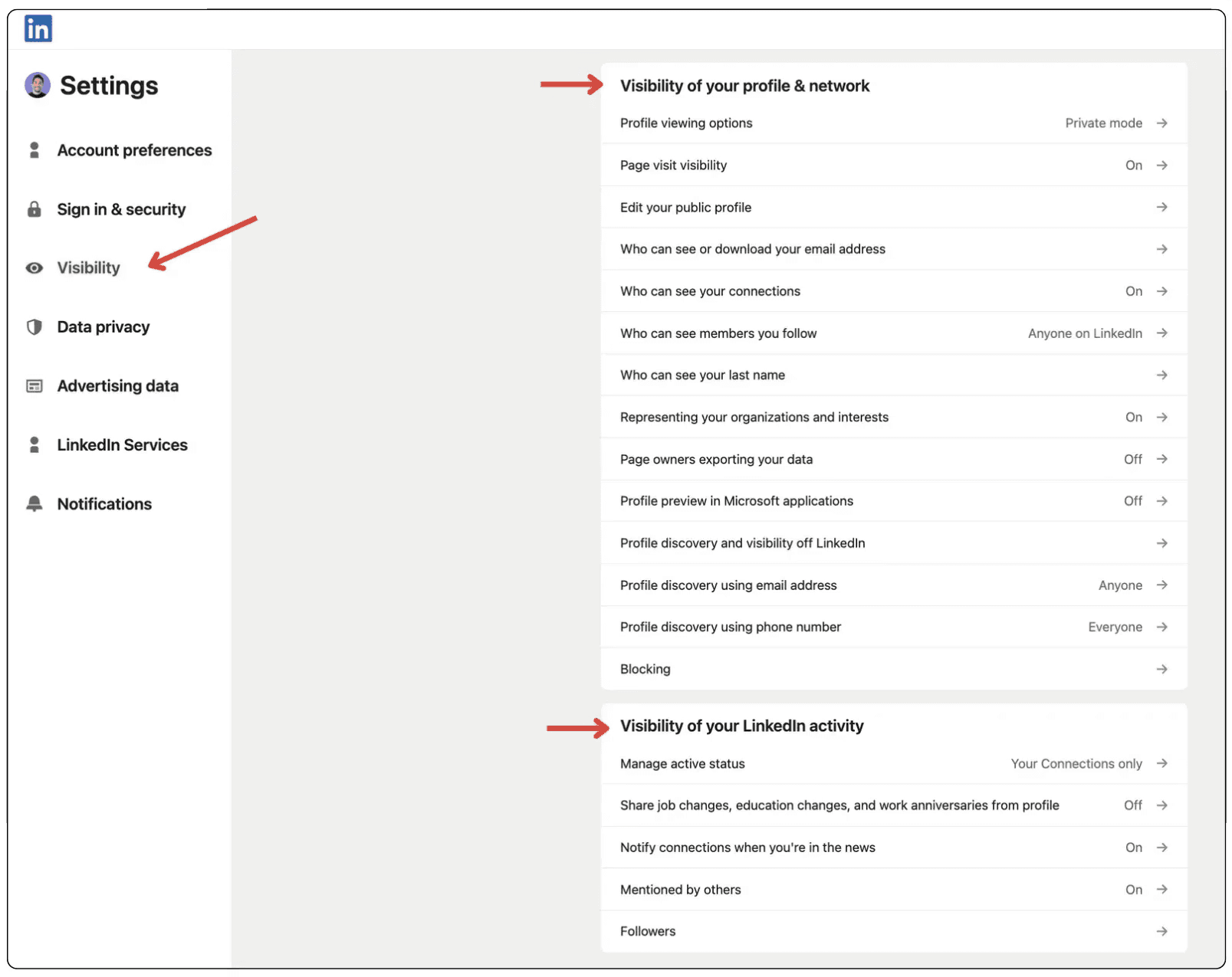
Todos los pasos de esta guía comienzan desde esta pestaña de Visibilidad, a menos que se indique lo contrario.
Paso 1: Activar el modo privado para la navegación anónima
Cuando visitas el perfil de alguien en LinkedIn, normalmente reciben una notificación que muestra tu nombre y titular. El modo privado lo impide: te conviertes en un visitante anónimo. Así es como se activa:
Dentro de la pestaña Visibilidad, busca “Opciones de visualización de perfil”.
Selecciona “Modo privado.”
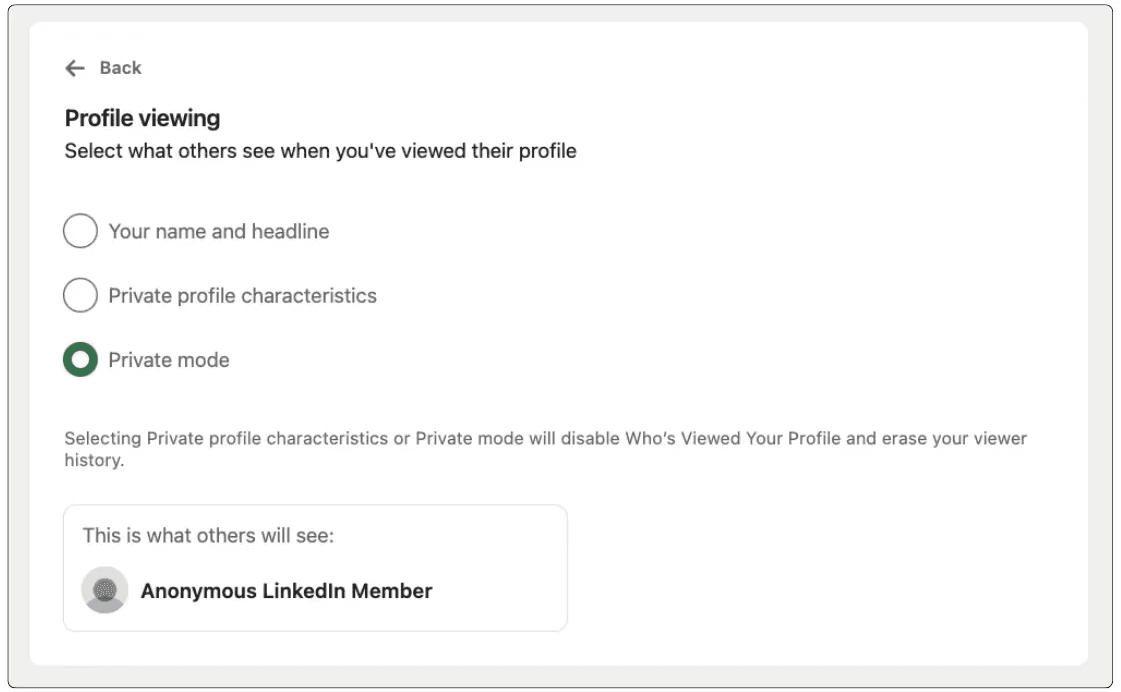
⚠️ Nota: El modo privado tiene un coste: una vez activado, ya no podrás ver quién ha visitado tu propio perfil. Si usas LinkedIn Premium y realizas el seguimiento de las visualizaciones de tu perfil, perderás esa visibilidad mientras dure el modo privado.
💡 Consejo profesional: Utiliza el modo privado cuando estés investigando a la competencia, analizando una empresa antes de una entrevista o realizando búsquedas que prefieras mantener discretas. Vuelve a desactivarlo cuando estés haciendo networking de forma activa y quieras que los visitantes del perfil vean quién eres.
Paso 2: Controlar lo que el público ve en tu perfil
Tu perfil público es lo que los usuarios con los que no estás conectado (y los motores de búsqueda) pueden ver. Por defecto, la mayor parte es visible. Así es como se restringe:
Desde tu página de perfil de LinkedIn, haz clic en “Perfil público y URL” (está en la parte derecha de la pantalla).
En el panel Editar visibilidad de la derecha, verás selectores para cada sección de tu perfil: foto, titular, extracto, experiencia, educación, aptitudes y más.
Desactiva las secciones que quieras ocultar de la vista pública.
Para eliminar por completo tu perfil de Google y otros motores de búsqueda, desactiva la opción general de “Visibilidad pública de tu perfil”.
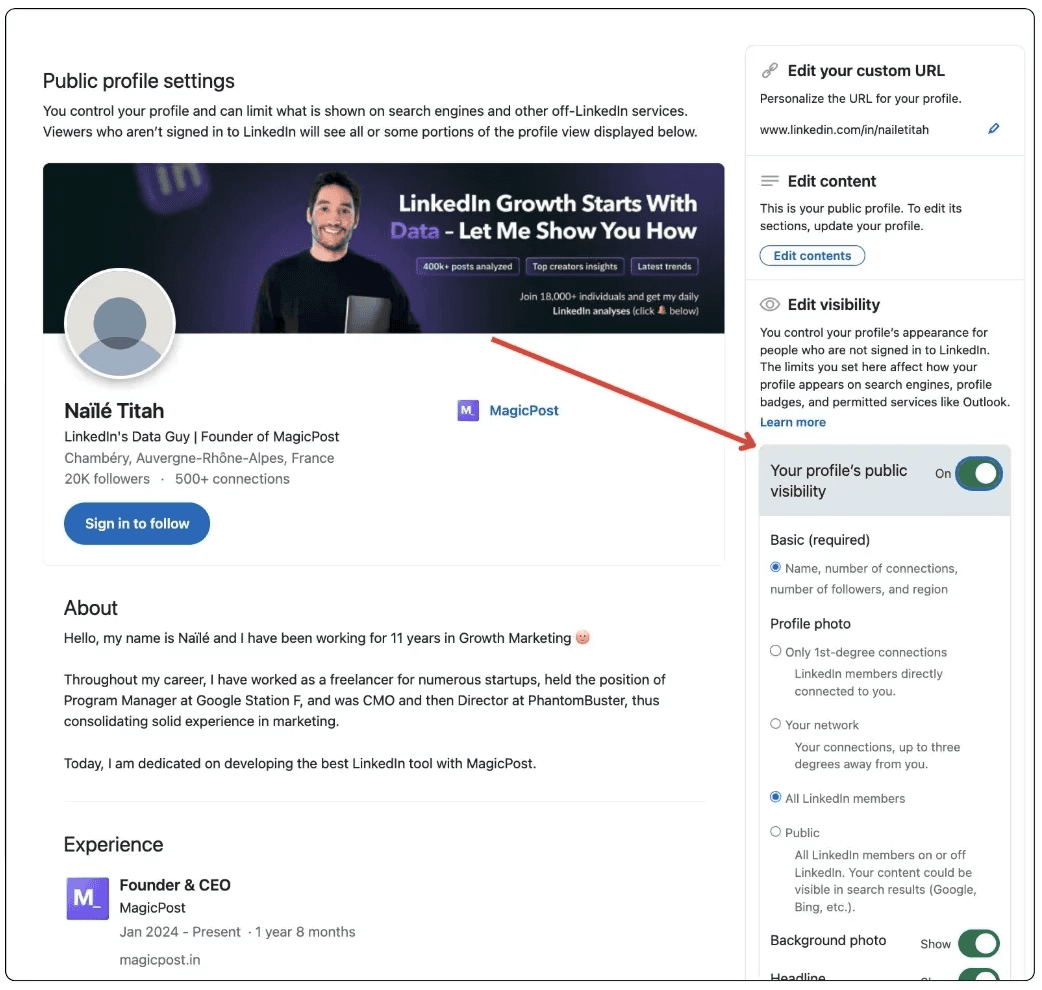
Puedes ser selectivo en este punto. Mantener visible tu titular y tu extracto ayuda a los técnicos de selección y a los clientes potenciales a encontrarte, mientras ocultas los detalles que prefieres mantener privados. Un perfil completamente oculto hace que sea más difícil que te descubran las personas a las que realmente quieres llegar.
Paso 3: Comprobar lo que otros ven realmente
Antes de ajustar la configuración de privacidad, vale la pena comprobar cómo se ve tu perfil actualmente para el mundo exterior. Sorprendentemente, LinkedIn no lo pone fácil; no hay un botón claro de “ver como desconocido”, por lo que tienes que simularlo tú mismo:
Haz clic en “Yo” en la navegación superior y luego en “Ver perfil”.
Busca la URL de tu perfil en la tarjeta “Perfil público y URL” y cópiala.
Abre una nueva ventana de navegación Incógnito (Chrome) o Privada (Firefox/Safari), una en la que no hayas iniciado sesión en LinkedIn y tu experiencia no se vea afectada por las cookies.
Pega la URL de tu perfil y pulsa Intro.
Lo que verás es exactamente lo que encontraría un técnico de selección, un competidor o un visitante de un motor de búsqueda. También confirma si tu perfil sigue apareciendo públicamente después de haber desactivado la configuración de visibilidad, ya que LinkedIn puede tardar un poco en aplicar los cambios en todas las plataformas.
¿Deberías ser completamente privado en LinkedIn?
Ser completamente privado no siempre es el movimiento correcto. El valor de LinkedIn es la descubribilidad; cuanto más visible seas para las personas adecuadas, más oportunidades llegarán a ti. El objetivo es ser visiblemente selectivo, no desaparecer por completo.
Aquí hay un enfoque práctico para la mayoría de las situaciones:
Mantener público: Tu nombre, titular y un breve resumen. Estas son las señales que ayudan a las personas adecuadas a encontrarte.
Restringir a conexiones: Tu historial laboral completo, información de contacto y lista de conexiones.
Ocultar por completo: Tu feed de actividad, número de teléfono y correo electrónico personal si estás recibiendo spam o acercamientos no deseados.
Si estás buscando trabajo activamente mientras estás empleado, la configuración “Sólo reclutadores” en “Abierto a trabajar” combinada con un perfil público restringido te brinda privacidad significativa sin desaparecer completamente de la plataforma.
4 Configuraciones Avanzadas de Privacidad de LinkedIn que Debes Conocer
A continuación, cubriremos algunos trucos de privacidad que la mayoría de las personas nunca encuentran.
1. Ocultar tu Lista de Conexiones
Por defecto, cualquiera que vea tu perfil puede ver con quién estás conectado. Para la mayoría de las personas, esto está bien, pero si trabajas en una industria competitiva y no quieres que otros mapeen tu red, restríngelo. Aquí tienes cómo hacer:
Ve a “Configuración y Privacidad”
Navega a “Visibilidad”
Haz clic en “Quién puede ver tus conexiones”
Desactiva “Visibilidad de Conexiones”.
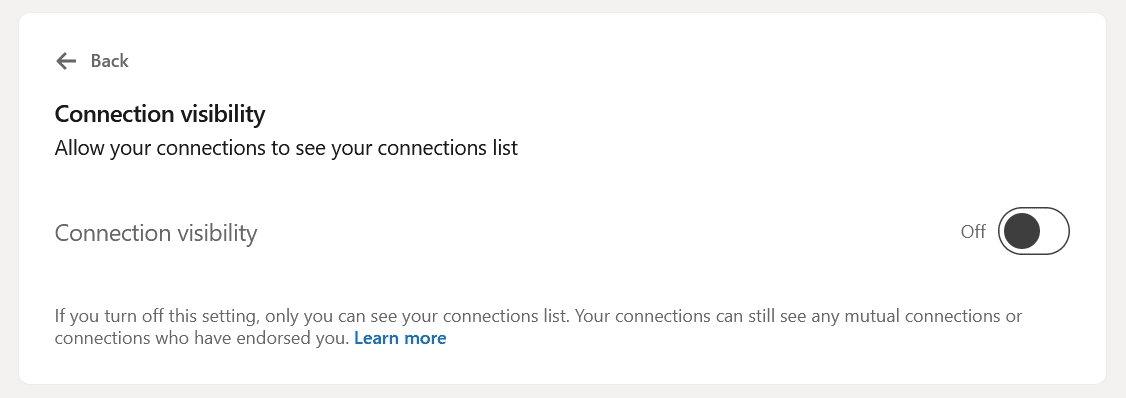
Tus conexiones aún podrán verse entre sí como conexiones mutuas; esta configuración solo impide que otros naveguen por tu lista completa.
2. Ocultar tu Información de Contacto
Tu número de teléfono y correo electrónico son visibles para las conexiones por defecto. Si estás recibiendo mensajes no deseados o contacto frío, haz lo siguiente:
Ve a “Configuración y Privacidad”
Navega a “Visibilidad”
Haz clic en “Quién puede ver o descargar tu dirección de correo electrónico”
Configura en “Solo visible para mí”
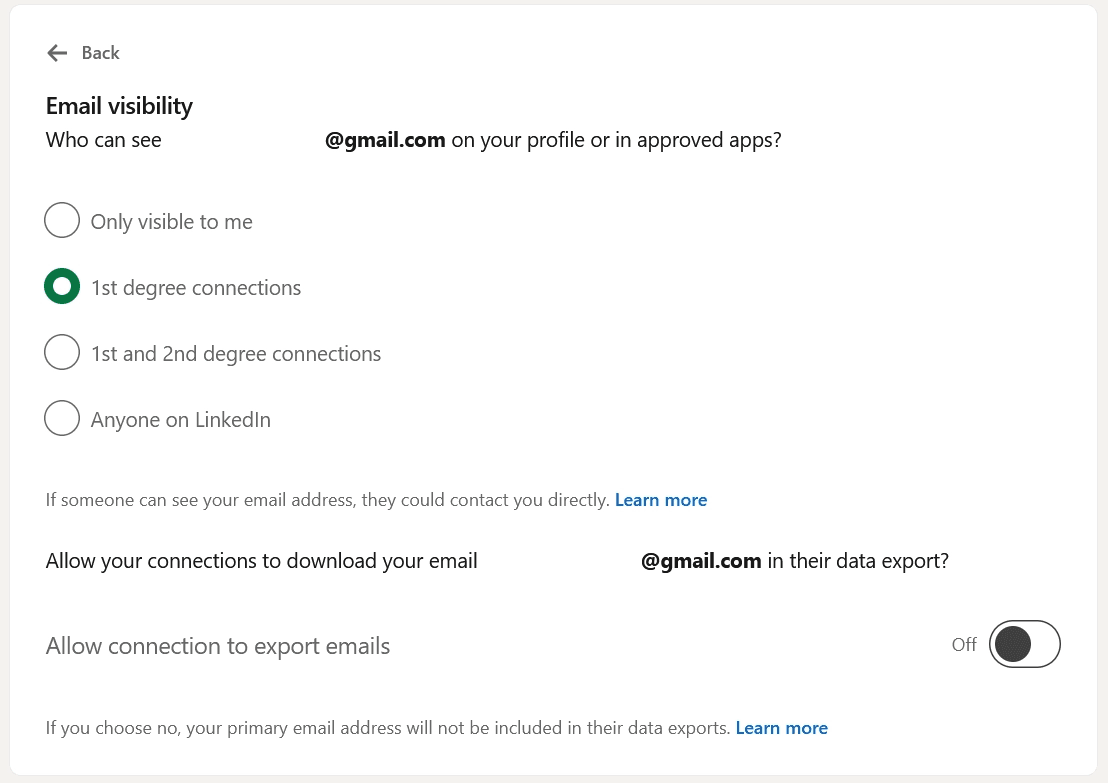
⚠️ Nota: LinkedIn no tiene una configuración separada para ocultar tu número de teléfono. Para tu tranquilidad, te recomendamos que lo elimines de tu información de contacto.
3. Controlar la Visibilidad de tus Publicaciones y Aprobación de Etiquetas
Cada publicación que publiques tiene un selector de audiencia. Haz un hábito de revisarlo antes de publicar. El valor predeterminado suele estar configurado en “Cualquiera,” lo que significa que tu publicación va al feed público. Cambiar a Solo Conexiones lo limita a tu red.
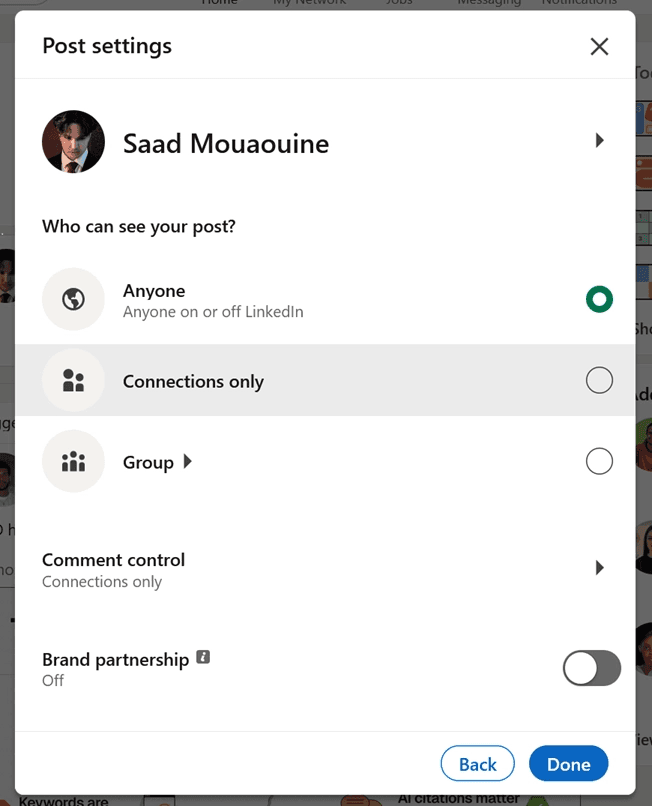
Para controlar cuándo se te etiqueta en publicaciones de otras personas, haz lo siguiente:
Navega a “Configuración y Privacidad”
Entra en la “Pestaña de Visibilidad”
Haz clic en “Mencionado por otros”
Desactiva la configuración
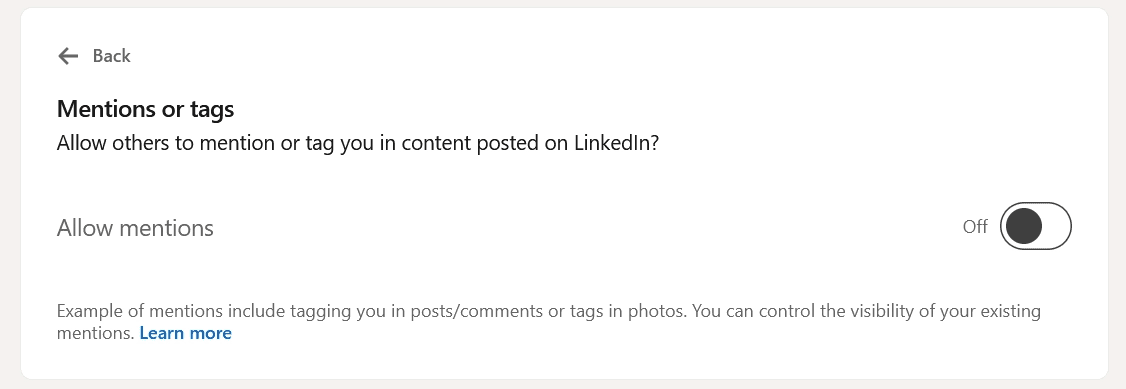
Esto impide que otros te etiqueten en contenido, lo que incluye publicaciones/comentarios o etiquetas en fotos.
4. Controlar Quién Puede Contactarte
Las configuraciones de visibilidad controlan quién puede verte. Estas configuraciones controlan quién puede contactarte, y viven en un lugar diferente.
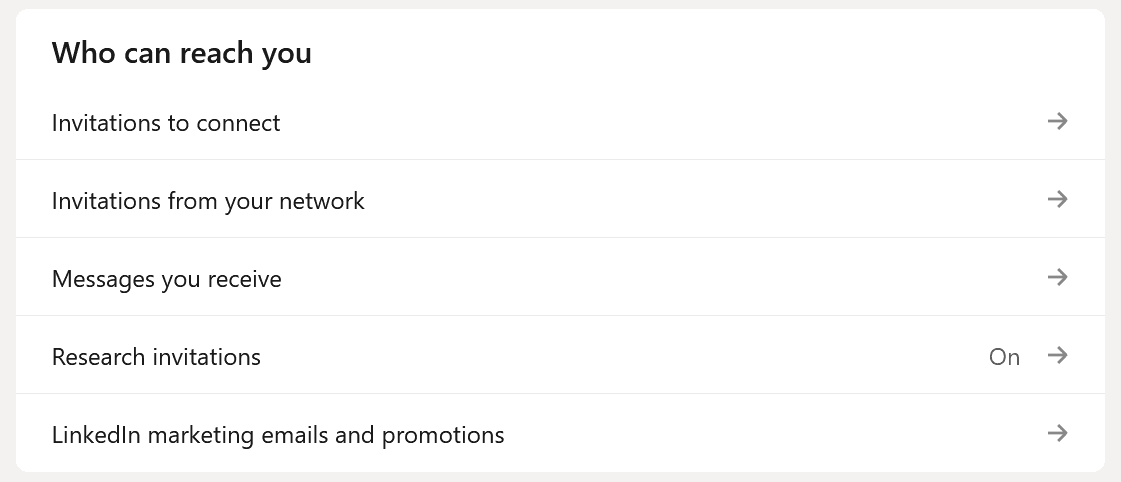
Ve a Configuración y Privacidad > Privacidad de Datos > Quién puede contactarte. Encontrarás cinco opciones:
Invitaciones para conectar: restringe quién puede enviarte solicitudes de conexión
Invitaciones de tu red: controla los intentos de conexión posteriores de personas que podrías conocer
Mensajes que recibes: limita quién puede enviarte InMails o mensajes
Invitaciones para investigaciones: LinkedIn ocasionalmente invita a los miembros a participar en encuestas; desactívalas si no deseas recibirlas
Correos electrónicos y promociones de marketing de LinkedIn: desactívalos si deseas reducir correos electrónicos de LinkedIn en sí
Si estás recibiendo una avalancha de contacto frío, spam de reclutadores o solicitudes de conexión irrelevantes, esta es la sección que debes visitar primero. Ajustar estas configuraciones reduce el ruido sin afectar la visibilidad de tu perfil en absoluto.
Cómo ocultar tu perfil de LinkedIn de una persona específica
Si deseas volverte invisible para una persona específica sin ajustar la configuración de privacidad global, tienes dos opciones:
Bloquearla: Ve a su perfil, haz clic en “Más,” y selecciona “Reportar/Bloquear.” Una vez bloqueada, no podrá ver tu perfil, enviarte mensajes o interactuar con tu contenido. No recibirán una notificación de que han sido bloqueados.
Eliminar como conexión: Si estás conectado, eliminar la conexión reduce lo que pueden ver sin la contundencia de un bloqueo. No se les notificará de la eliminación, pero perderán el acceso a tu perfil a nivel de conexión.
⚠️ Importante: Bloquear es discreto pero no invisible. La persona bloqueada no puede ver tu perfil, pero las conexiones mutuas pueden mencionarte o etiquetarte en contenido compartido. Si necesitas una separación más completa, combinar un bloqueo con configuraciones de visibilidad más estrictas te da el mayor control.
Cómo desactivar temporalmente LinkedIn
Si deseas alejarte por completo de LinkedIn sin eliminar tu cuenta de forma permanente, LinkedIn ofrece una opción de hibernación de cuenta. Tu perfil y actividad se ocultarán mientras esté hibernada, y puedes reactivarla en cualquier momento sin perder tus contactos, publicaciones ni datos.
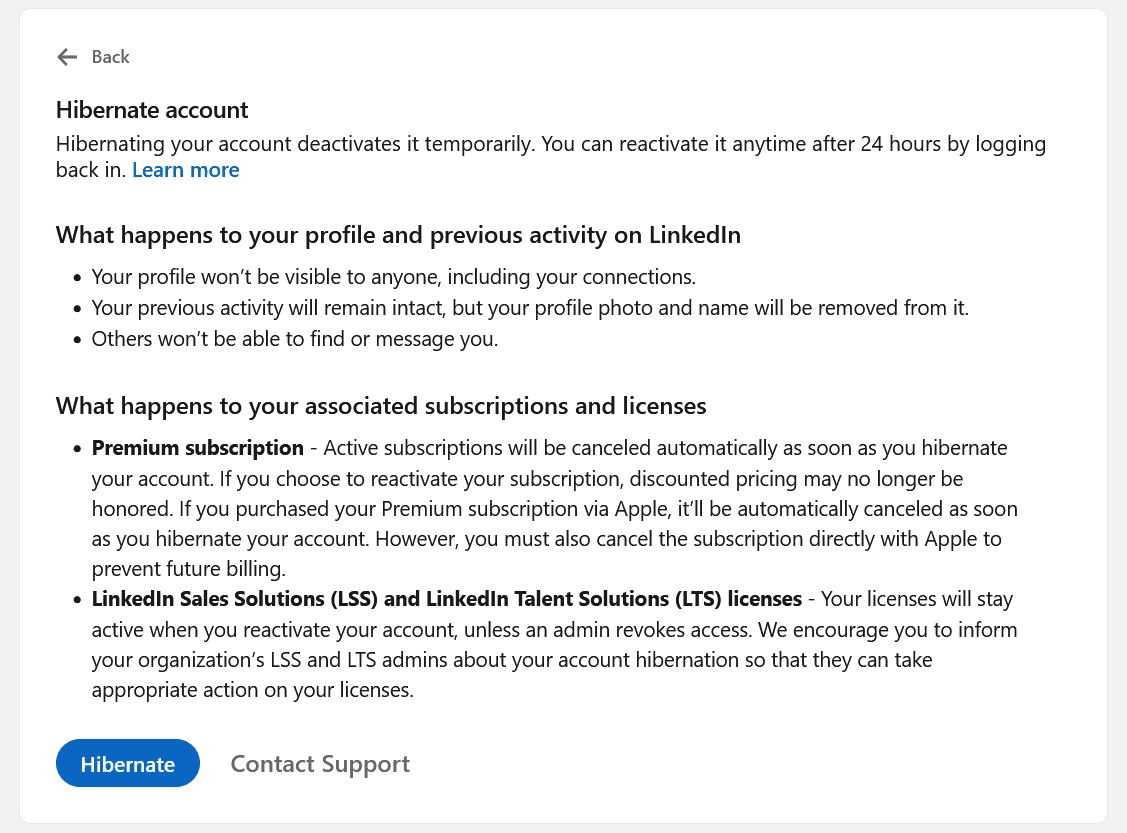
Para hibernar, haz lo siguiente:
Configuración y privacidad > Preferencias de la cuenta > Hibernar cuenta. LinkedIn te guiará a través de los pasos y te pedirá confirmación antes de ocultar tu cuenta.
Ve a «Configuración y privacidad»
Cambia a la pestaña «Preferencias de la cuenta»
Haz clic en «Hibernar cuenta» en la parte inferior
Vale la pena considerar la hibernación si deseas tomarte un descanso profesional, si vas a dejar de usar la plataforma por unos meses o si simplemente te abruman las notificaciones y mensajes y deseas un descanso limpio sin perder todo lo que has construido.
Toma el Control de tu Presencia en LinkedIn
La configuración de privacidad controla quién te ve, pero tu contenido controla lo que piensan de ti cuando lo hacen. Si eres selectivo acerca de tu visibilidad y quieres asegurarte de que las publicaciones que haces tengan un buen impacto, necesitas una estrategia diferente.
MagicPost te ayuda a escribir en tu propia voz, previsualizar publicaciones antes de que se publiquen y programarlas con anticipación. Pruébalo gratis hoy; no se requiere tarjeta de crédito.
Preguntas frecuentes
¿Puedo hacer que mi LinkedIn sea completamente invisible?
No del todo. Puedes ocultar casi cada sección de tu perfil y desactivar la visibilidad pública, pero LinkedIn seguirá mostrando tu nombre y titular a los usuarios con los que compartes conexiones mutuas y en algunos resultados de búsqueda internos. Puedes acercarte a ser invisible, pero LinkedIn no tiene una opción de exclusión completa.
¿LinkedIn avisa a alguien si lo bloqueo?
No. El bloqueo es discreto; la persona no recibe notificación ni mensaje al respecto. Tu perfil simplemente desaparecerá de su vista, y ya no podrá contactarte ni interactuar con tu contenido.
¿Puedo ocultar mi perfil de LinkedIn a buscadores como Google?
Sí. En la configuración de privacidad, haz clic en Editar perfil público y URL y desactiva la visibilidad pública de tu perfil. Esto elimina tu perfil de Google, Bing y otros resultados de motores de búsqueda. Puede tardar unos días para que los motores de búsqueda actualicen su índice después de que hagas el cambio.
¿Qué hace el modo privado en LinkedIn?
El Modo Privado te permite ver los perfiles de otras personas de forma anónima. En lugar de mostrar tu nombre y titular cuando visitas un perfil, LinkedIn muestra al visitante como "un miembro de LinkedIn" o "alguien en la industria de la tecnología." La compensación es que también pierdes la capacidad de ver quién ha visto tu propio perfil mientras el Modo Privado está activo.
¿Puedo desactivar LinkedIn temporalmente sin eliminar mi cuenta?
Sí. La función de hibernación de LinkedIn oculta tu perfil y actividad sin eliminar nada de forma permanente. Tus conexiones, publicaciones y datos se conservan, y puedes reactivarlo en cualquier momento. Encuéntralo en Configuración y Privacidad > Preferencias de la Cuenta > Hibernar Cuenta.
¿Cómo oculto mi perfil de LinkedIn a una persona concreta sin bloquearla?
La única forma de ocultar completamente tu perfil de una persona específica es bloqueándola. Eliminarla como contacto reduce lo que puede ver, pero no oculta tu perfil por completo si está configurado como público.
Para un ocultamiento selectivo sin bloquear, ajustar la visibilidad general de tu perfil público es la opción más práctica.