Creación de Contenidos

Camelia Khadraoui
Última actualización: 16 dic 2025
¿Alguna vez has guardado una publicación de LinkedIn pensando, “La revisaré más tarde,” solo para perderla de vista?
No estás solo. Entre actualizaciones de trabajo, publicaciones y solicitudes de conexión, LinkedIn puede sentirse abrumador. Afortunadamente, tus publicaciones guardadas pueden actuar como una biblioteca personal.
Ya sea que quieras revisar un artículo, seguir un posible contacto o postularte a un trabajo, tus publicaciones guardadas de LinkedIn pueden ser increíblemente útiles.
Pero solo si sabes dónde encontrarlas.
Esta guía comparte cómo encontrar tus publicaciones guardadas de LinkedIn, gestionarlas y usarlas para hacer networking.
TL;DR
Las publicaciones guardadas de LinkedIn ayudan con inspiración de contenido, seguimiento de leads y oportunidades laborales.
Cómo: toca los tres puntos (···) → Guardar (escritorio y móvil).
¿Dónde encontrarlas?
Escritorio: Perfil → Recursos
Móvil: Perfil → Elementos guardados
Consejo: Revisa semanalmente y deshazte de lo que no necesites.
Herramientas: Dewey (organización manual) · LinkedMash (ordenación automática).
¿Deberías guardar publicaciones de LinkedIn?
Cuando estés desplazándote y te encuentres con una publicación que consideras perspicaz, bien escrita o atractiva, entonces definitivamente deberías guardarla.
¿Por qué?
1. Inspiración de contenido
Si eres nuevo en LinkedIn o buscas mejorar tu estrategia de contenido, guardar publicaciones de otros creadores puede ser increíblemente útil.
Primero que nada, te permite estudiar sus técnicas, tono y estrategias para involucrar a su audiencia, lo cual puede inspirarte para tu propio contenido.

2. Gestionar nuevos leads
Si estás en ventas o utilizas LinkedIn para el networking profesional, guardar publicaciones es una excelente manera de hacer un seguimiento de posibles leads o contactos.
Puedes revisar estas publicaciones guardadas más tarde para enviar una solicitud de conexión en LinkedIn, hacer un seguimiento y, en última instancia, tomar medidas que conduzcan a conexiones significativas u oportunidades de venta.
3. Rastrear oportunidades laborales
Con 7 personas siendo contratadas cada minuto en la plataforma, LinkedIn es un excelente lugar para encontrar tu próximo trabajo.
Si ves una oportunidad laboral que te interesa pero no puedes aplicar de inmediato, puedes guardar la publicación y volver a ella más tarde.
Guardar trabajos en LinkedIn te ayuda a mantenerte organizado para que no te pierdas los roles que son adecuados para ti.

Cómo guardar una publicación en LinkedIn
Desglosaremos los pasos para guardar publicaciones en LinkedIn, ya sea que estés utilizando un escritorio o un dispositivo móvil. Así es como puedes hacerlo:
Cómo guardar una publicación de LinkedIn en el escritorio
LinkedIn en el escritorio sigue siendo la plataforma preferida para la mayoría de los usuarios, gracias a su vista de pantalla más amplia y una navegación más fácil en comparación con la aplicación móvil.
Así es como puedes guardar publicaciones y artículos de LinkedIn directamente desde tu escritorio:
Guardar publicaciones del feed de LinkedIn:
Navega hasta la publicación que deseas guardar.
En la esquina superior derecha de la publicación, verás tres puntos ("...") junto a la foto de perfil del autor.
Haz clic en estos puntos, y aparecerá un menú desplegable.
Selecciona la opción Guardar (generalmente la primera opción en la lista).
¡Y eso es todo! La publicación se almacenará en tu carpeta de contenido guardado, lista para revisitar cuando lo necesites.

Como consejo adicional, si descubres que estás guardando muchas publicaciones, es una buena idea reservar algo de tiempo una vez a la semana para revisarlas.
De esta manera, puedes extraer la información que necesitas y eliminar publicaciones que ya no necesitas de tu lista guardada.
Al hacer esto regularmente, puedes evitar acumular cientos de elementos guardados y asegurarte de que el contenido que has mantenido siga siendo relevante y útil.
Encontrando el ícono de "Guardar" en los artículos de LinkedIn:
Localiza el artículo que deseas guardar.
En la esquina superior derecha del artículo, junto a la foto de perfil del autor, verás el ícono de "Guardar".
Haz clic en él, y el artículo se guardará en tu lista personal de publicaciones guardadas.

Cómo guardar publicaciones de LinkedIn en móvil
Guardar publicaciones a través de la aplicación de LinkedIn es sencillo y conveniente, especialmente cuando estás en movimiento y te encuentras con contenido que te gustaría revisar más tarde.
El proceso es muy similar al de guardar publicaciones en el escritorio:
Abre la aplicación de LinkedIn en tu dispositivo móvil.
Cuando veas una publicación o artículo que deseas guardar, busca los tres puntos (···) ubicados en la esquina superior derecha de la publicación, junto a la foto de perfil del creador.
Toca los tres puntos, y aparecerá un menú.
Selecciona la opción "Guardar" del menú.

Una vez guardado, puedes acceder al contenido más tarde desde tu sección de publicaciones guardadas.
Esta función es particularmente útil si quieres revisar la publicación o el artículo de manera más detallada en tu escritorio más tarde o simplemente revisitarlo cuando tengas más tiempo.
Usar la aplicación de LinkedIn garantiza que nunca te pierdas contenido valioso, incluso cuando no estás cerca de una computadora.
CÓMO ENCONTRAR TUS PUBLICACIONES GUARDADAS EN LINKEDIN
Una vez que hayas guardado una publicación, el siguiente paso es acceder a ella cuando estés listo para revisarla en detalle. Desglosaremos cómo encontrar tus publicaciones guardadas, ya sea que estés utilizando LinkedIn en una computadora de escritorio o en un dispositivo móvil.
CÓMO ENCONTRAR TUS PUBLICACIONES GUARDADAS DE LINKEDIN EN ESCRITORIO
Encontrar tus publicaciones guardadas de LinkedIn a través del escritorio es simple y se puede hacer de dos maneras:
Notificación de Acceso Rápido:
Después de guardar una publicación, verás una notificación en la parte inferior de tu pantalla con un enlace directo para ver tus publicaciones guardadas.

A través de tu Perfil:
Ve a tu perfil de LinkedIn.
Debajo de tu foto de perfil e información básica, verás una sección etiquetada como "Recursos."
Haz clic en "Recursos" y encontrarás la opción "Publicaciones y Artículos Guardados," que suele ser el cuarto elemento en la lista.
A partir de ahí, puedes explorar tu contenido guardado, que a menudo está organizado por tipo (por ejemplo, publicaciones, artículos, ofertas de trabajo).

CÓMO ENCONTRAR PUBLICACIONES GUARDADAS DE LINKEDIN EN MÓVIL
Acceder a las publicaciones guardadas en la aplicación móvil es igual de sencillo, con ligeras diferencias en la navegación:
Abre la aplicación de LinkedIn y ve a tu perfil tocando tu foto de perfil.
En lugar de una sección "Recursos," toca los tres puntos (···) cerca de tu foto de perfil.
En el menú desplegable, selecciona "Elementos Guardados" o "Contenido Guardado."
En esta sección, verás todas tus publicaciones guardadas, lo que te permitirá gestionarlas y revisarlas según sea necesario.
Ambas opciones aseguran que tu contenido guardado sea fácil de localizar y acceder, haciendo que sea una parte fluida de tu experiencia en LinkedIn.

Herramientas para organizar publicaciones guardadas en LinkedIn
Hay muchas herramientas en las que podrías confiar para mantener tu creación de contenido en buen camino, pero también para la gestión de tu contenido, o publicaciones guardadas exclusivamente. Veamos algunas de ellas:
Dewey

Dewey es una extensión del navegador que te permite almacenar, etiquetar y organizar tus publicaciones guardadas de LinkedIn para que las cosas no se desordenen.
Con Dewey, puedes clasificar tu contenido guardado en carpetas personalizadas, agregar notas y encontrar rápidamente lo que necesitas, para que no tengas que desplazarte interminablemente por tu pestaña de “Guardado”.
Mejores características de Dewey:
Organiza publicaciones guardadas con carpetas y etiquetas personalizadas
Agrega notas a cada publicación guardada para contexto o recordatorios.
Barra de búsqueda para encontrar rápidamente publicaciones antiguas
Interfaz mínima, sin distracciones
Funciona en diferentes dispositivos y navegadores
Linkedmash
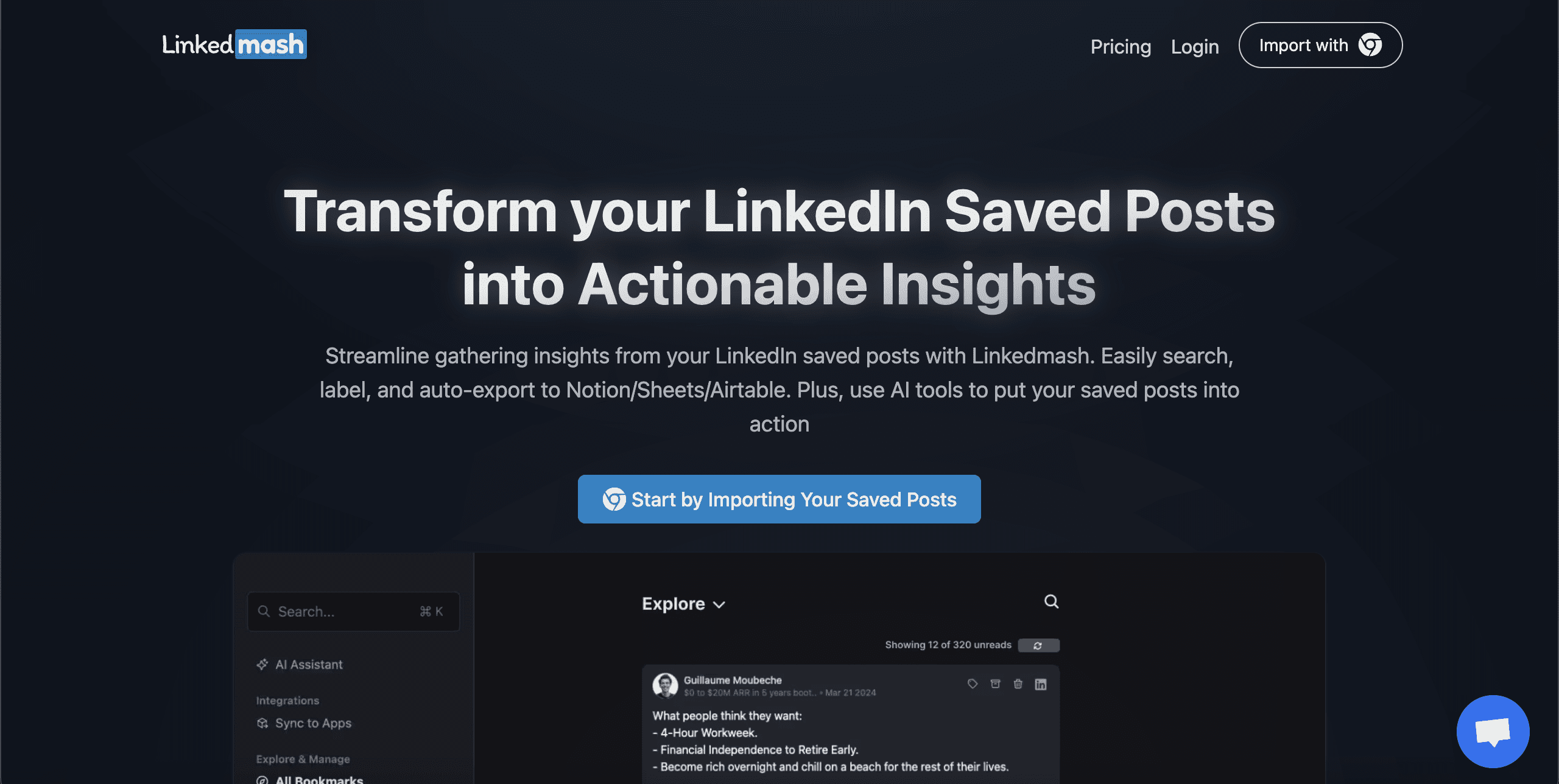
LinkedMash es excelente si guardas mucho contenido y deseas que esté organizado para ti. Automáticamente clasifica tus publicaciones guardadas de LinkedIn por tema y proporciona un panel simple para navegar por ellas.
Mejores características de LinkedMash:
Categorización automática de publicaciones por tema
Crea colecciones personalizadas para flujos de trabajo o investigación.
Filtros inteligentes para navegar por tipo (carrusel, publicación de texto, video, etc.)
Panel visual limpio para una navegación rápida
Opciones de exportación para convertir publicaciones guardadas en listas, PDFs o archivos de presentación
Con estas herramientas, tus publicaciones guardadas estarán organizadas, serán buscables y realmente útiles, en lugar de perderse en el desorden.
Ahora que sabes todo sobre las publicaciones guardadas en LinkedIn, ¡felices guardados ✨
Preguntas frecuentes
Can people see your saved posts on LinkedIn?
No. Tus publicaciones guardadas de LinkedIn son 100% privadas. Solo tú puedes ver la lista de publicaciones, trabajos o artículos guardados.
How do I find saved posts on LinkedIn?
Para encontrar tus publicaciones guardadas, ve a tu página de perfil y haz clic en “Recursos”. Luego, abre la lista de “Elementos guardados” .
How can I find saved videos on LinkedIn?
LinkedIn guarda todo el contenido, incluidos los videos, en el mismo lugar. Ya sea un video, un artículo o una publicación en el feed, puedes encontrarlo en la sección "Elementos guardados".
How many posts can I save on LinkedIn?
LinkedIn no tiene un límite en cuanto a cuántas publicaciones puedes guardar. Puedes guardar tantas como desees.
