Creación de Contenidos

Yasmina Akni Ebourki
Última actualización: 9 ene 2026
¿Programaste una publicación en LinkedIn y no tienes idea de dónde fue?
Ya sea que la hayas programado o enviado a un grupo, puede parecer que tu publicación pendiente en LinkedIn simplemente desapareció.
Sin embargo, puedes encontrar tu lista de publicaciones pendientes en LinkedIn con solo unos pocos clics.
Esta guía comparte cómo rastrear tus publicaciones y gestionarlas fácilmente.
La Diferencia Entre Publicaciones Pendientes en LinkedIn y Borradores
¿Hay alguna diferencia entre las publicaciones pendientes en LinkedIn y los borradores?
Una publicación pendiente en LinkedIn es una publicación completada para la cual has elegido una fecha y hora para ser publicada automáticamente, por lo que no tienes que hacerlo manualmente.
Un borrador es una versión incompleta de contenido que comenzaste a escribir pero que no has programado para que se publique.
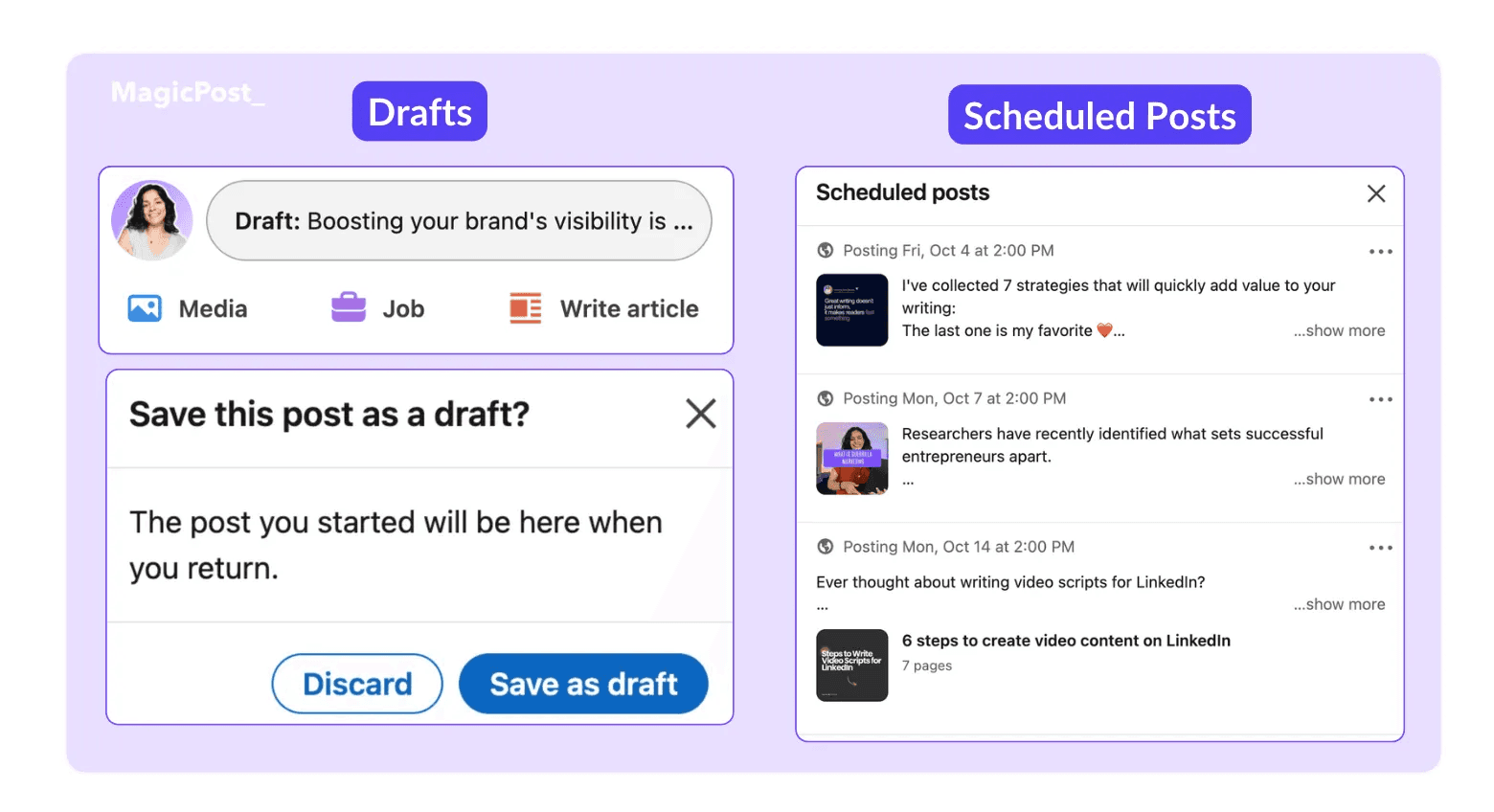
Entender qué son y cómo puedes usarlos en tu estrategia de contenido de LinkedIn te ayudará a moverte más rápido y conseguir publicaciones que generen mejores resultados.
Cómo LinkedIn Maneja los Borradores y las Publicaciones Programadas
Al principio, LinkedIn no nos permitía modificar las publicaciones programadas una vez que estaban establecidas; solo podíamos ajustar el tiempo y verlas.
No obstante, LinkedIn ha realizado algunos pequeños cambios en cómo funcionan los borradores y las publicaciones programadas.
Ahora, puedes previsualizar tu publicación antes de que se publique en tu cuenta.
Aunque la visibilidad aún no es perfecta, LinkedIn ha estado mejorando gradualmente.
Ahora puedes ver una lista cronológica de títulos, imágenes de vista previa e incluso ver el número de fotos que aparecerán en un carrusel.
Cómo encontrar tus publicaciones pendientes en LinkedIn
LinkedIn ha facilitado la programación de publicaciones, pero encontrarlas más tarde no siempre es obvio, especialmente la primera vez.
Aquí tienes cómo puedes encontrar fácilmente tus publicaciones pendientes en LinkedIn:
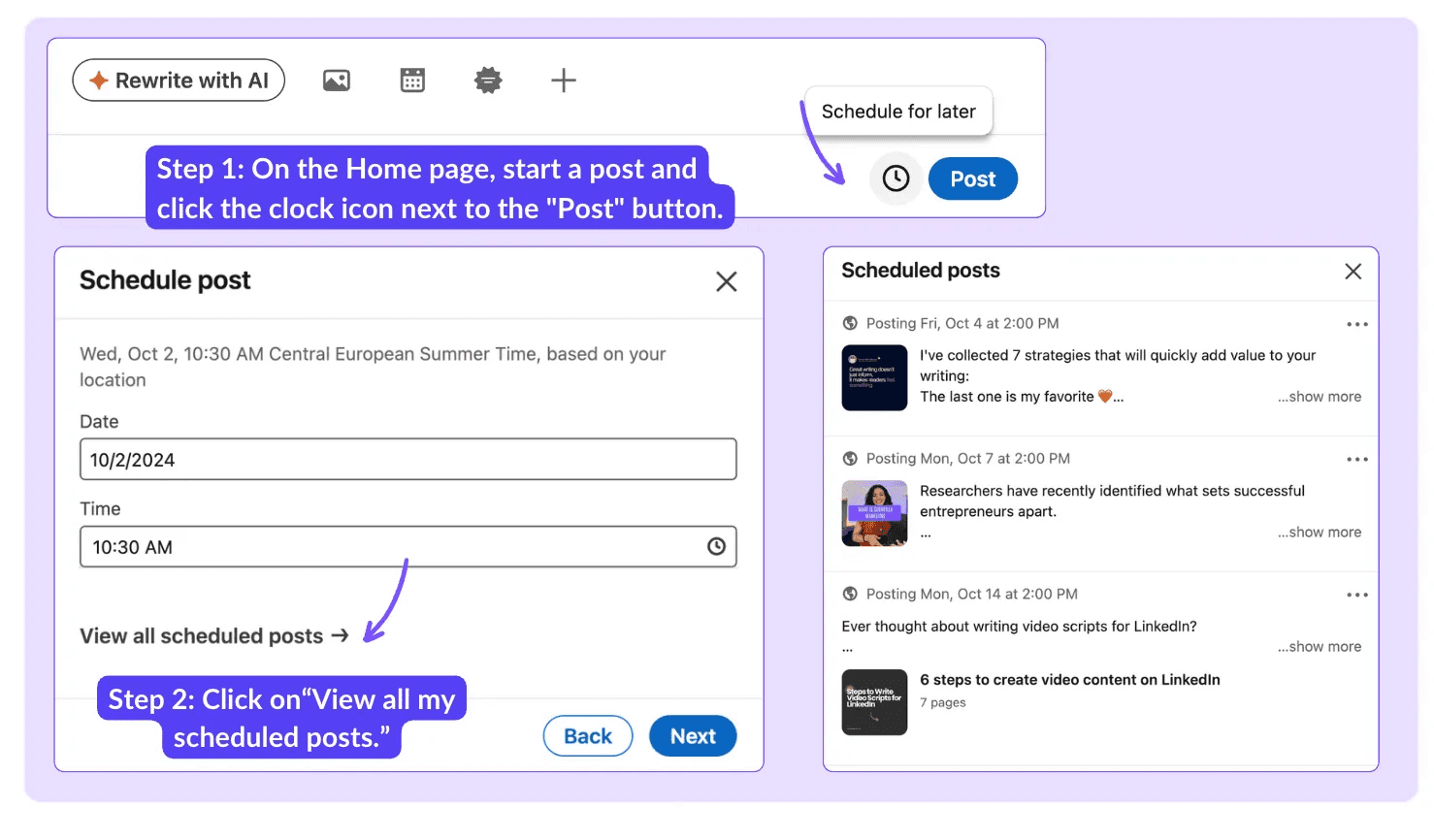
En la página de inicio, comienza una publicación y encuentra el ícono del reloj en la esquina inferior derecha junto al botón “Publicar”.
Haz clic en el ícono del reloj, y aparecerá un pequeño aviso con las fechas para programar tu publicación.
Debajo de la lista, verás la opción de “Ver todas mis publicaciones programadas.”
Esto te permite ver todas tus publicaciones programadas para la semana o el mes, junto con los horarios de publicación y otros detalles relevantes.
Aunque estos pasos pueden parecer muchos al principio, pronto te darás cuenta de que organizar y programar tu contenido te ahorrará mucho tiempo.
¿No puedes encontrar una de tus publicaciones programadas? Lo más probable es que LinkedIn la haya guardado como un borrador. Aquí tienes cómo puedes comprobarlo:
Cómo encontrar borradores de publicaciones en LinkedIn
Primero y ante todo, debes saber que para las publicaciones tradicionales, los borradores y las publicaciones programadas no están en el mismo lugar.
Así es cómo encontrar tus borradores de LinkedIn:
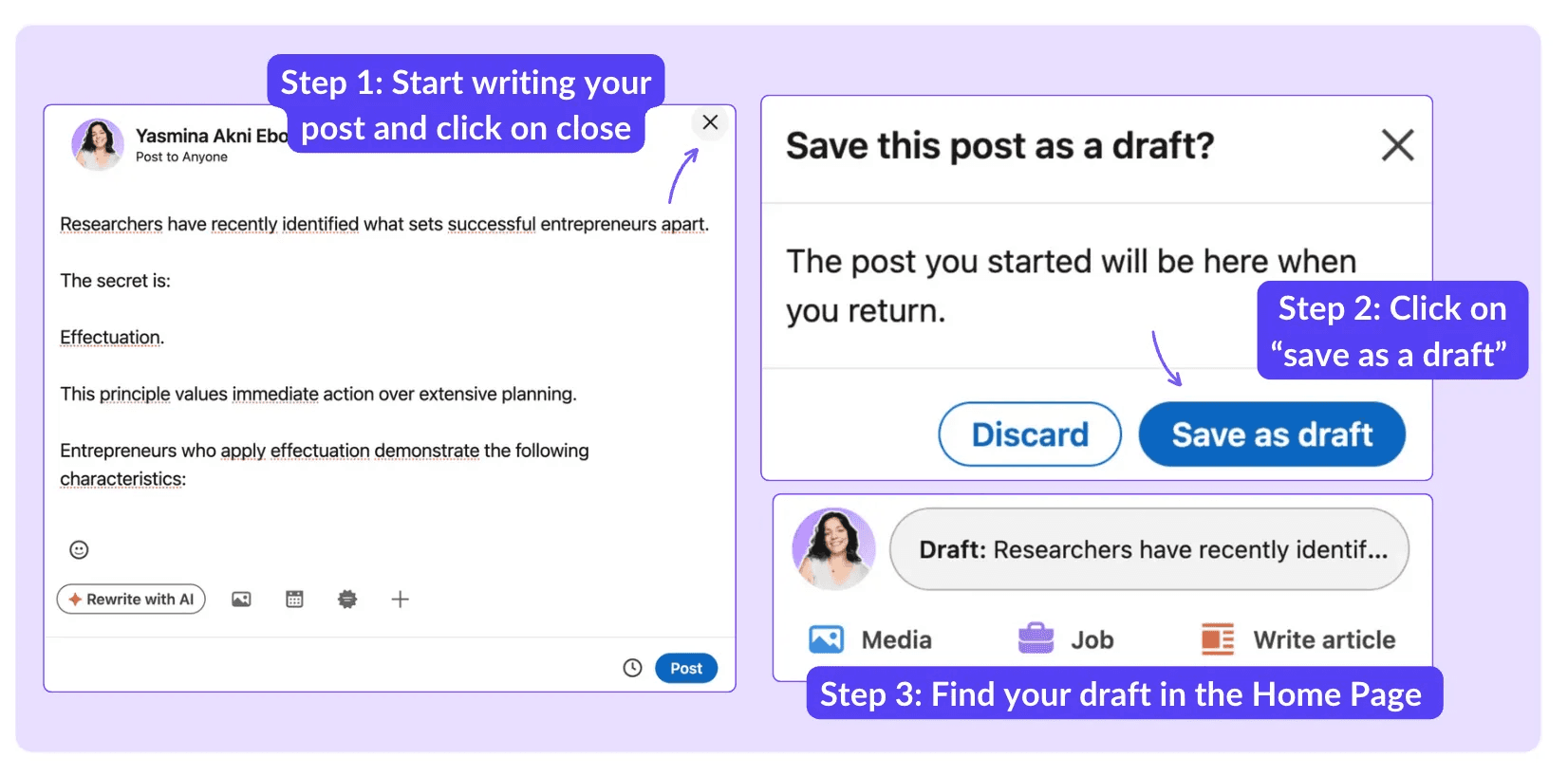
Ve a la página de inicio y haz clic en “Iniciar una publicación.”
Comienza a escribir tu publicación. Si decides detenerte, haz clic en la “X” para cerrar la ventana.
LinkedIn te pedirá la opción de guardar tu publicación como un borrador.
Desafortunadamente, LinkedIn solo te permite guardar un borrador a la vez.
Sin embargo, siempre puedes utilizar herramientas externas como Notion o la aplicación de notas de tu teléfono para almacenar borradores adicionales.
Actualmente, el único tipo de publicaciones donde puedes guardar múltiples borradores son los artículos.
Cómo acceder a borradores en escritorio vs móvil
Hay una sutil diferencia entre acceder a borradores en escritorio y móvil:
Al crear una publicación simple en escritorio o móvil:
Comienza a escribir tu publicación.
Si decides detenerte, haz clic en la “X” para cerrar la ventana.
LinkedIn te pedirá que guardes la publicación como un borrador. Confirma seleccionando “Guardar como borrador.
Ten en cuenta que, al igual que en escritorio, LinkedIn solo permite guardar un borrador a la vez para publicaciones tradicionales, ya sea que estés utilizando la versión de escritorio o móvil.
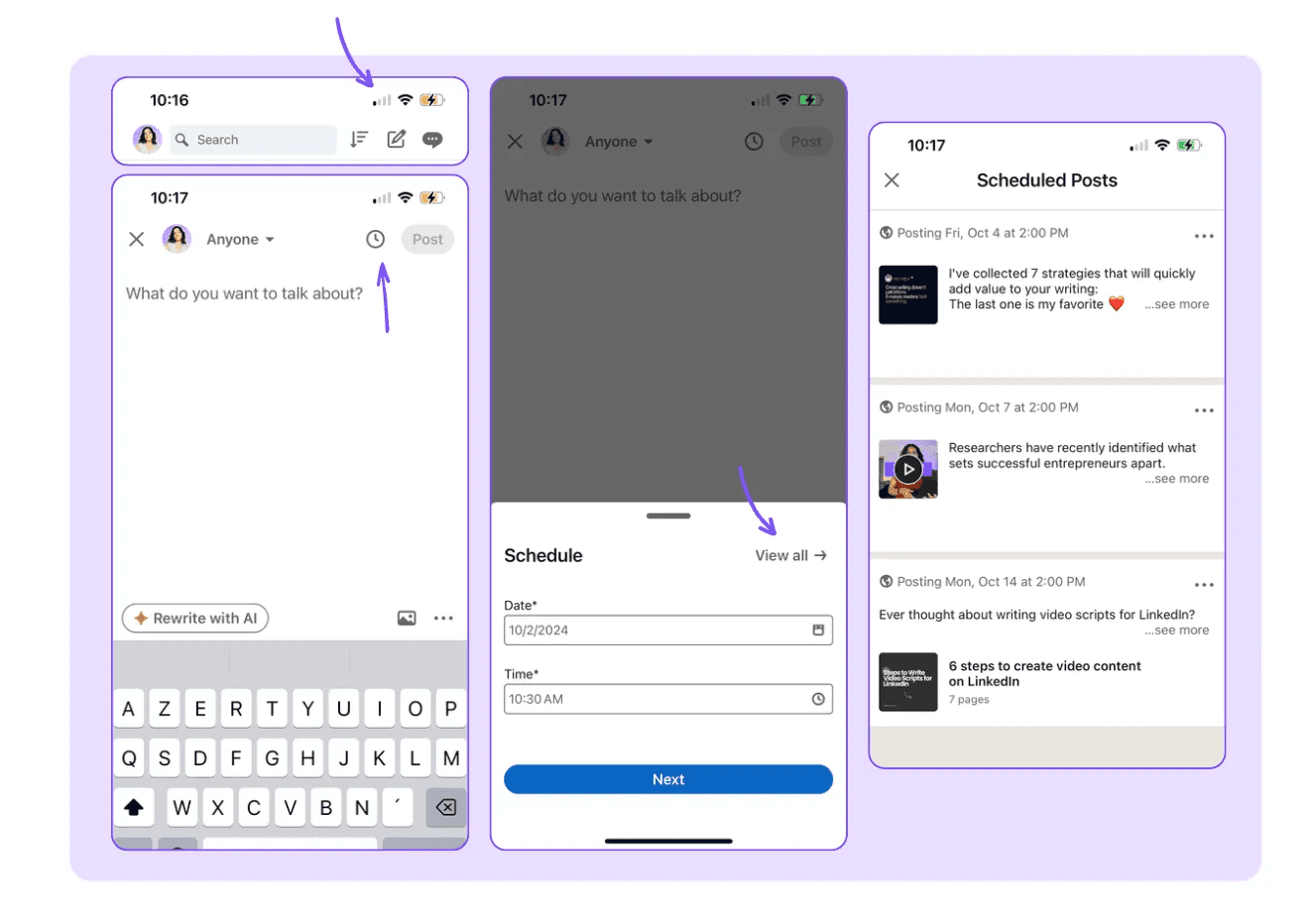
Por último, para encontrar tus publicaciones programadas, también puedes verlas directamente en tu teléfono siguiendo los mismos pasos que cubrimos anteriormente.
Cómo encontrar una publicación pendiente en un grupo de LinkedIn
Si has enviado una publicación a un grupo de LinkedIn, encontrarla puede ser un poco complicado.
Las publicaciones de grupos de LinkedIn no son visibles en la página de publicaciones programadas.
Entonces, ¿cómo puedes encontrar tus publicaciones pendientes en grupos de LinkedIn?
Una vez que envíes una publicación, recibirás una notificación indicando que está en espera de la aprobación del administrador. Para ver tu publicación enviada, haz clic en Ver publicación. Esto te llevará a la publicación pendiente donde puedes editarla o eliminarla.
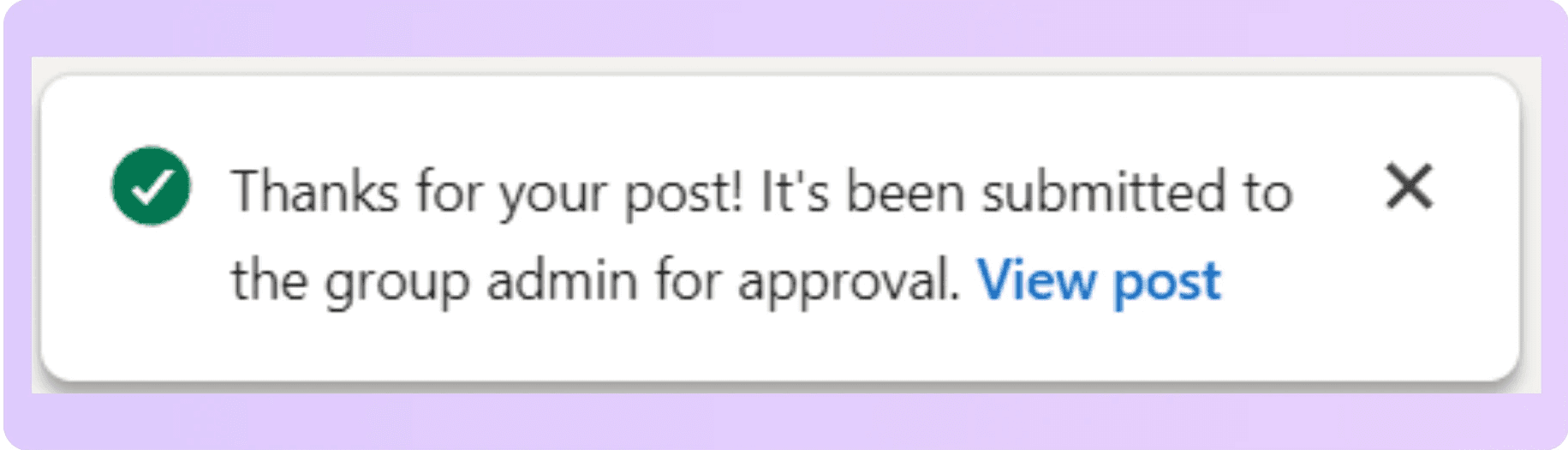
Si cierras la notificación de LinkedIn, no podrás editar ni eliminar tu publicación hasta que se publique.
Ahora, si cambias de opinión y no quieres que tu publicación se publique, debes contactar a los administradores del grupo. Ellos pueden gestionar las publicaciones pendientes y eliminar tus publicaciones.
Si tu publicación en el grupo de LinkedIn está pendiente durante 14 días, se eliminará automáticamente.
Preguntas frecuentes
How can I edit scheduled posts on LinkedIn?
Para editar una publicación programada en LinkedIn, comienza a escribir una nueva publicación. Luego, haz clic en el ícono del reloj, selecciona “Ver todas las publicaciones programadas” y haz clic en los tres puntos para editar.
Can I delete LinkedIn pending posts?
Sí, puedes eliminar, editar o reprogramar tus publicaciones pendientes.
How do I find post drafts on LinkedIn?
La forma más fácil de encontrar los borradores de tus publicaciones de LinkedIn es ir a la página de borradores. Allí, puedes continuar escribiendo, programar tus publicaciones o publicarlas al instante.
How many posts can I schedule on LinkedIn?
LinkedIn no tiene un límite claro sobre cuántas publicaciones puedes programar. Sin embargo, gestionar un gran número de publicaciones programadas puede ser difícil.
Si planeas programar contenido en masa, usar una herramienta de automatización de LinkedIn te ayuda a mantenerte organizado.