

Diane Massé
Especialista de Producto
¿Cómo generar una publicación?
¡Generar una publicación en LinkedIn con MagicPost es muy fácil! Ya sea que estés comenzando desde cero, utilizando un borrador, reutilizando una URL o aprovechando una plantilla, nuestra plataforma hace que la creación de contenido sea intuitiva y eficiente. Vamos a sumergirnos en los diferentes métodos que puedes utilizar para crear tu próxima obra maestra en LinkedIn.
Desde un Borrador o un Tema
La característica principal de MagicPost es su generador de alta calidad, diseñado para replicar tu estilo de escritura único. Nuestro sofisticado algoritmo evita un lenguaje excesivamente automatizado, centrándose en matices actuales que resuenan en LinkedIn.
Para generar una publicación, ve a “Generador” desde la barra lateral y sigue estos pasos:
Configura tus Parámetros Predeterminados
Haz clic en el ícono de engranaje ⚙️ para configurar ajustes como el tono de voz (formal, informal, etc.) y preferencias de idioma. Esto asegura que tu publicación alinee con las expectativas de tu público y tu marca personal.
Agrega tu Tema o Borrador
Ingresa unas pocas palabras o un borrador corto (hasta 4-5 oraciones). Luego, selecciona el tipo de contenido (por ejemplo, accionable, reflexivo) y la categoría de la publicación.
Consejos Profesionales para Ingresar:
Especifica el número de puntos, pasos o consejos a incluir.
Comparte tu perspectiva u opinión brevemente.
Destaca el tema de la publicación y el público objetivo.
Agrega una historia personal o anécdota para un toque único.
Selecciona el Tipo y Categoría de Publicación
Pensa en tu objetivo: ¿es accionable o introspectivo? ¿Inspirador o promocional? Elige el tipo de contenido en consecuencia. Por ejemplo, si tu tema es "Cómo Aumentar el Compromiso", podrías elegir el tipo "Accionable" y la categoría "Consejos Impactantes".
Genera tu Publicación
Haz clic en “Generar” y deja que MagicPost haga su magia. Ajusta el resultado si es necesario para perfeccionar tu publicación.
Aquí hay un ejemplo:
Aún con una entrada mínima, MagicPost puede seguir generando una publicación de alta calidad adaptada a tus necesidades. Y comienza eligiendo el tipo y categoría de contenido adecuados.
Aquí te mostramos cómo hacerlo 👇
Primero, piensa en tu tema. ¿Es accionable o introspectivo? ¿Quieres inspirar o promocionar algo? Mantén este objetivo en mente para elegir el tipo de publicación perfecto.
Vamos a tomar este ejemplo:
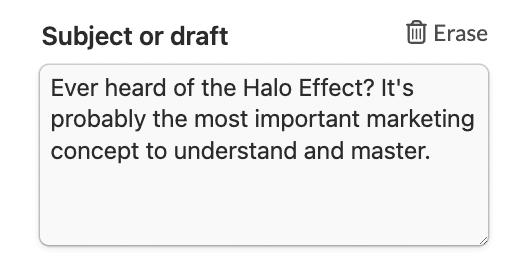
Para este tema, podríamos elegir varios tipos de publicación. Para este ejemplo, elegiremos “Accionable”.
Una vez hecho esto, aparecerán varias categorías específicas para el tipo de publicación. Aquí elegiremos “Consejos Impactantes”.
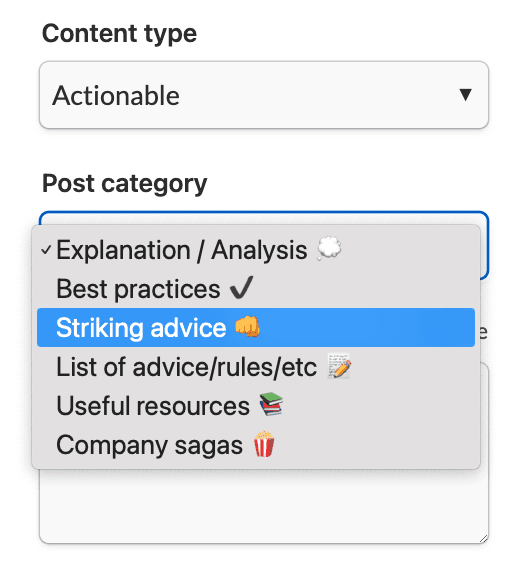
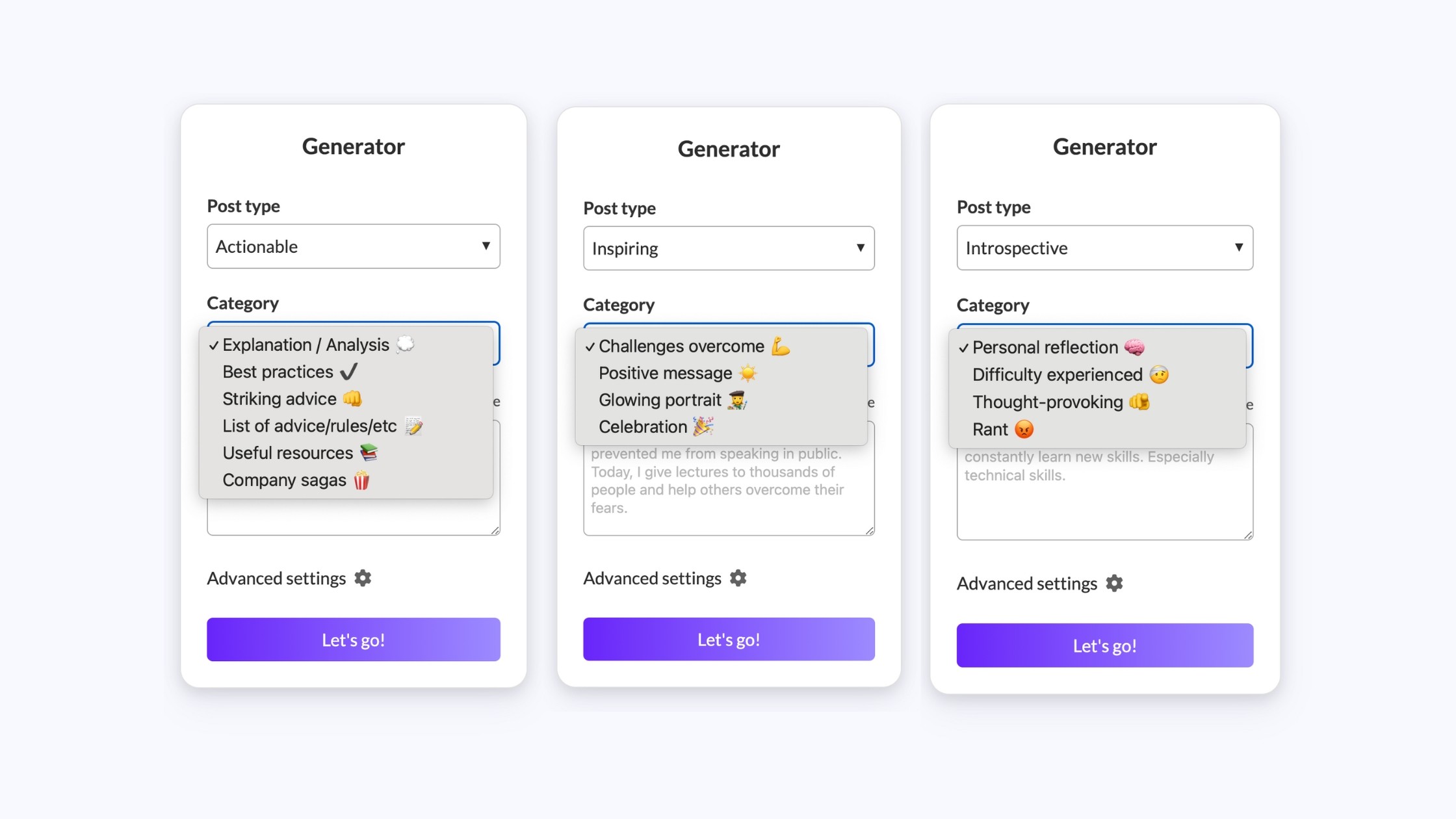
Para tu información, aquí hay una visión general de algunos de los tipos de publicación y categorías disponibles:
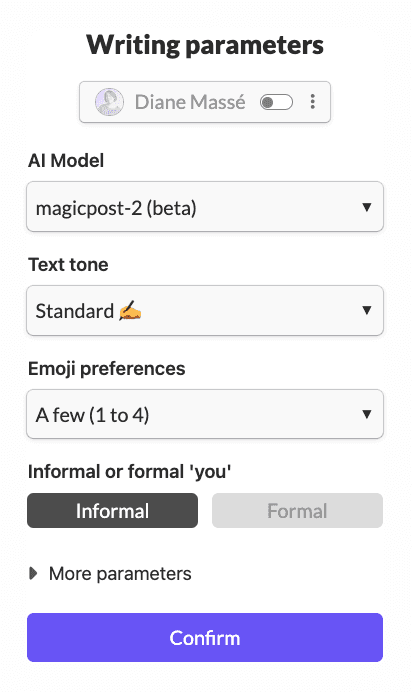
Ten en cuenta que usamos los siguientes parámetros de redacción:
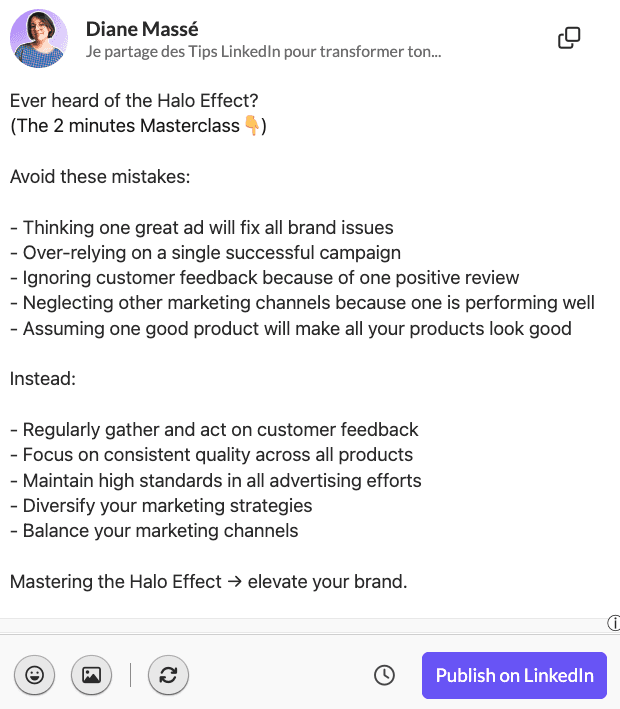
Aquí está el resultado final:
Desde una URL
¿Quién no querría transformar un largo post de blog o video de YouTube en una publicación perfectamente estructurada de LinkedIn con solo unos pocos clics? ¡Bueno, ahora puedes!
Esta función te permite reutilizar tu contenido existente sin problemas en publicaciones de LinkedIn. Además, puedes usar cualquier artículo de blog o videos de YouTube que capten tu interés para crear contenido atractivo, incluso sobre temas que no conoces del todo.
Para generar una publicación a partir de una URL:
Ve a “Generador”
Pega la URL de un video de YouTube o artículo de blog
Y selecciona la categoría de publicación deseada
El contenido se transformará automáticamente en una publicación.
💡 Ten en cuenta que el proceso de análisis para un video puede tardar varios segundos.
Desde una plantilla
Las plantillas ahorran tiempo y aseguran consistencia. Para usar una:
Elige una Plantilla
Selecciona una plantilla existente o crea una nueva.
Agrega tu Tema o Borrador
Ingresa la idea central o un borrador breve en el campo de entrada.
Ajusta la Configuración de Similitud
Decide si la publicación debe permanecer cerca de la plantilla o desviarse ligeramente para ser más original.
Personaliza Configuraciones
Utiliza el ícono ⚙️ para modificar configuraciones predeterminadas si es necesario.
Genera tu Publicación
¡Voilà! Tu publicación está lista en segundos.
Opcional: Agrega instrucciones específicas, una firma o un enganche.
Para llevar la personalización aún más lejos, hemos agregado 3 nuevas funciones.
Instrucciones específicas
Las instrucciones específicas te permiten agregar una regla adicional, como “máximo 500 caracteres”, por ejemplo. Pero también te da la posibilidad de dirigir la generación de publicaciones hacia un objetivo específico para tu negocio, como “Dirige esta publicación a Recursos Humanos en el sector bancario”.
Firma
Agregar una firma significa que no tienes que reescribirla cada vez. Por ejemplo, podrías agregar un CTA permanente a tu calendario de citas o página de aterrizaje de productos.
Enganche
Esto asegura que el enganche que escribiste se use para tu publicación, en lugar de dejar que la IA genere uno por sí misma.
Con estas opciones flexibles, MagicPost te permite crear publicaciones de LinkedIn que resuenen, inspiren y enganchen. ¡Comienza a generar hoy y observa cómo tu contenido se eleva a nuevas alturas!
Última actualización el:
2 de enero de 2025