
>
Crear y generar publicaciones
>
¿Cómo puedo personalizar y editar mi publicación generada?

Hailey Sentía
Especialista en Redes Sociales y Marketing
¿Cómo puedo personalizar y editar mi publicación generada?
Opciones de vista previa para dispositivos móviles y visualización en LinkedIn
MagicPost ofrece opciones de vista previa convenientes para ayudarte a visualizar tu publicación tal como aparecerá en LinkedIn, dependiendo del tipo de dispositivo, ya que el diseño puede cambiar.
Ve a una de tus publicaciones generadas y haz clic en el icono de ojo en la parte inferior de la publicación.
Cambia a la vista móvil para verificar el formato y asegurar que tu gancho se muestre correctamente.
Ve exactamente dónde cortará LinkedIn tu publicación con el botón de 'ver más'.
Cambiar entre vistas te ayuda a optimizar tu publicación para máxima legibilidad y compromiso.
Editar tu publicación directamente
Para editar tu publicación, simplemente haz clic en el texto. Puedes:
Eliminar o añadir contenido según sea necesario.
Escribir directamente en el editor, igual que un editor de texto estándar.
Aplicar formato como negrita o cursiva para enfatizar puntos clave.
Insertar emojis o símbolos que son excelentes para puntos con viñetas.
Agregar tipos de medios a la publicación (imágenes, videos o documentos).
Insertar símbolos y emojis
Mejora tu publicación con símbolos y emojis:
Accede a una amplia gama de símbolos prácticos (como flechas) directamente desde el editor; no es necesario copiar y pegar desde otro lugar.
Elige de una colección completa de emojis para añadir personalidad y claridad a tu contenido.
Agregar menciones
Puedes mencionar a empresas o personas en tu publicación directamente desde MagicPost
Escribe '@' seguido del nombre de la empresa o persona (por ejemplo, @MagicPost) y se etiquetarán en tu publicación.
Agregar URL
Puedes agregar URL simplemente insertando cualquier URL en el contenido de tu publicación. Los enlaces en tus publicaciones son convertidos automáticamente por LinkedIn una vez que la publicación se ha publicado.
Guardado automático
Todos tus cambios se guardan automáticamente. Por ejemplo, si pones en cursiva una frase, tu publicación se actualizará y guardará instantáneamente en tu biblioteca de publicaciones. ¡No hay necesidad de preocuparse!
Funciones de edición potenciadas por IA
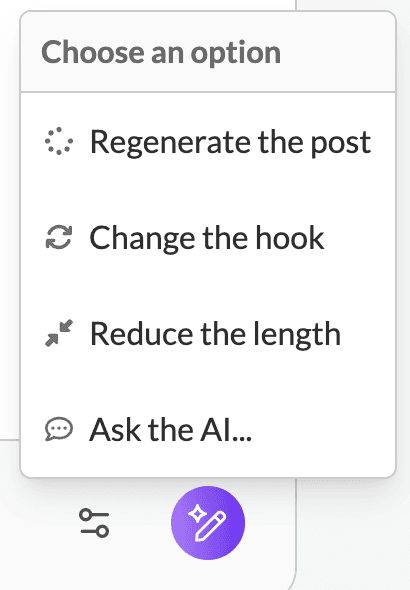
La IA de MagicPost puede ayudarte a personalizar aún más tu publicación con varias opciones:
Regenerar toda la publicación para una versión nueva.
Cambiar el gancho (la frase de apertura) sin alterar el resto de la publicación.
Acortar la publicación si es demasiado larga o si deseas volver a publicarla en otra plataforma. El conteo de palabras se actualiza automáticamente.
Pedir a la IA: Da instrucciones específicas a la IA, como actualizar el llamado a la acción, o intercambiar ciertos emojis. Esto es especialmente útil para editar listas o realizar cambios dirigidos rápidamente.
Agregar medios a tu publicación
Personaliza aún más tu publicación añadiendo medios:
Cargar una imagen, video o documento PDF (para carruseles).
Después de cargar un PDF, puedes editar su título haciendo clic en el icono de lápiz. Se recomienda usar un título similar a tu gancho de texto o encabezado visual para consistencia.
Publicar o programar tu publicación
Una vez que estés satisfecho con tu publicación, puedes:
Publicarla inmediatamente en LinkedIn.
Programarla para una fecha y hora específica que se adapte a tu estrategia de contenido.
Con estas funciones, MagicPost facilita la creación, personalización y optimización de tus publicaciones en LinkedIn de manera eficiente y efectiva.
Última actualización el:
24 de octubre de 2025