" height="26.80529977783203px" id="tymKb8bqC" width="128.00300311279295px"/><path d="M 0 2.417 L 0 0 L 12.909 0 L 12.909 2.417 Z" fill="rgb(126, 78, 253)" height="2.417099999999998px" id="aYr4em6zK" transform="translate(128.341 22.325)" width="12.908999999999992px"/></svg>)

"/><stop offset="1" stop-color="rgb(118, 37, 250)"/></linearGradient></defs><g d="M 19.242 21.22 L 19.362 6.204 L 19.272 6.204 L 13.757 21.22 L 10.161 21.22 L 4.796 6.204 L 4.706 6.204 L 4.825 21.22 L 0 21.22 L 0 0 L 7.283 0 L 12.109 13.607 L 12.229 13.607 L 16.844 0 L 24.247 0 L 24.247 21.22 Z M 26.421 26.113 L 26.421 23.445 L 41.407 23.445 L 41.407 26.113 Z" fill="transparent" height="26.112508199679183px" id="DvfaAIHYn" width="41.40731898311435px"><path d="M 19.242 21.22 L 19.362 6.204 L 19.272 6.204 L 13.757 21.22 L 10.161 21.22 L 4.796 6.204 L 4.706 6.204 L 4.825 21.22 L 0 21.22 L 0 0 L 7.283 0 L 12.109 13.607 L 12.229 13.607 L 16.844 0 L 24.247 0 L 24.247 21.22 Z" fill="rgb(46, 46, 46)" height="21.220180016149442px" id="pLsxRCobd" width="24.247352589074694px"/><path d="M 0 2.668 L 0 0 L 14.986 0 L 14.986 2.668 Z" fill="url(%23yD9d4I5GR-3279285344-linear-gradient)" height="2.6675085048549647px" id="yD9d4I5GR" transform="translate(26.421 23.445)" width="14.986002836263765px"/></g></svg>)

Yasmina Akni Ebourki
Apakah Anda sudah menjadwalkan posting di LinkedIn dan tidak tahu ke mana perginya?
Apakah Anda menjadwalkan atau mengirimkannya ke grup, mungkin terasa seperti posting pending LinkedIn Anda baru saja menghilang.
Namun, Anda dapat menemukan daftar posting pending Anda di LinkedIn hanya dengan beberapa klik.
Panduan ini membagikan cara untuk melacak posting Anda dan mengelolanya dengan mudah.
Perbedaan Antara Postingan Tertunda LinkedIn dan Draf
Apakah ada perbedaan antara postingan tertunda LinkedIn dan draf?
Postingan tertunda LinkedIn adalah postingan yang telah selesai di mana Anda telah memilih tanggal dan waktu untuk dipublikasikan secara otomatis, sehingga Anda tidak perlu melakukannya secara manual.
Draf adalah versi yang belum selesai dari konten yang telah Anda mulai tulis tetapi belum dijadwalkan untuk ditayangkan.
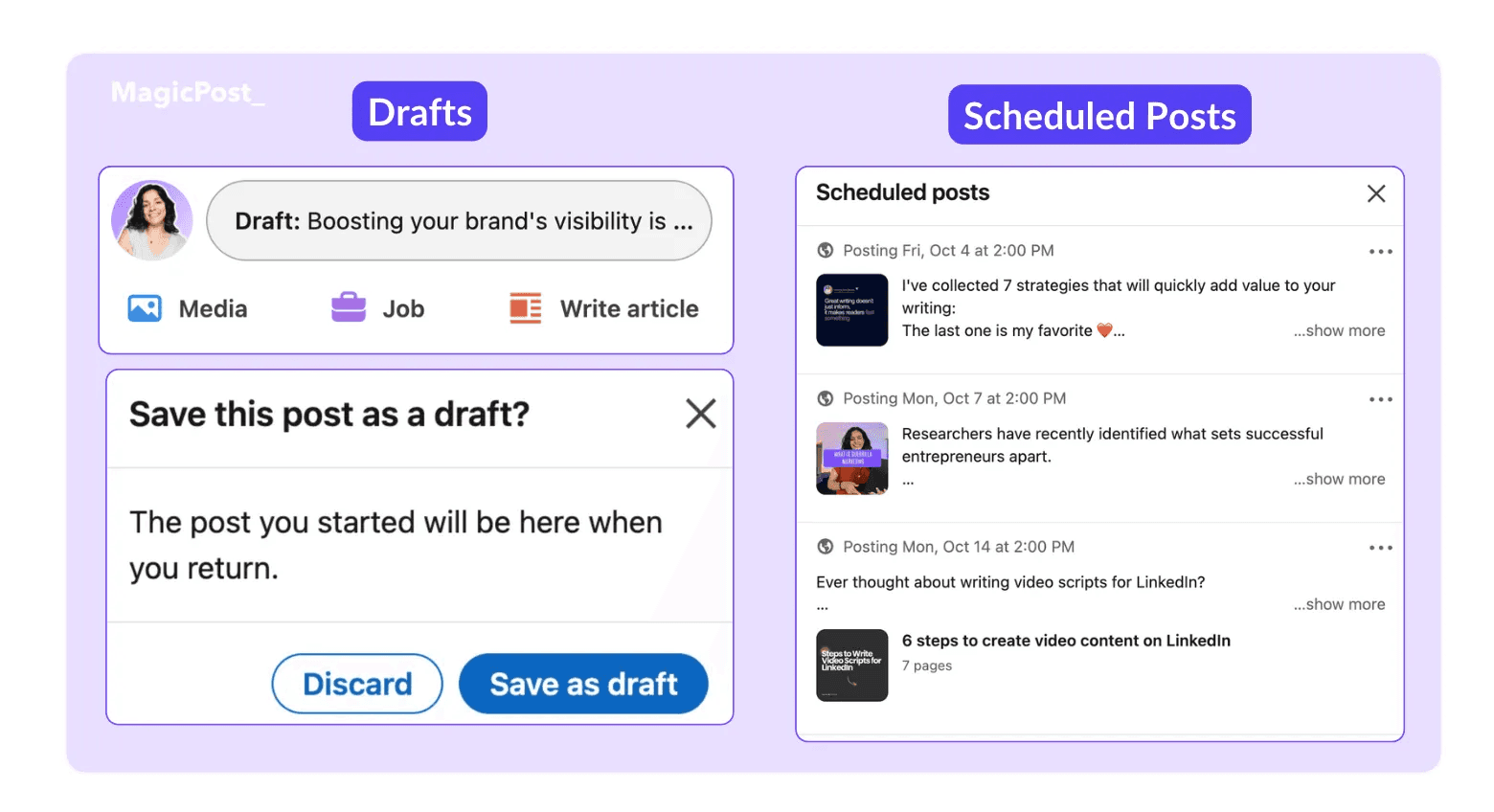
Memahami apa itu dan bagaimana Anda dapat menggunakannya dalam strategi konten LinkedIn Anda akan membantu Anda bergerak lebih cepat dan mencapai postingan yang memberikan hasil yang lebih baik.



Bagaimana LinkedIn Menangani Draf dan Pos Terjadwal
Pada awalnya, LinkedIn tidak membolehkan kami untuk mengubah pos terjadwal setelah diatur; kami hanya bisa menyesuaikan waktu dan melihatnya.
Namun, LinkedIn telah melakukan beberapa perubahan kecil tentang bagaimana draf dan pos terjadwal bekerja.
Sekarang, Anda dapat prabaca pos Anda sebelum diposting di akun Anda.
Meskipun visibilitasnya belum sempurna, LinkedIn secara bertahap telah meningkatkannya.
Anda kini dapat melihat daftar judul secara kronologis, gambar prabaca, dan bahkan melihat jumlah foto yang akan muncul dalam carousel.
Cara Menemukan Posting Tertunda di LinkedIn Anda
LinkedIn telah mempermudah penjadwalan posting, tetapi menemukannya nanti tidak selalu jelas, terutama pada percobaan pertama.
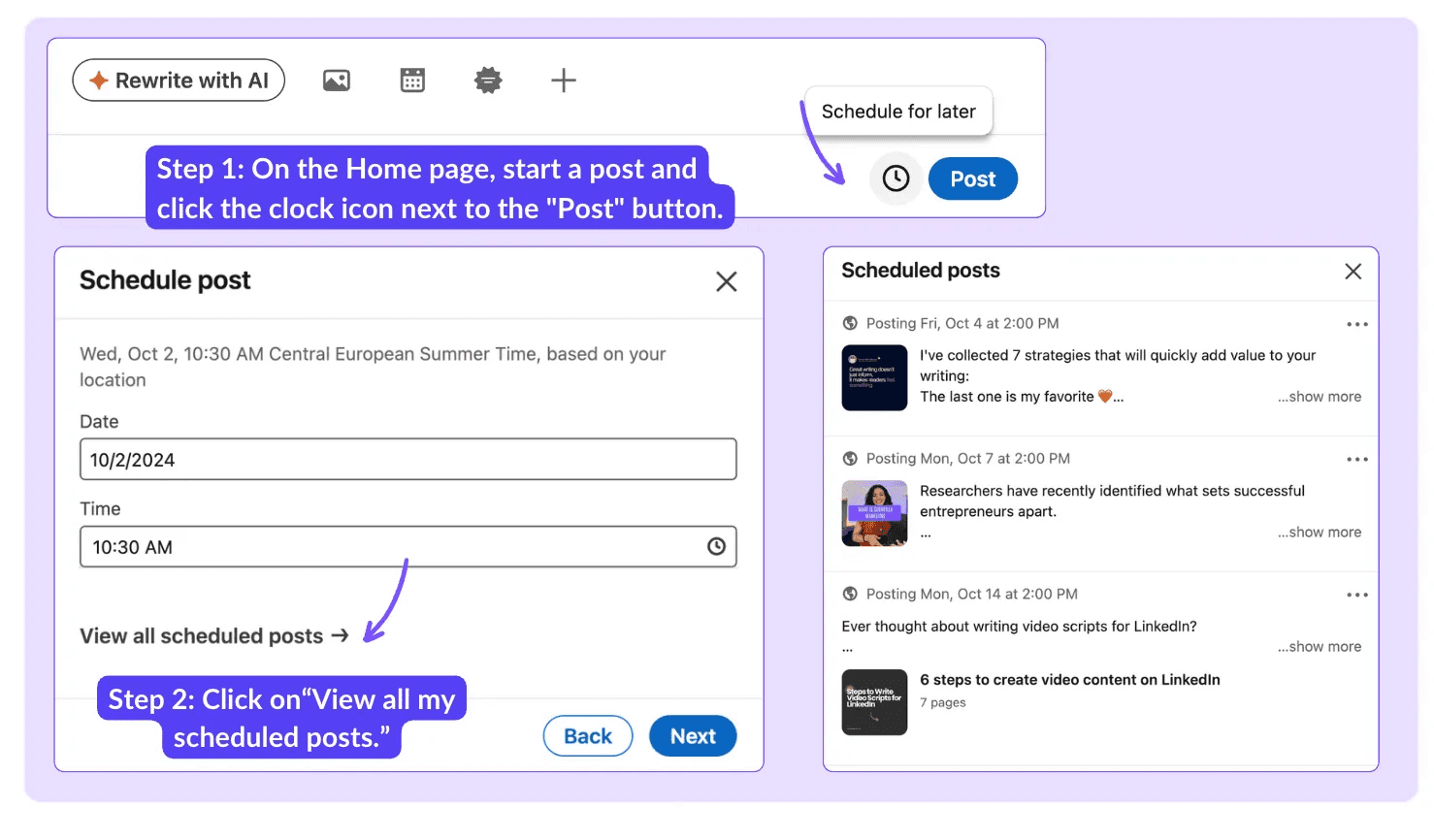
Berikut adalah cara Anda dapat dengan mudah menemukan posting tertunda LinkedIn Anda:
Di halaman Beranda, mulai sebuah posting dan temukan ikon jam di sudut kanan bawah sebelah tombol “Posting”.
Klik ikon jam, dan sebuah jendela pop-up kecil akan muncul dengan tanggal untuk menjadwalkan posting Anda.
Di bawah daftar, Anda akan melihat opsi untuk “Lihat semua posting terjadwal saya.”
Ini memungkinkan Anda untuk melihat semua posting terjadwal Anda untuk minggu atau bulan, bersama dengan waktu posting dan detail relevan lainnya.
Meskipun langkah-langkah ini mungkin tampak banyak pada awalnya, Anda akan segera menyadari bahwa mengatur dan menjadwalkan konten Anda akan menghemat banyak waktu.
Tidak dapat menemukan salah satu posting terjadwal Anda? Kemungkinan besar LinkedIn menyimpannya sebagai draf. Berikut adalah cara Anda dapat memeriksanya:
Cara Menemukan Draf Postingan LinkedIn
Pertama dan terutama, Anda harus tahu bahwa untuk postingan tradisional, draf dan postingan terjadwal tidak berada di tempat yang sama.
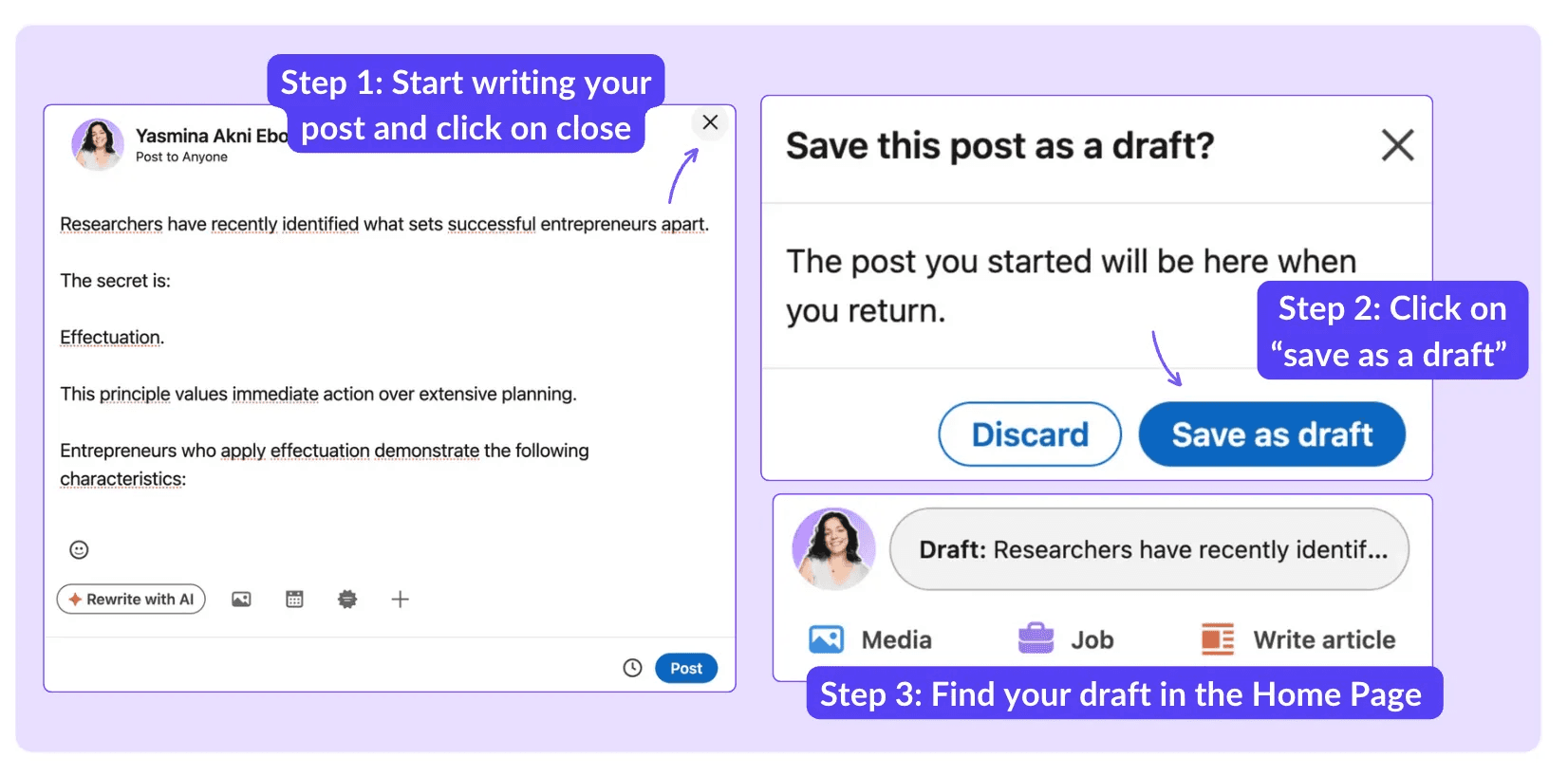
Berikut cara menemukan draf LinkedIn Anda:
Buka halaman Beranda dan klik “Mulai Postingan.”
Mulailah menulis postingan Anda. Jika Anda memutuskan untuk berhenti, klik “X” untuk menutup jendela.
LinkedIn akan meminta Anda dengan pilihan untuk menyimpan postingan Anda sebagai draf.
Sayangnya, LinkedIn hanya memungkinkan Anda menyimpan satu draf pada satu waktu.
Namun, Anda selalu dapat menggunakan alat eksternal seperti Notion atau aplikasi catatan di ponsel Anda untuk menyimpan draf tambahan.
Saat ini, satu-satunya jenis postingan di mana Anda dapat menyimpan beberapa draf adalah artikel.
Cara Mengakses Draf di Desktop vs Mobile
Ada perbedaan halus antara mengakses draf di desktop dan mobile:
Saat membuat postingan sederhana di desktop atau mobile:
Mulailah mengetik postingan Anda.
Jika Anda memutuskan untuk berhenti, klik “X” untuk menutup jendela.
LinkedIn akan meminta Anda untuk menyimpan postingan sebagai draf. Konfirmasikan dengan memilih “Simpan sebagai draf.”
Perlu diingat bahwa, sama seperti di desktop, LinkedIn hanya memungkinkan Anda untuk menyimpan satu draf sekaligus untuk postingan tradisional, baik Anda menggunakan versi desktop atau mobile.
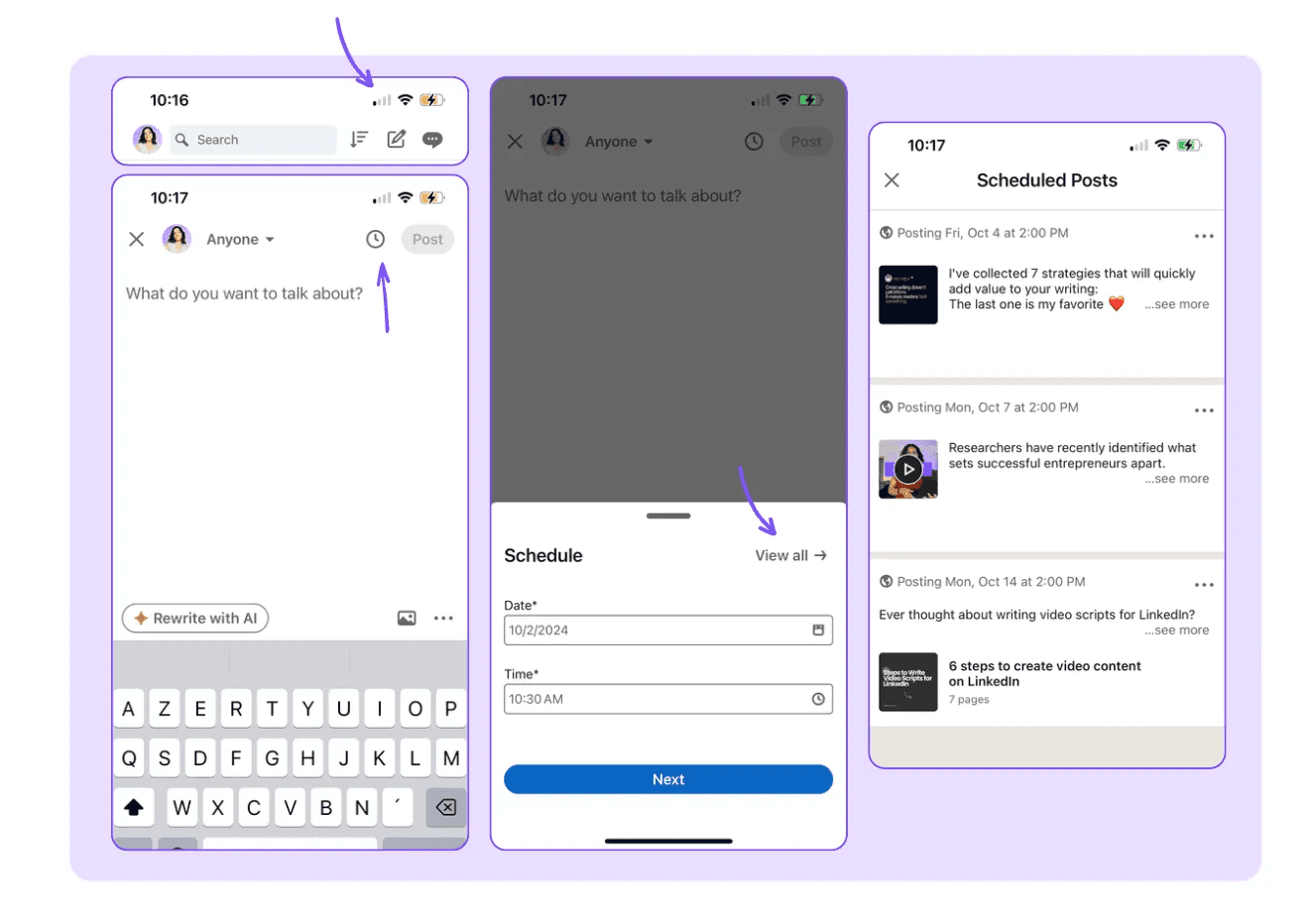
Terakhir, untuk menemukan postingan yang dijadwalkan, Anda juga dapat melihatnya langsung di ponsel Anda dengan mengikuti langkah-langkah yang sama yang kami bahas sebelumnya.
Cara Menemukan Postingan Tertunda di Grup LinkedIn
Jika Anda telah mengajukan sebuah postingan ke grup LinkedIn, menemukannya bisa sedikit rumit.
Postingan grup LinkedIn tidak terlihat di halaman postingan Terjadwal.
Jadi, bagaimana cara Anda menemukan postingan tertunda Anda di grup LinkedIn?
Setelah Anda mengajukan sebuah postingan, Anda akan menerima pemberitahuan yang menunjukkan bahwa postingan tersebut menunggu persetujuan admin. Untuk melihat postingan yang Anda kirim, klik Lihat postingan. Ini akan membawa Anda ke postingan tertunda di mana Anda dapat mengedit atau menghapusnya.
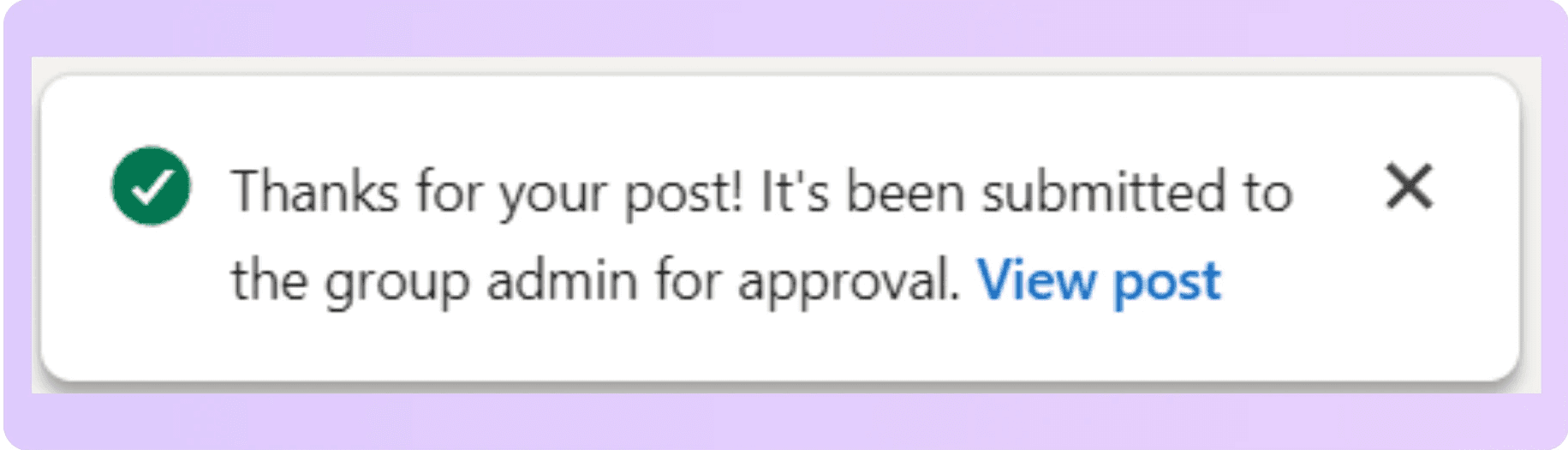
Jika Anda menutup pemberitahuan LinkedIn, Anda tidak akan dapat mengedit atau menghapus postingan Anda sampai postingan tersebut tayang.
Sekarang, jika Anda berubah pikiran dan tidak ingin postingan Anda tayang, Anda harus menghubungi admin grup. Mereka dapat mengelola postingan tertunda dan menghapus postingan Anda.
Jika postingan grup LinkedIn Anda tertunda selama 14 hari, postingan tersebut akan dihapus secara otomatis.
FAQ
How can I edit scheduled posts on LinkedIn?
Untuk mengedit pos yang dijadwalkan di LinkedIn, mulai dengan menulis pos baru lalu, klik ikon jam, pilih “Lihat semua pos yang dijadwalkan" dan klik tiga titik untuk mengedit.
Can I delete LinkedIn pending posts?
Ya, Anda dapat menghapus, mengedit, atau menjadwalkan ulang pos Anda yang tertunda.
How do I find post drafts on LinkedIn?
Cara termudah untuk menemukan draf pos LinkedIn Anda adalah dengan pergi ke halaman draf. Di sana, Anda dapat melanjutkan menulis, menjadwalkan pos Anda, atau menerbitkannya secara instan.
How many posts can I schedule on LinkedIn?
LinkedIn tidak memiliki batas yang jelas tentang berapa banyak pos yang dapat Anda jadwalkan. Namun, mengelola sejumlah besar pos yang dijadwalkan bisa menjadi sulit.
Jika Anda berencana untuk menjadwalkan konten secara massal, menggunakan alat otomatisasi LinkedIn membantu Anda tetap teratur.

Cara Menemukan dan Mengelola Postingan Tersimpan LinkedIn Anda (2026)
Pelajari cara menemukan pos yang disimpan di LinkedIn Anda dan mengelolanya dengan mudah. Temukan mengapa Anda harus menyimpan pekerjaan, artikel, dan pos di feed.

Cara Menemukan Pos Tertunda LinkedIn Anda dan Mengelolanya
Pelajari cara mudah untuk menemukan dan mengelola posting LinkedIn yang tertunda, langkah demi langkah. Lihat tips untuk menghemat waktu dan meningkatkan alur kerja LinkedIn Anda!