" height="26.80529977783203px" id="tymKb8bqC" width="128.00300311279295px"/><path d="M 0 2.417 L 0 0 L 12.909 0 L 12.909 2.417 Z" fill="rgb(126, 78, 253)" height="2.417099999999998px" id="aYr4em6zK" transform="translate(128.341 22.325)" width="12.908999999999992px"/></svg>)

"/><stop offset="1" stop-color="rgb(118, 37, 250)"/></linearGradient></defs><g d="M 19.242 21.22 L 19.362 6.204 L 19.272 6.204 L 13.757 21.22 L 10.161 21.22 L 4.796 6.204 L 4.706 6.204 L 4.825 21.22 L 0 21.22 L 0 0 L 7.283 0 L 12.109 13.607 L 12.229 13.607 L 16.844 0 L 24.247 0 L 24.247 21.22 Z M 26.421 26.113 L 26.421 23.445 L 41.407 23.445 L 41.407 26.113 Z" fill="transparent" height="26.112508199679183px" id="DvfaAIHYn" width="41.40731898311435px"><path d="M 19.242 21.22 L 19.362 6.204 L 19.272 6.204 L 13.757 21.22 L 10.161 21.22 L 4.796 6.204 L 4.706 6.204 L 4.825 21.22 L 0 21.22 L 0 0 L 7.283 0 L 12.109 13.607 L 12.229 13.607 L 16.844 0 L 24.247 0 L 24.247 21.22 Z" fill="rgb(46, 46, 46)" height="21.220180016149442px" id="pLsxRCobd" width="24.247352589074694px"/><path d="M 0 2.668 L 0 0 L 14.986 0 L 14.986 2.668 Z" fill="url(%23yD9d4I5GR-3279285344-linear-gradient)" height="2.6675085048549647px" id="yD9d4I5GR" transform="translate(26.421 23.445)" width="14.986002836263765px"/></g></svg>)

Camelia Khadraoui
Menyimpan postingan LinkedIn dan benar-benar menggunakannya nanti adalah dua kebiasaan yang berbeda. Kebanyakan orang pandai dalam yang pertama dan buruk dalam yang kedua.
Ini adalah salah satu sinyal paling kuat yang dapat Anda kirim ke algoritme LinkedIn. Satu simpanan bernilai jangkauan 5x lebih besar daripada satu suka bagi orang yang postingannya Anda simpan, dan LinkedIn sekarang menunjukkan kepada kreator dengan tepat berapa kali postingan mereka telah disimpan. Menyimpan konten yang bagus memang bermanfaat bagi orang-orang yang Anda ikuti.
Panduan ini membahas cara mengelola postingan tersimpan LinkedIn dan alat yang membuatnya tidak lagi seperti kuburan konten.
Jawaban Singkat: Untuk menemukan postingan yang disimpan di LinkedIn di desktop, pergi ke profil Anda, klik pada “sumber,” kemudian ketuk “item yang disimpan.” Di ponsel, ketuk foto profil Anda, lalu tiga titik, dan pilih “item yang disimpan.”
Postingan yang Anda simpan sepenuhnya privat; hanya Anda yang dapat melihatnya. LinkedIn tidak memiliki batasan berapa banyak postingan yang dapat Anda simpan.
Mengapa Menyimpan Postingan LinkedIn?
Menyimpan postingan LinkedIn sebenarnya sangat berguna untuk beberapa alasan. Berikut adalah alasan mengapa ini adalah kebiasaan yang baik untuk dikembangkan:
Inspirasi Konten dan Studi
Jika Anda sedang bekerja pada strategi konten LinkedIn Anda, menyimpan postingan dari pembuat yang Anda kagumi memberi Anda perpustakaan referensi untuk dipelajari.

Anda akan belajar jenis hook apa yang mereka gunakan, bagaimana mereka menyusun badan postingan mereka, dan CTA mana yang menghasilkan 300 komentar. Pada dasarnya, postingan yang Anda simpan menjadi file swipe pribadi yang bisa Anda kembali lagi ketika Anda kesulitan.
Pelacakan Prospek dan Penjualan
Jika Anda menggunakan LinkedIn untuk penjualan atau pengembangan bisnis, menyimpan postingan dari calon klien atau mitra adalah cara yang ringan untuk melacak aktivitas mereka tanpa menggunakan CRM.
Anda dapat kembali ke postingan yang disimpan sebelum mengirim permintaan koneksi, merujuk sesuatu yang mereka tulis dalam pesan pembuka Anda, atau melacak utasan percakapan yang ingin Anda tindak lanjuti.
Peluang Kerja
Dengan 6 orang yang dipekerjakan melalui LinkedIn setiap menitnya secara global, platform ini adalah alat pencarian kerja yang serius. Menyimpan postingan pekerjaan atau postingan perekrut mengenai posisi yang terbuka memungkinkan Anda untuk kembali ke situ ketika Anda siap, tanpa kehilangan informasi tersebut di umpan.
Mendukung Kreator yang Anda Ikuti
Ini adalah poin yang kurang dihargai. Ketika Anda menyimpan postingan seseorang, LinkedIn menghitungnya sebagai sinyal engagement bernilai tinggi yang berharga 5x lebih banyak untuk jangkauan mereka dibandingkan dengan



Cara Menyimpan Postingan LinkedIn di Desktop
Prosesnya sama untuk postingan, artikel, dan lowongan pekerjaan:
Cari postingan di feed Anda atau di profil seseorang.
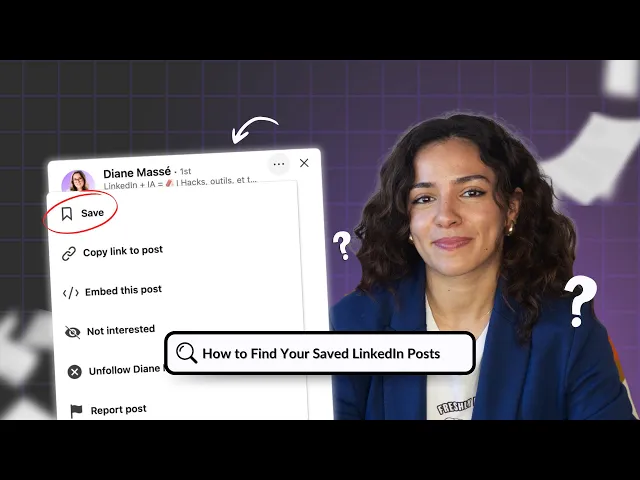
Klik tiga titik (...) di sudut kanan atas postingan.
Pilih “Simpan” dari dropdown. Konfirmasi akan muncul di bagian bawah layar Anda.

Untuk artikel LinkedIn, ikon simpan muncul di sudut kanan atas artikel di samping foto profil penulis. Klik ikon tersebut dan artikel akan ditambahkan ke daftar item yang disimpan yang sama.
Cara Menyimpan Postingan LinkedIn di Seluler
Prosesnya mirip dengan desktop dengan tata letak yang sedikit berbeda:
Buka aplikasi LinkedIn dan cari postingan yang ingin Anda simpan.
Ketuk tiga titik (…) di sudut kanan atas postingan.
Ketuk “Simpan” dari menu yang muncul.

💡 Tip Pro: Jika Anda menyimpan postingan secara tidak sengaja, ketuk tiga titik yang sama lagi dan pilih “Batalkan Simpan.” Postingan akan dihapus dari daftar Anda segera tanpa notifikasi kepada pengirim postingan asli.
Cara Menemukan Postingan LinkedIn yang Disimpan di Desktop
LinkedIn menyembunyikan posting yang disimpan lebih dari seharusnya. Begini caranya:
Klik foto profil atau nama Anda untuk menuju profil Anda
Gulir ke bagian Sumber Daya di bawah pengantar Anda
Klik “item yang disimpan;” itu adalah item ketiga dalam daftar.

Cara Menemukan Kiriman LinkedIn Tersimpan Anda di Mobile
Menemukan kiriman LinkedIn yang disimpan di mobile mirip dengan proses di desktop.
Buka aplikasi LinkedIn dan ketuk foto profil Anda untuk pergi ke profil Anda.
Ketuk tiga titik (…) di dekat foto profil Anda.
Pilih “item yang disimpan” dari menu dropdown.
Semua konten yang disimpan (kiriman, artikel, video, dan lowongan pekerjaan) muncul dalam satu daftar tanpa opsi pengurutan atau penyaringan. Ini adalah batasan terbesar LinkedIn dengan fitur kiriman yang disimpan, dan itulah mengapa bagian manajemen dan alat di bawah ini penting.
Cara Mengelola Postingan Tersimpan di LinkedIn Anda
Daftar item yang disimpan cepat menjadi tidak teratur. Tanpa strategi, itu menjadi arsip yang hanya di-scroll dan tidak pernah Anda gunakan.
Berikut cara untuk menjaga agar tetap fungsional.
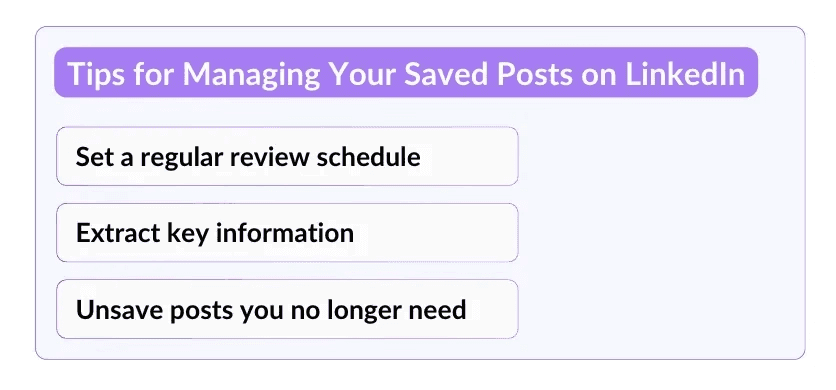
1. Tinjau Secara Mingguan, Bukan Saatnya
Siapkan waktu 10 hingga 15 menit sekali seminggu untuk menelusuri simpanan terbaru. Tanyakan dua pertanyaan tentang setiap item: apakah ini masih relevan dengan sesuatu yang saya kerjakan, dan apakah saya telah mengekstrak hal berguna dari situ?
Jika jawabannya tidak, batalkan simpan. Anggap ini seperti kotak masuk; tujuannya adalah untuk memproses materi berkualitas tinggi, bukan mengumpulkan sampah.
2. Ekstrak Sebelum Postingan Menghilang
Postingan LinkedIn dapat diedit atau dihapus oleh penulisnya kapan saja. Jika sebuah postingan berisi kerangka, statistik, atau wawasan yang benar-benar ingin Anda simpan, salin informasi kunci ke dalam catatan atau dokumen sebelum mengandalkan postingan yang disimpan sebagai satu-satunya salinan.
Jangan simpan sebuah postingan dan menganggap itu akan selalu ada.
3. Batalkan Simpan Secara Teratur
Kekacauan adalah musuh kegunaan. Jika Anda sudah membaca sesuatu, menerapkannya, atau memutuskan bahwa itu tidak lagi relevan, batalkan simpan.
Klik tiga titik (...) pada setiap postingan yang disimpan dan pilih “Batalkan Simpan.” Pembersihan rutin menjaga daftar simpanan Anda cukup kecil agar dapat dinavigasi.
Alat untuk Mengatur Postingan Tersimpan LinkedIn
Fitur item tersimpan asli LinkedIn tidak memiliki folder, tidak ada tag, dan tidak ada pencarian. Bagi siapa pun yang secara teratur menyimpan konten, keterbatasan itu menjadi masalah nyata. Dua alat ini mengatasinya:
Dewey
Dewey menyinkronkan postingan tersimpan LinkedIn Anda ke dalam dasbor terorganisir dengan folder, tag, catatan, dan pencarian cepat.
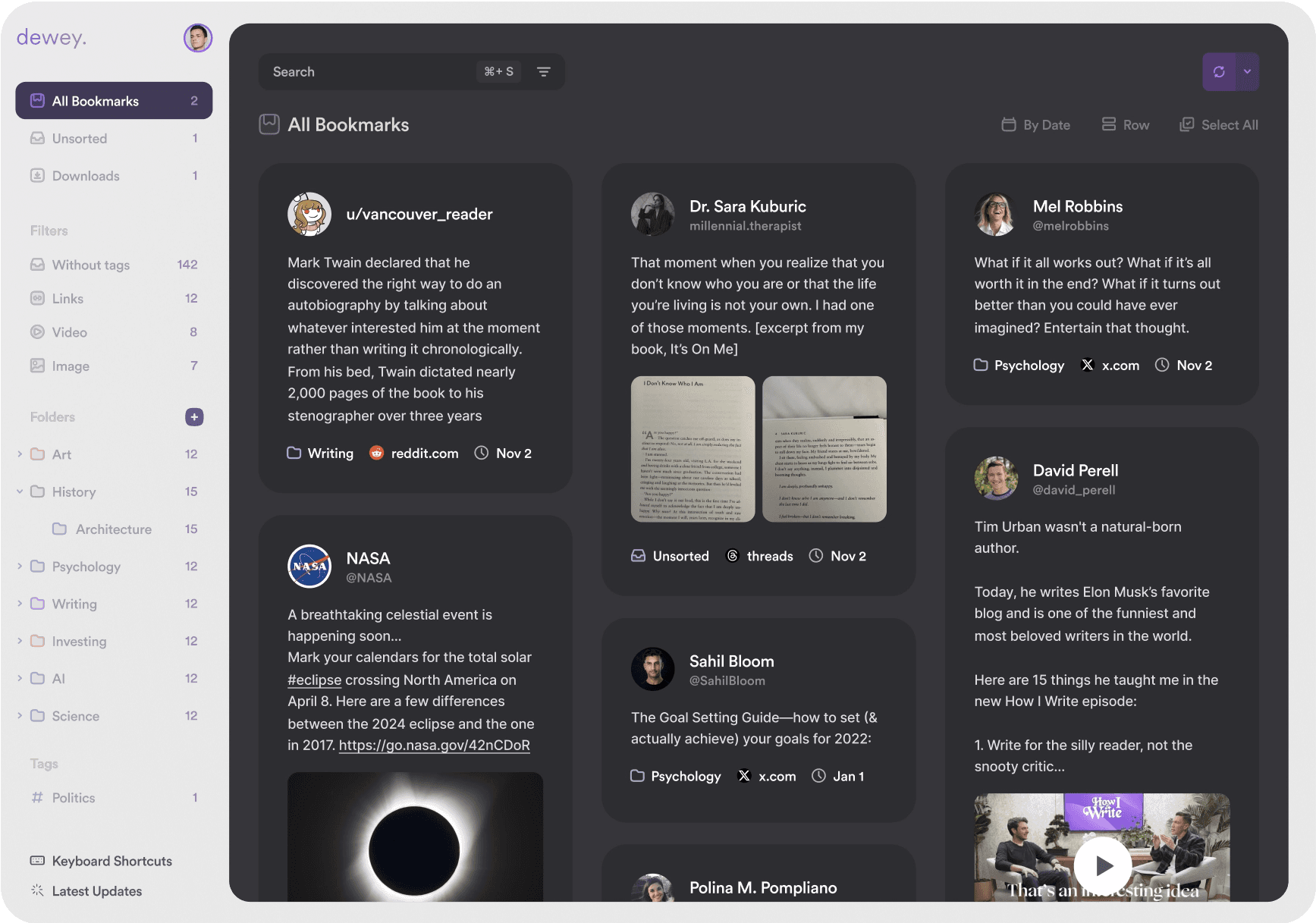
Ini juga mengekspor seluruh perpustakaan Anda ke CSV, Google Sheets, atau PDF yang dapat dicari. Ini berguna jika Anda ingin menggunakan konten yang disimpan dalam alur kerja penelitian atau konten di luar LinkedIn.
Berikut adalah fitur utamanya:
Folder kustom dan folder bertingkat untuk organisasi
Catatan pada setiap postingan tersimpan untuk konteks atau pengingat
Tagging massal AI untuk mengkategorikan perpustakaan besar dengan cepat
Ekspor ke CSV, PDF, atau Google Sheets
Pencarian di seluruh bookmark, tag, penulis, dan catatan
⚠️ Catatan: Tingkat gratis Dewey terbatas. Sebagian besar fitur berguna, termasuk penyinkronan ulang dan ekspor, memerlukan langganan berbayar. Uji coba gratis 7 hari tersedia tanpa kartu kredit di muka.
LinkedMash
LinkedMash adalah alat baru yang khusus untuk LinkedIn yang dibangun untuk mengatur postingan tersimpan dengan tag dan topik dan menyinkronkannya ke Notion, Google Sheets, atau Airtable.
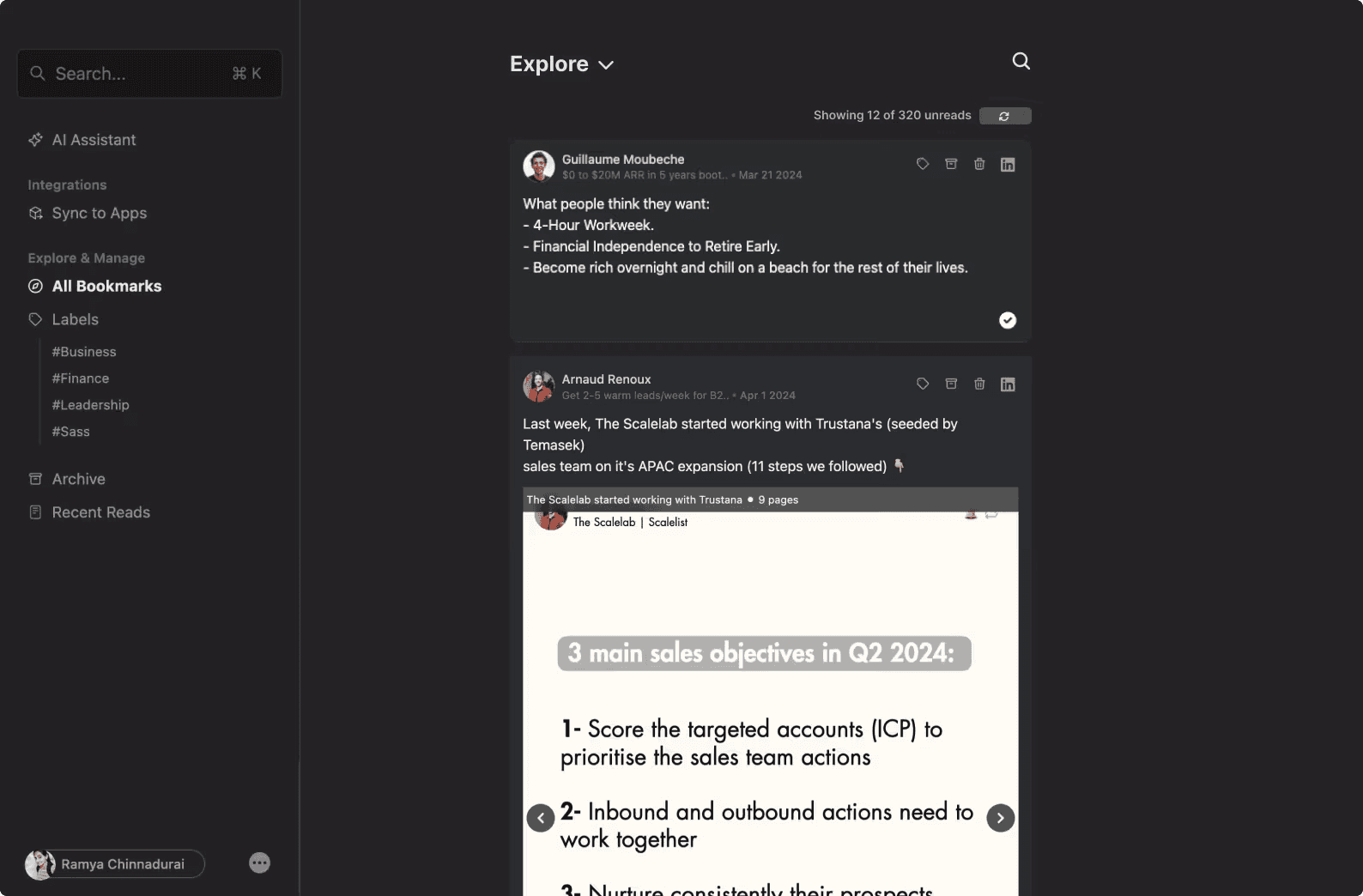
Ini lebih terfokus daripada Dewey; ia melakukan satu hal daripada mengelola bookmark di beberapa platform.
Fitur kunci:
Tag dan mengatur postingan berdasarkan topik atau alur kerja
Ekspor ke Notion, Google Sheets, dan Airtable
Pencarian di seluruh konten tersimpan berdasarkan kata kunci
Alat AI untuk mengubah postingan tersimpan menjadi catatan yang dapat ditindaklanjuti
⚠️ Catatan: LinkedMash masih dalam beta. Ini bekerja dengan baik untuk organisasi khusus LinkedIn tetapi kurang matang dibandingkan Dewey. Uji coba gratis 7 hari dengan ekspor terbatas tersedia; rencana berbayar adalah $99/tahun.
💡 Tip Pro: Jika Anda tidak ingin membayar untuk alat, alternatif termudah adalah halaman Notion atau Dokumen Google khusus dengan tabel yang mencakup “judul posting,” “penulis,” “tautan,” “tanggal disimpan,” dan satu baris tentang mengapa Anda menyimpannya. Ini rendah teknologi tetapi sangat efektif untuk menjaga agar penyimpanan tidak basi.
Buat Aktivitas LinkedIn Anda Bekerja Lebih Keras
Menyimpan pos yang Anda anggap berharga adalah salah satu sisi LinkedIn, tetapi membuat pos yang layak disimpan adalah sisi lainnya, dan simpanan sekarang menjadi salah satu sinyal terkuat untuk jangkauan di platform ini.
Jika Anda ingin menulis konten yang mendapatkan simpanan alih-alih hanya suka, kami memiliki solusinya.
MagicPost membantu Anda menulis pos dengan suara Anda sendiri, melihat pratinjau sebelum menerbitkan, dan menjadwalkan secara konsisten. Coba MagicPost gratis hari ini; tidak diperlukan kartu kredit.
FAQ
Do saves affect LinkedIn's algorithm?
Ya, secara signifikan. Simpanan dihitung sebagai 5x lebih banyak dampak jangkauan dibandingkan dengan suka untuk poster asli. LinkedIn juga mulai menampilkan jumlah simpanan secara publik pada September 2025, yang berarti pencipta sekarang dapat melihat dengan tepat berapa kali pos mereka telah disimpan.
Untuk konten Anda sendiri, pos yang mendapatkan simpanan secara konsisten mendorong jangkauan yang lebih kuat dan pertumbuhan pengikut dibandingkan pos yang hanya mendapatkan suka. Lihat panduan kami tentang cara meningkatkan tayangan LinkedIn untuk rincian lengkap.
Can people see your saved posts on LinkedIn?
Tidak. Postingan yang Anda simpan sepenuhnya bersifat pribadi. Hanya Anda yang dapat melihat daftar item yang Anda simpan. Penulis postingan tidak tahu bahwa Anda telah menyimpan postingan mereka, dan koneksi Anda tidak dapat melihat konten yang Anda simpan.
How do I find saved posts on LinkedIn?
Di desktop: pergi ke profil Anda, gulir ke Sumber Daya, dan klik Item yang Disimpan. Di ponsel: ketuk foto profil Anda, ketuk tiga titik di dekat foto profil Anda, dan pilih Item yang Disimpan. Semua konten yang disimpan (postingan, artikel, video, dan daftar pekerjaan) muncul dalam daftar yang sama.
How can I find saved videos on LinkedIn?
LinkedIn tidak memisahkan konten yang disimpan berdasarkan format. Video, artikel, pos teks, carousel, dan daftar pekerjaan semua muncul dalam daftar item yang Disimpan yang sama. Saat ini tidak ada cara untuk memfilter berdasarkan jenis konten dalam LinkedIn secara langsung; ini adalah salah satu batasan yang ditangani oleh alat seperti Dewey dan LinkedMash.
How many posts can I save on LinkedIn?
LinkedIn tidak memberlakukan batasan pada posting yang disimpan. Anda dapat menyimpan sebanyak yang Anda mau. Batasan praktisnya adalah bahwa daftar tersebut tidak memiliki pencarian, folder, atau tag, sehingga daftar yang disimpan sangat besar menjadi sulit untuk dinavigasi tanpa alat pihak ketiga.

Cara Menemukan dan Mengelola Postingan Tersimpan LinkedIn Anda (2026)
Pelajari cara menemukan pos yang disimpan di LinkedIn Anda dan mengelolanya dengan mudah. Temukan mengapa Anda harus menyimpan pekerjaan, artikel, dan pos di feed.

Cara Menemukan Pos Tertunda LinkedIn Anda dan Mengelolanya
Pelajari cara mudah untuk menemukan dan mengelola posting LinkedIn yang tertunda, langkah demi langkah. Lihat tips untuk menghemat waktu dan meningkatkan alur kerja LinkedIn Anda!