LinkedIn è pubblico per impostazione predefinita. I reclutatori, i concorrenti, gli estranei e chiunque abbia un motore di ricerca possono vedere la tua carriera, le connessioni, le attività recenti e spesso i tuoi dettagli di contatto, a meno che tu non dica diversamente.
Ci sono molte ragioni per volere un maggiore controllo su questo. Potresti essere in cerca di un lavoro mentre sei ancora impiegato oppure vuoi impedire ai concorrenti di monitorare silenziosamente le tue mosse.
Questa guida ti accompagnerà attraverso ogni impostazione di privacy che LinkedIn offre nel 2026, dalla visibilità di base del profilo ai controlli avanzati che la maggior parte delle persone non trova mai.
Come accedere alle impostazioni sulla privacy di LinkedIn
Tutti i controlli sulla privacy di LinkedIn si trovano nello stesso posto. Ecco come raggiungerli:
Fai clic sulla tua foto profilo nell'angolo in alto a destra della home page di LinkedIn.
Seleziona "Impostazioni e privacy" dal menu a discesa.
Passa alla scheda Visibilità. Questo è il tuo centro di controllo per le informazioni del profilo, l'attività e i collegamenti.
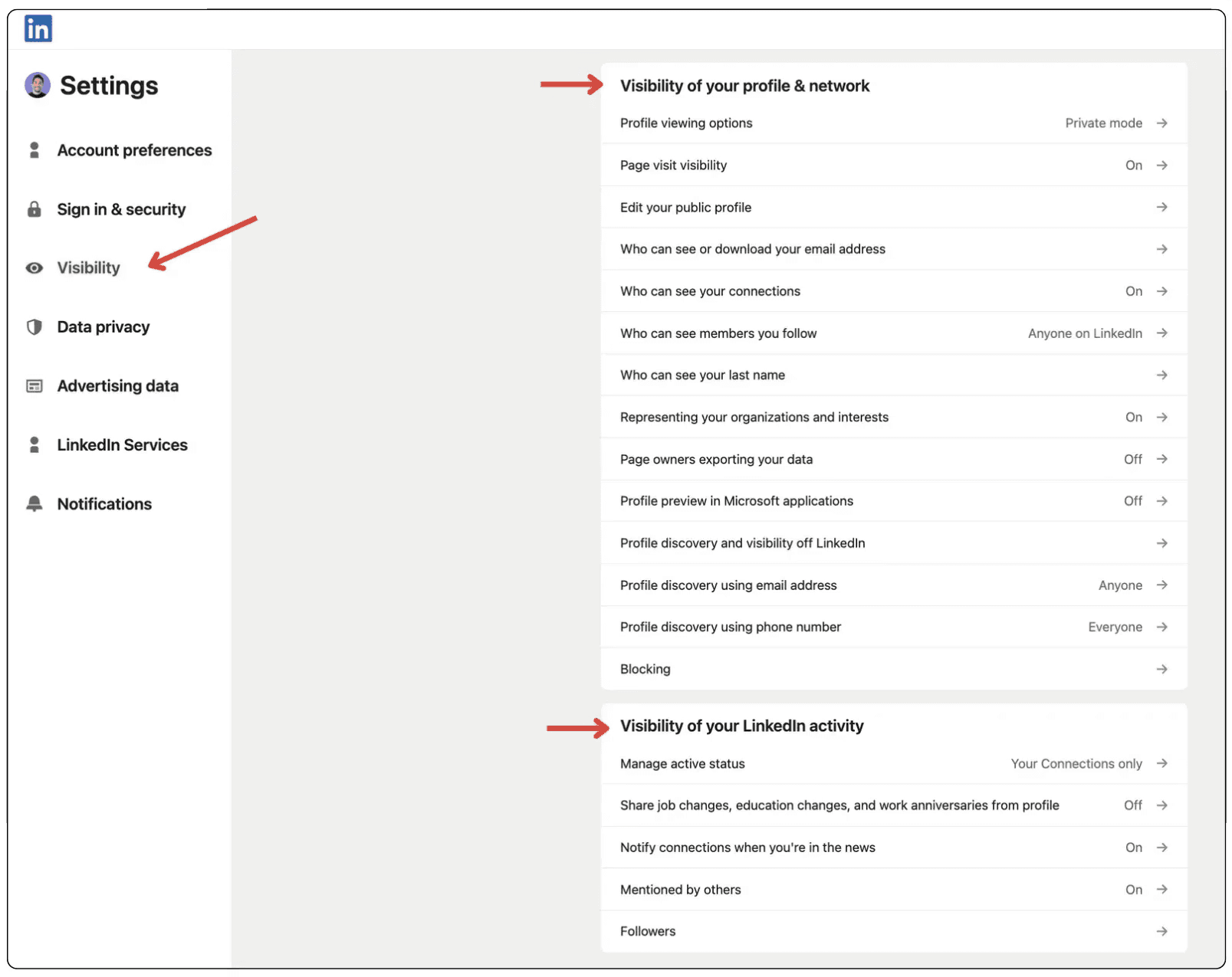
Tutti i passaggi di questa guida partono da questa scheda Visibilità, se non diversamente specificato.
Passaggio 1: Attiva la modalità privata per la navigazione anonima
Quando visualizzi il profilo di qualcuno su LinkedIn, di solito questa persona riceve una notifica che mostra il tuo nome e il tuo sommario. La modalità privata impedisce che ciò avvenga: diventi un visitatore anonimo. Ecco come attivarla:
All'interno della scheda Visibilità, trova "Opzioni di visualizzazione del profilo".
Seleziona "Modalità privata".
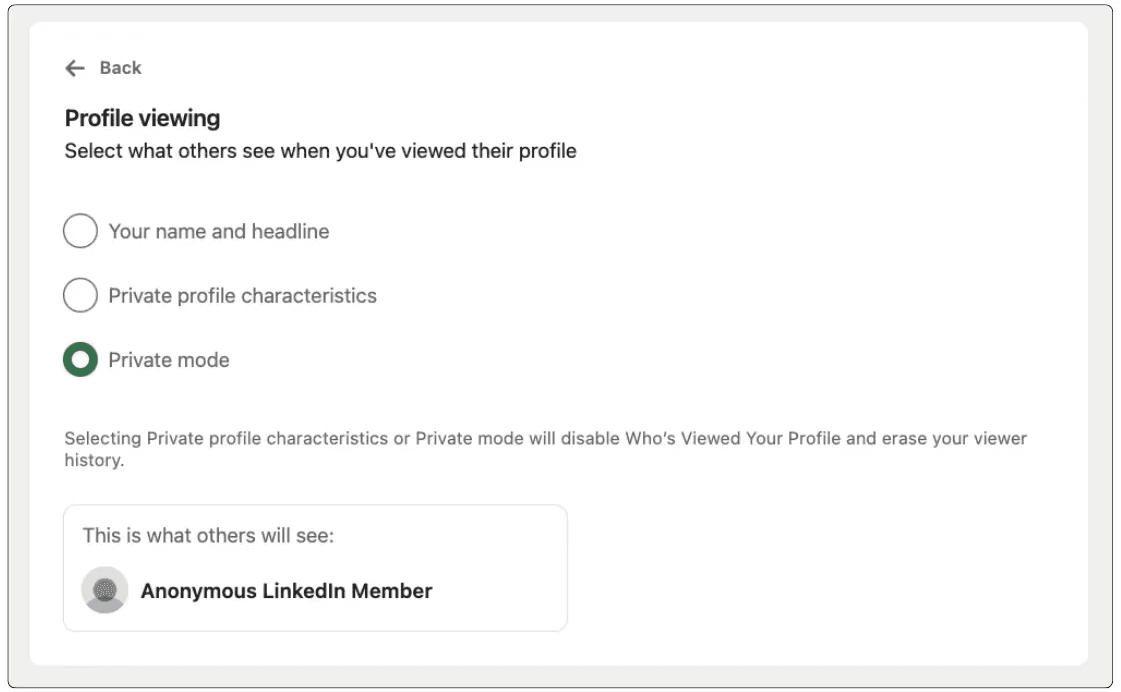
⚠️ Nota: la modalità privata comporta un compromesso: una volta abilitata, non potrai più vedere chi ha visitato il tuo profilo. Se utilizzi LinkedIn Premium e monitori le visualizzazioni del profilo, perderai tale visibilità per la durata della modalità privata.
💡 Consiglio utile: usa la modalità privata quando fai ricerche sui concorrenti, analizzi un'azienda prima di un colloquio o fai qualsiasi navigazione che preferisci mantenere discreta. Disattivala di nuovo quando fai rete attivamente e desideri che i visitatori del profilo vedano chi sei.
Passaggio 2: Controlla cosa vede il pubblico sul tuo profilo
Il tuo profilo pubblico è ciò che i non collegamenti (e i motori di ricerca) possono vedere. Per impostazione predefinita, la maggior parte di esso è visibile. Ecco come limitarlo:
Dalla pagina del tuo profilo LinkedIn, fai clic su "Profilo pubblico e URL" (si trova sul lato destro dello schermo).
Nel pannello Modifica visibilità sulla destra, vedrai i pulsanti di attivazione per ogni sezione del tuo profilo: foto, sommario, riepilogo, esperienza, formazione, competenze e altro ancora.
Disattiva le sezioni che desideri nascondere alla vista del pubblico.
Per rimuovere completamente il tuo profilo da Google e da altri motori di ricerca, disattiva l'opzione principale "Visibilità pubblica del tuo profilo".
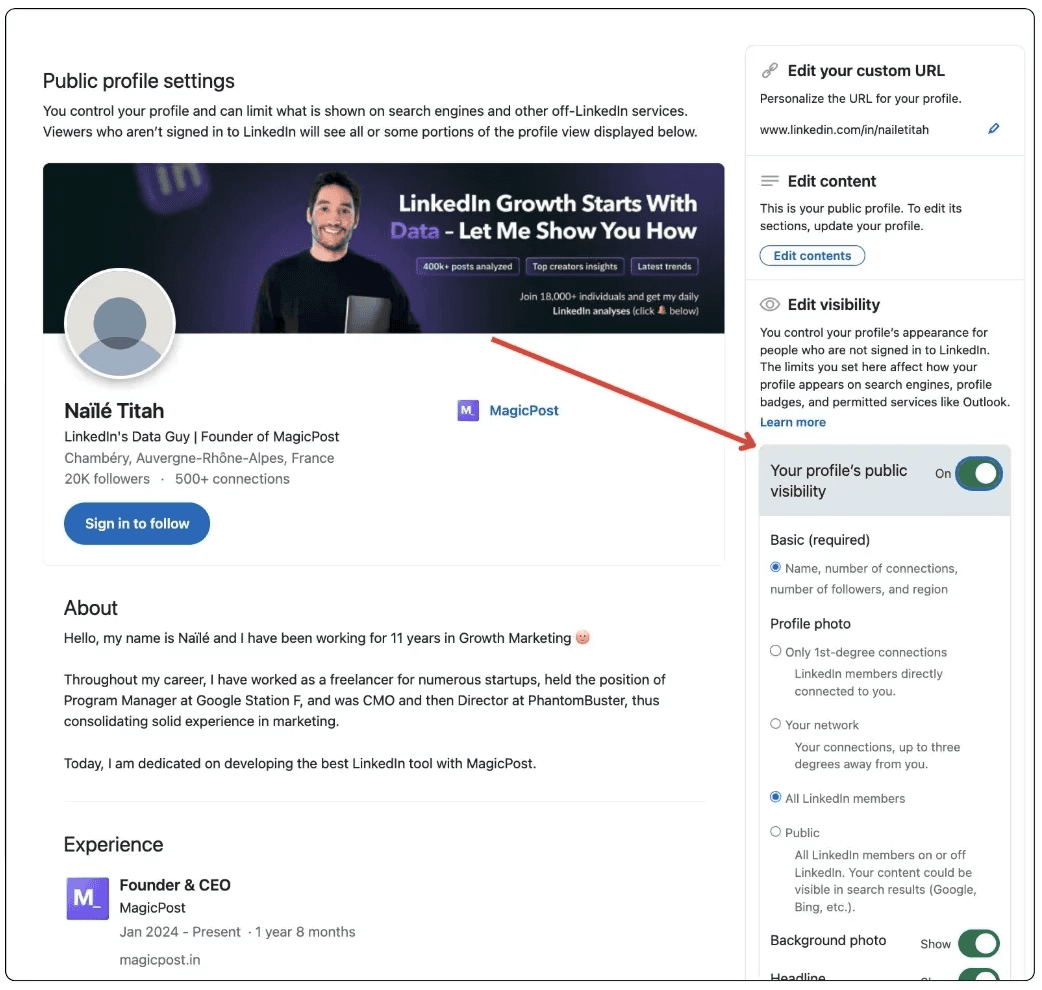
Puoi essere selettivo in questo passaggio. Mantenere visibili il sommario e il riepilogo aiuta i recruiter e i potenziali clienti a trovarti, nascondendo al contempo i dettagli che preferisci mantenere privati. Un profilo completamente nascosto ti rende più difficile da scoprire per le persone che desideri effettivamente raggiungere.
Passaggio 3: Verifica cosa vedono effettivamente gli altri
Prima di modificare le impostazioni sulla privacy, vale la pena verificare l'aspetto attuale del tuo profilo per il mondo esterno. Sorprendentemente, LinkedIn non rende questo processo semplice; non esiste un comodo pulsante "visualizza come visitatore esterno", quindi devi simularlo tu stesso:
Fai clic su "Tu" nella barra di navigazione in alto, quindi su "Visualizza profilo".
Trova l'URL del tuo profilo nella scheda "Profilo pubblico e URL" e copialo.
Apri una nuova finestra di navigazione in In incognito (Chrome) o Privata (Firefox/Safari), una in cui non hai effettuato l'accesso a LinkedIn e in cui la tua esperienza non è influenzata dai cookie.
Incolla l'URL del tuo profilo e premi Invio.
Quello che vedi è esattamente ciò che troverebbe un recruiter, un concorrente o un visitatore da motore di ricerca. Questo conferma anche se il tuo profilo appare ancora pubblicamente dopo aver disattivato le impostazioni di visibilità, poiché LinkedIn può richiedere un po' di tempo per applicare le modifiche su tutte le piattaforme.
Dovresti andare completamente privato su LinkedIn?
Andare completamente privato non è sempre la mossa giusta. Il valore di LinkedIn è la scopribilità; più sei visibile alle persone giuste, più opportunità ti raggiungono. L'obiettivo è essere visibili in modo selettivo, non scomparire completamente.
Ecco un approccio pratico per la maggior parte delle situazioni:
Rimanere pubblico: Il tuo nome, titolo e una breve sintesi. Questi sono i segnali che aiutano le persone giuste a trovarti.
Limitare ai collegamenti: La tua intera storia lavorativa, informazioni di contatto e lista di collegamenti.
Nascondere completamente: Il tuo feed di attività, numero di telefono e email personale se stai ricevendo spam o contatti indesiderati.
Se stai cercando attivamente lavoro mentre sei impiegato, l'impostazione “Solo Recruiter” su “Aperto a Lavorare” combinata con un profilo pubblico ristretto ti offre una privacy significativa senza svanire completamente dalla piattaforma.
4 Impostazioni avanzate sulla privacy di LinkedIn da conoscere
Di seguito, esamineremo alcuni trucchi sulla privacy che la maggior parte delle persone non trova mai.
1. Nascondi la tua lista di collegamenti
Per impostazione predefinita, chiunque possa visualizzare il tuo profilo può vedere con chi sei connesso. Per molte persone va bene, ma se lavori in un settore competitivo e non vuoi che gli altri mappino la tua rete, limitala. Ecco come fare:
Vai su “Impostazioni & Privacy”
Naviga verso “Visibilità”
Clicca “Chi può vedere i tuoi collegamenti”
Disattiva “Visibilità dei collegamenti”.
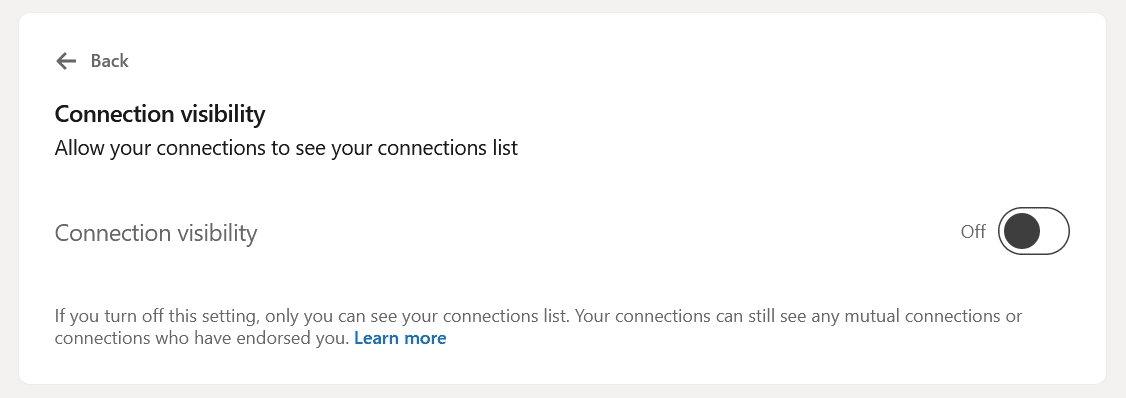
I tuoi collegamenti potranno comunque vedersi l'un l'altro come collegamenti reciproci; questa impostazione impedisce solo agli altri di sfogliare l'intera lista.
2. Nascondi le tue informazioni di contatto
Il tuo numero di telefono e la tua email sono visibili ai collegamenti per impostazione predefinita. Se ricevi messaggi indesiderati o contatti a freddo, fai quanto segue:
Vai su “Impostazioni & Privacy”
Naviga a “Visibilità”
Clicca “Chi può vedere o scaricare il tuo indirizzo email”
Imposta su “Visibile solo a me”
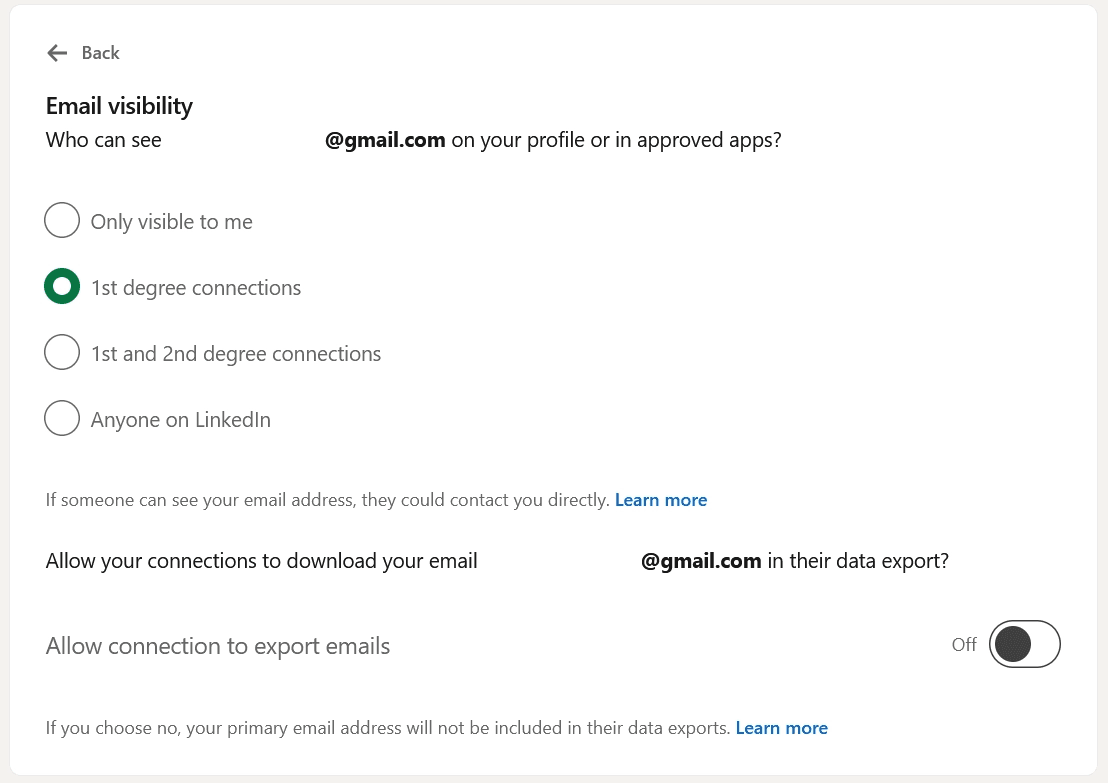
⚠️ Nota: LinkedIn non ha un'impostazione separata per nascondere il tuo numero di telefono. Per la tua tranquillità, ti raccomandiamo di rimuoverlo dalle tue informazioni di contatto.
3. Controlla la visibilità dei tuoi post e l'approvazione dei tag
Ogni post che pubblichi ha un selettore di pubblico. Fai l'abitudine di controllarlo prima di pubblicare. L'impostazione predefinita è spesso impostata su “Chiunque,” il che significa che il tuo post va nel feed pubblico. Passare a Solo collegamenti limita la visibilità alla tua rete.
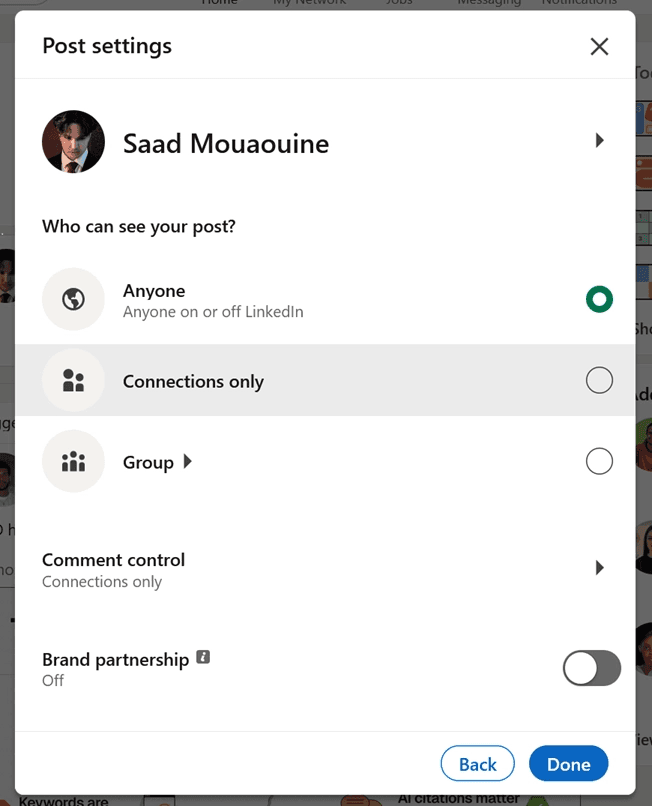
Per controllare quando il tuo nome viene taggato nei post di altre persone, fai quanto segue:
Naviga su “Impostazioni & Privacy”
Vai alla “scheda Visibilità”
Clicca “Menziato da altri”
Disattiva l'impostazione
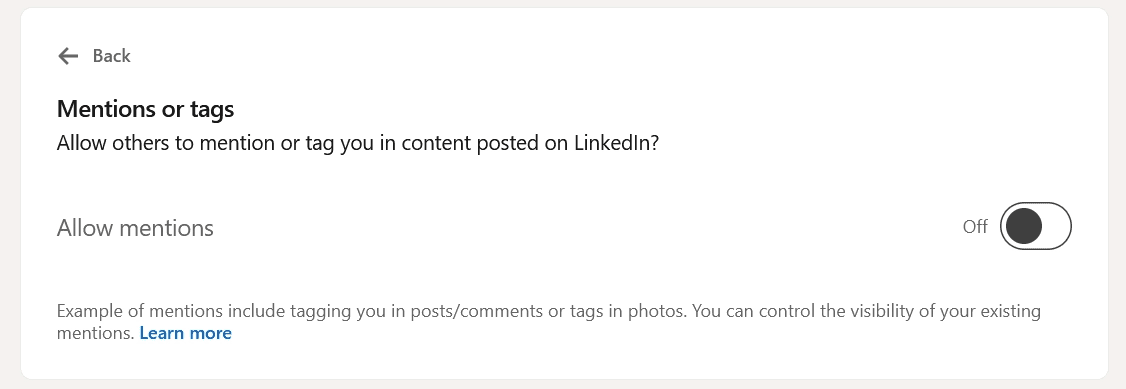
Questo impedisce agli altri di taggarti nei contenuti, inclusi post/commenti o tag nelle foto.
4. Controlla chi può contattarti
Le impostazioni di visibilità controllano chi può vederti. Queste impostazioni controllano chi può contattarti, e si trovano in un posto diverso.
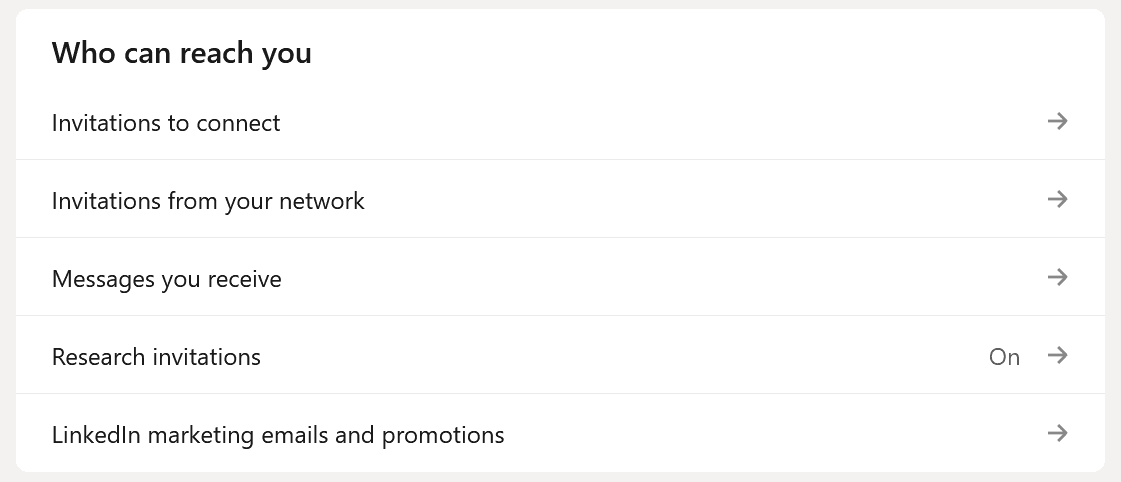
Vai su Impostazioni & Privacy > Privacy dei dati > Chi può contattarti. Troverai cinque opzioni:
Inviti a collegarsi: limita chi può inviarti richieste di collegamento
Inviti dalla tua rete: controlla i tentativi di collegamento da parte di persone che potresti conoscere
Messaggi che ricevi: limita chi può inviarti InMail o messaggi
Inviti alla ricerca: LinkedIn di tanto in tanto invita i membri a partecipare a sondaggi; disattiva questa opzione se non vuoi riceverli
Email di marketing e promozioni di LinkedIn: disabilita se vuoi ridurre le email provenienti da LinkedIn stesso
Se stai ricevendo un'inondazione di contatti a freddo, spam da reclutatori o richieste di collegamento irrilevanti, questa è la sezione da visitare per prima. Stringere queste impostazioni riduce il rumore senza influire affatto sulla visibilità del tuo profilo.
Come Nascondere il Tuo Profilo LinkedIn a una Persona Specifica
Se vuoi diventare invisibile a una persona specifica senza modificare le tue impostazioni di privacy globali, hai due opzioni:
Bloccalo: Vai al loro profilo, clicca su “Altro,” e seleziona “Segnala/Blocca.” Una volta bloccato, non potranno vedere il tuo profilo, inviarti messaggi o interagire con i tuoi contenuti. Non riceveranno una notifica che sono stati bloccati.
Rimuovi come connessione: Se sei connesso, rimuovere la connessione riduce ciò che possono vedere senza la finalità di un blocco. Non verranno notificati della rimozione, ma perderanno l'accesso a livello di connessione al tuo profilo.
⚠️ Importante: Il blocco è discreto ma non invisibile. La persona bloccata non può vedere il tuo profilo, ma le connessioni mutue potrebbero comunque menzionarti o taggarti in contenuti condivisi. Se hai bisogno di una separazione più approfondita, combinare un blocco con impostazioni di visibilità ristrette ti dà il massimo controllo.
Come disattivare temporaneamente LinkedIn
Se desideri allontanarti completamente da LinkedIn senza eliminare definitivamente il tuo account, LinkedIn offre un'opzione di ibernazione dell'account. Il tuo profilo e la tua attività vengono nascosti durante l'ibernazione e puoi riattivarlo in qualsiasi momento senza perdere i tuoi collegamenti, post o dati.
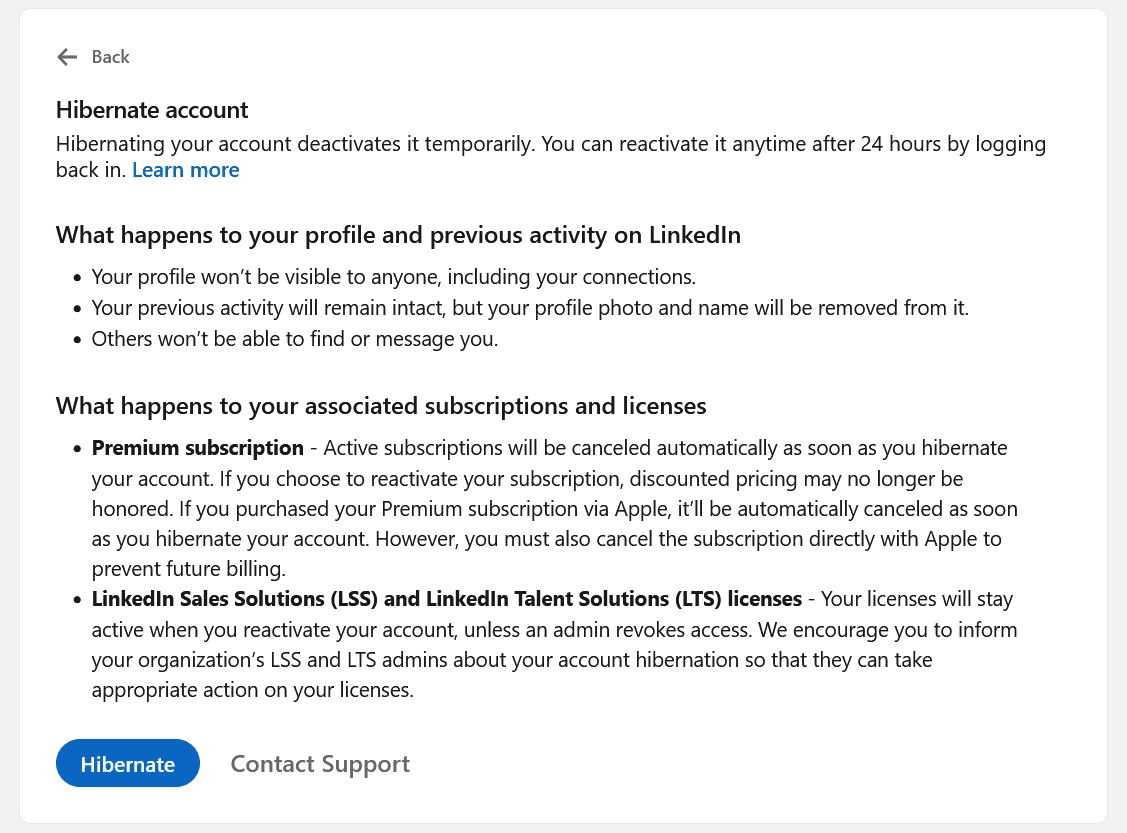
Per procedere all'ibernazione, procedi come segue:
Impostazioni e privacy > Preferenze account > Iberna account. LinkedIn ti guiderà attraverso i passaggi e ti chiederà conferma prima di nascondere il tuo account.
Vai su "Impostazioni e privacy"
Passa alla scheda "Preferenze account"
Fai clic su "Iberna account" in fondo
Vale la pena considerare l'ibernazione se ti stai prendendo una pausa lavorativa, se ti allontani dalla piattaforma per qualche mese o se sei semplicemente sopraffatto da notifiche e messaggi e desideri una pausa netta senza perdere tutto ciò che hai costruito.
Prendi il controllo della tua presenza su LinkedIn
Le impostazioni sulla privacy controllano chi ti vede, ma il tuo contenuto controlla cosa pensano quando lo fanno. Se sei selettivo riguardo alla tua visibilità e vuoi assicurarti che i post che pubblichi abbiano successo, hai bisogno di una strategia diversa.
MagicPost ti aiuta a scrivere con la tua voce, a visualizzare i post prima che vengano pubblicati e a programmarli in anticipo. Provalo gratuitamente oggi; non è necessaria una carta di credito.
FAQ
Posso rendere il mio LinkedIn del tutto invisibile?
Non del tutto. Puoi nascondere quasi ogni sezione del tuo profilo e disabilitare la visibilità pubblica, ma LinkedIn continuerà a mostrare il tuo nome e il tuo titolo agli utenti con cui hai connessioni reciproche e in alcuni risultati di ricerca interni. Puoi avvicinarti all'invisibilità, ma LinkedIn non ha un'opzione di esclusione completa.
LinkedIn avvisa una persona se la blocco?
No. Il blocco è discreto; la persona non riceve alcuna notifica o messaggio al riguardo. Il tuo profilo scomparirà semplicemente dalla loro vista e non potranno più contattarti o interagire con i tuoi contenuti.
Posso nascondere il mio profilo LinkedIn ai motori di ricerca come Google?
Sì. Nelle tue impostazioni sulla privacy, fai clic su Modifica Profilo Pubblico & URL e disattiva la Visibilità Pubblica del tuo Profilo. Questo rimuove il tuo profilo da Google, Bing e altri risultati dei motori di ricerca. Potrebbe richiedere alcuni giorni perché i motori di ricerca aggiornino il loro indice dopo aver apportato la modifica.
Cosa fa la modalità anonima su LinkedIn?
La modalità privata ti consente di visualizzare i profili di altre persone in modo anonimo. Invece di mostrare il tuo nome e il tuo titolo quando visiti un profilo, LinkedIn mostra il visitatore come "un membro di LinkedIn" o "qualcuno nel settore tecnologico." Lo svantaggio è che perdi anche la possibilità di vedere chi ha visualizzato il tuo profilo mentre La modalità privata è attiva.
Posso disattivare temporaneamente LinkedIn senza eliminare l'account?
Sì. La funzione di ibernazione di LinkedIn nasconde il tuo profilo e le tue attività senza eliminare nulla permanentemente. I tuoi collegamenti, post e dati sono conservati e puoi riattivarti in qualsiasi momento. Trovalo sotto Settriche & Privacy > Preferenze Account > Iberna Account.
Come nascondo il mio profilo LinkedIn a una persona specifica senza bloccarla?
L'unico modo per nascondere completamente il tuo profilo a una persona specifica è bloccarla. Rimuoverla come connessione riduce ciò che può vedere, ma non nasconde completamente il tuo profilo se è impostato su pubblico.
Per un nascondimento selettivo senza bloccare, stringere la visibilità generale del tuo profilo pubblico è l'opzione più pratica.