
Salvare un post di LinkedIn e usarlo davvero più tardi sono due abitudini diverse. La maggior parte delle persone è brava nella prima e pessima nella seconda.
È uno dei segnali più potenti che puoi inviare all'algoritmo di LinkedIn. Un salvataggio vale 5 volte più copertura di un like per la persona il cui post hai salvato, e LinkedIn ora mostra ai creator esattamente quante volte i loro post sono stati salvati. Salvare contenuti validi è davvero utile per le persone che segui.
Questa guida spiega come gestire i post salvati di LinkedIn e gli strumenti che lo rendono meno un cimitero di post dimenticati.
Perché Salvare i Post di LinkedIn?
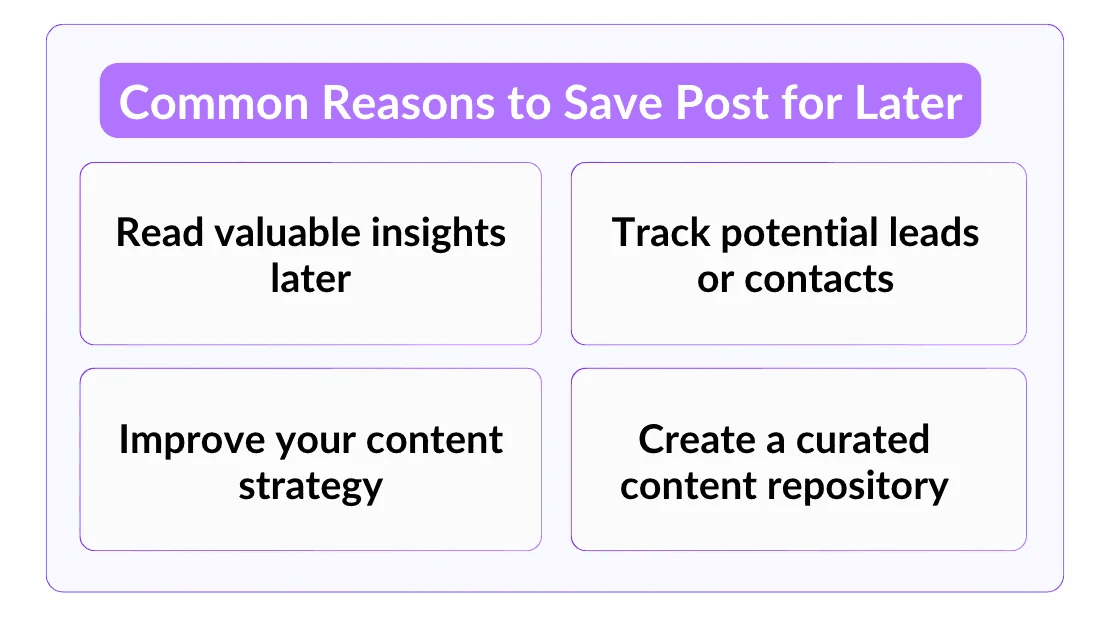
Salvare i post di LinkedIn è infatti molto utile per diversi motivi. Ecco perché è una buona abitudine da sviluppare:
Ispirazione e Studio dei Contenuti
Se stai lavorando sulla tua strategia di contenuto di LinkedIn, salvare i post di creatori che ammiri ti offre una libreria di riferimento da studiare.
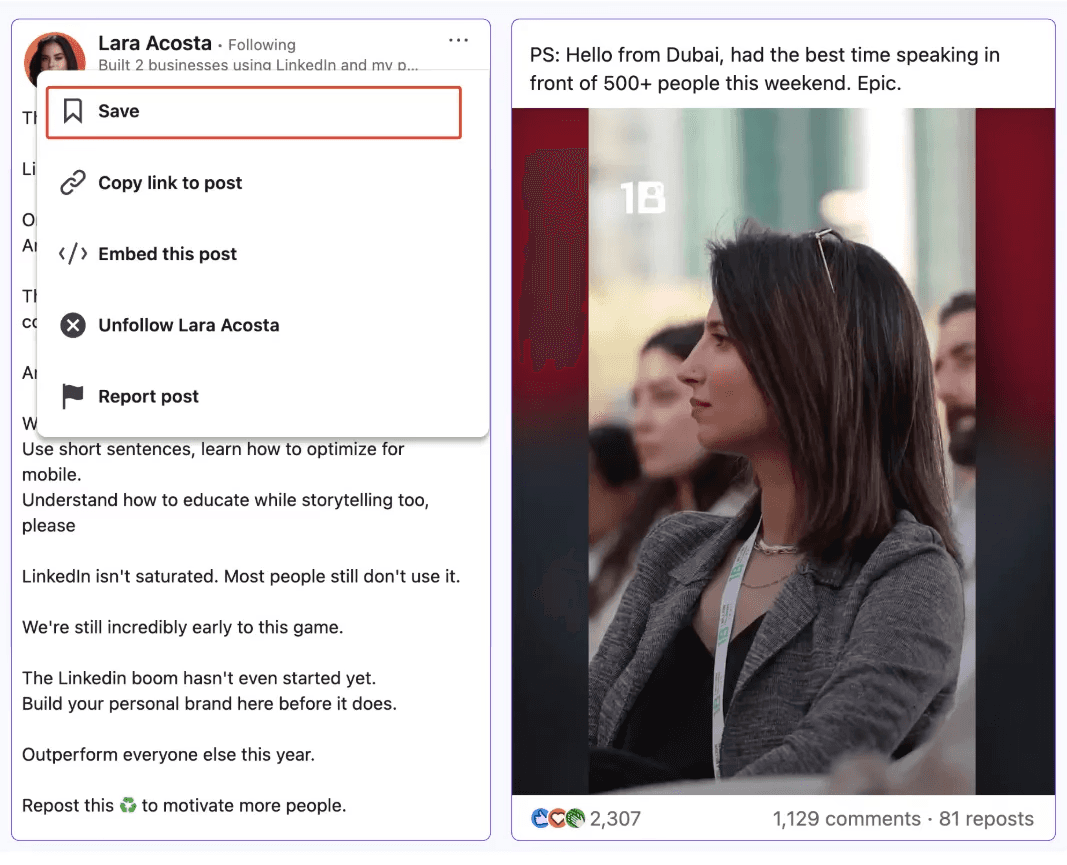
Imparerai quale tipo di aggancio usano, come strutturano il corpo dei loro post e quale CTA ha generato 300 commenti. In sostanza, i tuoi post salvati diventano un file di ispirazione personale a cui puoi tornare quando sei bloccato.
Monitoraggio dei Lead e Vendite
Se utilizzi LinkedIn per le vendite o lo sviluppo del business, salvare post di potenziali clienti o partner è un modo semplice per monitorare la loro attività senza un CRM.
Puoi tornare a un post salvato prima di inviare una richiesta di connessione, fare riferimento a qualcosa che hanno scritto nel tuo messaggio di apertura, o seguire un thread di conversazione che desideri approfondire.
Opportunità di Lavoro
Con 6 persone assunte tramite LinkedIn ogni minuto a livello globale, la piattaforma è uno strumento serio per la ricerca di lavoro. Salvare un post di lavoro o un post di un reclutatore riguardo a un ruolo aperto ti consente di tornare ad esso quando sei pronto, senza perderlo nel feed.
Supportare i Creatori che Segui
Questo è sottovalutato. Quando salvi il post di qualcuno, LinkedIn lo conta come un segnale di interazione di alto valore, cinque volte più significativo per la loro portata rispetto a un 'mi piace'.
Se consumi regolarmente i contenuti di qualcuno e desideri supportarli senza necessariamente commentare, salvare i loro post è una delle cose più efficaci che puoi fare.
Come Salvare un Post di LinkedIn su Desktop
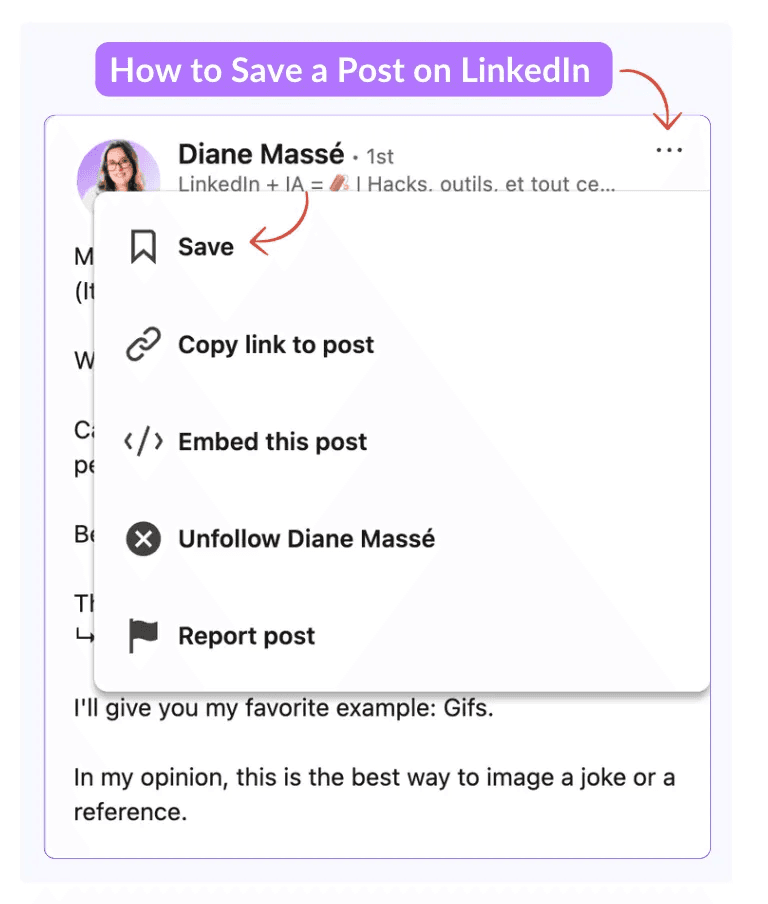
Il processo è lo stesso per post, articoli e annunci di lavoro:
Trova il post nel tuo feed o nel profilo di qualcuno.
Fai clic sui tre punti (...) nell'angolo in alto a destra del post.
Seleziona “Salva” dal menu a discesa. Una conferma apparirà in fondo allo schermo.
Per gli articoli di LinkedIn, l'icona di salvataggio appare in alto a destra dell'articolo accanto alla foto del profilo dell'autore. Cliccala e l'articolo viene aggiunto alla stessa lista degli articoli salvati.
Come Salvare un Post di LinkedIn su Mobile
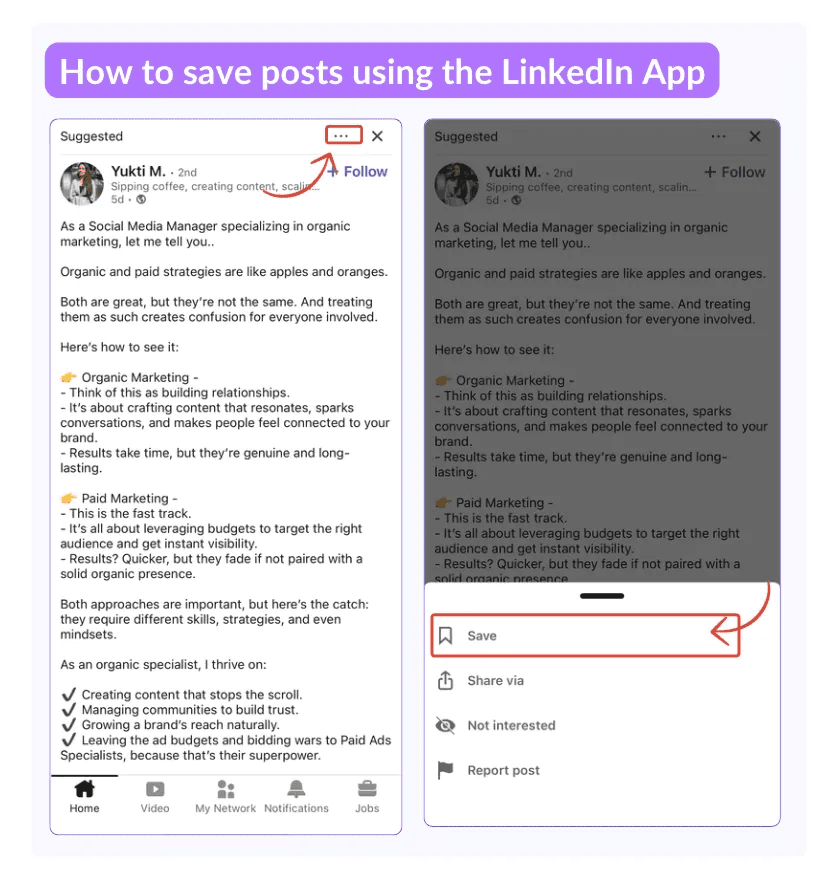
Il processo rispecchia il desktop con un layout leggermente diverso:
Apri l'app di LinkedIn e trova il post che vuoi salvare.
Tocca i tre punti (…) nell'angolo in alto a destra del post.
Toca “Salva” dal menu che appare.
💡 Consiglio Professionale: Se salvi un post per sbaglio, tocca di nuovo gli stessi tre punti e seleziona “Annulla salvataggio.” Il post viene rimosso immediatamente dalla tua lista senza alcuna notifica all'originale poster.
Come Trovare I Tuoi Post Salvati di LinkedIn su Desktop
LinkedIn seppellisce i post salvati più di quanto dovrebbe. Ecco come arrivarci:
Clicca sulla tua foto profilo o sul tuo nome per andare al tuo profilo
Scorri fino alla sezione Risorse sotto la tua introduzione
Clicca su “elementi salvati”; è il terzo elemento nell'elenco.
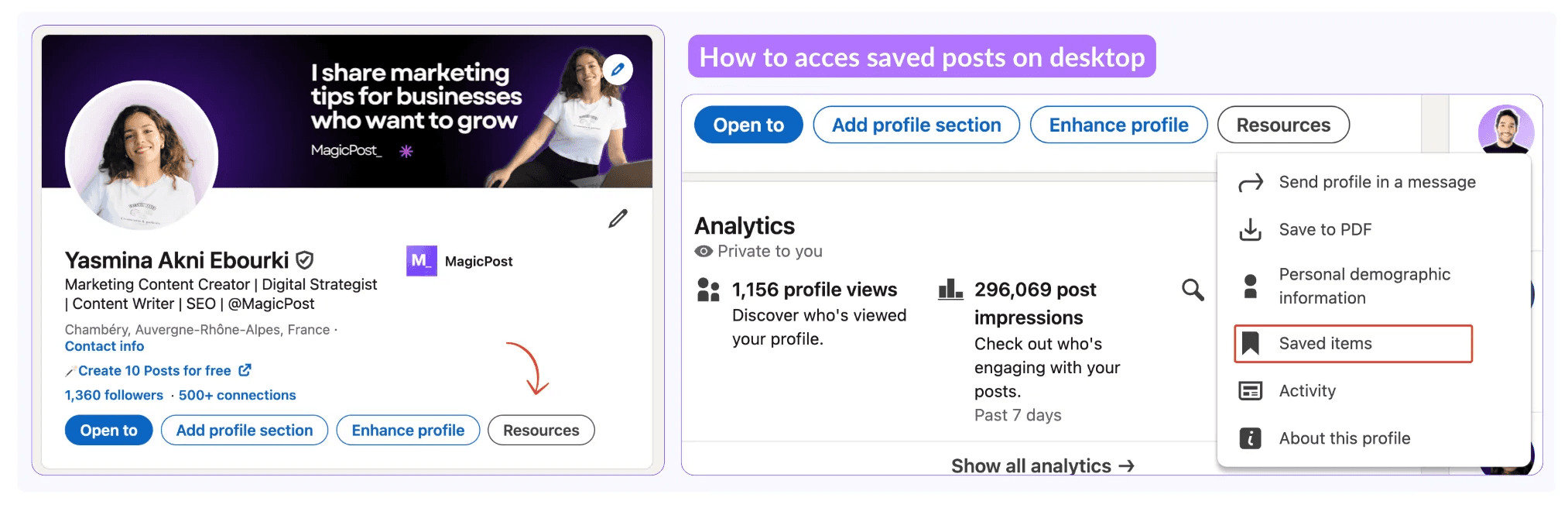
Come Trovare I Tuoi Post Salvati di LinkedIn su Mobile
Trovare i post salvati di LinkedIn su mobile è simile al processo su desktop.
Apri l'app LinkedIn e tocca la tua foto profilo per andare al tuo profilo.
Tocca i tre punti (…) vicino alla tua foto profilo.
Seleziona “elementi salvati” dal menu a discesa.
Tutti i contenuti salvati (post, articoli, video e annunci di lavoro) appaiono in un'unica lista senza opzioni di ordinamento o filtraggio. Questa è la maggiore limitazione di LinkedIn con la funzione dei post salvati, ed è per questo che la sezione di gestione e gli strumenti sottostanti sono importanti.
Come gestire i tuoi post salvati su LinkedIn
La lista degli elementi salvati diventa rapidamente ingombrante. Senza una strategia, diventa un archivio da scorrere che in realtà non utilizzi mai.
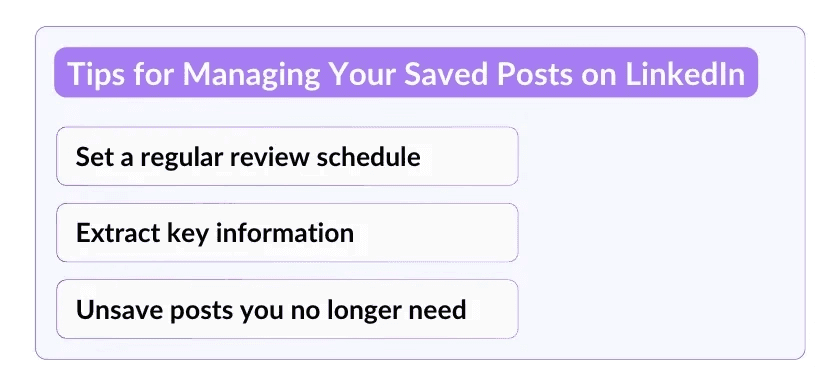
Ecco come mantenerlo funzionale.
1. Rivedi Settimanale, Non Eventualmente
Dedica 10-15 minuti una volta a settimana per esaminare i salvataggi recenti. Fai due domande su ogni elemento: è ancora pertinente a qualcosa su cui sto lavorando, e ho estratto qualcosa di utile da esso?
Se la risposta a entrambe è no, annullane il salvataggio. Trattalo come una casella di posta; l'obiettivo è elaborare materiali di alta qualità, non accumulare spazzatura.
2. Estrai Prima che il Post Scompaia
I post di LinkedIn possono essere modificati o cancellati dai loro autori in qualsiasi momento. Se un post contiene un framework, una statistica o un'informazione che vuoi davvero tenere, copia le informazioni chiave in una nota o in un documento prima di fare affidamento sul post salvato come tua unica copia.
Non salvare un post e presumere che sarà sempre lì.
3. Annulla il Salvataggio Regolarmente
Il disordine è il nemico dell'utilità. Se hai letto qualcosa, l'hai applicato o hai deciso che non è più rilevante, annullane il salvataggio.
Clicca sui tre puntini (...) su qualsiasi post salvato e seleziona “Annulla il Salvataggio.” Una regolare pulizia mantiene la tua lista salvata abbastanza piccola da essere navigabile.
Strumenti per organizzare i post salvati di LinkedIn
La funzione nativa degli elementi salvati di LinkedIn non ha cartelle, tag e ricerca. Per chi salva contenuti regolarmente, questa limitazione diventa un vero problema. Questi due strumenti lo affrontano:
Dewey
Dewey sincronizza i tuoi post salvati di LinkedIn in un cruscotto organizzato con cartelle, tag, note e ricerca veloce.
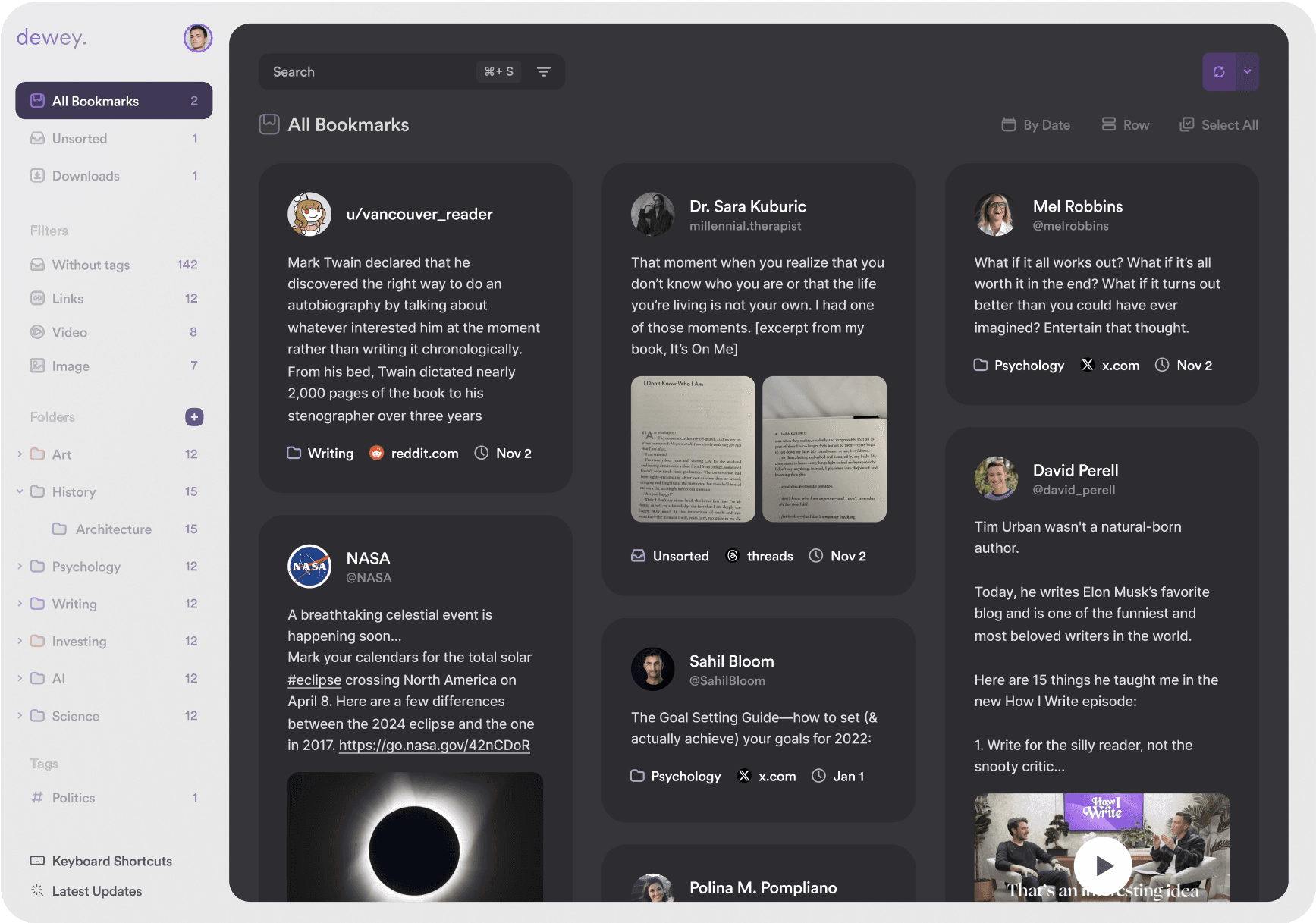
Esporta anche l'intera tua libreria in CSV, Google Sheets o PDF ricercabili. È utile se vuoi utilizzare contenuti salvati in un flusso di lavoro di ricerca o contenuto al di fuori di LinkedIn.
Ecco le sue caratteristiche principali:
Cartelle personalizzate e cartelle nidificate per l'organizzazione
Note su ogni post salvato per contesto o promemoria
Tagging bulk AI per categorizzare rapidamente grandi librerie
Esporta in CSV, PDF o Google Sheets
Cerca tra segnalibri, tag, autori e note
⚠️ Nota: Il piano gratuito di Dewey è limitato. La maggior parte delle funzionalità utili, inclusi la risincronizzazione e l'esportazione, richiedono un abbonamento a pagamento. È disponibile una prova gratuita di 7 giorni senza carta di credito upfront.
LinkedMash
LinkedMash è uno strumento più recente, specifico per LinkedIn, progettato per organizzare i post salvati con tag e argomenti e sincronizzarli con Notion, Google Sheets o Airtable.
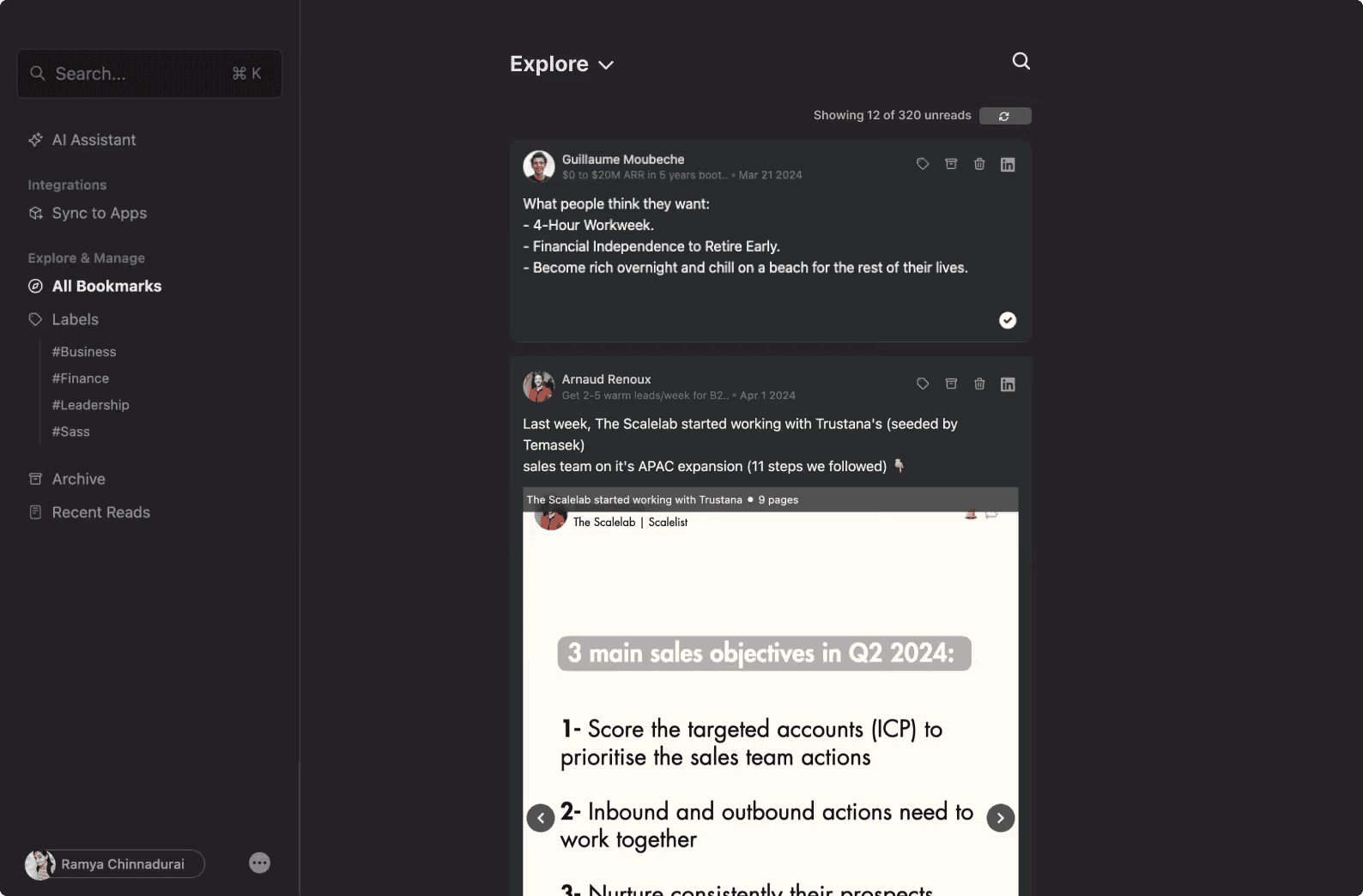
È più focalizzato rispetto a Dewey; fa una cosa invece di gestire segnalibri su più piattaforme.
Caratteristiche principali:
Tag e organizza i post per argomento o flusso di lavoro
Esporta in Notion, Google Sheets e Airtable
Cerca tra i contenuti salvati per parola chiave
Strumenti AI per trasformare i post salvati in note azionabili
⚠️ Nota: LinkedMash è ancora in beta. Funziona bene per l'organizzazione specifica di LinkedIn, ma è meno maturo rispetto a Dewey. È disponibile una prova gratuita di 7 giorni con esportazione limitata; il piano a pagamento è di $99/anno.
💡 Consiglio professionale: Se non vuoi pagare per uno strumento, l'alternativa più semplice è una pagina Notion dedicata o un Google Doc con una tabella che include “titolo del post”, “autore”, “link”, “data salvata” e una riga su perché l'hai salvato. È a bassa tecnologia ma sorprendentemente efficace per mantenere i salvataggi freschi.
Rendi la tua attività su LinkedIn più efficace
Salvare i post che trovi preziosi è una parte di LinkedIn, ma creare post che valga la pena salvare è l'altra, e i salvataggi sono ora uno dei segnali più forti per la portata sulla piattaforma.
Se vuoi scrivere contenuti che guadagnano salvataggi piuttosto che solo mi piace, abbiamo una soluzione.
MagicPost ti aiuta a scrivere post con la tua voce, a visualizzarli prima della pubblicazione e a programmare in modo coerente. Prova MagicPost gratuitamente oggi; non è richiesta una carta di credito.
FAQ
I salvataggi influenzano l'algoritmo di LinkedIn?
Sì, significativamente. Un salvataggio conta come 5 volte più impatto di rete rispetto a un like per il post originale. LinkedIn ha anche iniziato a mostrare pubblicamente i conteggi dei salvataggi a settembre 2025, il che significa che i creatori possono ora vedere esattamente quante volte i loro post sono stati salvati.
Per il tuo contenuto, i post che ottengono salvataggi guidano costantemente una portata più forte e una crescita dei follower rispetto ai post che ottengono solo like. Vedi la nostra guida su come aumentare le impressioni su LinkedIn per il dettaglio completo.
Le persone possono vedere i tuoi post salvati su LinkedIn?
No. I tuoi post salvati sono completamente privati. Solo tu puoi vedere la tua lista di elementi salvati. L'autore del post non sa che hai salvato il suo post, e le tue connessioni non possono visualizzare i tuoi contenuti salvati.
Come trovo i post salvati su LinkedIn?
Su desktop: vai al tuo profilo, scorri fino a Risorse e fai clic su Elementi salvati. Su mobile: tocca la tua foto profilo, tocca i tre puntini vicino alla tua foto profilo e seleziona Elementi salvati. Tutto il contenuto salvato (post, articoli, video e annunci di lavoro) appare nella stessa lista.
Come trovo i video salvati su LinkedIn?
LinkedIn non separa i contenuti salvati per formato. Video, articoli, post di testo, caroselli e offerte di lavoro appaiono tutti nella stessa lista di elementi salvati. Attualmente non c'è modo di filtrare per tipo di contenuto all'interno di LinkedIn in modo nativo; questa è una delle limitazioni che strumenti come Dewey e LinkedMash affrontano.
Quanti post posso salvare su LinkedIn?
LinkedIn non impone un limite ai post salvati. Puoi salvare quanti più ne vuoi. La limitazione pratica è che l'elenco non ha ricerca, cartelle o tag, quindi un elenco salvato molto grande diventa difficile da navigare senza uno strumento di terzi.